
Comando findmnt: comprobar el árbol de montajes y verificar fstab con la opción verify
El comando findmnt es un comando de Linux que muestra en forma de árbol los sistemas de archivos montados en este momento, busca montajes por dispositivo, ruta o tipo y comprueba el archivo fstab. En un servidor Debian 12, tras comprobar el árbol de montajes y la capacidad de los discos, se comprobó con --verify un archivo fstab de prueba con líneas erróneas puestas a propósito, y antes de reiniciar se detectaron como 3 errores los puntos de montaje y el dispositivo que no existían.
La salida de abajo se obtuvo con una cuenta de usuario normal en un servidor Debian 12 mediante findmnt de util-linux 2.38 y se muestra tal cual; solo la cuenta y el nombre de host del simulador (user@server) son valores de ejemplo. El findmnt de util-linux 2.37 de un servidor AlmaLinux 9 también tenía todas las opciones usadas en este artículo, y la línea del resultado de la comprobación de fstab con la cuenta root se confirmó en ese servidor. Los archivos fstab de prueba se crearon en una carpeta temporal y se borraron tras la comprobación, y el /etc/fstab real solo se leyó.
1️⃣ Uso básico del comando findmnt y salida en árbol
Si se ejecuta findmnt sin opciones, aparecen en forma de árbol todos los sistemas de archivos montados en este momento.
findmntTARGET SOURCE FSTYPE OPTIONS
/ /dev/vda2 ext4 rw,relatime,errors=remount-ro
|-/sys sysfs sysfs rw,nosuid,nodev,noexec,relatime
| |-/sys/kernel/security securityfs securityfs rw,nosuid,nodev,noexec,relatime
| |-/sys/fs/cgroup cgroup2 cgroup2 rw,nosuid,nodev,noexec,relatime,nsdelegate,memory_recursiveprot
| |-/sys/fs/pstore pstore pstore rw,nosuid,nodev,noexec,relatime
| |-/sys/firmware/efi/efivars efivarfs efivarfs rw,nosuid,nodev,noexec,relatime
| |-/sys/fs/bpf bpf bpf rw,nosuid,nodev,noexec,relatime,mode=700
| |-/sys/kernel/debug debugfs debugfs rw,nosuid,nodev,noexec,relatime
| |-/sys/kernel/tracing tracefs tracefs rw,nosuid,nodev,noexec,relatime
| |-/sys/kernel/config configfs configfs rw,nosuid,nodev,noexec,relatime
| `-/sys/fs/fuse/connections fusectl fusectl rw,nosuid,nodev,noexec,relatime
|-/proc proc proc rw,nosuid,nodev,noexec,relatime
| `-/proc/sys/fs/binfmt_misc systemd-1 autofs rw,relatime,fd=31,pgrp=1,timeout=0,minproto=5,maxproto=5,direct,pipe_ino=13385
| `-/proc/sys/fs/binfmt_misc binfmt_misc binfmt_misc rw,nosuid,nodev,noexec,relatime
|-/dev udev devtmpfs rw,nosuid,relatime,size=453484k,nr_inodes=113371,mode=755,inode64
| |-/dev/pts devpts devpts rw,nosuid,noexec,relatime,gid=5,mode=620,ptmxmode=000
| |-/dev/shm tmpfs tmpfs rw,nosuid,nodev,inode64
| |-/dev/hugepages hugetlbfs hugetlbfs rw,relatime,pagesize=2M
| `-/dev/mqueue mqueue mqueue rw,nosuid,nodev,noexec,relatime
|-/run tmpfs tmpfs rw,nosuid,nodev,noexec,relatime,size=97784k,mode=755,inode64
| |-/run/lock tmpfs tmpfs rw,nosuid,nodev,noexec,relatime,size=5120k,inode64
| |-/run/credentials/systemd-sysusers.service ramfs ramfs ro,nosuid,nodev,noexec,relatime,mode=700
| |-/run/credentials/systemd-tmpfiles-setup-dev.service ramfs ramfs ro,nosuid,nodev,noexec,relatime,mode=700
| |-/run/credentials/systemd-sysctl.service ramfs ramfs ro,nosuid,nodev,noexec,relatime,mode=700
| |-/run/credentials/systemd-tmpfiles-setup.service ramfs ramfs ro,nosuid,nodev,noexec,relatime,mode=700
| |-/run/user/1001 tmpfs tmpfs rw,nosuid,nodev,relatime,size=97780k,nr_inodes=24445,mode=700,uid=1001,gid=1001,inode64
| `-/run/user/1004 tmpfs tmpfs rw,nosuid,nodev,relatime,size=97780k,nr_inodes=24445,mode=700,uid=1004,gid=33,inode64
`-/boot/efi /dev/vda1 vfat rw,relatime,fmask=0077,dmask=0077,codepage=437,iocharset=ascii,shortname=mixed,utf8,errors=remount-roLa línea superior es la raíz (/), y las líneas unidas debajo con [|-] y [`-] son los sistemas de archivos montados dentro de ella. De los 28 montajes, las particiones de disco reales eran solo dos líneas, /dev/vda2 (/) y /dev/vda1 (/boot/efi), y el resto de líneas bajo /sys, /proc, /dev y /run eran sistemas de archivos virtuales que el kernel crea en memoria.
El significado de cada columna se muestra en la tabla de abajo.
| Campo | Significado |
|---|---|
| TARGET | Punto de montaje. El directorio al que está unido el sistema de archivos |
| SOURCE | Dispositivo montado. En los sistemas de archivos virtuales aparece un nombre de tipo como sysfs o tmpfs |
| FSTYPE | Tipo de sistema de archivos (ext4, vfat, tmpfs, etc.) |
| OPTIONS | Opciones de montaje. rw significa lectura y escritura, ro significa solo lectura |
Si se pasa un dispositivo o un punto de montaje como argumento, aparece solo esa línea.
findmnt /TARGET SOURCE FSTYPE OPTIONS
/ /dev/vda2 ext4 rw,relatime,errors=remount-roSi se pasa un directorio que no es un punto de montaje, no aparece nada. Con /var/log terminó sin salida.
findmnt /var/logCuando no hay salida, el código de salida se puede comprobar con echo $?.
echo $?12️⃣ Opciones de findmnt para comprobar montajes: -T, -t, -S
Una ruta que no es un punto de montaje, como /var/log, se puede pasar a -T para buscar el sistema de archivos que la contiene.
findmnt -T /var/logTARGET SOURCE FSTYPE OPTIONS
/ /dev/vda2 ext4 rw,relatime,errors=remount-ro/var/log estaba dentro del sistema de archivos raíz (/). El manual explica que, si la ruta pasada a -T no es un punto de montaje, se sube por la ruta nivel a nivel hasta encontrar el punto de montaje. Con /run/lock, que es en sí un punto de montaje, apareció la línea tmpfs.
findmnt -T /run/lockTARGET SOURCE FSTYPE OPTIONS
/run/lock tmpfs tmpfs rw,nosuid,nodev,noexec,relatime,size=5120k,inode64Con -T también se comprueba enseguida si una carpeta de registros o de copias de seguridad está en un disco aparte, y en qué dispositivo está una ruta que se ha llenado.
-t filtra por tipo de sistema de archivos. Se pueden indicar varios tipos separados por comas, y con ext4 y vfat quedaron solo las dos líneas de particiones de disco.
findmnt -t ext4,vfatTARGET SOURCE FSTYPE OPTIONS
/ /dev/vda2 ext4 rw,relatime,errors=remount-ro
`-/boot/efi /dev/vda1 vfat rw,relatime,fmask=0077,dmask=0077,codepage=437,iocharset=ascii,shortname=mixed,utf8,errors=remount-roCuando no se conoce el tipo, se usa --real. Es una opción que deja solo los sistemas de archivos de dispositivos reales, así que en este servidor mostró las mismas dos líneas que -t ext4,vfat y, al contrario, --pseudo mostró las 26 líneas restantes de sistemas de archivos virtuales.
findmnt --realTARGET SOURCE FSTYPE OPTIONS
/ /dev/vda2 ext4 rw,relatime,errors=remount-ro
`-/boot/efi /dev/vda1 vfat rw,relatime,fmask=0077,dmask=0077,codepage=437,iocharset=ascii,shortname=mixed,utf8,errors=remount-roUn tipo montado en varios lugares, como tmpfs, aparece en forma de árbol. Si se añade -l a la misma condición, aparece una entrada por línea sin las líneas del árbol, lo que resulta cómodo para pasarla a grep o a otros comandos.
findmnt -t tmpfsTARGET SOURCE FSTYPE OPTIONS
/dev/shm tmpfs tmpfs rw,nosuid,nodev,inode64
/run tmpfs tmpfs rw,nosuid,nodev,noexec,relatime,size=97784k,mode=755,inode64
|-/run/lock tmpfs tmpfs rw,nosuid,nodev,noexec,relatime,size=5120k,inode64
|-/run/user/1001 tmpfs tmpfs rw,nosuid,nodev,relatime,size=97780k,nr_inodes=24445,mode=700,uid=1001,gid=1001,inode64
`-/run/user/1004 tmpfs tmpfs rw,nosuid,nodev,relatime,size=97780k,nr_inodes=24445,mode=700,uid=1004,gid=33,inode64findmnt -l -t tmpfsTARGET SOURCE FSTYPE OPTIONS
/run tmpfs tmpfs rw,nosuid,nodev,noexec,relatime,size=97784k,mode=755,inode64
/dev/shm tmpfs tmpfs rw,nosuid,nodev,inode64
/run/lock tmpfs tmpfs rw,nosuid,nodev,noexec,relatime,size=5120k,inode64
/run/user/1001 tmpfs tmpfs rw,nosuid,nodev,relatime,size=97780k,nr_inodes=24445,mode=700,uid=1001,gid=1001,inode64
/run/user/1004 tmpfs tmpfs rw,nosuid,nodev,relatime,size=97780k,nr_inodes=24445,mode=700,uid=1004,gid=33,inode64-S busca por dispositivo. Además del nombre del dispositivo, también se pueden usar las formas UUID= y LABEL=.
findmnt -S /dev/vda1TARGET SOURCE FSTYPE OPTIONS
/boot/efi /dev/vda1 vfat rw,relatime,fmask=0077,dmask=0077,codepage=437,iocharset=ascii,shortname=mixed,utf8,errors=remount-roCon /dev/vda9, un dispositivo que no existe, terminó sin salida y el código de salida fue 1.
3️⃣ Columnas de salida de findmnt -o y comprobación de capacidad con -D
-o elige las columnas que se muestran. Al indicar las columnas de tamaño y uso, la lista de montajes y la capacidad aparecieron a la vez.
findmnt -o TARGET,SOURCE,FSTYPE,SIZE,USED,AVAIL,USE% -t ext4,vfatTARGET SOURCE FSTYPE SIZE USED AVAIL USE%
/ /dev/vda2 ext4 22.9G 11.2G 10.7G 49%
`-/boot/efi /dev/vda1 vfat 511M 11.8M 499.2M 2%Si se pone + delante del nombre de una columna, se mantienen las cuatro columnas predeterminadas y la nueva se añade al final.
findmnt -o +SIZE,USED -t ext4TARGET SOURCE FSTYPE OPTIONS SIZE USED
/ /dev/vda2 ext4 rw,relatime,errors=remount-ro 22.9G 11.2GLas columnas disponibles están en la lista [Available output columns] al final de findmnt -h. Las más usadas son las siguientes.
| Campo | Significado |
|---|---|
| SIZE | Tamaño total del sistema de archivos |
| USED | Tamaño usado |
| AVAIL | Tamaño libre |
| USE% | Porcentaje de uso |
| UUID | UUID del sistema de archivos |
| LABEL | Etiqueta del sistema de archivos |
| MAJ:MIN | Números mayor y menor del dispositivo |
| PASSNO | Orden de comprobación de fsck al arrancar. Columna que solo aparece al consultar fstab |
-D funciona como el comando df, y muestra el tamaño y el uso de cada dispositivo. Las líneas como /sys y /proc quedaron fuera, y las líneas tmpfs, que residen en memoria, se mantuvieron.
findmnt -DSOURCE FSTYPE SIZE USED AVAIL USE% TARGET
udev devtmpfs 442.9M 0 442.9M 0% /dev
tmpfs tmpfs 95.5M 1.5M 94M 2% /run
/dev/vda2 ext4 22.9G 11.2G 10.7G 49% /
tmpfs tmpfs 477.5M 1.1M 476.3M 0% /dev/shm
tmpfs tmpfs 5M 0 5M 0% /run/lock
/dev/vda1 vfat 511M 11.8M 499.2M 2% /boot/efi
tmpfs tmpfs 95.5M 0 95.5M 0% /run/user/1001
tmpfs tmpfs 95.5M 0 95.5M 0% /run/user/1004Al añadir -t ext4,vfat, aparecieron solo las dos líneas de disco.
findmnt -D -t ext4,vfatSOURCE FSTYPE SIZE USED AVAIL USE% TARGET
/dev/vda2 ext4 22.9G 11.2G 10.7G 49% /
/dev/vda1 vfat 511M 11.8M 499.2M 2% /boot/efiPara extraer un solo valor en un script, -n quita la línea de cabecera y -o deja una sola columna. El nombre del dispositivo de la raíz (/) y el tipo del sistema de archivos donde está /var/log aparecieron en una línea cada uno.
findmnt -n -o SOURCE //dev/vda2findmnt -n -o FSTYPE -T /var/logext4Los dos comandos mostraron solo una línea con el valor, sin cabecera, de modo que el resultado se puede guardar en una variable del shell o comparar en una condición tal cual.
4️⃣ La opción verify de findmnt y la comprobación de fstab
Los sistemas de archivos que se montan automáticamente al reiniciar se escriben en /etc/fstab. -s muestra como lista el contenido de fstab en lugar del estado de montaje actual.
findmnt -sTARGET SOURCE FSTYPE OPTIONS
/ UUID=3edd5f66-5479-489a-866b-93bc758c1caa ext4 errors=remount-ro
/boot/efi UUID=80EC-0CF3 vfat umask=0077
/media/cdrom0 /dev/sr0 udf,iso9660 user,noauto
/media/cdrom1 /dev/sr1 udf,iso9660 user,noauto
swap /swapfile swap defaultsEl valor UUID= de la columna SOURCE es un número único asignado a cada sistema de archivos, y el UUID de cada dispositivo se puede comprobar con el comando blkid. Este fstab también contenía dos líneas de dispositivos de CD (/dev/sr0, /dev/sr1) y una línea de archivo de intercambio.
Si una línea de fstab es incorrecta, ese sistema de archivos no se monta al reiniciar. --verify no monta nada realmente y comprueba el punto de montaje, el dispositivo y el tipo de cada línea de fstab.
findmnt --verify
0 parse errors, 0 errors, 7 warnings
/
   [W] cannot detect on-disk filesystem type (Permission denied)
/boot/efi
   [W] cannot detect on-disk filesystem type (Permission denied)
/media/cdrom0
   [W] cannot detect on-disk filesystem type (Permission denied)
/media/cdrom1
   [W] unreachable source: /dev/sr1: No such file or directory
   [W] cannot detect on-disk filesystem type (No such file or directory)
swap
   [W] non-bind mount source /swapfile is a directory or regular file
   [W] cannot detect on-disk filesystem type (Permission denied)
echo $?0La primera línea es el resumen, y debajo aparece lo que hay que revisar en cada punto de montaje. Hubo 0 errores (errors) y 7 advertencias (warnings), y el código de salida fue 0. /dev/sr1 es un dispositivo que no existe en este servidor, por lo que apareció la advertencia [unreachable source], y la línea de intercambio recibió la advertencia de que es un archivo normal y no un dispositivo.
Las demás advertencias [cannot detect on-disk filesystem type (Permission denied)] aparecieron porque una cuenta normal no puede leer directamente los dispositivos de disco. En el servidor AlmaLinux 9, donde se ejecutó con la cuenta root y --verbose, apareció la línea [FS type is xfs] en lugar de esta advertencia.
Si se añade --verbose, también aparecen como líneas [ ] los elementos que pasaron sin problemas. Si se indica un punto de montaje, se comprueba solo esa línea.
findmnt --verify --verbose /boot/efi
0 parse errors, 0 errors, 1 warning
/boot/efi
   [ ] target exists
   [ ] FS options: umask=0077
   [ ] UUID=80EC-0CF3 translated to /dev/vda1
   [ ] source /dev/vda1 exists
   [W] cannot detect on-disk filesystem type (Permission denied)
UUID=80EC-0CF3 se convirtió en /dev/vda1, y apareció el resultado de comprobar por orden si existen el punto de montaje y el dispositivo.
Para ver cómo aparecen los errores se creó un archivo fstab de prueba. Las líneas / y /boot/efi son iguales que en el fstab real; en la línea /mnt/data se puso un UUID y un directorio que no existen, y en la línea /backup un dispositivo que no existe y un tipo mal escrito (ext44).
cat fstab.test# test fstab for findmnt --verify
UUID=3edd5f66-5479-489a-866b-93bc758c1caa / ext4 errors=remount-ro 0 1
UUID=80EC-0CF3 /boot/efi vfat umask=0077 0 1
UUID=1b4e28ba-2fa1-11d2-883f-0016d3cca427 /mnt/data ext4 defaults,nofail 0 2
/dev/vdb1 /backup ext44 defaults 0 2
tmpfs /run/lock tmpfs size=5m 0 0Si se pasa este archivo con --tab-file, se comprueba ese archivo en lugar de /etc/fstab.
findmnt --verify --tab-file fstab.test
0 parse errors, 3 errors, 5 warnings
/
   [W] cannot detect on-disk filesystem type (Permission denied)
/boot/efi
   [W] cannot detect on-disk filesystem type (Permission denied)
/mnt/data
   [E] unreachable on boot required target: No such file or directory
   [E] unreachable on boot required source: UUID=1b4e28ba-2fa1-11d2-883f-0016d3cca427
/backup
   [E] unreachable on boot required target: No such file or directory
   [W] unreachable source: /dev/vdb1: No such file or directory
   [W] ext44 seems unsupported by the current kernel
   [W] cannot detect on-disk filesystem type (No such file or directory)
echo $?1Aparecieron 3 errores y 5 advertencias, y el código de salida fue 1. En /mnt/data no se encontraron ni el punto de montaje ni el UUID, lo que dio dos líneas [E], y se informó como error aunque la línea llevaba la opción nofail. /backup recibió [E] porque no existe el punto de montaje, mientras que la falta del dispositivo y el hecho de que el kernel actual no admite ext44 se informaron como [W]. La línea tmpfs, que no tenía problemas, no apareció en la salida.
Si a una línea de fstab le faltan campos, esa línea no se puede leer. Al comprobar fstab.bad, cuya línea 2 llega solo hasta el punto de montaje, apareció [parse error], y findmnt se saltó esa línea y comprobó el resto.
cat fstab.badUUID=3edd5f66-5479-489a-866b-93bc758c1caa / ext4 errors=remount-ro 0 1
/dev/vdb2 /backup2
UUID=80EC-0CF3 /boot/efi vfat umask=0077 0 1findmnt --verify --tab-file fstab.badfindmnt: fstab.bad: parse error at line 2 -- ignored
1 parse error, 0 errors, 2 warnings
/
[W] cannot detect on-disk filesystem type (Permission denied)
/boot/efi
[W] cannot detect on-disk filesystem type (Permission denied)echo $?1El código de salida de esta comprobación también fue 1. Los símbolos que aparecen delante de las líneas de resultado son los siguientes.
| Símbolos | Significado |
|---|---|
| [ ] | Elemento que pasó la comprobación. Solo se muestra con --verbose |
| [W] | Advertencia. Elemento cuyo dispositivo o tipo no se pudo comprobar; si solo hay advertencias, el código de salida es 0 |
| [E] | Error. Elemento cuyo punto de montaje o dispositivo necesario al arrancar no se encontró. Código de salida 1 |
| parse error | Línea que no se pudo leer por falta de campos. Se salta esa línea y se comprueba el resto. Código de salida 1 |
La comprobación del /etc/fstab real, que solo tenía advertencias, dio código de salida 0. Por eso, después de modificar fstab, se ejecuta --verify antes de reiniciar y se revisan primero las líneas [E] y el código de salida.
🔲 Opciones del comando findmnt
| Opción | Copiar | Descripción |
|---|---|---|
| -T--target | El sistema de archivos que contiene esa ruta | |
| -t--types | Tipo de sistema de archivos. Se indican varios con comas y, con no delante, se excluye ese tipo | |
| -S--source | Nombre de dispositivo o dispositivo en la forma UUID= o LABEL= | |
| -O--options | Opciones de montaje (ro, etc.) | |
| --real | Solo sistemas de archivos de dispositivos reales | |
| --pseudo | Solo sistemas de archivos virtuales | |
| -l--list | Mostrar como lista, una entrada por línea, en lugar de árbol | |
| -o--output | Elegir las columnas que se muestran. Con + delante del nombre de la columna, se añade tras las cuatro columnas predeterminadas | |
| -D--df | Mostrar el tamaño y el uso de cada dispositivo, como el comando df | |
| -n--noheadings | Mostrar sin la línea de cabecera | |
| -s--fstab | Mostrar como lista el contenido de fstab en lugar del estado de montaje actual | |
| --verify-x | Comprobar el punto de montaje, el dispositivo y el tipo de cada línea de fstab sin montar realmente | |
| --verbose | Mostrar también como líneas [ ] los elementos que pasaron --verify sin problemas | |
| --tab-file-F | Comprobar el archivo indicado en lugar de /etc/fstab | |
| -J--json | Mostrar en JSON |
| Opción | Copiar | Descripción |
|---|---|---|
| -k--kernel | Buscar en la tabla de montajes del kernel (valor predeterminado) | |
| -m--mtab | Buscar en la tabla de montajes (incluye las opciones de montaje del espacio de usuario) | |
| -M--mountpoint | Buscar por directorio de punto de montaje | |
| -f--first-only | Mostrar solo el primer sistema de archivos encontrado | |
| -i--invert | Aplicar las condiciones de búsqueda al revés | |
| -R--submounts | Mostrar también los submontajes de los sistemas de archivos encontrados | |
| -e--evaluate | Mostrar etiquetas como LABEL y UUID convertidas en nombres de dispositivo | |
| -p--poll | Seguir vigilando los cambios en la tabla de montajes | |
| -b--bytes | Mostrar los tamaños en bytes | |
| -r--raw | Mostrar en formato raw, sin alinear las columnas | |
| -P--pairs | Mostrar los nombres de columna y los valores por pares | |
| -u--notruncate | Mostrar sin recortar el texto de las columnas |
🔲 Simulador del comando findmnt
En el simulador de abajo se pueden introducir tal cual los comandos findmnt ejecutados en el artículo. En la carpeta personal están los archivos de prueba fstab.test y fstab.bad, así que se puede probar incluso la comprobación --verify --tab-file.
5️⃣ Ejemplos prácticos del comando findmnt
Esta sección muestra los resultados comprobados con findmnt de util-linux 2.37 en la cuenta root de un servidor de prueba AlmaLinux 9, con la partición ext4 de una imagen de disco de práctica montada en /mnt/data. En lugar de /etc/fstab se comprobaron archivos fstab de prueba recién creados, y la comprobación de fstab.test usada en 4️⃣ se puede introducir directamente en el simulador del comando findmnt.
🔲 Ejemplo de comprobación de un archivo fstab con findmnt
Primero se comprobó con -T en qué sistema de archivos está /mnt/data. Con -o se mostraron solo las columnas TARGET, SOURCE y FSTYPE.
findmnt -o TARGET,SOURCE,FSTYPE -T /mnt/dataTARGET SOURCE FSTYPE
/mnt/data /dev/loop0p1 ext4/mnt/data era un sistema de archivos ext4 en el dispositivo /dev/loop0p1.
Al añadir una línea nueva a fstab, no se modificó /etc/fstab directamente, sino que se comprobó antes en un archivo de prueba. En el archivo fstab.new se puso una sola línea que monta esta partición en /mnt/data.
cat fstab.newUUID=a6cc048b-801c-4569-8a50-1b00976b2ed4 /mnt/data ext4 defaults,nofail 0 2Se indicó este archivo con --tab-file y se comprobó.
findmnt --verify --tab-file fstab.newSuccess, no errors or warnings detectedNo hubo errores ni advertencias, así que apareció la única línea [Success, no errors or warnings detected] y el código de salida fue 0.
Con -s se comprobó si cada campo de la línea tenía el valor previsto.
findmnt -s --tab-file fstab.newTARGET SOURCE FSTYPE OPTIONS
/mnt/data UUID=a6cc048b-801c-4569-8a50-1b00976b2ed4 ext4 defaults,nofailEn las columnas TARGET, SOURCE, FSTYPE y OPTIONS aparecieron tal cual los valores introducidos.
🔲 Errores frecuentes al usar findmnt
Un error fácil de cometer al principio es una errata en la ruta del punto de montaje. En el archivo fstab.typo se puso una línea con /mnt/data escrito por error como /mnt/dta y se comprobó.
findmnt --verify --tab-file fstab.typo/mnt/dta
[E] unreachable on boot required target: No such file or directory
0 parse errors, 1 error, 0 warningsApareció una línea [E] bajo /mnt/dta y el código de salida fue 1. El mismo error [unreachable on boot required target] aparece también cuando se añade la línea sin haber creado antes el directorio del punto de montaje.
También se comprobó el error de añadir la misma línea dos veces. Se copió fstab.new como fstab.dup, se añadió la misma línea una vez más y se comprobó.
findmnt --verify --tab-file fstab.dup/mnt/data
[W] target specified more than once
0 parse errors, 0 errors, 1 warningApareció la advertencia [target specified more than once], pero al ser una advertencia y no un error, el código de salida fue 0. Un script que solo comprueba el código de salida pasa por alto este caso.
También se comprobó la ortografía de las opciones. En el archivo fstab.opt se puso una línea con defaults escrito por error como defualts y se comprobó.
findmnt --verify --tab-file fstab.optSuccess, no errors or warnings detectedEl resultado de la comprobación fue [Success, no errors or warnings detected] y el código de salida también fue 0. Una opción mal escrita no aparece en el resultado de --verify, así que se comprobó directamente añadiendo -o TARGET,OPTIONS a -s.
findmnt -s --tab-file fstab.opt -o TARGET,OPTIONSTARGET OPTIONS
/mnt/data defualts,nofailEn la columna OPTIONS apareció defualts,nofail tal cual, y así se pudo encontrar la errata.
🔲 Comprobar el cambio en los resultados de findmnt verify
En los resultados de la comprobación se revisaron primero la línea de resumen y el código de salida. fstab.new, que no tenía problemas, dio [Success, no errors or warnings detected] con código de salida 0, y fstab.typo, con la errata en la ruta, cambió a [0 parse errors, 1 error, 0 warnings] con código de salida 1. fstab.dup, que tiene la misma línea dos veces, dio [0 parse errors, 0 errors, 1 warning] con código de salida 0.
Los elementos comprobados en una línea que pasó se mostraron con --verbose. Se pasó el punto de montaje como argumento para comprobar solo esa línea.
findmnt --verify --verbose --tab-file fstab.new /mnt/data/mnt/data
[ ] target exists
[ ] userspace options: nofail
[ ] UUID=a6cc048b-801c-4569-8a50-1b00976b2ed4 translated to /dev/loop0p1
[ ] source /dev/loop0p1 exists
[ ] FS type is ext4
Success, no errors or warnings detectedApareció el orden seguido: se comprobó el punto de montaje, luego el UUID se convirtió en /dev/loop0p1 y se comprobó si existe el dispositivo. nofail apareció aparte en la línea [userspace options: nofail] y, al ser la cuenta root, se leyó también el tipo del disco y apareció la línea [FS type is ext4].
🔢 FAQ & contenido recomendado

 Linux · Disco
Configuración de la memoria swap (Swap Memory): comandos swapon y mkswap
Cómo crear swap, que usa espacio de disco como memoria, de dos formas, como partición y como archivo, y activarla con mkswap y swapon.
 Linux · Disco
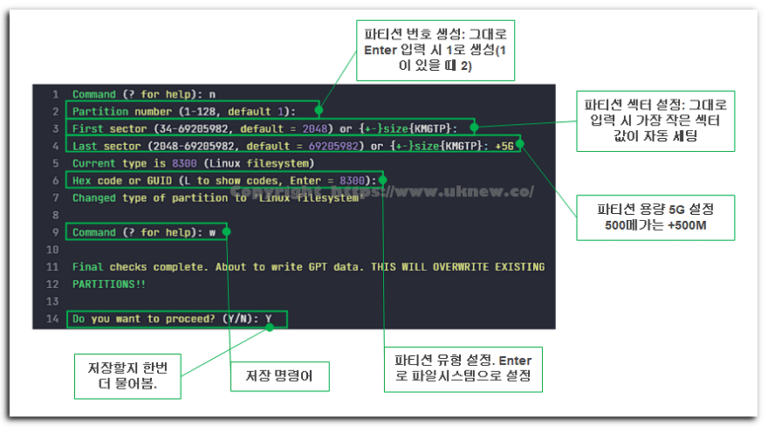
Comando gdisk: configuración de particiones en Linux y creación y eliminación de particiones GPT
Cómo configurar particiones en Linux creando, modificando y borrando particiones de un disco GPT con gdisk.
 Linux · Disco
Comando du: comprobar el espacio en disco de archivos
Cómo usar el comando du para comprobar cuánto espacio en disco ocupan los archivos y directorios.
ℹ️ Aviso de afiliados
El contenido de este sitio incluye enlaces de afiliado. Cuando un visitante compra un producto o servicio a través de uno de ellos, el sitio recibe una comisión del vendedor. El importe que paga el comprador(baja durante las promociones ↓)no aumenta. Los precios, descuentos y existencias publicados corresponden al momento de redacción y pueden variar, así que confírmalos con el vendedor antes de comprar. Los productos se eligen y evalúan con criterios propios, y las comisiones no influyen en el orden ni en el contenido de las reseñas.