Extension W3 Total Cache : comment la configurer pour l'optimisation

Mention d'affiliation v3.1
Mention d'affiliation v3.2 (mobile)
Environnement de test CloudwaysDebian 12Apache 2.4.69 + nginxPHP 8.2.34WordPress 7.1.3W3 Total Cache 2.10.7Vérifié le 2026-10-18

Un site WordPress ralentit forcément à mesure qu'on installe des extensions. C'est pourquoi une extension de cache est devenue l'une des extensions indispensables de WordPress. Avec plus d'un million d'installations actives de la version gratuite et une note de 4,4 étoiles, l'extension W3 Total Cache (W3TC) est l'une des plus utilisées.

Comme les réglages de cache peuvent empêcher certaines fonctions d'autres extensions de marcher, si vous débutez avec WordPress, vous pouvez utiliser une extension simple à configurer comme Cache Enabler ou WP Super cache.

Si vous avez besoin de réglages et d'un contrôle fins du cache, vous pouvez utiliser W3 Total Cache, qui offre des fonctions puissantes même en version gratuite.

Ⅰ. Installation de W3 Total Cache et guide de configuration

  • ↳ Moteurs de recherche (SEO : Search Engine Optimization)
  • ↳ Optimisation des performances (WPO : Web Performance Optimization)
  • ↳ Cache intégré : prend en charge CDN, page, minification, objets, fragments et base de données.

Recherchez W3 Total Cache, puis installez et activez l'extension.

🧭 Simulateur d'installation et de guide de configuration de W3 Total Cache
Extension de cacheSimulateur de parcours
📍Plugins›Add Plugin
Installer l'extension
Saisissez W3 Total Cache dans le champ de recherche et cliquez sur [Install Now] ; une fois l'installation terminée, cliquez sur [Activate].
📍Performance›Setup Guide
Guide de configuration
Après la première installation, [Dashboard] vous redirige automatiquement vers le [Setup Guide], car rien n'est encore configuré.
📍Performance›Dashboard
Tableau de bord
Ce que vous réglez dans le guide s'affiche par fonction dans l'encadré [General Settings], et les réglages détaillés, comme le cache de page, se font dans [General Settings].
example.com/wp-admin/plugin-install.php
Add Plugins Upload Plugin
Plugins extend and expand the functionality of WordPress. You may install plugins from the WordPress Plugin Directory right on this page, or upload a plugin in .zip format by clicking the button above.
Search ResultsFeaturedPopularRecommendedFavorites
Search PluginsKeyword
922 items
W3 Total Cache
Installing...ActiveMore Details
Search Engine (SEO) & Performance Optimization (WPO) via caching. Integrated caching: CDN, Page, Minify, Object, Fragment, Database support.
By BoldGrid
★★★★★ (5,421)
Last Updated: 2 weeks ago
900,000+ Active Installations
✓ Compatible with your version of WordPress
example.com/wp-admin/admin.php?page=w3tc_setup_guide
DashboardSettingsToolsInfoSupportUpgrade
W3 Total CacheSetup Guide
TOTAL CACHE: Setup Guide
  • Welcome
  • Page Cache
  • Database Cache
  • Object Cache
  • Image Converter
  • Lazy Load
  • More Caching Options
Welcome to the W3 Total Cache Setup Guide!
By allowing us to collect data about how W3 Total Cache is used, we can improve our features and experience for everyone. This data will not include any personally identifiable information. Feel free to review our terms of use and privacy policy.
AcceptDecline
SKIPNEXT
example.com/wp-admin/admin.php?page=w3tc_dashboard
DashboardSettingsToolsInfoSupportUpgrade
W3 Total CacheDashboard
Flush caches with Empty All Caches
Account
License: Free
Status: Free license, no expiration
Upgrade to W3 Total Cache Pro now to unlock additional settings and features that can further improve your site’s performance and Google PageSpeed ratings.
Learn more about Pro
General Settings
Preview Modedisabled
Page Cachedisabled
Minifydisabled
Opcode Cacheenabled
Database Cachedisabled
Object Cachedisabled
Browser Cachedisabled
CDNdisabled
Reverse Proxydisabled
Statisticsdisabled
Fragment Cachedisabled
Debugdisabled
Settings can be modified by visiting General Settings
Image Optimization Summary
Enable Image Converter
PageSpeed Report
Before you can get started using the Google PageSpeed tool, you’ll first need to authorize access. Please click here.
Cliquez sur un élément actif du menu de gauche ou sur un bouton de l'écran.

Après la première installation, la page [Dashboard] vous redirige automatiquement vers le [Setup Guide], car rien n'est encore configuré.

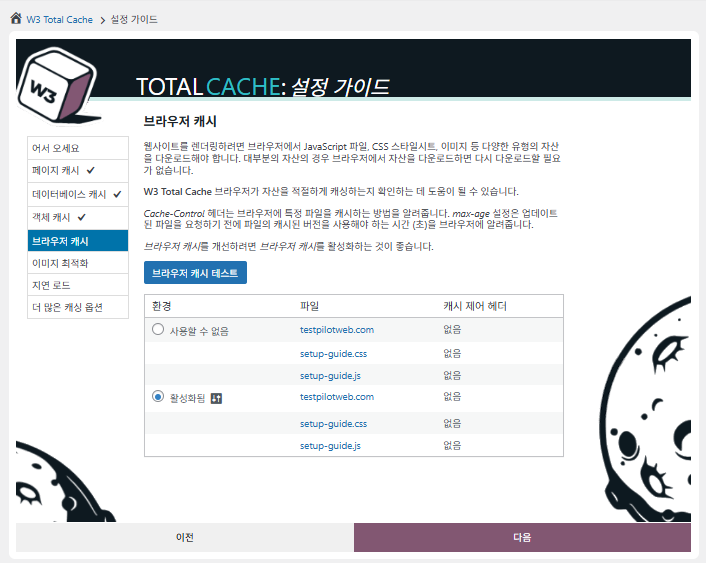
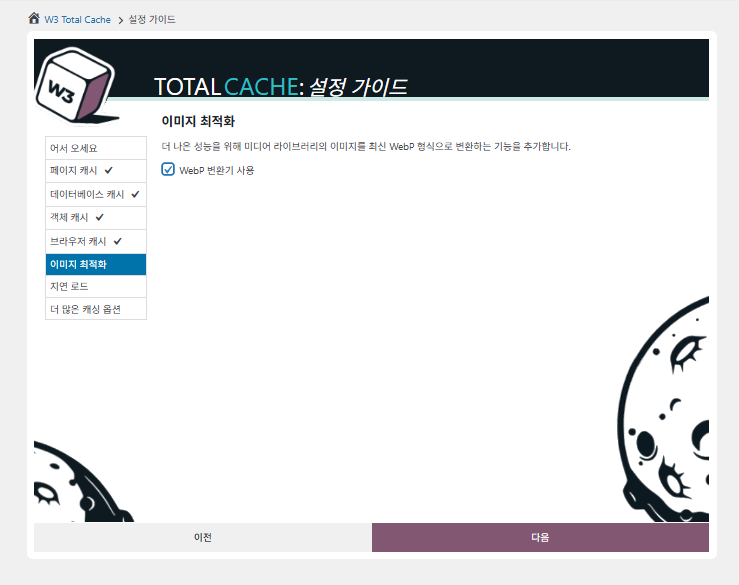
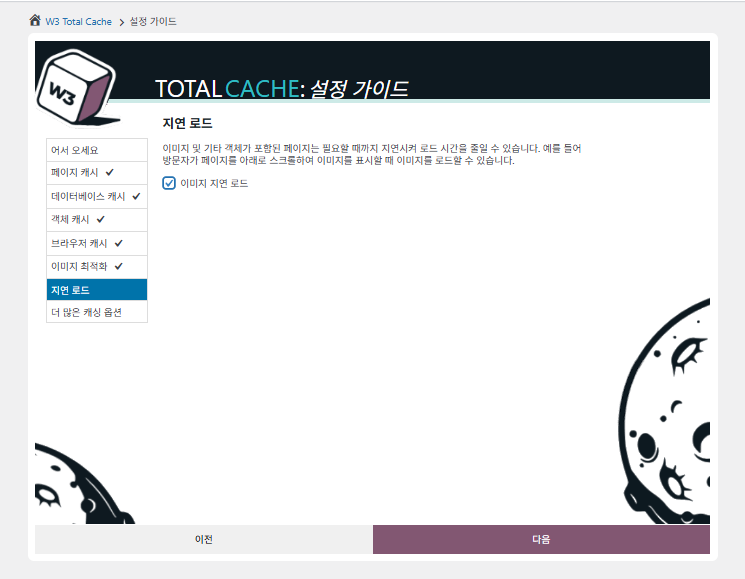
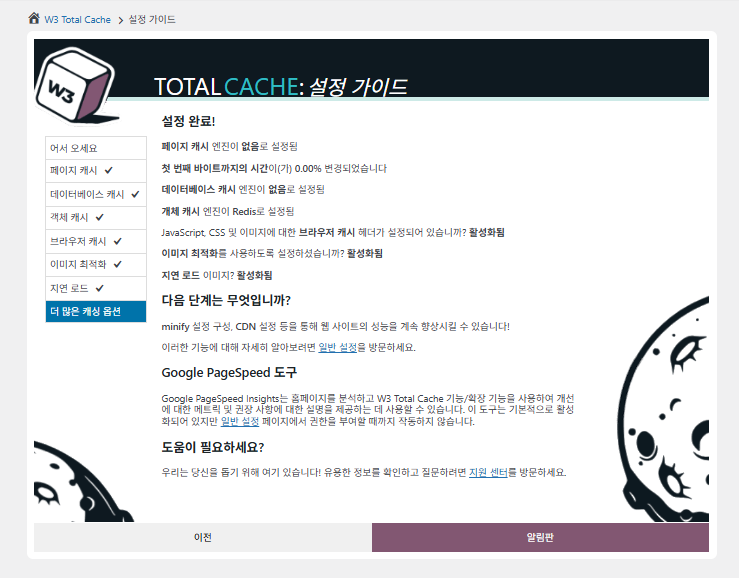
Le guide de configuration permet de régler ① le cache de page, ② le cache de base de données, ③ le cache d'objets, ④ le cache navigateur, ⑤ l'optimisation des images, ⑥ le chargement différé et ⑦ les autres options de cache.
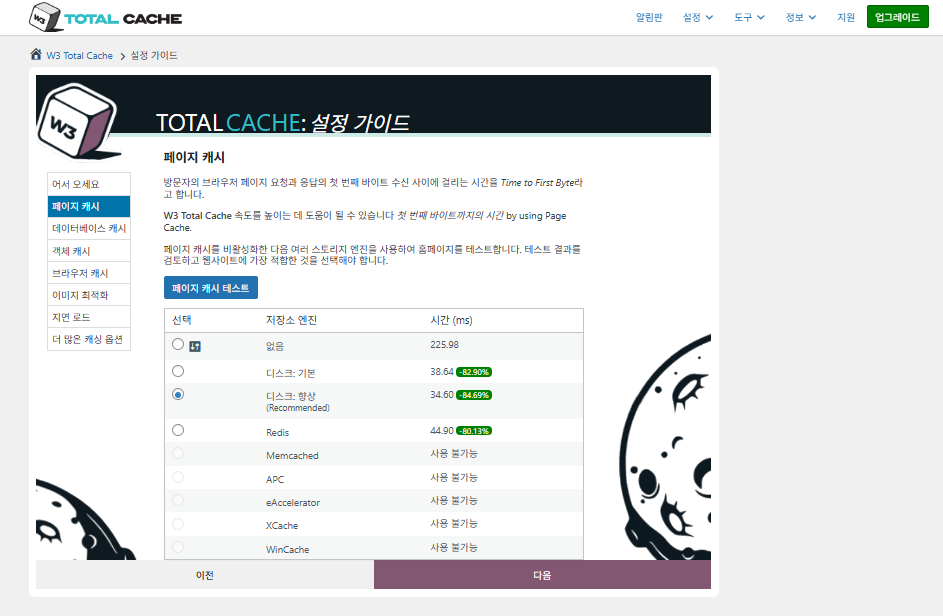
Guide de configuration W3 Total Cache ① Cache de page_cache disque (Enhanced choisi)

Pour le cache de page, la recommandation par défaut de W3TC est Disk : [Amélioré]. Comme le montre le tableau, Disk: Enhanced est environ 10,3 ms plus rapide que Disk: Basic, soit des performances environ 17,8 % meilleures en TTFB.
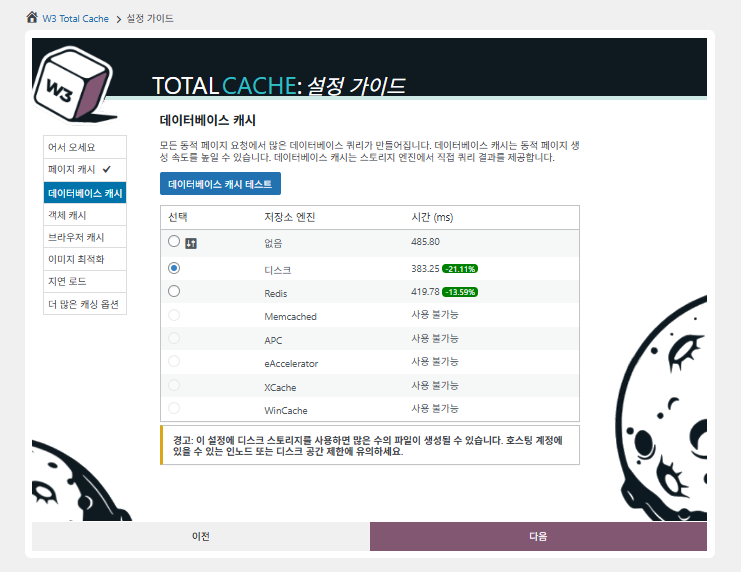
Guide de configuration W3 Total Cache ② Cache de base de données_cache disque choisi

Pour le cache de base de données, choisissez le cache disque.
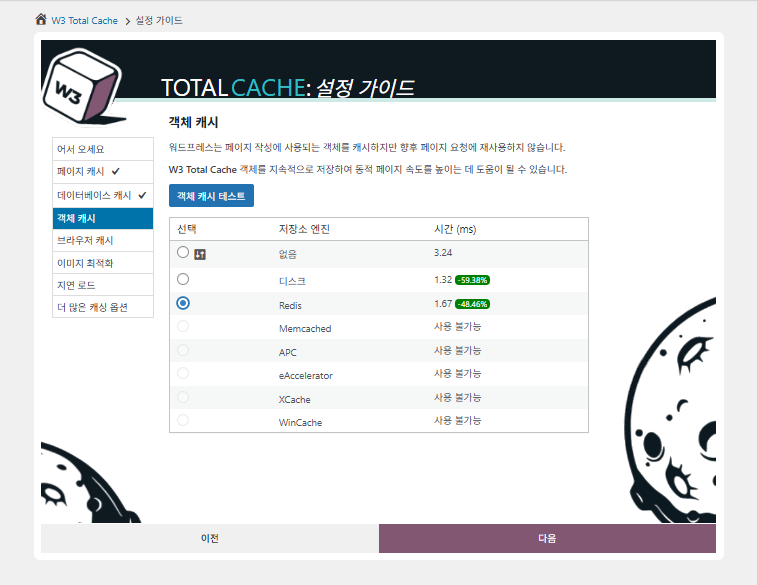
Guide de configuration W3 Total Cache ③ Cache d'objets_Redis choisi
Guide de configuration W3 Total Cache ④ Cache navigateur
Guide de configuration W3 Total Cache ⑤ Optimisation des images - convertisseur WebP
Guide de configuration W3 Total Cache ⑥ Chargement différé - images
Guide de configuration W3 Total Cache ⑦ Autres options de cache_à régler depuis le tableau de bord

Les réglages faits dans le guide apparaissent désormais dans le tableau de bord.

Cliquez sur l'onglet [Settings] en haut à droite pour tout régler, de [General Settings] au cache de page.
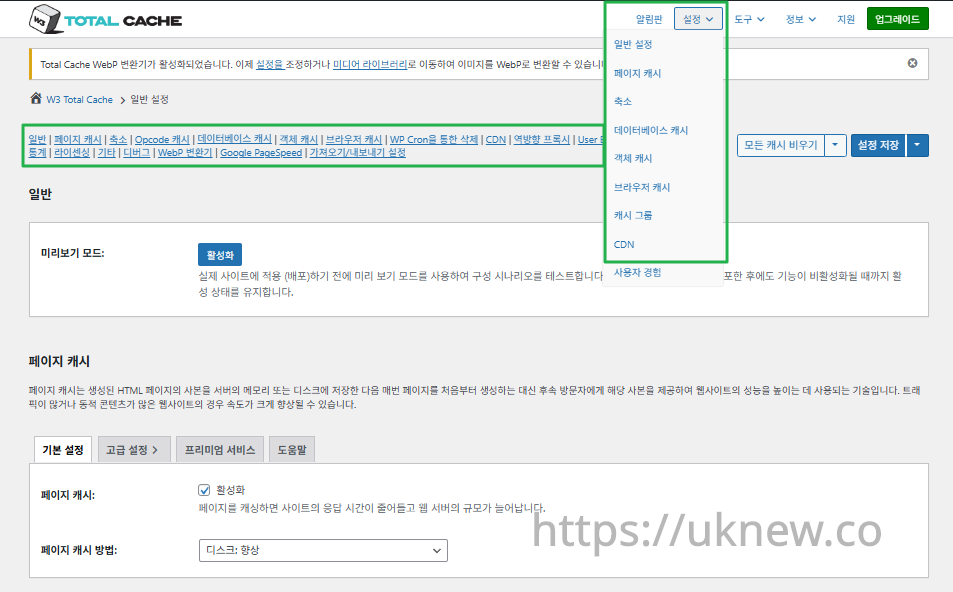
W3TC tableau de bord - réglages__

ⓐ Les [réglages de la page] du menu d'administration à gauche et ⓑ l'onglet [Settings] en haut à droite mènent au cache de page, Minify et autres réglages avancés. En allant sur chaque page en haut au centre de l'onglet General Settings, vous voyez pour le cache de page et Minify tout, des réglages généraux jusqu'aux Réglages avancés.

Ⅱ. Réglages du cache de W3 Total Cache

  • ↳ Fonctions de cache

Voici l'onglet General Settings des réglages W3TC.

🧭 Simulateur des réglages du cache de W3 Total Cache
Simulateur de parcours
📍Performance›General Settings›General
Mode aperçu
Avant de déployer réellement les changements de cache, vous pouvez activer [Preview mode] pour tester les erreurs à l'avance.
📍Performance›General Settings›Page Cache›Advanced Settings
Cache de page
Cochez [Enable] dans [Page Cache], vérifiez que la méthode est bien [Disk: Enhanced], puis cliquez sur [Save Settings]. Les options détaillées se règlent dans [Advanced Settings].
📍Performance›General Settings›Minify›Advanced Settings
Minification
Cochez [Enable] dans [Minify], cliquez sur [Save Settings], puis réglez les options de minification HTML, CSS et JS dans [Advanced Settings].
📍Performance›General Settings›Opcode Cache
Cache d'opcode
Pour le cache d'opcode, celui installé sur le serveur est appliqué automatiquement ; s'il n'y en a pas, l'option est désactivée.
📍Performance›General Settings›Database Cache›Object Cache
Cache de base de données et d'objets
Cochez [Enable] dans [Database Cache] et dans [Object Cache], puis enregistrez. Les options détaillées se règlent dans les écrans [Database Cache] et [Object Cache].
📍Performance›General Settings›Browser Cache›Advanced Settings
Cache du navigateur
Cochez [Enable] dans [Browser Cache] et enregistrez, puis réglez les options de cache par type de fichier dans [Advanced Settings].
example.com/wp-admin/admin.php?page=w3tc_general
DashboardSettingsToolsInfoSupportUpgrade
|||||||||||||||||
Empty All Caches
General
Preview mode:
Enable
Use preview mode to test configuration scenarios prior to releasing them (deploy) on the actual site. Preview mode remains active even after deploying settings until the feature is disabled.
Page Cache
Page cache is a technique used to speed up the performance of a website by storing a copy of the generated HTML page in the server’s memory or disk, and then serving that copy to subsequent visitors instead of generating the page from scratch each time. This can result in significant speed improvements for websites with high traffic or dynamic content.
Basic SettingsPremium ServicesHelp
Page Cache:
Caching pages will reduce the response time of your site and increase the scale of your web server.
Page Cache Method:
Minify
Minification is a technique used to reduce the file size of HTML, CSS, and JavaScript files by removing unnecessary characters such as whitespace, comments, and line breaks. This process can significantly improve the load times of web pages by reducing the amount of data that needs to be downloaded by the user’s browser.
Basic SettingsPremium ServicesHelp
Minify:
Minification can decrease file size of HTML, CSS, JS and feeds respectively by ~10% on average. Learn more
Minify mode:
Auto
Manual
Select manual mode to use fields on the Minify settings tab to specify files to be minified, otherwise files will be minified automatically. Learn more
Minify Cache Method:
Learn more
HTML minifier:
Learn more
JS minifier:
CSS minifier:
Opcode Cache
Opcode cache is a powerful feature that enhances the performance of a WordPress website by caching compiled PHP code. By storing pre-compiled code in memory, opcode cache eliminates the need for repetitive interpretation and compilation of PHP files, resulting in significantly faster execution times. Opcode cache reduces server load and improves response times, ultimately enhancing the overall speed and responsiveness of your WordPress site. If opcode cache is available on the hosting server it will automatically be selected in the dropdown and enabled.
Opcode Cache
Validate timestamps:
Enable
Once enabled, each file request will update the cache with the latest version. When this setting is off, the Opcode Cache will not check, instead PHP must be restarted in order for setting changes to be reflected.
Database Cache
Enable this setting to utilize the power of caching your WordPress site’s database queries. By storing frequently accessed database queries in memory, the database cache reduces the need for repetitive database interactions, resulting in faster page load times. This feature is particularly beneficial for websites with heavy database usage, improving overall performance and delivering a smoother user experience.
Basic SettingsPremium ServicesHelp
Database Cache:
Caching database objects decreases the response time of your site. Best used if object caching is not possible.
Database Cache Method:
Object Cache
Enable this option to utilize an object cache mechanism, which significantly enhances the performance of your WordPress website. Object caching stores frequently accessed database queries and complex data structures in memory, reducing the need to retrieve them from the database repeatedly. By doing so, it minimizes the processing time required to generate dynamic content, resulting in faster page loading times and improved overall site speed. Enabling object cache is particularly beneficial for websites with heavy database usage or high traffic volumes, as it helps alleviate the strain on the server by efficiently serving cached data.
Basic SettingsPremium ServicesHelp
Object Cache:
Object caching greatly increases performance for highly dynamic sites that use the Object Cache API.
Object Cache Method:
Browser Cache
Enabling browser caching will instruct visitors’ web browsers to store static files from your WordPress website, such as images, CSS, and JavaScript files, locally on their devices. By doing so, subsequent visits to your site will retrieve these cached files from the browser’s storage, reducing the need for repeated downloads. This results in faster page loading times and a smoother browsing experience for your visitors, ultimately improving the overall speed and performance of your WordPress website.
Basic SettingsPremium ServicesHelp
Browser Cache:
Enable HTTP compression and add headers to reduce server load and decrease file load time.
example.com/wp-admin/admin.php?page=w3tc_pgcache
DashboardSettingsToolsInfoSupportUpgrade
|||||||
Empty All Caches
Always Cached extension is currently disabled. To enable the extension click here.
General
Cache front page
For many blogs this is your most visited page, it is recommended that you cache it. Learn more
Cache feeds: site, categories, tags, comments
Even if using a feed proxy service enabling this option is still recommended. Learn more
Handle XML mime type
Return correct Content-Type header for XML files (e.g., feeds and sitemaps). Learn more
Cache SSL (HTTPS>) requests
Cache SSL requests (uniquely) for improved performance. Learn more
Cache URI with query string variables
Search result (and similar) pages will be cached if enabled. Learn more
Cache 404 (not found) pages
Reduce server load by caching 404 pages. If the disk enhanced method of disk caching is used, 404 pages will be returned with a 200 response code. Use at your own risk. Learn more
Don’t cache pages for logged in users
Unauthenticated users may view a cached version of the last authenticated user’s view of a given page. Disabling this option is not recommended. Learn more
Don’t cache pages for following user roles
Select user roles that should not receive cached pages: Learn more
Administrator
Editor
Author
Contributor
Subscriber
Aliases
Cache alias hostnames:
Enable
If the same WordPress content is accessed from different domains. Learn more
Additional home URLs:
Specify full home URLs of your mirrors so that plugin will flush it’s cache when content is changed. For example: http://my-site.comhttp://www.my-site.comhttps://my-site.com Learn more
Cache Preload
Automatically prime the page cache
Automatically primes the page cache using the settings configured below. Learn more
Update interval:
900seconds
The number of seconds to wait before creating another set of cached pages. Learn more
Pages per interval:
10
Limit the number of pages to create per batch. Fewer pages may be better for under-powered servers. Learn more
Sitemap URL:
 
A compliant sitemap can be used to specify the pages to maintain in the primed cache. Pages will be cached according to the priorities specified in the XML file. Learn more
Preload the sitemap once
Stop cache preloading after every URL in the sitemap has been processed. Disable and re-enable cache preloading to start a new pass.
Preload cache upon publishing a post
Only applies to pages, posts, and custom post types whose status transitioned from a non-published status to the “published” status. Learn more
Preload cache upon updating a post
Applies after updating any page, post, or custom post type with the final status being “published”. Learn more
Purge Policy:
Specify the pages and feeds to purge when posts are created, edited, or comments posted. The defaults are recommended because additional options may reduce server performance: Learn more
Front page
Post page
Blog feed
Post comments pages
Post author pages
Post terms pages
Post comments feed
Post author feed
Post terms feeds
Daily archive pages
Monthly archive pages
Yearly archive pages
rdf
rss
rss2 (default)
atom
Choose which feed types should be automatically purged. Learn more
Purge limit:
10
Specify number of pages that lists posts (archive etc.) that should be purged on post updates etc., i.e. example.com/ ... example.com/page/5.
0 means all pages that lists posts are purged, i.e. example.com/page/2 ... Learn more
Additional pages:
Specify additional pages to purge. Including parent page in path. Ex: parent/posts. Learn more
Purge sitemaps:
([a-z0-9_\-]*?)sitemap([a-z0-9_\-]*)?\.(?:xml|xsl)
Specify a regular expression that matches your sitemaps. Learn more
REST API
Use these controls to determine how the WordPress REST API responds to visitors and integrations. Caching API responses can dramatically reduce load when headless frontends, mobile apps, or third-party services request the same data repeatedly, but you can keep responses uncached for highly dynamic endpoints or disable the API altogether when it is not needed to reduce attack surface. Learn more
REST API
Don’t cache
Cache★ PRO
Disable REST API
If you’re using the WordPress API make sure to use caching to scale performance. Show More ▾
Advanced
Late initialization:
Enable
Enables support for WordPress functionality in fragment caching for the page caching engine. Use of this feature may increase response times. Learn more
Late caching:
Enable
Overwrites key of page caching via custom filters by postponing entry extraction during the init action. Learn more
Compatibility mode:
Enable
Decreases performance by ~20% at scale in exchange for increasing interoperability with more hosting environments and WordPress idiosyncrasies. Enable this option if you experience issues with the Apache rules. Learn more
Reject HEAD requests:
Disable caching of HEAD HTTP requests
If disabled, HEAD requests can often be cached resulting in “empty pages” being returned for subsequent requests for a URL. Learn more
Maximum lifetime of cache objects:
3600seconds
Determines the natural expiration time of cache items. The higher the value, the larger the cache.
Max lifetime is limited by the W3TC_CACHE_FILE_EXPIRE_MAX constant (2592000 seconds) which can be overridden in wp-config.php.
Garbage collection interval:
3600seconds
If caching to disk, specify how frequently expired cache data is removed. For busy sites, a lower value is best. Learn more
Comment cookie lifetime:
1800seconds
Significantly reduce the default TTL for comment cookies to reduce the number of authenticated user traffic. Enter -1 to revert to default TTL. Learn more
Accepted query strings:
ScCid
_branch_match_id
_bta_c
_bta_tid
_ga
_gl
_ke
adgroupid
adid
age-verified
ao_noptimize
campaignid
campid
click_id
cn-reloaded
customid
dicbo
dm_i
ef_id
epik
fb_action_ids
fb_action_types
fb_source
fbclid
gclid
gclsrc
gdffi
gdfms
gdftrk
hsa_acc
hsa_ad
hsa_cam
hsa_grp
hsa_kw
hsa_mt
hsa_net
hsa_src
hsa_tgt
hsa_ver
igshid
li_fat_id
matomo_campaign
matomo_cid
matomo_content
matomo_group
matomo_keyword
matomo_medium
matomo_placement
matomo_source
mc_cid
mc_eid
mkcid
mkevt
mkrid
mkwid
msclkid
mtm_campaign
mtm_cid
mtm_content
mtm_group
mtm_keyword
mtm_medium
mtm_placement
mtm_source
pcrid
piwik_campaign
piwik_keyword
piwik_kwd
pk_campaign
pk_cid
pk_content
pk_keyword
pk_kwd
pk_medium
pk_source
pp
redirect_log_mongo_id
redirect_mongo_id
ref
s_kwcid
sb_referer_host
si
sscid
tblci
toolid
trk_contact
trk_module
trk_msg
trk_sid
ttclid
twclid
usqp
utm_campaign
utm_content
utm_expid
utm_id
utm_medium
utm_source
utm_term
wbraid
Always cache URLs that use these query string name-value pairs. The value part is not required. But if used, separate name-value pairs with an equals sign (i.e., name=value). Each pair should be on their own line. Learn more
Rejected user agents:
Never send cache pages for these user agents. Learn more
Rejected cookies:
wptouch_switch_toggle
Never cache pages that use the specified cookies. Learn more
Never cache the following pages:
wp-.*\.php
index\.php
Always ignore the specified pages / directories. Supports regular expressions. Learn more
Never cache pages associated with these categories:
Always ignore all pages filed under the specified category slugs. Learn more
Never cache pages that use these tags:
Always ignore all pages filed under the specified tag slugs. Learn more
Never cache pages by these authors:
Always ignore all pages filed under the specified author usernames. Learn more
Never cache pages that use these custom fields:
Always ignore all pages filed under the specified custom fields. Separate name-value pairs with an equals sign (i.e., name=value). Learn more
Cache exception list:
wp-comments-popup.php
wp-links-opml.php
wp-locations.php
Cache the specified pages / directories even if listed in the “never cache the following pages” field. Supports regular expression. Learn more
Non-trailing slash pages:
sitemap(_index)?\.xml(\.gz)?
([a-z0-9_\-]+)?sitemap\.xsl
[a-z0-9_\-]+-sitemap([0-9]+)?\.xml(\.gz)?
Cache the specified pages even if they don’t have trailing slash. Learn more
Specify page headers:
Last-Modified
Content-Type
X-Pingback
P3P
Link
Specify additional page headers to cache. Learn more
Purge via WP Cron
Enabling this will schedule a WP-Cron event that will flush the Page Cache. If you prefer to use a system cron job instead of WP-Cron, you can schedule the following command to run at your desired interval: “wp w3tc flush posts”. If the Always Cached extension is active and enabled, page cache entries will instead be added to the queue instead of being purged from the cache. Learn more
Page Cache is disabled! Enable it here to enable this feature.
Enable WP-Cron Event
Enable
Start Time
This setting controls the initial start time of the cron job. If the selected time has already passed, it will schedule the job for the following day at the selected time.
Interval
This setting controls the interval that the cron job should occur.
Note(s)
  • Enable HTTP compression in the “HTML” section on Browser Cache Settings tab.
example.com/wp-admin/admin.php?page=w3tc_minify
DashboardSettingsToolsInfoSupportUpgrade
||||||
Empty All Caches
General
Rewrite URL structure
If disabled, CSS and JS embeddings will use GET variables instead of “fancy” links. Learn more
Disable minify for logged in users
Authenticated users will not receive minified pages if this option is enabled. Learn more
Minify error notification:
Notify when minify cache creation errors occur. Learn more
HTML & XML
HTML minify settings:
Enable
Inline CSS minification
Inline JS minification
Don’t minify feeds
Line break removal
Enable HTML minification and optionally remove whitespace from inline CSS, JS, and feeds. Learn more
Ignored comment stems:
google_ad_
RSPEAK_
mfunc
Do not remove comments that contain these terms. Learn more
JS
JS minify settings:
Enable
Minify enqueued and inline JavaScript files according to the settings below. Learn more
Minify method:
Choose how JavaScript files should be combined or minified when using automatic mode. Learn more
Minify engine settings:
Operations in areas:
Embed type:
Before </head>
After <body>
Preserved comment removal (not applied when combine only is active)
Line break removal (not safe, not applied when combine only is active)
Control where scripts are placed and whether they stay blocking or load asynchronously for each template area. Learn more
HTTP/2 push
Enable
For better performance, send files to browser before they are requested when using the HTTP/2 protocol. Not supported by “Disk: Enhanced” page cache method for Nginx Learn more
CSS
CSS minify settings:
Enable
Minify stylesheets and inline CSS snippets declared in the queues below. Learn more
Minify method:
Choose how stylesheets should be combined or minified when using automatic mode. Learn more
Minify engine settings:
Preserved comment removal (not applied when combine only is active)
Line break removal (not applied when combine only is active)
Eliminate render-blocking CSS by moving it to HTTP body★ PRO
Website visitors cannot navigate your website until a given page is ready – reduce the wait time with this feature. Show More ▾
Decide where CSS is placed and whether it should load synchronously or asynchronously for each template area. Learn more
@import handling:
Control how @import rules are handled when combining and minifying stylesheets. Learn more
HTTP/2 push
Enable
For better performance, send files to browser before they are requested when using the HTTP/2 protocol. Not supported by “Disk: Enhanced” page cache method for Nginx Learn more
Advanced
Update external files every:
86400seconds
Specify the interval between download and update of external files in the minify cache. Hint: 6 hours is 21600 seconds. 12 hours is 43200 seconds. 24 hours is 86400 seconds. Learn more
Garbage collection interval:
86400seconds
If caching to disk, specify how frequently expired cache data is removed. For busy sites, a lower value is best.
Max interval is limited by the W3TC_CACHE_FILE_EXPIRE_MAX constant (2592000 seconds) which can be overridden in wp-config.php. Learn more
Never minify the following pages:
Always ignore the specified pages / directories. Use relative paths. Omit: protocol, hostname, leading forward slash and query strings. Learn more
Never minify the following JS files:
Always ignore the specified JS files. Use relative paths. Omit: protocol, hostname, leading forward slash and query strings. Learn more
Never minify the following CSS files:
Always ignore the specified CSS files. Use relative paths. Omit: protocol, hostname, leading forward slash and query strings. Learn more
Rejected user agents:
Specify user agents that will never receive minified content. Learn more
Include external files/libraries:
Specify external files/libraries that should be combined. Learn more
Use regular expressions for file name matching
If external script file names vary, use regular expressions in the “Include external files/libraries” field to simplify matching. Learn more
Purge via WP Cron
Enabling this will schedule a WP-Cron event that will flush the Minify Cache. If you prefer to use a system cron job instead of WP-Cron, you can schedule the following command to run at your desired interval: “wp w3tc flush minify”. Learn more
Minify is disabled! Enable it here to enable this feature.
Enable WP-Cron Event
Enable
Start Time
This setting controls the initial start time of the cron job. If the selected time has already passed, it will schedule the job for the following day at the selected time.
Interval
This setting controls the interval that the cron job should occur.
Note(s):
  • Enable HTTP compression in the “Cascading Style Sheets & JavaScript” section on Browser Cache Settings tab.
  • The TTL of page cache files is set via the “Expires header lifetime” field in the “Cascading Style Sheets & JavaScript” section on Browser Cache Settings tab.
example.com/wp-admin/admin.php?page=w3tc_dbcache
DashboardSettingsToolsInfoSupportUpgrade
||
Empty All Caches
Database caching via Disk is currently disabled.
General
Don’t cache queries for logged in users
Enabling this option is recommended to maintain default WordPress behavior. Learn more
Advanced
Maximum lifetime of cache objects:
180seconds
Determines the natural expiration time of unchanged cache items. The higher the value, the larger the cache. Learn more
Garbage collection interval:
3600seconds
If caching to disk, specify how frequently expired cache data is removed. For busy sites, a lower value is best. Learn more
Never cache the following pages:
Always ignore the specified pages / directories. Supports regular expressions (See FAQ). Learn more
Ignored query stems:
gdsr_
wp_rg_
_wp_session_
_wc_session_
Do not cache queries that contain these terms. Any entered prefix (set in wp-config.php) will be replaced with current database prefix (default: wp_). Query stems can be identified using debug mode. Learn more
Reject query words:
^\s*insert\b
^\s*delete\b
^\s*update\b
^\s*replace\b
^\s*create\b
^\s*alter\b
^\s*show\b
^\s*set\b
\bautoload\s+=\s+’yes’
\bsql_calc_found_rows\b
\bfound_rows\(\)
Do not cache queries that contain these words or regular expressions. Learn more
Reject constants:
APP_REQUEST
DOING_CRON
DONOTCACHEDB
SHORTINIT
XMLRPC_REQUEST
Disable caching once specified constants defined. Learn more
Enable for WP-CLI
Enable
WP-CLI already uses Memcached, Redis, and other persistent engines. Enable this only if your database cache engine is Disk and you want WP-CLI to use it. Learn more
Purge via WP Cron
Enabling this will schedule a WP-Cron event that will flush the Database Cache. If you prefer to use a system cron job instead of WP-Cron, you can schedule the following command to run at your desired interval: “wp w3tc flush db”. Learn more
Database Cache is disabled! Enable it here to enable this feature.
Enable WP-Cron Event
Enable
Start Time
This setting controls the initial start time of the cron job. If the selected time has already passed, it will schedule the job for the following day at the selected time.
Interval
This setting controls the interval that the cron job should occur.
example.com/wp-admin/admin.php?page=w3tc_objectcache
DashboardSettingsToolsInfoSupportUpgrade
|
Empty All Caches
Object caching via Disk is currently disabled.
Advanced
Default lifetime of cache objects:
180seconds
Determines the natural expiration time of unchanged cache items. The higher the value, the larger the cache. Learn more
Garbage collection interval:
600seconds
If caching to disk, specify how frequently expired cache data is removed. For busy sites, a lower value is best. Learn more
Global groups:
Groups shared amongst sites in network mode. Learn more
Non-persistent groups:
counts
plugins
Groups that should not be cached. Learn more
Enable caching for wp-admin requests
Enabling this option will increase wp-admin performance, but may cause side-effects Learn more
Store transients in database
Store transients in database even when external cache is used, which allows transient values to survive object cache cleaning/expiration Learn more
Enable for WP-CLI
Enable
WP-CLI already uses Memcached, Redis, and other persistent engines. Enable this only if your object cache engine is Disk and you want WP-CLI to use it. Learn more
Purge via WP Cron
Enabling this will schedule a WP-Cron event that will flush the Object Cache. If you prefer to use a system cron job instead of WP-Cron, you can schedule the following command to run at your desired interval: “wp w3tc flush object”. Learn more
Object Cache is disabled! Enable it here to enable this feature.
Enable WP-Cron Event
Enable
Start Time
This setting controls the initial start time of the cron job. If the selected time has already passed, it will schedule the job for the following day at the selected time.
Interval
This setting controls the interval that the cron job should occur.
example.com/wp-admin/admin.php?page=w3tc_browsercache
DashboardSettingsToolsInfoSupportUpgrade
||||
Empty All Caches
General
Specify global browser cache policy.
Set Last-Modified header
Set the Last-Modified header to enable 304 Not Modified response. Learn more
Set expires header
Set the expires header to encourage browser caching of files. Learn more
Set cache control header
Set pragma and cache-control headers to encourage browser caching of files. Learn more
Set entity tag (eTag)
Set the ETag header to encourage browser caching of files. Learn more
Set W3 Total Cache header
Set this header to assist in identifying optimized files. Learn more
Enable HTTP (gzip) compression
Reduce the download time for text-based files. Learn more
Enable HTTP (brotli) compression
Reduce the download time for text-based files. Learn more
Prevent caching of objects after settings change
Whenever settings are changed, a new query string will be generated and appended to objects allowing the new policy to be applied. Learn more
Remove query strings from static resources
Resources with a “?” in the URL are not cached by some proxy caching servers. Learn more
Prevent caching exception list:
Do not add the prevent caching query string to the specified URIs. Supports regular expressions. Learn more
Disable cookies for static files
Removes Set-Cookie header for responses. Learn more
Do not process 404 errors for static objects with WordPress
Reduce server load by allowing the web server to handle 404 (not found) errors for static files (images etc).
If enabled – you may get 404 File Not Found response for some files generated on-the-fly by WordPress plugins. You may add those file URIs to 404 error exception list below to avoid that. Learn more
404 error exception list:
robots\.txt
[a-z0-9_\-]*sitemap[a-z0-9_\.\-]*\.(xml|xsl|html)(\.gz)?
Never process 404 (not found) events for the specified URIs. Learn more
Rewrite URL structure of objects
Generate unique URI for each file protected from caching by browser. Learn more
CSS & JS
Specify browser cache policy for Cascading Style Sheets and JavaScript files.
Set Last-Modified header
Set the Last-Modified header to enable 304 Not Modified response. Learn more
Set expires header
Set the expires header to encourage browser caching of files. Learn more
Expires header lifetime:
31536000seconds
Specify how long CSS and JS files should be cached (in seconds). Learn more
Set cache control header
Set pragma and cache-control headers to encourage browser caching of files. Learn more
Cache Control policy:
Choose the Cache-Control policy applied to CSS and JS responses.
The Expires header already sets the max-age. Learn more
Set entity tag (eTag)
Set the ETag header to encourage browser caching of files. Learn more
Set W3 Total Cache header
Set this header to assist in identifying optimized files. Learn more
Enable HTTP (gzip) compression
Reduce the download time for text-based files. Learn more
Enable HTTP (brotli) compression
Reduce the download time for text-based files. Learn more
Prevent caching of objects after settings change
Whenever settings are changed, a new query string will be generated and appended to objects allowing the new policy to be applied. Learn more
Remove query strings from static resources
Resources with a “?” in the URL are not cached by some proxy caching servers. Learn more
Disable cookies for static files
Removes Set-Cookie header for responses. Learn more
HTML & XML
Specify browser cache policy for posts, pages, feeds and text-based files.
Set Last-Modified header
Set the Last-Modified header to enable 304 Not Modified response. Learn more
Set expires header
Set the expires header to encourage browser caching of files. Learn more
Expires header lifetime:
3600seconds
Max lifetime is limited by the W3TC_CACHE_FILE_EXPIRE_MAX constant (2592000 seconds) which can be overridden in wp-config.php. Learn more
Set cache control header
Set pragma and cache-control headers to encourage browser caching of files. Learn more
Cache Control policy:
Choose the Cache-Control policy applied to HTML and XML responses. Learn more
Set entity tag (ETag)
Set the ETag header to encourage browser caching of files. Learn more
Set W3 Total Cache header
Set this header to assist in identifying optimized files. Learn more
Enable HTTP (gzip) compression
Reduce the download time for text-based files. Learn more
Enable HTTP (brotli) compression
Reduce the download time for text-based files. Learn more
Media & Other Files
Set Last-Modified header
Set the Last-Modified header to enable 304 Not Modified response. Learn more
Set expires header
Set the expires header to encourage browser caching of files. Learn more
Expires header lifetime:
31536000seconds
Specify how long media and other files files should be cached (in seconds). Learn more
Set cache control header
Set pragma and cache-control headers to encourage browser caching of files. Learn more
Cache Control policy:
Choose the Cache-Control policy applied to media and other files responses.
The Expires header already sets the max-age. Learn more
Set entity tag (ETag)
Set the ETag header to encourage browser caching of files. Learn more
Set W3 Total Cache header
Set this header to assist in identifying optimized files. Learn more
Enable HTTP (gzip) compression
Reduce the download time for text-based files. Learn more
Enable HTTP (brotli) compression
Reduce the download time for text-based files. Learn more
Prevent caching of objects after settings change
Whenever settings are changed, a new query string will be generated and appended to objects allowing the new policy to be applied. Learn more
Remove query strings from static resources
Resources with a “?” in the URL are not cached by some proxy caching servers. Learn more
Disable cookies for static files
Removes Set-Cookie header for responses. Learn more
Cliquez sur un élément actif du menu de gauche ou sur un bouton de l'écran.

1️⃣ Mode aperçu

Avant de déployer réellement les changements de cache, vous pouvez activer le mode aperçu pour tester les erreurs à l'avance.

W3TC mode aperçu des General Settings2

[Preview] : cliquez dessus pour tester en prévisualisant les changements, puis, si tout va bien, cliquez sur [Deploy] pour les appliquer au site.

2️⃣ Cache de page

Le guide a déjà réglé l'option de base sur [Disk : Enhanced]. Vous pourrez la modifier plus tard si, par exemple après une migration, le serveur utilise un autre cache.

Si un site unique (pas un multisite) utilise aussi des sous-domaines, vous pouvez configurer le cache pour les domaines alias.

Niveau du serveur

Intervalle de mise à jour (s)

Pages par intervalle

Description

Petit serveur (1 vCPU / 1 Go ou moins)

1800 s (30 min)

5

Éviter les pics de CPU pendant la génération du cache : intervalle large et nombre de pages minimal

Serveur moyen (2 vCPU / 2 à 4 Go)

900 s (15 min)

10

Garder la valeur par défaut est recommandé ; gère une certaine simultanéité

Serveur puissant (4 vCPU / 8 Go ou plus)

300 s (5 min)

20~30

Prépare le cache rapidement ; idéal pour les sites à fort trafic

REST API est l'interface que WordPress fournit pour échanger des données avec l'extérieur ; elle permet de demander ou de manipuler du contenu au format JSON via des URL. Grâce à elle, applications mobiles, applications web externes, éditeur de blocs, etc. peuvent synchroniser ou modifier le contenu WordPress en temps réel.

La REST API sert aussi bien les administrateurs que les requêtes des utilisateurs ordinaires ; elle permet des échanges de données efficaces qui rendent le site plus souple et extensible.

Option

Description

Recommandé

Initialisation tardive

Autorise l'appel de fonctions WordPress pour la mise en cache de fragments.

⚠️ Seulement si vous avez besoin d'un cache avancé

Mise en cache tardive

Repousse la génération de la clé de cache après les filtres utilisateur, pour un réglage plus fin

⚠️ Seulement pour écraser des clés

Mode de compatibilité

Renonce à certaines optimisations pour la compatibilité avec l'hébergeur (environ 20 % plus lent)

✅ Recommandé en cas d'erreurs liées à l'hébergeur

Jeu de caractères

Corrige les problèmes d'encodage UTF-8

✅ Recommandé si des caractères étranges s'affichent

Refuser les requêtes HEAD

Empêche les requêtes HEAD de créer des caches vides

✅ Évite des pages blanches inattendues

Durée de vie maximale des objets en cache

Durée de conservation des éléments en cache (s)

⏱ Plus haut si peu de trafic, plus bas si beaucoup

Intervalle de nettoyage (garbage collection)

Fréquence de suppression des données de cache expirées (s)

⏱ Plus court quand le trafic augmente

Durée de vie du cookie de commentaire

Ajuste le TTL du cookie lors d'un commentaire (par défaut 1800 s)

✅ Utile pour réduire le trafic des utilisateurs connectés

3️⃣ Minification (Minify)

Dans les fichiers HTML, CSS et JS, Minify supprime les espaces, commentaires et sauts de ligne inutiles, pour réduire la taille des fichiers et accélérer le chargement. Ce processus ne change pas les fonctionnalités et rend seulement le code plus compact , ce qui permet au navigateur de l'interpréter plus vite.

Option

Description

Recommandé

Auto

W3TC détecte et minifie automatiquement les fichiers HTML, CSS et JS.

✅ Convient à la plupart des utilisateurs

Manuel

Ne s'applique que si vous saisissez vous-même les chemins des fichiers à minifier.

⚠️ Uniquement pour les utilisateurs avancés qui veulent un contrôle précis

Option

Description

Environnement adapté

Disque (Disk)

Stocke les fichiers minifiés sur le disque du serveur

✅ Hébergement mutualisé classique ; valeur par défaut

APC / APCu

Stocke en mémoire via le cache d'opcode de PHP

✅ Performant sur serveurs dédiés/virtuels

eAccelerator

Un ancien cache d'opcode PHP

⚠️ Uniquement sur d'anciens serveurs

XCache

L'un des mécanismes de cache de PHP (rarement utilisé)

❌ Déconseillé (obsolète)

WinCache

Cache PHP pour serveurs Windows

✅ Serveurs IIS/Windows uniquement

Memcached

Stocké sur des serveurs de cache distribués

✅ Multi-serveurs, clusters

Redis

Met en cache les fichiers minifiés dans un stockage clé-valeur rapide

✅ VPS puissants / multi-serveurs

Option

Description

Caractéristiques

Minify (par défaut)

Le minificateur HTML intégré à W3TC
Supprime espaces, sauts de ligne et commentaires pour alléger le HTML

Très stable et compatible avec la plupart des sites

HTML Tidy

Réorganise la structure HTML tout en minifiant
Tente même de corriger les erreurs de syntaxe

Inclut une correction de structure → risque de casser la mise en page

OptionDescriptionCaractéristiquesChoisir le minificateur JS
JSMin (par défaut)Minificateur JS simple et rapide : supprime les espaces et commentaires de baseTrès stable, faible risque de conflit✅ Priorité à la vitesse/stabilité ; sites WordPress classiques
Google Closure Compiler (service web)L'optimiseur JS avancé de Google : compresse via l'API GooglePrécis, mais un appel à un serveur externe est nécessaire → peut être lent⚠️ Utilisation d'une API externe acceptée ; optimisation fine prioritaire
Google Closure Compiler (Java local)Exécute le même moteur dans l'environnement Java du serveur à la placeOptimisation avancée possible, Java doit être installé✅ Java installable ; quand vous voulez une optimisation avancée
NarcissusCompresseur classique qui analyse et régénère le JSApproche ancienne, pratiquement plus maintenue—
YUI CompressorCompresseur JS/CSS développé par Yahoo ; peut conserver les commentaires protégésAncien mais toujours stable—
Closure (à tester)——⚠️ Beaucoup de JS récent (ES6+)
OptionDescription
✅ Minify (par défaut)Rapide et stable ; convient à la plupart des sites WordPress
⚠️ CSS TidyRéorganise la structure et corrige la syntaxe ; les styles peuvent casser → à tester
⚠️ YUI Compressor (PHP)Ancienne logique de compression, plus mise à jour → anciens sites uniquement
⚠️ YUI Compressor (Java)Nécessite Java ; compression précise, mais la syntaxe CSS récente n'est pas prise en charge

Le guide a déjà réglé l'option de base sur [Disk : Enhanced]. Vous pourrez la modifier plus tard si, par exemple après une migration, le serveur utilise un autre cache.

Catégorie

Description

Réécrire la structure des URL

Utilise des URL propres pour les liens CSS/JS. Si l'option est désactivée, elles sont générées sous forme d'URL basées sur des paramètres GET comme [?ver=xxx].

Pour les utilisateurs connectés,
désactiver la minification

Les utilisateurs connectés voient les fichiers d'origine, et non les fichiers minifiés. Pratique pendant le débogage ou le développement.

Réduire les notifications d'erreur

Vous prévient en cas d'erreur lors de la génération du cache de minification. Désactivé, aucun avertissement ne s'affiche.

Catégorie

Description

Réglages de minification HTML

Compresse les documents HTML pour réduire leur taille en supprimant espaces, indentations, etc.

Minification du CSS en ligne

Compresse le code CSS à l'intérieur des balises [<style>].

Minification du JS en ligne

Compresse le code JS à l'intérieur des balises [<script>].

Ne pas minifier les flux

Laisse les flux RSS/Atom (XML) tels quels, sans minification.

Supprimer les sauts de ligne

Supprime les sauts de ligne du HTML → fichier plus léger

Exemple

Usage

google_ad_

Protège les commentaires des scripts publicitaires Google AdSense

RSPEAK_

Protège les commentaires de code pour lecteurs d'écran/accessibilité

mfunc

Protège les commentaires [<!– mfunc –>] du cache de fragments de W3TC

Méthode de minification

Description

Quand l'utiliser

Combiner et minifier (Combine & Minify)

Combine plusieurs fichiers JS en un seul et les compresse en même temps

✅ Le plus efficace dans les cas courants
: moins de fichiers + taille réduite

Combiner seulement (Combine Only)

Regroupe les fichiers en un seul sans les compresser

⚠️ Si des conflits JS sont à craindre : évite les erreurs dues à la compression

Minifier seulement (Minify Only)

Conserve le nombre de fichiers et compresse chacun séparément

⚠️ En HTTP/2 + en cas d'erreurs JS
Quand vous voulez seulement réduire la taille, sans fusion

Réglages du moteur de minification

Description

Emplacement : avant [</head>]

Insère le JS dans [<head>] (exécuté avant le chargement de la page)

Emplacement : après [<body>]

Insère le JS tout en bas de la page (exécuté après le rendu)

Type d'insertion (Blocking / Non-blocking)

Si l'exécution du JS interrompt le rendu de la page

Catégorie

Description

Réglage recommandé

Activer HTTP/2 Push

Le serveur pousse les fichiers JS avant que le navigateur ne les demande

✅ Peut améliorer les performances en HTTP/2

Mises en garde

Si le Page Cache de W3TC utilise [Disk : Enhanced] avec NGINX, HTTP/2 Push ❌ ne fonctionne pas

✅ Fonctionne au mieux avec Apache + HTTP/2

Méthode de minification

Description

Quand l'utiliser

Combiner et minifier

Fusionne les fichiers CSS puis les compresse

✅ Usage courant

Combiner seulement

Regroupe sans compresser

⚠️ Si des conflits CSS sont à craindre

Minifier seulement

Compression seule, sans fusion

✅ Adapté aux serveurs HTTP/2

Réglages du moteur de minification

Description

S'applique si

Supprimer les commentaires protégés(Preserved comment removal)

Supprime les mentions de licence et commentaires protégés des fichiers CSS pour les alléger.

⚠️ S'applique seulement avec [Combiner et minifier] ou [Minifier seulement] (※ pas avec [Combiner seulement])

Supprimer les sauts de ligne(Line break removal)

Supprime les sauts de ligne du CSS pour produire un fichier plus compact (un peu plus léger)

⚠️ Ne fonctionne qu'avec [Combiner et minifier] ou [Minifier seulement] (※ ignoré avec [Combiner seulement])

Traitement des @import

Description

Réglage recommandé

None

Laisse les appels CSS [@import] tels quels

❌ Déconseillé (bloque le rendu)

Bubble

Remonte [@import] en haut du fichier CSS

⚠️ Effet limité

Process

Inclut les appels [@import] dans la fusion

✅ Recommandé (améliore les performances)

Option avancée

Description

Réglage recommandé

Intervalle de mise à jour des fichiers externes(Update interval for external files)

Fréquence à laquelle W3TC retélécharge/minifie les fichiers CSS/JS des CDN et URL externes (en secondes)

✅ Garder la valeur par défaut [86400] s (24 heures) ※ si des fichiers externes changent souvent, envisager [21600] (6 heures)

Intervalle de nettoyage (garbage collection)(Garbage collection interval)

Fréquence de suppression des fichiers de cache expirés (pour le cache disque)

✅ [43200–86400] s recommandé (peut être plus bas si le trafic est fort) ※ une limite haute (2592000 s) peut être fixée dans [wp-config.php]

Ne jamais minifier les pages suivantes(Never minify the following pages)

Saisissez les URL à toujours exclure de la minification (chemins relatifs, sans paramètres de requête)

✅ Ajoutez au besoin l'admin, la page de connexion, les URL AJAX, etc. Exemple : [wp-login.php], [wp-admin/], [my-custom-endpoint/]

Fichiers JS à ne jamais minifier

Indiquez les fichiers JS qui provoquent des erreurs une fois minifiés

⚠️ Ajoutez les fichiers JS problématiques dès que vous les repérez. Exemple : [plugins/some-script.js]

Fichiers CSS à ne jamais minifier

Permet de faire des exceptions en cas de conflit CSS

⚠️ Faites une exception pour le CSS qui casse la mise en page. Exemple : [themes/mytheme/style.css]

User agents refusés

Ne sert pas de fichiers minifiés à certains User-Agent (robots d'exploration, bots, etc.)

✅ N'indiquez que les bots qui doivent contourner le cache. Exemple : [Lighthouse], [GTmetrix], [Chrome-Lighthouse], etc.

Inclure des fichiers/bibliothèques externes(Include external files/libraries)

Ajoute manuellement des scripts de CDN externes à la fusion

⚠️ Uniquement si vous voulez minifier/fusionner du JS ou des CDN externes. Exemple : [ajax.googleapis.com/…/jquery.min.js]

Autoriser les expressions régulières

Permet de faire correspondre par regex quand les noms de fichiers varient

✅ Utile quand les scripts externes changent souvent de numéro de version. Exemple : [cdn.example.com/js/lib-\d+\.js]

# EX: 
#Fichiers JS à ne jamais minifier :
plugins/some-plugin/assets/js/legacy-script.js
wp-includes/js/jquery/jquery.js

#CSS à ne jamais minifier :
themes/mytheme/style.css
# EX: 
#User agents refusés :
Lighthouse
Chrome-Lighthouse
GTmetrix

Catégorie

Description

Réglage recommandé

Utiliser l'événement WP-Cron(Enable WP-Cron event)

Pour vider/renouveler automatiquement le cache de page à intervalles réguliers, planifiez une tâche WP-Cron

✅ Activation recommandée (garder la valeur par défaut)

Heure de début(Start time)

Moment de la première exécution de WP-Cron (p. ex. 12:00 am)

✅ Un moment de faible charge (p. ex. entre minuit et 3 h)

Intervalle(Interval)

Fréquence à laquelle WP-Cron vide le cache : Réglages

✅ Deux fois par jour ou toutes les heures (sites à fort trafic)

Alternative par cron système

Au lieu de WP-Cron, vous pouvez exécuter la commande [wp w3tc flush_posts] via un vrai cron au niveau du système

Recommandé sur les serveurs puissants (plus précis et efficace que WP-Cron)

4️⃣ Cache d'opcode

Pour le cache d'opcode, celui installé sur le serveur est appliqué automatiquement ; s'il n'y en a pas, l'option est désactivée.

5️⃣ Cache de base de données et cache d'objets : Memcached·Redis

Option

Description

Environnement recommandé

Disque

Stocke les données de cache sur le disque du serveur

✅ Hébergement mutualisé / environnements de base

Memcached

Cache distribué en réseau ; rapide

✅ Multi-serveurs / cluster

Les sites WordPress classiques n'utilisent souvent que Memcached ou Redis pour le cache de base de données, mais W3 Total Cache permet de les répartir : ⓐ l'un pour le cache de base de données et ⓑ l'autre pour le cache d'objets.

📌 Typique : WordPress Site
├─ Base de données Cache
│   └─ Memcached ou Redis · un seul utilisation
└─ Objet Cache
    └─ le même Cache moteur partagé est fréquent

📌 W3 Total Cache (W3TC)
├─ Base de données Cache
│   └─ Memcached utilisation (exemple)
└─ Objet Cache
    └─ Redis utilisation (exemple)

🛠️ Stratégie appliquée
└─ Cache moteur selon le rôle : Séparé Appliqué possible
    ├─ Serveur ressources répartition
    ├─ Cache goulot d'étranglement (réduction)
    └─ Performances Optimisation flexibilité assurée

Dans les réglages de W3 Total Cache, le cache de base de données est par défaut réglé sur Memcached et le cache d'objets sur Redis.

Catégorie

Description

Recommandation ou remarque

Durée de vie maximale des objets en cache

Expiration naturelle des éléments de cache inchangés (s)

[180 s] (par défaut) ; trop élevé, cela gaspille de la mémoire

Intervalle de nettoyage (garbage collection)

Fréquence de suppression des données de cache expirées (s)

[3600 s] (1 heure) ; à réduire en cas de forte utilisation

Ne pas mettre en cache
les pages suivantes

Chemins exclus du cache (regex possible)

Il est conseillé d'exclure les pages dynamiques (connexion, panier, recherche…)

Racines de requêtes ignorées

Les requêtes au préfixe correspondant ne sont pas mises en cache

Données de session/temporaires comme [gdsr_], [wp_rg_]

Refuser des requêtes (Query Rejects)

Exclut les requêtes contenant certains mots-clés/motifs (regex)

[insert], [update], [autoload], [found_rows()], etc.

Reject Constants

Désactive le cache de BD quand les constantes WP indiquées sont définies

[DOING_CRON], [XMLRPC_REQUEST], etc.

Activer pour WP-CLI

Utiliser ou non le cache aussi lors de l'exécution de WP-CLI

✅ Plus rapide si activé (attention en environnement de test)

Option

Description

Environnement recommandé

Disque

Stocke les données de cache sur le disque du serveur

✅ Hébergement mutualisé / environnements de base

Redis

Cache clé-valeur rapide ; fonctionne bien avec PHP-FPM

✅ Serveurs puissants / VPS

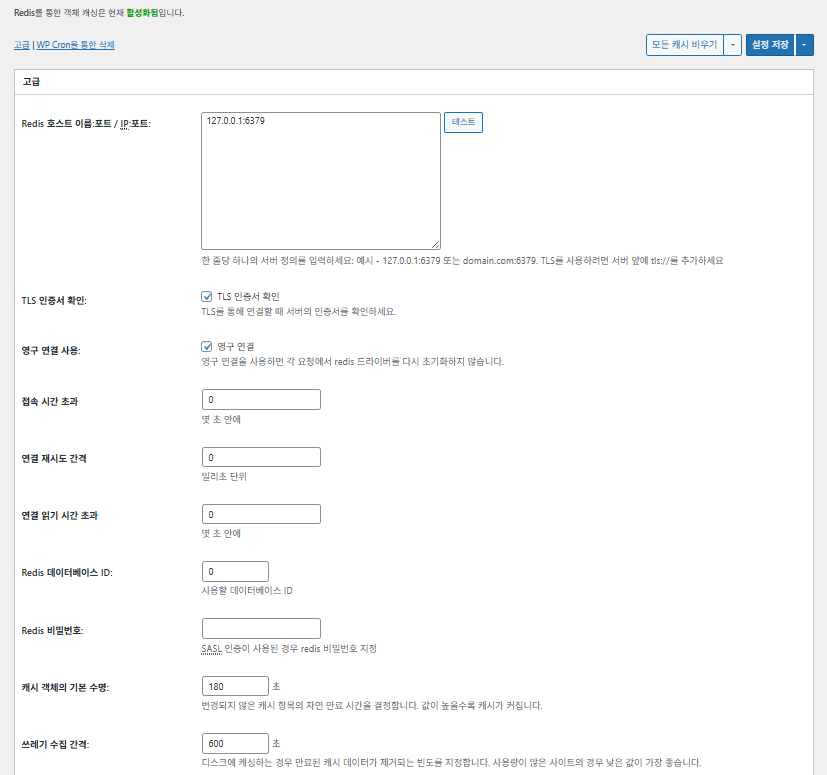
W3TC cache d'objets (Object)_réglages avancés 1

Catégorie

Description

Hôte/IP Redis

Format [127.0.0.1:6379]. Pour TLS, utilisez le préfixe [tls://]

Vérifier le certificat TLS

Vérifie la validité du certificat avec TLS (facultatif)

Utiliser des connexions persistantes

Réutilise les connexions Redis pour de meilleures performances

Délai de connexion

Temps maximal autorisé pour se connecter à Redis (s)

Intervalle de nouvelle tentative de connexion

Attente avant une nouvelle tentative après un échec (ms)

Délai de lecture de la connexion

Temps maximal d'attente d'une réponse (s)

Redis DB ID

Numéro de base de données dans Redis (par défaut [0])

Mot de passe Redis

Mot de passe ou authentification SASL

Durée de vie du cache par défaut

Durée de conservation par défaut des éléments (s). Par défaut 180 s

Intervalle de nettoyage (garbage collection)

Fréquence de suppression du cache expiré. Par défaut 600 s

Groupes globaux

Groupes partagés en mode réseau (pour le multisite)

Groupes non persistants

Groupes exclus du cache, p. ex. [counts], [plugins]

Mettre en cache les requêtes wp-admin

Applique aussi le cache à l'administration (⚠️ à tester)

Stocker les transients en base de données

Conserve des valeurs temporaires en BD même avec un cache externe

Activer WP-CLI

Autorise aussi le cache pour les commandes WP-CLI

6️⃣ Cache du navigateur

La mise en cache navigateur stocke des fichiers statiques comme les images, le CSS et le JS sur l'appareil du visiteur, ce qui réduit fortement le temps de chargement lors des visites suivantes. La réactivité des pages et l'expérience utilisateur s'en trouvent améliorées.

La plupart de ces réglages visent le contrôle du cache et la réduction de la charge du serveur. Sur les sites à fort trafic ou quand l'optimisation des ressources statiques compte, on peut sans souci en activer beaucoup.

CatégorieGénéralCSS et JSHTML et XMLMédias et autres fichiers
Définir l'en-tête [Last-Modified]Inclut la date de dernière modification pour permettre des réponses 304✅ À activer dans la plupart des cas✅ Convient à la plupart des serveurs✅ Efficace avec la plupart des caches CDN/navigateur
Définir l'en-tête [Expires]Incite le navigateur à mettre les fichiers en cache pendant une période donnée✅ Par défaut 31536000 s (1 an), recommandé✅ Par défaut [3600 s (1 heure)] ✅ [31536000 s] (1 an) par défaut → adapté aux fichiers statiques
⏱️ Définir la durée d'Expires—⏱️ Ex. : [31536000 s = 1 an] · peut être raccourci avec un CDN——
Définir l'en-tête [Cache-Control]Contrôle la stratégie de cache en ajoutant les en-têtes pragma et cache-control✅ [“public, max-age=31536000”] recommandé✅ À régler par exemple sur [“public, max-age=3600”]✅ [“public, max-age=31536000”] recommandé
✅ Politique de contrôle du cache—✅ Utiliser une méthode qui inclut [max-age] · [“public, max-age=EXPIRES_SECONDS”] est utilisé par défaut——
Définir [ETag]Fournit une balise d'entité qui identifie le fichier – pour détecter les changements✅ Efficace au sein d'un même serveur✅ S'il n'y a pas de partage de cache entre serveurs,
son utilisation est recommandée
✅ Utile avec un serveur unique
Définir l'en-tête W3TCAjoute un en-tête indiquant si le fichier a été optimisé par W3TC🔖 Pas obligatoire ; à des fins d'analyse🔖 Pas obligatoire (pour le débogage)🔖 Facultatif
Compression gzipCompression qui allège les fichiers texte (largement compatible)✅ Pris en charge par la plupart des serveurs✅ La plupart des serveurs le prennent en charge✅ Aucun effet sur les images
Compression brotliTaux de compression supérieur à gzip (navigateurs compatibles uniquement)✅ Nécessite une configuration Apache/Nginx✅ Activer le module Apache/nginx✅ S'applique uniquement aux navigateurs compatibles
Empêcher la mise en cache des objets après un changement de réglagesAjoute une chaîne de requête pour invalider l'ancien cache✅ Recommandé si les réglages changent souvent—✅ Les modifications de fichiers s'appliquent immédiatement
Supprimer les chaînes de requêteRetire [?] des ressources statiques pour améliorer la mise en cache⚠️ Nécessaire seulement avec certains CDN/proxys—✅ Applicable aux fichiers versionnés
Supprimer les cookiesSupprime l'en-tête [Set-Cookie] des réponses des ressources statiques✅ À cocher dans la plupart des cas—✅ Les images et autres n'ont pas besoin de cookies
WordPress ne traite pas les 404Les 404 des fichiers statiques sont gérées par le serveur web → moins de charge pour WP———
Liste d'URI d'exception 404Indique les motifs d'URI que WP doit continuer à gérer (p. ex. sitemap, robots.txt)———
Réécrire la structure d'URL des objetsGénère des URI uniques pour contourner le cache (p. ex. [ver=xxxx])———

Ⅲ. Fonctions supplémentaires de W3 Total Cache

  • ↳ WP Cron, CDN, proxy inverse, expérience utilisateur, statistiques, convertisseur WebP, Google PageSpeed, import/export des réglages

La purge du cache via WP Cron est un réglage global.

🧭 Simulateur des fonctions supplémentaires de W3 Total Cache
Simulateur de parcours
📍Performance›General Settings›Purge via WP Cron
WP Cron
La purge du cache via WP Cron est un réglage global où vous définissez l'heure de début et l'intervalle.
📍Performance›General Settings›CDN›Advanced Settings
CDN
Après vous être inscrit chez un fournisseur de CDN, cochez [Enable] dans [CDN], choisissez le [CDN Type] et enregistrez ; les options détaillées se règlent dans [Advanced Settings].
📍Performance›General Settings›Reverse Proxy
Proxy inverse
Cochez [Enable reverse proxy caching via varnish] uniquement si vous utilisez Varnish. Dans [Varnish servers], saisissez l'adresse IP du serveur Varnish.
📍Performance›General Settings›User Experience›Advanced Settings
Expérience utilisateur
Cochez [Lazy Load Images] et enregistrez, puis réglez les options de chargement différé dans [Advanced Settings]. Plus de 50 % des fonctions des réglages avancés sont disponibles dans la version premium.
📍Performance›General Settings›Image Converter
Convertisseur WebP
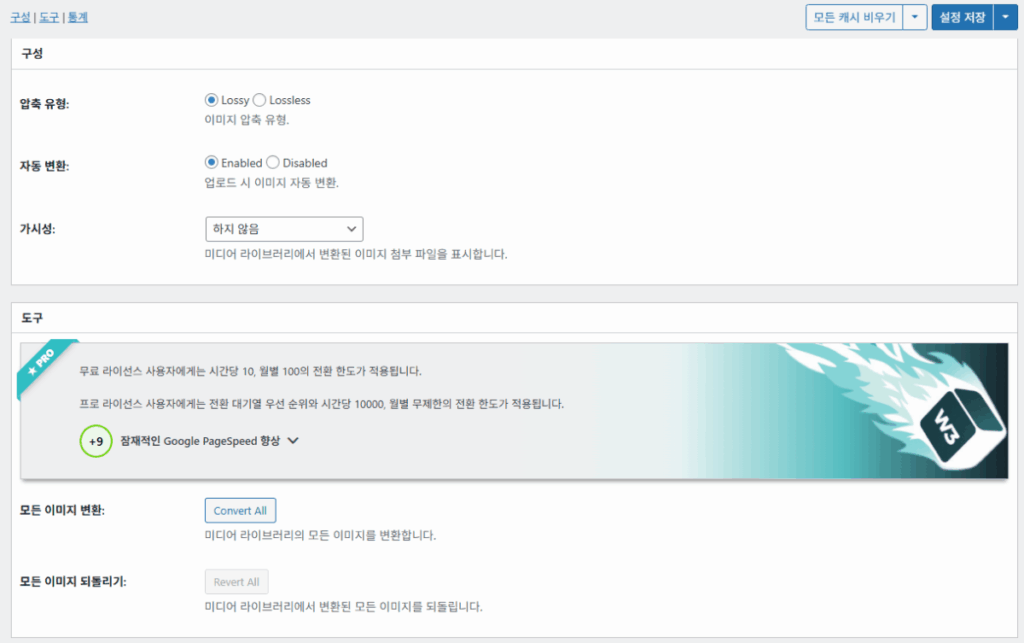
Si vous cochez [Enable Image Converter Extension] dans [Image Converter], vous pouvez convertir les images de la médiathèque au format WebP ou AVIF.
example.com/wp-admin/admin.php?page=w3tc_general
DashboardSettingsToolsInfoSupportUpgrade
|||||||||||||||||
Empty All Caches
Purge via WP Cron
Enabling this will schedule a WP-Cron event that will flush all enabled Caches via a single cron job. Each cache’s advanced settings page features similar settings to this if you wish to schedule purges for specific caches only. If you prefer to use a system cron job instead of WP-Cron, you can schedule the following command to run at your desired interval: “wp w3tc flush all”. If the Always Cached extension is active and enabled, page cache entries will instead be added to the queue instead of being purged from the cache. Visit here for more information.
Enable WP-Cron Event
Enable
Start Time
This setting controls the initial start time of the cron job. If the selected time has already passed, it will schedule the job for the following day at the selected time.
Interval
This setting controls the interval that the cron job should occur.
CDN
Content Delivery Network (CDN) is a powerful feature that can significantly enhance the performance of your WordPress website. By leveraging a distributed network of servers located worldwide, a CDN helps deliver your website’s static files, such as images, CSS, and JavaScript, to visitors more efficiently. This reduces the latency and improves the loading speed of your website, resulting in a faster and smoother browsing experience for your users. With W3 Total Cache’s CDN integration, you can easily configure and connect your website to a CDN service of your choice, unleashing the full potential of your WordPress site’s speed optimization.
Basic SettingsPremium ServicesHelp
CDN:
Theme files, media library attachments, CSS, and JS files will load quickly for site visitors.
CDN Type:
Select the CDN type you wish to use.
Host the entire website with your compatible CDN provider to reduce page load time.
FSD CDN:
Enable★ PRO
Deliver visitors the lowest possible response and load times for all site content including HTML, media (e.g. images or fonts), CSS, and JavaScript. Show More ⌄ Learn more about Pro
Reverse Proxy
A reverse proxy is a server that sits between a client and a web server, acting as an intermediary for requests. It retrieves resources on behalf of the client from the server, and then returns the response to the client. By utilizing a reverse proxy, such as Varnish or Nginx, in conjunction with W3 Total Cache, you can significantly enhance the performance of your WordPress website by caching and serving static content directly from the reverse proxy server, reducing the load on your WordPress server and improving response times for visitors.
Enable reverse proxy caching via varnish
Varnish servers:
Specify the IP addresses of your varnish instances above. The VCL’s ACL must allow this request.
Trusted reverse proxies:
IP addresses or CIDR ranges of reverse proxies and load balancers in front of this site (one per line). Forwarded scheme and client-IP headers are used only for these addresses. Leave empty when PHP receives client connections directly. Developers may also supply this list via the w3tc_trusted_proxies filter.
User Experience
User Experience (UX) is a setting that focuses on enhancing the overall browsing experience for visitors of your website. By enabling this feature, you can optimize your website’s performance by minimizing load times, reducing server requests, and delivering content more efficiently. This ultimately leads to faster page loading, improved user satisfaction, and increased engagement, resulting in a speedier and more enjoyable WordPress website.
Basic Settings
Defer loading offscreen images.
Lazy Load Google Maps★ PRO
In addition to lazy loading images, with W3 Total Cache Pro you can lazy load Google Maps! More information and settings can be found on the User Experience page.
Disable Emoji
Remove emojis support from your website.
Delay Scripts★ PRO
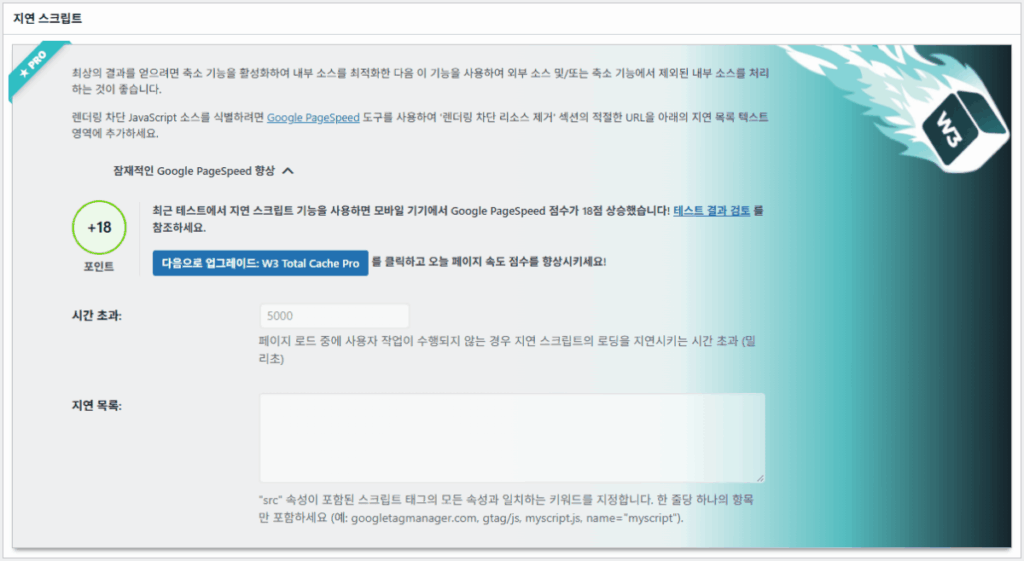
Delay the loading of specified internal/external JavaScript sources on your pages separate from Minify.
Remove Unwanted/Unused CSS/JS★ PRO
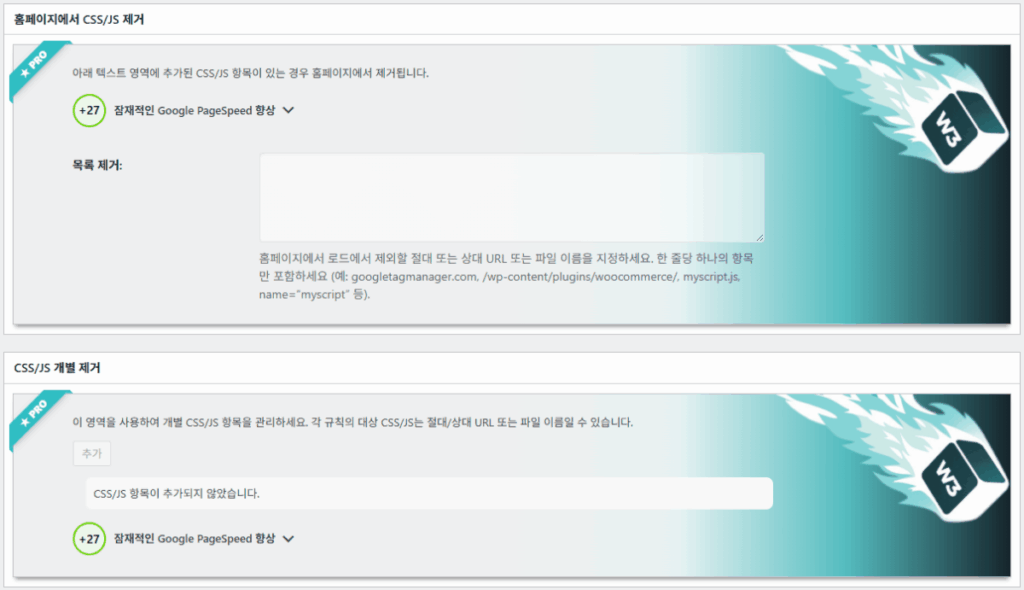
Removes specified CSS/JS tags from the homepage or on a per page basis.
Preload Requests★ PRO
DNS prefetching, pre-connecting, and preloading are essential web optimization techniques that enhance website performance by proactively resolving network-related tasks. Learn more about Pro
Disable wp-embed script
Remove wp-embed.js script from your website. oEmbed functionality still works but you will not be able to embed other WordPress posts on your pages.
Disable jquery-migrate on the front-end
Remove jquery-migrate support from your website front-end.
Image Converter
The Image Converter tool can be used to generate modern-format versions (e.g., WebP or AVIF) of media library images which offer superior lossless and lossy compression.
Enable Image Converter Extension
This extension allows for optimizing media library images to modern formats like WebP or AVIF.
As a free user you are limited to conversions of 10/hour and 100/month. The Pro license increases these rates to 10,000/hour and unlimited/month. Conversion rates are subject to change and documentation can be found here. Learn more about Pro
example.com/wp-admin/admin.php?page=w3tc_cdn
DashboardSettingsToolsInfoSupportUpgrade
||
Empty All Caches
General
Host attachments
Upload attachments
If checked, all attachments will be hosted with the CDN.
Host wp-includes/ files
Upload includes files
If checked, WordPress static core file types specified in the “wp-includes file types to upload” field below will be hosted with the CDN.
Host theme files
Upload theme files
If checked, all theme file types specified in the “theme file types to upload” field below will be hosted with the CDN.
Host minified CSS and JS files
Upload minify files
If checked, minified CSS and JS files will be hosted with the CDN.
Host custom files
Upload custom files
If checked, any file names or paths specified in the “custom file list” field below will be hosted with the CDN.
Force over-writing of existing files
If modified files are not always detected and replaced, use this option to over-write them.
Advanced
Only purge CDN manually
Purge CDN only if explicit purge button is clicked.
Disable CDN on SSL pages
When SSL pages are returned no CDN URLs will appear in HTML pages.
Use CDN links for the Media Library on admin pages
All Media Library content will use CDN links on administration pages.
Add CORS header
Add CORS headers to allow cross-domain assets usage.
Disable CDN for the following roles
Select user roles that will use the origin server exclusively:
Administrator
Editor
Author
Contributor
Subscriber
Disable CDN on the following pages:
Always ignore the specified pages / directories. Supports regular expression.
Automatically upload minify files
If CDN is enabled (and not using the origin pull method), your minified files will be automatically uploaded.
Export changed files automatically
Automatically attempt to find and upload changed files.
Auto upload interval:
3600seconds
Specify the interval between upload of changed files.
Re-transfer cycle interval:
900seconds
The number of seconds to wait before upload attempt.
Re-transfer cycle limit:
25
Number of files processed per upload attempt.
wp-includes file types to upload:
*.css;*.js;*.gif;*.png;*.jpg;*.xml
Specify the file types within the WordPress core to host with the CDN.
Theme file types to upload:
*.css;*.js;*.gif;*.png;*.jpg;*.ico;*.ttf;*.otf;*.woff;*.woff2;*.less
Specify the file types in the active theme to host with the CDN.
File types to import:
 
Automatically import files hosted with 3rd parties of these types (if used in your posts / pages) to your media library. Only common static types (images, CSS, JS, fonts, and media) are imported. Script, markup, and SVG types are ignored even if listed. Empty, *, and *.* use that static allowlist rather than every file.
Custom file list:
favicon.ico
{wp_content_dir}/gallery/*
{wp_content_dir}/uploads/avatars/*
{plugins_dir}/wordpress-seo/css/xml-sitemap.xsl
{plugins_dir}/wp-minify/min*
{plugins_dir}/*.js
{plugins_dir}/*.css
{plugins_dir}/*.gif
{plugins_dir}/*.jpg
{plugins_dir}/*.png
Specify any files outside of theme or other common directories to host with the CDN.
Rejected user agents:
Specify user agents that should not access files hosted with the CDN.
Rejected files:
{uploads_dir}/wpcf7_captcha/*
{uploads_dir}/imagerotator.swf
{plugins_dir}/wp-fb-autoconnect/facebook-platform/channel.html
Specify the path of files that should not use the CDN.
Set cookie domain to “example.com”
If using subdomain for CDN functionality, this setting helps prevent new users from sending cookies in requests to the CDN subdomain.
Note(s):
  • You can use placeholders {wp_content_dir}, {plugins_dir}, {uploads_dir} instead of writing folder paths (wp-content, wp-content/plugins, wp-content/uploads).
  • If using Amazon Web Services or Self-Hosted CDN types, enable HTTP compression in the “Media & Other Files” section on Browser Cache Settings tab.
example.com/wp-admin/admin.php?page=w3tc_userexperience
DashboardSettingsToolsInfoSupportUpgrade
Empty All Caches
Lazy loading is currently disabled.
Lazy Loading
Process HTML image tags
Process img tags
Process background images
Process background styles
Exclude words:
avia-bg-style-fixed
data-bgposition=
data-envira-src=
data-large_image=
data-lazy-original=
data-lazy-src=
data-lazyload=
data-lazysrc=
data-no-lazy=
data-src=
data-srcset=
fullurl=
lazy-slider-img=
loading=”eager”
no-lazy
rev-slidebg
skip-lazy
soliloquy-image
swatch-img
w3-total-cache
woocommerce/assets/images/placeholder.png
wpcf7_captcha
Exclude tags containing words
Threshold
 
The outer distance off the scrolling area from which to start loading the elements (example: 100px, 10%).
Script Embed method:
Use inline method only when your website has just a few pages
Google Maps
Lazy load google map
WP Google Map Plugin plugin
Google Maps Easy plugin
WP Google Maps plugin
Cliquez sur un élément actif du menu de gauche ou sur un bouton de l'écran.

1️⃣ CDN

Vous pouvez le configurer après vous être inscrit chez un fournisseur de CDN.

Option

Description

✅ Héberger les pièces jointes

Envoie sur le CDN les pièces jointes de [wp-content/uploads], comme les images

✅ Héberger les fichiers wp-includes

Inclut dans le CDN les fichiers statiques du cœur de WordPress (js/css, etc.)

✅ Héberger les fichiers du thème

Inclut dans le CDN les fichiers statiques du thème actif (css/js/images, etc.)

✅ Héberger les fichiers CSS/JS minifiés

Sert depuis le CDN les fichiers CSS/JS minifiés par W3TC

✅ Héberger des fichiers personnalisés

Pousse vers le CDN les chemins ou noms de fichiers que vous indiquez

⚠️ Forcer l'écrasement des fichiers existants

Pour forcer un nouvel envoi quand les modifications ne sont pas détectées automatiquement

Catégorie

Description

Ne purger le CDN que manuellement

Ne supprime les fichiers du CDN que via le bouton de purge manuelle

Désactiver le CDN sur les pages SSL

N'utilise pas les URL du CDN sur les pages HTTPS

Utiliser les liens CDN dans l'administration

Affiche aussi les URL du CDN pour les médias dans l'administration

Add CORS header

Ajoute un en-tête de réponse autorisant CORS

Désactiver le CDN par rôle

N'applique pas le CDN aux rôles choisis (p. ex. seuls les administrateurs utilisent l'origine)

Liste des pages exclues

Exclut du CDN les chemins indiqués (regex possible)

Envoyer automatiquement les fichiers minifiés

Envoie automatiquement les fichiers minifiés sur le CDN (Push)

Exporter automatiquement les fichiers modifiés

Envoie automatiquement dès qu'une modification est détectée

Intervalle d'envoi automatique

Intervalle d'envoi après détection d'un changement (par défaut 3600 s)

Intervalle / limite de renvoi

Intervalle de nouvelle tentative après échec et limite de fichiers traités

Fichiers wp-includes à envoyer

Indique quels types de fichiers du cœur vont sur le CDN

Types de fichiers du thème à envoyer

Indique les types de fichiers du thème comme CSS/JS/polices

Types de fichiers à importer

Définit les conditions de téléchargement automatique des fichiers liés en externe

Liste de fichiers personnalisés

Indique les chemins de fichiers à envoyer sur le CDN (modèles, extensions externes, etc.)

User agents refusés

Indique les bots/user agents à bloquer pour les fichiers du CDN

Chemins de fichiers refusés

Indique les chemins à garder hors du CDN, comme les CAPTCHA et chemins spéciaux

Définir le domaine des cookies

Indique un domaine pour éviter l'envoi de cookies avec un CDN en sous-domaine

2️⃣ Proxy inverse

La description cite Varnish et Nginx en exemple, mais comme Nginx se configure sur le serveur, n'appliquez ce réglage dans W3 Total Cache que si vous utilisez Varnish.

3️⃣ Expérience utilisateur : chargement différé

Dans les réglages avancés, plus de 50 % des fonctions ne sont disponibles que dans la version premium.

Catégorie

Description

Quand l'utiliser

✅ Traiter les balises d'image HTML

[<img>] : reçoivent l'attribut lazy

Pour le chargement différé des images de contenu classiques

✅ Traiter les images d'arrière-plan

Applique le chargement différé aux [background-image] CSS

Pour les sites très graphiques avec beaucoup d'images d'arrière-plan

Mots à exclureExemple
Attributs exclus du lazy[data-src], [data-lazy-src], [data-no-lazy], [loading=”eager”], etc.
Classes exclues du lazy[no-lazy], [skip-lazy], [lazy-slider-img], [rev-slidebg], etc.
Extensions/sliders[soliloquy-image], [envira], [w3-total-cache], [wpcf7_captcha], etc.
WooCommerce[swatch-img], [woocommerce/…/placeholder.png], etc.

Le « seuil » du chargement différé fixe à quelle distance sous la fenêtre du navigateur (écran) les images et éléments d'arrière-plan commencent à se charger. Par exemple, avec 100px, un élément se charge quand l'utilisateur arrive à moins de 100 pixels en défilant ; une valeur trop faible retarde le chargement et laisse voir des zones vides, d'où une valeur habituelle de 100 à 300px.

Voici maintenant les modes d'insertion des scripts.

Mode d'insertion

Description

Emplacement ou attribut

Asynchrone (Async)

S'exécute en parallèle du chargement de la page sans bloquer le rendu

[<script async>]

Synchrone (dans le head)

S'exécute d'abord dans la zone [<head>] et peut bloquer temporairement le rendu (in the head)

[<head>] ou [<script>]

En ligne (Inline)

Insère le script directement dans le document HTML pour l'exécuter sans requête supplémentaire

Inséré dans [<script>code</script>]

W3TC expérience utilisateur réglages avancés 2
W3TC expérience utilisateur réglages avancés 3

4️⃣ Convertisseur WebP

W3TC convertisseur WebP_détail (réglages avancés) 1
W3TC convertisseur WebP_détail (réglages avancés) 2

Ⅳ. Évaluation globale de W3 Total Cache

L'interface (UI) de W3 Total Cache n'est pas mauvaise, mais clairement peu pratique. Beaucoup de développeurs et d'utilisateurs avancés le soulignent. Face à des extensions récentes comme WP Rocket ou FlyingPress, elle tient la comparaison sur les performances, mais l'expérience utilisateur (UX) laisse à désirer.

Avoir beaucoup de fonctions est un atout, mais pour un débutant, la structure peut paraître trop complexe. En particulier, avec des allers-retours fréquents entre menus et de nombreuses options détaillées, même des développeurs et administrateurs expérimentés peuvent faire des erreurs de réglage. On ne retient évidemment pas tous les réglages, mais à l'usage c'est une extension de cache avancée qui permet des réglages très fins.

Avec plus d'un million d'installations de la version gratuite, difficile de la considérer comme une simple vieille extension : en pratique, rares sont les extensions de cache qui égalent la variété et la richesse de ses fonctions.

CatégorieNote (⭐)Appréciation
🎛️ Interface⭐⭐⭐Beaucoup de menus et une structure complexe ; une barrière pour les nouveaux. L'interface paraît datée
⚙️ Variété des fonctions⭐⭐⭐⭐⭐Cache, CDN, Redis et presque toutes les fonctions ; difficile de trouver un manque
🛠️ Souplesse des réglages fins⭐⭐⭐⭐Presque tout se règle finement ; attention aux conflits entre réglages
🚀 Gain de performances⭐⭐⭐⭐⭐Excellentes performances une fois optimisé ; cache d'objets/navigateur très efficaces
🧩 Compatibilité⭐⭐⭐Peut entrer en conflit avec certains hébergeurs, thèmes et extensions.
📄 Documentation et guides⭐⭐⭐⭐⭐Documentation officielle abondante
💡 Recommandation des utilisateurs⭐⭐⭐⭐(4.5)Recommandé aux utilisateurs avancés ; pour les débutants, plutôt WP Rocket, Cache Enabler, etc.
📊 Note globale⭐⭐⭐⭐(4.5)Extension puissante axée sur les fonctions. Courbe d'apprentissage ; tenez compte de votre niveau

Ⅴ. Test de performances

Après configuration, le test de vitesse final a montré un gain plus net qu'avec les extensions de cache habituelles.

ℹ️ Mention d'affiliation
Le contenu de ce site contient des liens d'affiliation. Lorsqu'un visiteur achète un produit ou un service via l'un de ces liens, le site perçoit une commission du vendeur. Le montant payé par l'acheteur(il baisse lors des promotions ↓), lui, n'augmente pas. Les prix, remises et stocks indiqués correspondent à la date de rédaction et peuvent différer ; vérifiez-les donc auprès du vendeur avant d'acheter. Les produits sont choisis et évalués selon nos propres critères, et les commissions n'influencent ni l'ordre de présentation ni le contenu des évaluations.

Laisser un commentaire

Votre adresse e-mail ne sera pas publiée. Les champs obligatoires sont indiqués avec *

Prouvez que vous êtes humain : 9   +   8   =