
Cara install plugin WordPress: instal lewat pencarian, upload ZIP, dan aktivasi


Cara memasang plugin WordPress adalah dengan mencari di direktori resmi atau mengunggah file zip pada layar Tambahkan Plugin di menu Plugin layar admin. Di situs uji WordPress 7.1.3, Classic Editor dicari lalu dijalankan dari pemasangan hingga penghapusan, dan setiap layarnya diabadikan dalam tangkapan layar.
1️⃣ Layar Tambahkan Plugin
Buka [Plugin › Tambahkan Plugin] lalu ketik nama plugin di kolom pencarian di atas untuk mencarinya; jika tidak tahu namanya, plugin yang banyak dipakai bisa dilihat di tab [Populer].

Saat memilih dari hasil pencarian, periksa dulu tanggal pembaruan terakhir dan keterangan kompatibilitas versi WordPress di bagian bawah kartu.
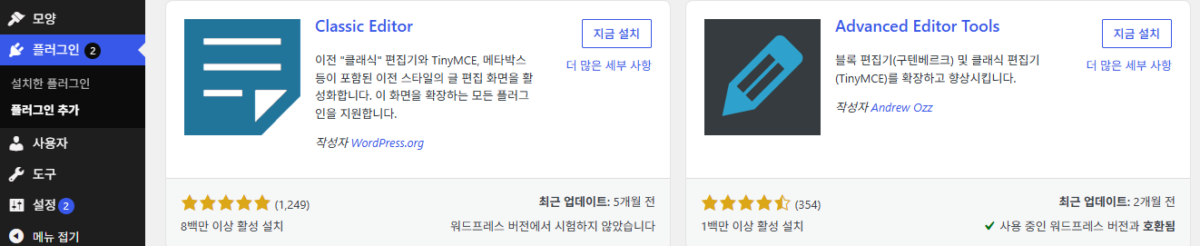
[Belum diuji dengan versi WordPress Anda] berarti pembuatnya belum menandai bahwa plugin sudah diuji di versi terbaru; Classic Editor yang memiliki keterangan ini pun tetap terpasang dan aktif dengan normal di situs uji.
2️⃣ Memasang plugin WordPress: cari, pasang, dan aktifkan
Saat [Instal Sekarang] di kartu diklik, tombolnya berubah menjadi [Memasang…], lalu [Terpasang!], dan akhirnya [Aktifkan]. Aktivasi dilakukan dengan tombol [Aktifkan].
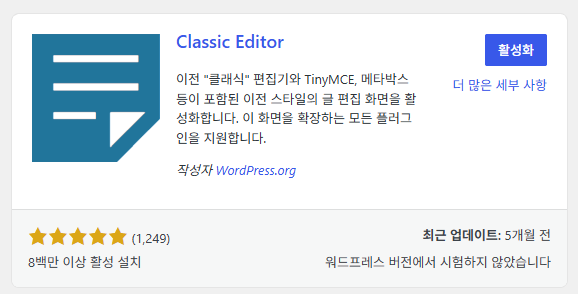
Mengklik [Aktifkan] membawa Anda ke layar [Plugin Terpasang], dan pemberitahuan [Plugin diaktifkan.] muncul di bagian atas.
.zip 형식의 플러그인을 가지고 있다면, 여기에 업로드하여 설치하거나 업데이트할 수도 있습니다.
압축을 해제하고 있는 중…
플러그인 설치 중…
플러그인을 성공적으로 설치하였습니다.
정말로 ““을(를) 삭제하시겠습니까?


3️⃣ Memasang dengan mengunggah file zip
Plugin berbayar yang dibeli dari tempat seperti CodeCanyon tidak ada di direktori resmi, jadi dipasang dari file zip; mengklik [Unggah Plugin] di bagian atas layar [Tambahkan Plugin] membuka kotak unggahan.
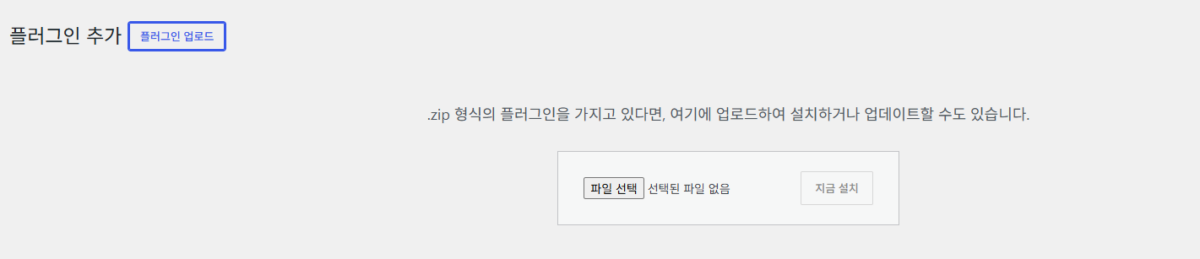
Pilih file zip dengan [Pilih File] lalu klik [Instal Sekarang]; pembongkaran arsip dan pemasangan berjalan berurutan.

Klik [Aktifkan Plugin] di bawah [Plugin berhasil dipasang.] untuk langsung mengaktifkannya.
4️⃣ Mengelola plugin terpasang: nonaktifkan·hapus·pembaruan otomatis
Penghapusan dilakukan setelah plugin dinonaktifkan; di layar [Plugin Terpasang], [Hapus] hanya muncul pada baris plugin yang tidak aktif.
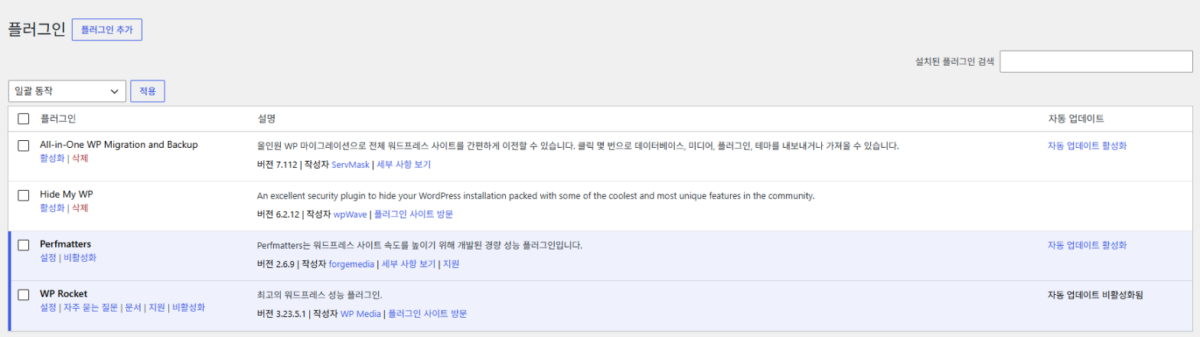
Mengklik [Hapus] memunculkan jendela konfirmasi, dan file baru terhapus setelah [Oke] diklik.
Mengklik [Aktifkan pembaruan otomatis] di sebelah kanan membuat WordPress memperbarui plugin itu secara otomatis setiap kali versi baru keluar, dan teks tautannya berubah menjadi [Nonaktifkan pembaruan otomatis].
5️⃣ Galat folder tujuan sudah ada
Jika muncul [Pemasangan gagal: Map tujuan sudah ada.], periksa dulu daftar [Plugin Terpasang]. Pemberitahuan ini muncul saat folder dengan nama yang sama dan berisi file sudah ada di [wp-content/plugins] di server, dan tombolnya berubah menjadi [Pemasangan gagal.].
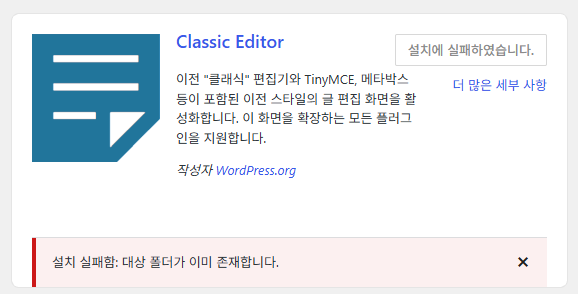
Untuk memeriksa apakah plugin ada di daftar, masukkan nama plugin di kolom [Cari plugin yang terinstal]; jika ada, pemasangan sebenarnya sudah selesai, jadi cukup klik [Aktifkan] di baris itu.

Jika hasil pencarian menampilkan [Tidak ada plugin yang ditemukan untuk], folder itu adalah sisa pemasangan yang terputus, jadi hapus folder itu di [wp-content/plugins] lewat SFTP atau file manager, lalu klik [Instal Sekarang] lagi; plugin pun terpasang dengan normal.
🔢 FAQ & Konten yang Direkomendasikan

 Keamanan
Best 5 Plugin Keamanan WordPress
Membandingkan lima plugin keamanan berdasarkan fitur.
Keamanan
Best 5 Plugin Keamanan WordPress
Membandingkan lima plugin keamanan berdasarkan fitur.
 Pengaturan admin
7 Pengaturan Halaman Admin WordPress
Membahas tujuh layar di menu [Pengaturan], seperti Umum, Menulis, dan Membaca.
Pengaturan admin
7 Pengaturan Halaman Admin WordPress
Membahas tujuh layar di menu [Pengaturan], seperti Umum, Menulis, dan Membaca.
 File konfigurasi
Pengaturan Dasar wp-config.php
Nilai bawaan yang diatur di wp-config.php, seperti pengeditan file, memori, dan revisi.
File konfigurasi
Pengaturan Dasar wp-config.php
Nilai bawaan yang diatur di wp-config.php, seperti pengeditan file, memori, dan revisi.
ℹ️ Pemberitahuan Afiliasi
Konten di situs ini berisi tautan afiliasi. Jika pengunjung membeli produk atau layanan melalui tautan tersebut, situs ini menerima komisi dari penjual. Harga yang dibayar pembeli(turun saat ada diskon promo ↓), tidak naik karena hal ini. Harga, diskon, dan informasi stok yang ditampilkan berlaku pada saat penulisan dan bisa berbeda dengan kondisi sebenarnya, jadi pastikan kembali di situs penjual sebelum membeli. Pemilihan dan penilaian produk dibuat berdasarkan standar kami sendiri, dan ada tidaknya komisi tidak memengaruhi urutan maupun isi penilaian.