
4 tipi di cavi per monitor (VGA, DVI, HDMI, DP) e USB-C


Esistono molti tipi di cavi per monitor, ma nell'uso quotidiano del computer si riducono a quattro tipi principali: VGA, DVI-I, HDMI e DP. Anche una porta USB-C può trasportare il segnale DP.
✅ I 4 tipi principali di cavi per monitor e l'USB-C

1️⃣ Cavo D-SUB
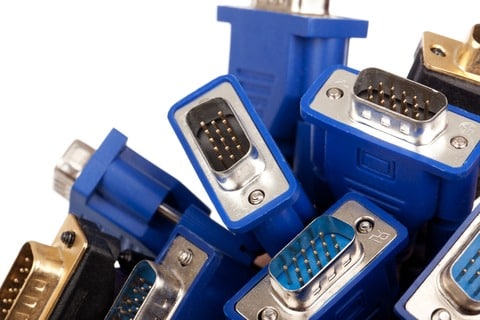
I cavi D-SUB oggi si usano raramente, ma alcuni computer hanno ancora la porta.
Un cavo D-SUB trasmette il video in forma analogica tramite un connettore mini a 15 pin che porta i segnali RGB. Viene chiamato spesso anche cavo VGA o cavo RGB.
Cavo D-SUB ├─ Uso attuale │ ├─ Oggi si usa raramente │ └─ Alcuni computer hanno ancora la porta │ ├─ Caratteristiche │ ├─ Trasmissione video analogica │ ├─ Connettore mini a 15 pin (SUB 15 pin) │ └─ Porta segnali RGB │ ├─ Nomi │ ├─ D-SUB(D-subminiature) │ ├─ Cavo VGA │ └─ Cavo RGB │ └─ Risoluzione ├─ Risoluzione di base: 640x480 (standard VGA) └─ Massimo nella pratica: 2048x1536 75Hz (dipende dall'hardware)
Fonte: Articolo di supporto Intel
2️⃣ Cavo DVI
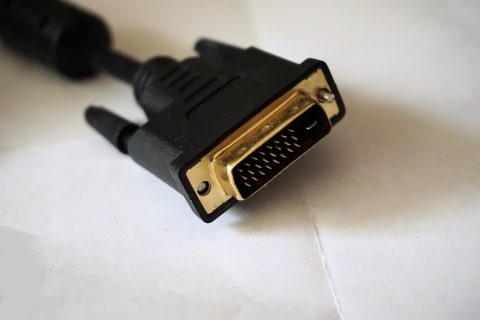
Un cavo DVI porta un segnale video digitale. I cavi DVI sono di due tipi: DVI-D (solo digitale) e DVI-I (digitale e analogico).
In base alla velocità di trasferimento il DVI si divide in single link e dual link; il single link supporta fino a 1920×1200 60Hz. Per usare 2560×1600, scheda video, monitor, cavo ed eventuale adattatore devono essere tutti dual link.
| Link | Pin del cavo | Risoluzione max |
|---|---|---|
| Single link | 18 pin | 1920×1200 60Hz |
| Dual link | 24 pin | 2560×1600 |
Fonte: Articolo di supporto Dell · Articolo di supporto Intel
3️⃣ Cavo HDMI
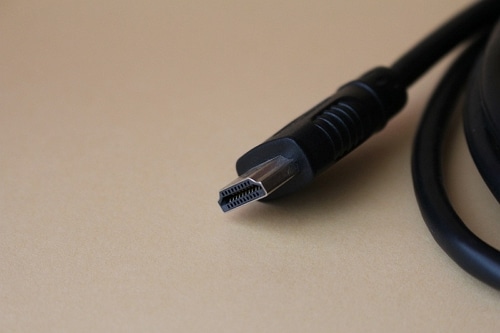
Un cavo HDMI è una connessione digitale che porta video e audio su un unico cavo, ed è la scelta più comune per TV, monitor e console. Cavi con lo stesso connettore possono avere larghezze di banda diverse, quindi il sito ufficiale HDMI consiglia di scegliere in base al nome del cavo e all'etichetta di certificazione anziché al numero di versione.
Fino a 4K 60Hz basta un cavo Premium High Speed. Per un monitor a 4K 120Hz o superiore, usa un cavo Ultra High Speed.
| Nome del cavo | Larghezza di banda | Risoluzione · frequenza di aggiornamento |
|---|---|---|
| High Speed | 10.2Gbps | 1080p · 4K 30Hz |
| Premium High Speed | 18Gbps | 4K 60Hz |
| Ultra High Speed | 48Gbps | 4K 120Hz · 8K 60Hz |
| Ultra96 | 96Gbps | 4K 240Hz · 8K 60Hz |
Fonte: Guida ufficiale ai cavi HDMI
4️⃣ Cavo DP
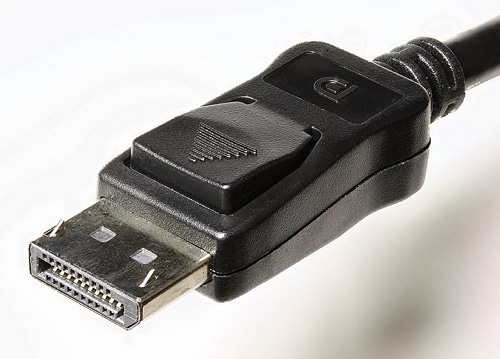
Un cavo DP è una connessione digitale nata per sostituire DVI e VGA, usata soprattutto per collegare la scheda video al monitor. Cavi con lo stesso connettore possono avere velocità diverse a seconda della certificazione, e la classe si riconosce dal logo di certificazione VESA sul cavo (DP8K, DP54, DP80).
Fino a 4K 60Hz basta un cavo DP con certificazione standard; per collegare scheda video e monitor che supportano le velocità UHBR, usa un cavo DP54 o DP80. Secondo la certificazione VESA, i cavi passivi possono essere lunghi fino a 2 m per DP54 e 1 m per DP80.
| Nome del cavo | Velocità di trasferimento | Risoluzione · frequenza di aggiornamento |
|---|---|---|
| DP con certificazione standard | HBR2 | 4K 60Hz |
| DP8K | HBR3 · DSC | 8K |
| DP54 (ex DP40) | UHBR13.5 · 54Gbps | 8K 120Hz |
| DP80 | UHBR20 · 80Gbps | 10K 60Hz (non compresso) |
Fonte: Come scegliere un cavo DisplayPort · Annuncio VESA DP40 · DP80 · Annuncio VESA DP54 · DisplayPort FAQ
5️⃣ Cavo USB-C
Un cavo USB-C invia il video tramite una porta USB Type-C, con un metodo che VESA ha definito come standard DisplayPort Alt Mode. Video, dati USB e alimentazione di ricarica possono passare contemporaneamente sullo stesso cavo.
Se il monitor ha un ingresso USB-C, usa un cavo USB-C completo (full-featured). Un monitor con solo ingresso DisplayPort si collega con un cavo adattatore da USB-C a DP, e VESA consiglia un cavo adattatore certificato DP.
| Ingresso del monitor | Cavo da usare |
|---|---|
| USB-C | Cavo USB-C completo |
| DisplayPort | Cavo adattatore da USB-C a DP |
| HDMI · DVI · VGA | Adattatore USB-C · cavo adattatore |
Fonte: DisplayPort over USB-C FAQ
✅ Quando le porte del monitor e della scheda video del PC non corrispondono
Se devi verificare la compatibilità dei cavi tra computer e monitor, controlla prima un modello che supporti la risoluzione della tua scheda video, poi valuta un cavo o adattatore da DVI a HDMI o da HDMI a DVI.
✅ Monitor e risoluzione
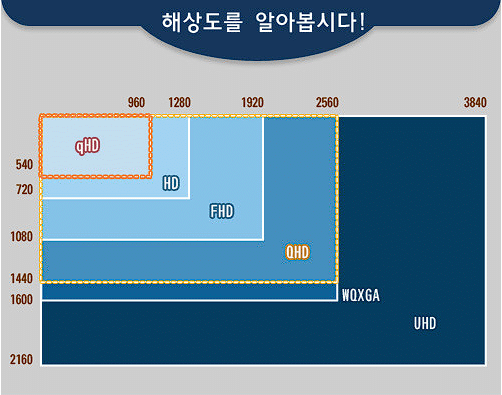
Che cos'è la risoluzione? La risoluzione indica da quanti pixel è composto lo schermo di un display come una TV o un monitor.
ℹ️ Informativa sull'affiliazione
I contenuti di questo sito includono link di affiliazione. Se un visitatore acquista un prodotto o un servizio tramite uno di questi link, il sito riceve una commissione dal venditore. In questo processo l'importo pagato dall'acquirente (durante le promozioni l'importo scende↓) non aumenta. Prezzi, sconti e disponibilità indicati si riferiscono al momento della stesura e possono differire da quelli reali: prima di acquistare verifica sempre presso il venditore. I prodotti vengono scelti e valutati secondo criteri propri, e le commissioni non influiscono sull'ordine di presentazione né sul contenuto delle valutazioni.