Claude MCP Linux: collegare un server e configurare SSH

Informativa sull'affiliazione v3.1
Informativa sull'affiliazione v3.2 (solo mobile)

Anche se affidi a Claude il lavoro sul server Linux, il tuo file della chiave SSH non lascia mai il PC. Claude MCP Linux collega Claude al terminale e ai file del tuo server Linux via SSH. Qui trovi cosa passa e cosa no, poi i passaggi di configurazione.

Claude MCP(Model Context Protocol) è lo standard che Claude usa per collegarsi a strumenti e dati esterni, e un server MCP è un programma che fornisce funzioni secondo quello standard. I concetti e la configurazione dei connettori in Claude Desktop sono nell'articolo Claude MCP: concetti di base dedicato all'argomento.

Ⅰ. Cos'è un server Claude MCP Linux?

Collegando MCP a Claude Desktop, Claude legge i file sul tuo PC ed esegue attività. La connessione Claude MCP Linux sposta questo obiettivo via SSH su un server Linux remoto: i comandi girano sul server e a Claude tornano solo i risultati.

Sul server non serve aprire nulla di nuovo. Usi lo stesso SSH e la stessa chiave di sempre; l'unica differenza è che a digitare i comandi è Claude e non una persona. Cosa può eseguire e vedere dipende dai permessi dell'account di accesso.

Evidenzia il percorso dai server di Anthropic Server di Anthropic Evidenzia il percorso della conversazione Conversazione Il mio PC Evidenzia Claude Desktop Claude Desktop Evidenzia il programma del server MCP Programma del server MCP Evidenzia il percorso del file della chiave File della chiave (.pem) Non lascia mai il PC SSH Evidenzia la direzione del comando Comando Evidenzia la direzione dell'output Output Server Linux Evidenzia il server Linux Esegue il comando Rimanda solo il risultato
Fai clic su un riquadro o una freccia per evidenziare solo quella parte. Dal riquadro del file della chiave non esce nessuna linea dal PC. Sugli schermi stretti, scorri lo schema di lato.
Cosa passa
Una riga di comando scritta da Claude
L'output che quel comando ha prodotto sul server
Entrambi sono contenuto della conversazione, quindi passano dai server di Anthropic. Se i dati sul tuo server sono sensibili, valuta prima questo aspetto.
Cosa non passa
Il contenuto del file della chiave (.pem)
La connessione SSH la apre il programma del server MCP che gira sul tuo PC. Quel programma legge la chiave e la usa solo per l'autenticazione; Claude non la riceve né la vede mai.
Tutti i file del server
Escono come output solo le parti che un comando legge; le cartelle non vengono mai copiate per intero.
Una sola direzione Non esiste un percorso con cui il server inizi a parlare con Claude. Una risposta torna solo quando parte una richiesta.

Ⅱ. Configurare Claude MCP Linux

La configurazione richiede quattro passaggi, dal test della connessione SSH al controllo degli errori di connessione. Ti servono ⓐ l'app Claude Desktop, ⓑ i dati di accesso al server (indirizzo host, account, porta) e un file della chiave (.pem) e ⓒ Node.js per far girare il pacchetto del server MCP sul tuo PC.

Puoi vedere i passaggi 1️⃣–4️⃣ tutti insieme nel simulatore o controllarli dall'indice.

🤖 Claude Desktop · SSH MCP Simulatore delle impostazioni
1️⃣ Test della connessione SSH
Per registrare il server in Claude, prova la connessione SSH dal tuo PC e prepara ciò che serve.
~]#
ⓐ App Claude Desktop L'app in cui gira MCP. La registrazione funziona solo nell'app, non sul web.
ⓑ Dati di accesso al server Indirizzo host · account · porta e file della chiave (.pem)
ⓒ Node.js Fa girare il pacchetto del server MCP sul tuo PC.
2️⃣ Registrazione · Settings · Developer
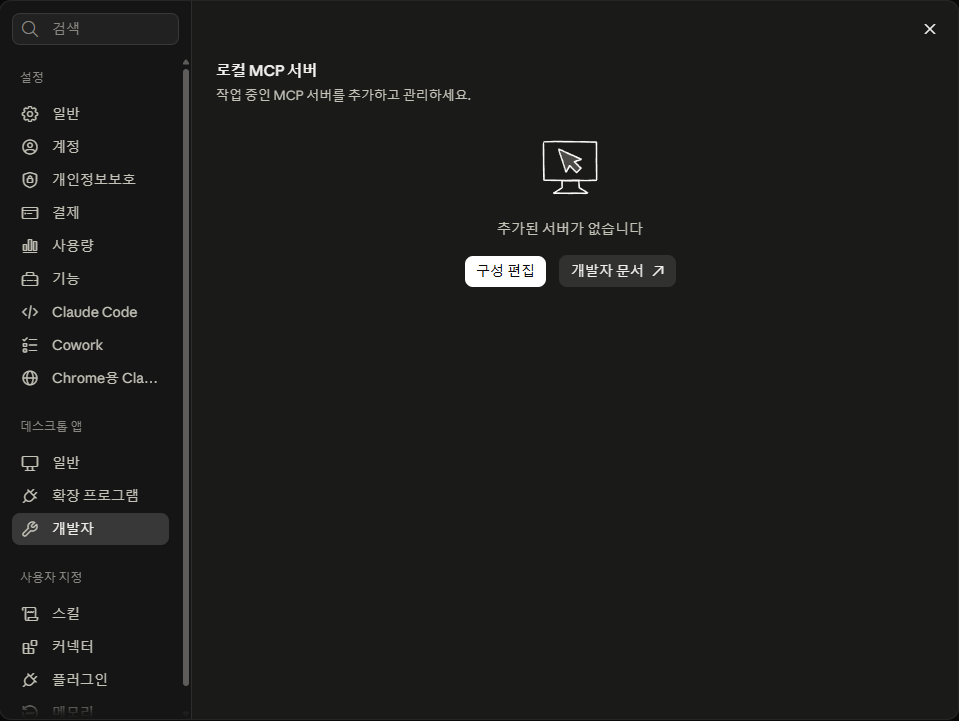
Avvia l'app Claude, apri Settings · Developer e fai clic su [Edit Config]. La registrazione funziona solo nell'app, non sul web.
Server MCP locale nella schermata Settings › Developer dell'app Claude
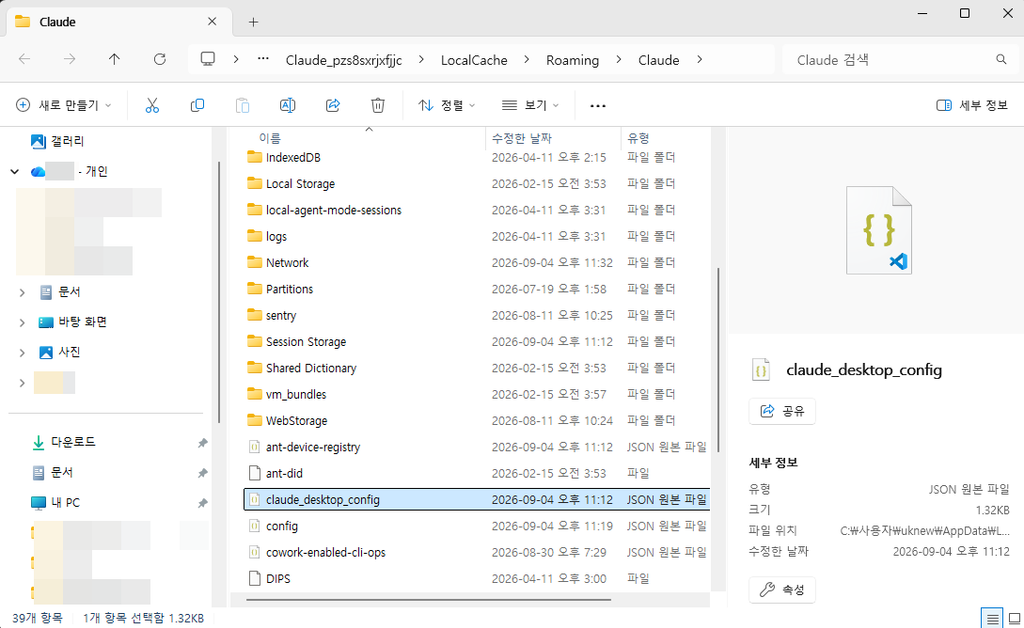
2️⃣ Registrazione · Cartella del file di configurazione
Si apre la cartella che contiene claude_desktop_config.json.
Cartella che contiene claude_desktop_config.json
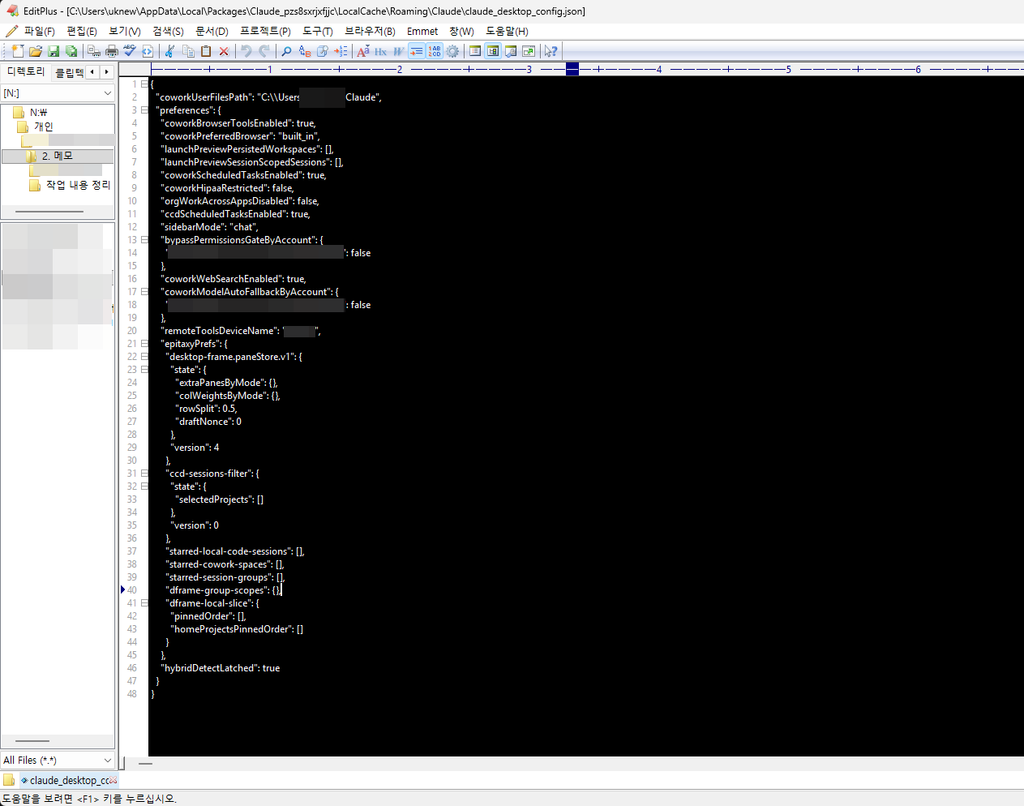
2️⃣ Registrazione · Aprire il file config
Apri il file con un editor di testo come Blocco note o EditPlus e controllane il contenuto.
claude_desktop_config.json aperto in un editor di testo
2️⃣ Registrazione · Incollare la voce
Alla riga 47, dopo } digita una virgola (,), incolla la voce qui sotto e salva con Ctrl + S.
    "ssh-mcp-server": {
      "command": "cmd",
      "args": [
        "/c",
        "npx",
        "-y",
        "@fangjunjie/ssh-mcp-server",
        "--host",
        "ip-del-tuo-server",
        "--port",
        "22",
        "--username",
        "root",
        "--privateKey",
        "C:\\percorso-chiave\\miachiave.pem"
      ]
    }
Scrivi ogni barra rovesciata due volte. Su macOS o Linux metti npx direttamente in command e togli /c.
1 / 2
Dove modificare claude_desktop_config.json claude_desktop_config.json modificato in EditPlus
3️⃣ Prima esecuzione · Configurazione completata
Riavvia l'app Claude. Se sullo schermo non cambia nulla, chiudila forzatamente da Gestione attività e riavviala.
Schermata a configurazione di Claude MCP Linux completata
3️⃣ Prima esecuzione · Eseguire hostname
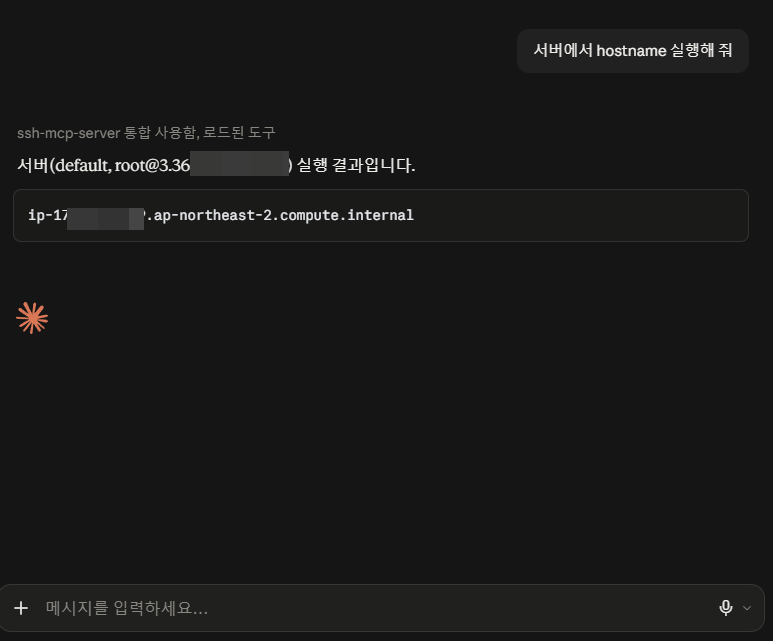
Schermata in cui si chiede a Claude di eseguire il comando hostname.
1 / 2
Esecuzione del comando hostname tramite SSH MCP Server 1 Esecuzione del comando hostname tramite SSH MCP Server 2
4️⃣ Controllo errori · Log: Node.js non installato
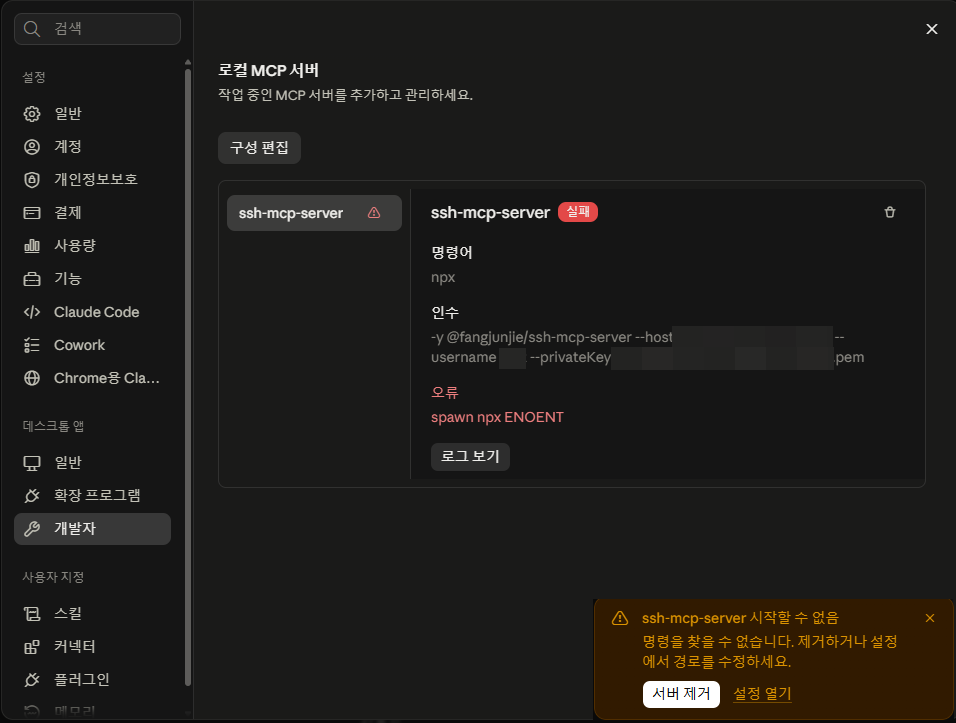
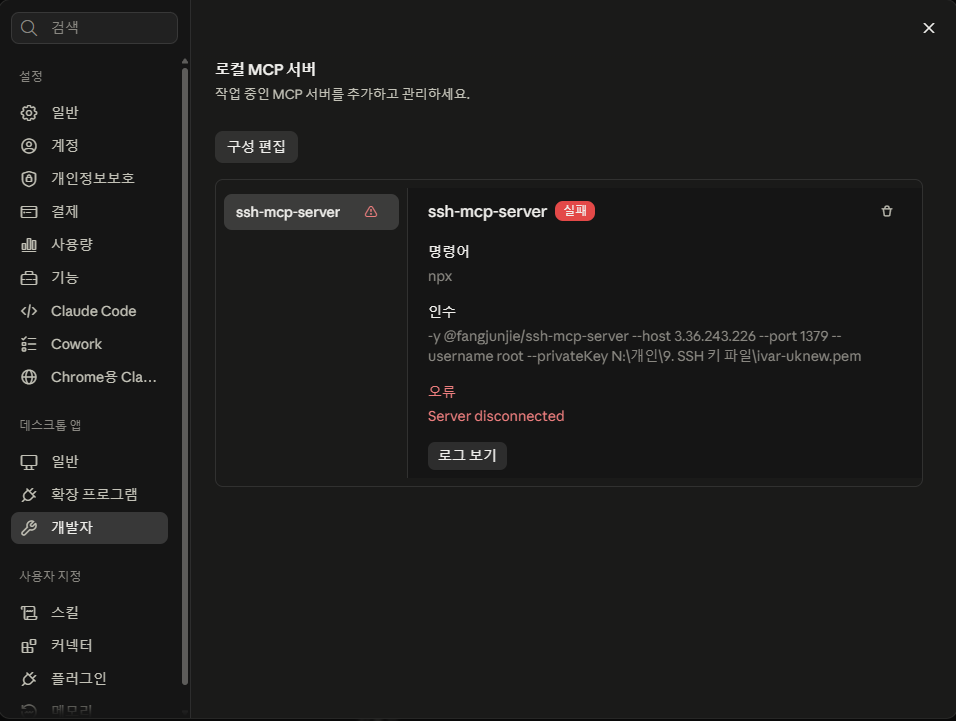
Da [View logs] è risultato che l'errore era dovuto alla mancanza della cartella di Node.js (C:\Program Files\nodejs).
Log dell'errore di connessione di SSH MCP Server
4️⃣ Controllo errori · Installare Node.js
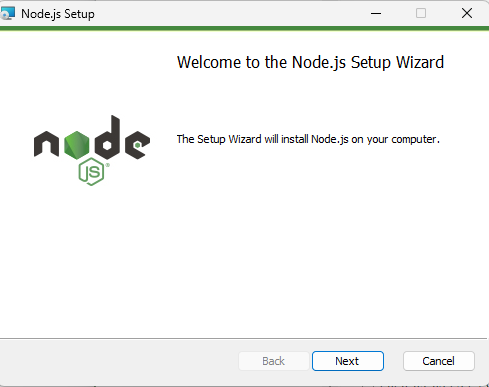
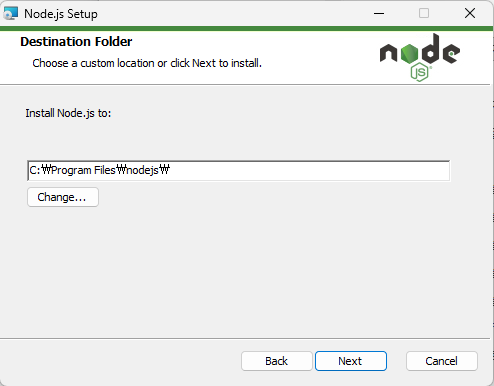
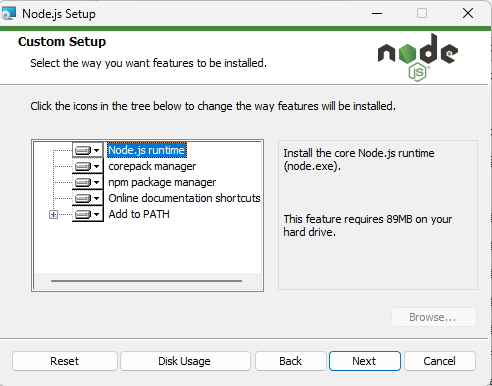
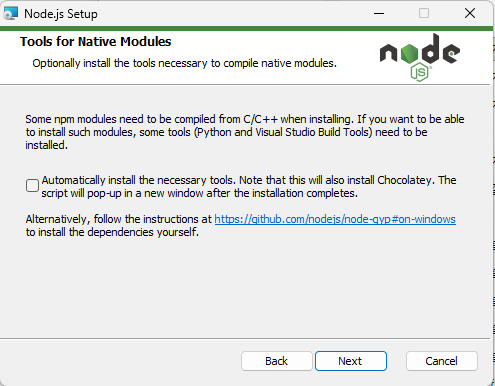
Scarica e installa il file .msi per Windows. Nella 5ª schermata lascia la casella vuota e fai clic su Next per proseguire. Chiede degli strumenti di compilazione C/C++, che al pacchetto SSH MCP non servono; se la spunti, vengono installati anche Chocolatey e gli strumenti di build di Visual Studio.
1 / 5
Schermata di download di Node.js per Windows Installazione di Node.js per Windows 1 Installazione di Node.js per Windows 2: percorso di installazione Installazione di Node.js per Windows 3 Installazione di Node.js per Windows 4: strumenti aggiuntivi
Scarica il file .msi per Windows dalla pagina di download ufficiale.
Pagina di download di Node.js
4️⃣ Controllo errori · Server non connesso · CMD
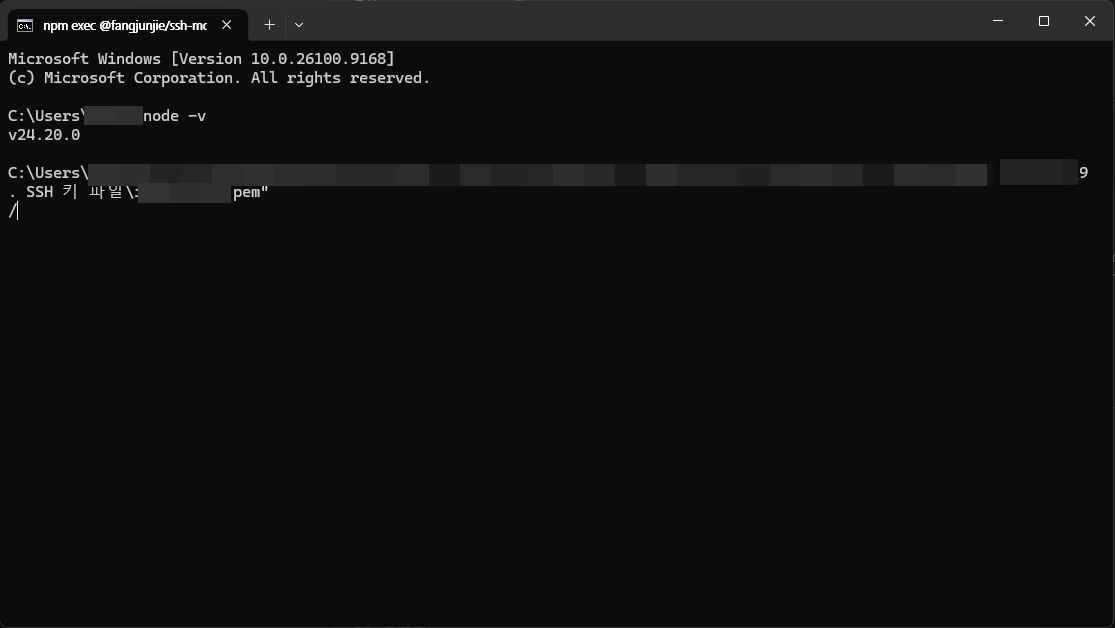
Dopo aver installato Node.js, chiudi del tutto Claude, anche in background, e riavvialo; il log diventa «non connesso». Digita comandi in una finestra CMD per trovare la causa.
1 / 2
Log di SSH MCP Server: non connesso Comandi di risoluzione dei problemi in una finestra CMD
I quattro passaggi spiegati nell'articolo qui sotto sono raccolti qui. Fai clic sul menu a sinistra per esplorarli e fai clic su una schermata per ingrandirla.
Schermata di configurazione di Claude MCP Linux

1️⃣ Test della connessione SSH

Per registrare il server in Claude, prova la connessione SSH dal tuo PC e prepara ciò che serve.

 ~]# 

2️⃣ Registrare SSH MCP Server

SSH MCP Server si può registrare solo nell'app, non sul web. Avvia l'app Claude e vai in [Settings › Developer].

Claude MCP Linux: collegare un server e configurare SSH


Fai clic su [Edit Config].

Claude MCP Linux: collegare un server e configurare SSH

Si apre la cartella che contiene claude_desktop_config.json.

Configurazione di Claude MCP Linux 1 - file claude_desktop_config.json

Apri il file con un editor di testo come Blocco note o EditPlus e controllane il contenuto.

Claude MCP Linux: collegare un server e configurare SSH

Alla riga 47 dell'immagine, digita una virgola dopo [}] (,) e incolla la voce.

La voce da incollare è qui sotto. Sostituisci [--host] con l'indirizzo del server, [--port] con la porta SSH (predefinita 22), [--username] con l'account di accesso e [--privateKey] con il percorso completo del file della chiave (.pem).

    "ssh-mcp-server": {
      "command": "cmd",
      "args": [
        "/c",
        "npx",
        "-y",
        "@fangjunjie/ssh-mcp-server",
        "--host",
        "ip-del-tuo-server",
        "--port",
        "22",
        "--username",
        "root",
        "--privateKey",
        "C:\\percorso-chiave\\miachiave.pem"
      ]
    }
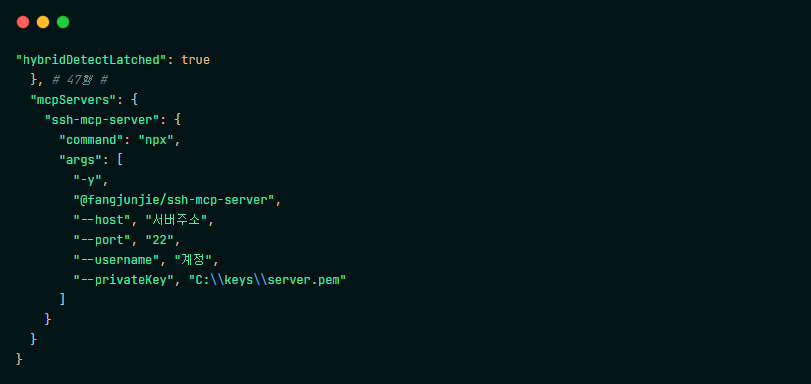
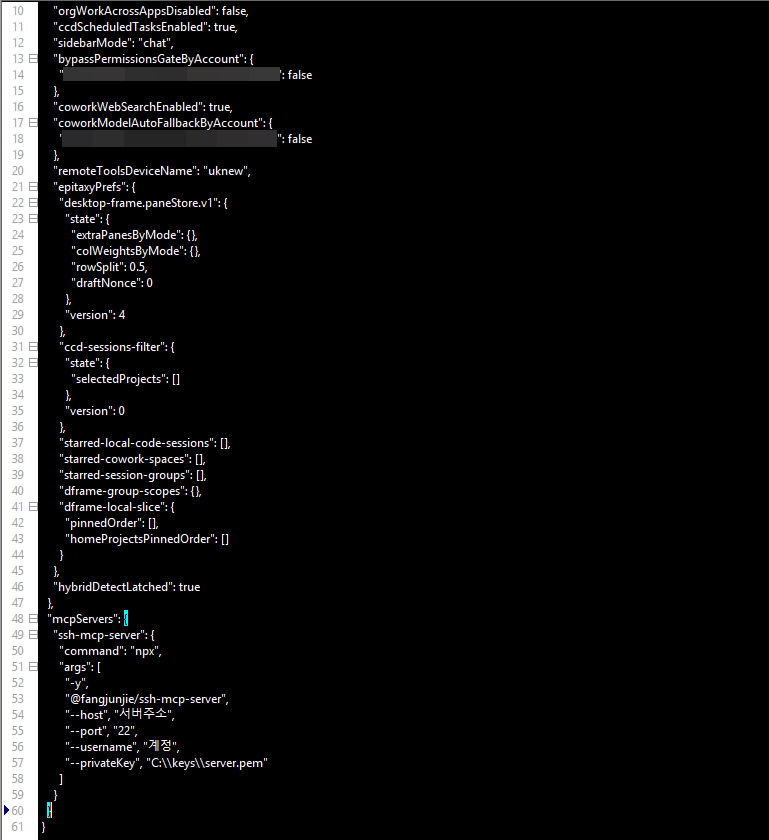

Su Windows imposta command su cmd invece di npx e metti /c come primo elemento di args. Su macOS o Linux basta mettere npx direttamente in command e togliere /c.

Se il file non ha la voce mcpServers, non c'è un punto in cui incollare. In quel caso rendi l'intero file così.

{
  "mcpServers": {
    "ssh-mcp-server": {
      "command": "cmd",
      "args": [
        "/c",
        "npx",
        "-y",
        "@fangjunjie/ssh-mcp-server",
        "--host",
        "ip-del-tuo-server",
        "--port",
        "22",
        "--username",
        "root",
        "--privateKey",
        "C:\\percorso-chiave\\miachiave.pem"
      ]
    }
  }
}
Configurazione di Claude MCP Linux 2 - modifica di claude_desktop_config.json (EditPlus)

Quando hai finito, premi Ctrl + S per salvare.

3️⃣ Permessi degli strumenti e prima esecuzione

Riavvia l'app Claude.Se sullo schermo non cambia nulla, chiudila forzatamente da Gestione attività e riavviala; se compare un errore, vedi il passaggio 4️⃣.

Configurazione di Claude MCP Linux 'completata'

Come semplice prova, abbiamo chiesto a Claude di eseguire il comando hostname.

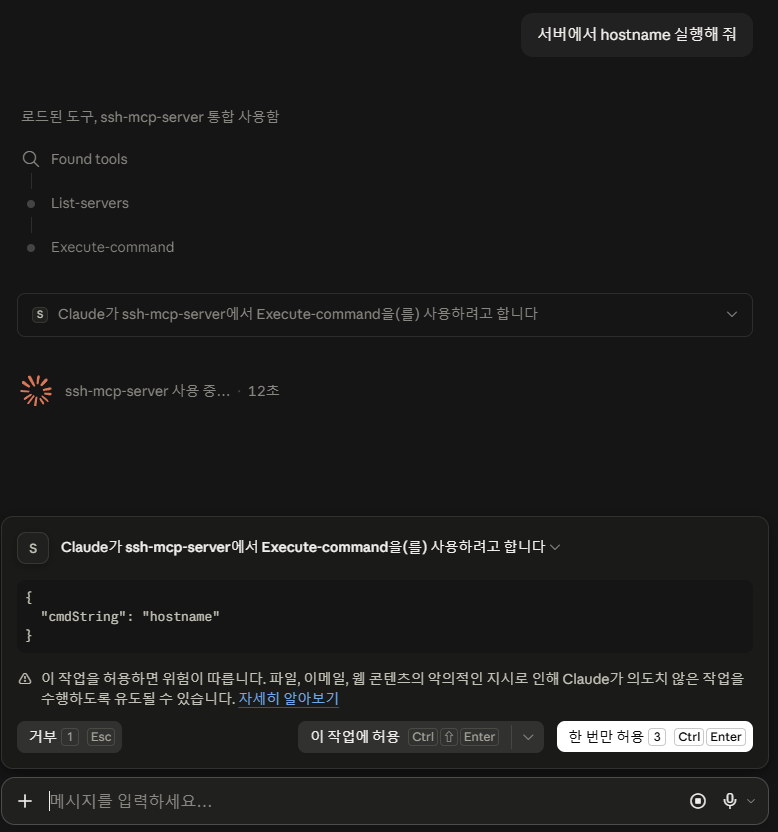
Claude MCP Linux - eseguire hostname con SSH MCP Server 1
Claude MCP Linux - eseguire hostname con SSH MCP Server 2

4️⃣ Errore di connessione: Node.js non installato

Claude MCP Linux: collegare un server e configurare SSH

Da [View logs] è risultato che l'errore si è verificato perché la cartella di Node.js (C:\Program Files\nodejs) non era installata.

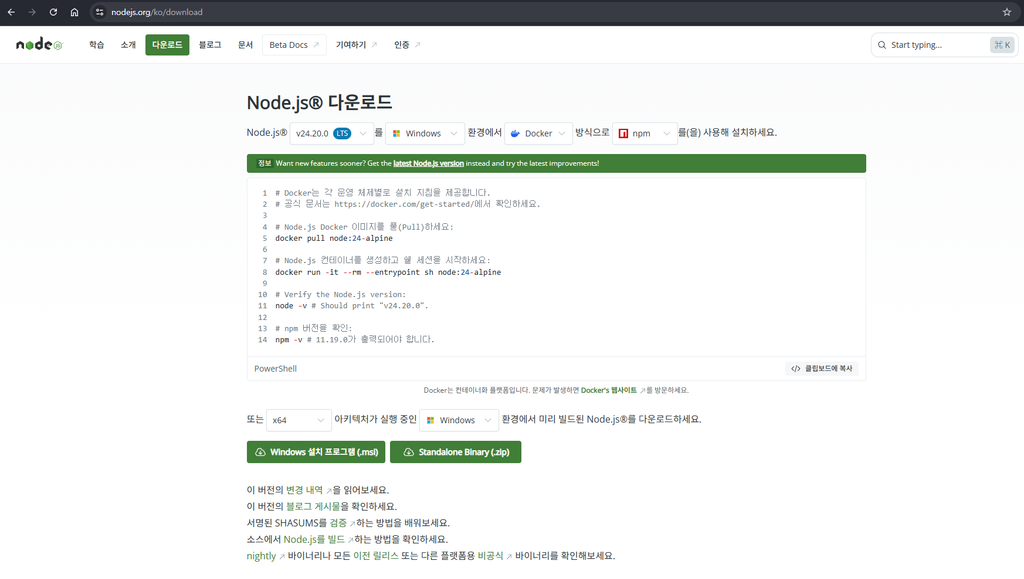
Per installare Node.js, apri https://nodejs.org/ko/download nel browser.
Claude MCP Linux: collegare un server e configurare SSH

Scarica il file .msi per Windows e installalo.

Installazione di Node.js per Windows 1
Claude MCP Linux: collegare un server e configurare SSH
Installazione di Node.js per Windows 4

Lascia la casella vuota e fai clic su Next.  Chiede se installare anche gli strumenti di compilazione C/C++; al pacchetto SSH MCP non servono, e se lo spunti vengono installati anche Chocolatey e gli strumenti di build di Visual Studio.

Chiudi del tutto Claude, anche in background, e riavvialo.

Claude MCP Linux: collegare un server e configurare SSH

Ricontrollando il log, il messaggio era diventato 'non connesso'.

Errore di connessione di SSH MCP Server 3 - comandi inseriti in CMD

Digita comandi di risoluzione dei problemi in una finestra CMD per trovare la causa.

Da qui in poi è Claude stesso a poterti aiutare, quindi conviene controllare direttamente l'errore e risolverlo con l'aiuto di Claude.

Ⅲ. FAQ

No. SSH MCP Server è un programma che gira dentro il tuo PC, e la connessione funziona solo quando Claude avvia direttamente quel programma. Un browser non può eseguire programmi sul tuo PC, e sul web puoi collegare solo servizi remoti con un indirizzo internet.

Prima che un comando venga eseguito compare una finestra di autorizzazione che mostra esattamente il comando. Senza il tuo permesso non gira nulla. Ciò che può essere eseguito resta inoltre limitato ai permessi dell'account di accesso. Il pacchetto SSH MCP ha l'opzione [--whitelist], con cui puoi far rifiutare ogni comando che non corrisponde alle espressioni regolari indicate.

Imposta come account di accesso uno che il server consente. Nelle immagini di tipo AWS l'account predefinito è ec2-user, in quelle Ubuntu è ubuntu. Questi account hanno i permessi sudo, quindi per le operazioni che richiedono diritti di amministratore chiedi a Claude di anteporre sudo al comando. Per accedere direttamente come root devi modificare sia le impostazioni sshd del server sia il file della chiave dell'account root.

🤖 Articoli su Claude 3 articoli · 3 strumenti
🗂️ Claude
📋 Concetti di base di MCP 📄 Collegare un server Linux
📄 I tre strumenti a confronto
🛠️ Ricerca WHOIS 🛠️ Ricerca IP 🛠️ Convertitore UTF-8

ℹ️ Informativa sull'affiliazione
I contenuti di questo sito includono link di affiliazione. Se un visitatore acquista un prodotto o un servizio tramite uno di questi link, il sito riceve una commissione dal venditore. In questo processo l'importo pagato dall'acquirente (durante le promozioni l'importo scende↓) non aumenta. Prezzi, sconti e disponibilità indicati si riferiscono al momento della stesura e possono differire da quelli reali: prima di acquistare verifica sempre presso il venditore. I prodotti vengono scelti e valutati secondo criteri propri, e le commissioni non influiscono sull'ordine di presentazione né sul contenuto delle valutazioni.

Lascia un commento

Il tuo indirizzo email non sarà pubblicato. I campi obbligatori sono contrassegnati *

Dimostra di essere umano: 7   +   9   =