
Comando ip: verificare l'IP su Linux e gestire interfacce e routing
Il comando ip è uno dei principali strumenti per gestire la rete su Linux e permette di svolgere varie operazioni di rete. Eseguendo in sequenza ip addr, ip link, ip route e ip neigh su un server AlmaLinux 9, con quattro comandi si sono potuti controllare l'indirizzo IP del server, lo stato delle interfacce, il gateway predefinito e perfino il suo indirizzo MAC.
Si può controllare lo stato delle interfacce di rete o attivarle e disattivarle, e anche visualizzare gli indirizzi IP o aggiungerli e rimuoverli manualmente. Offre inoltre varie funzioni di rete, come la gestione del routing, che consulta la tabella di routing e aggiunge o rimuove percorsi, la visualizzazione e la modifica della tabella ARP e la configurazione dei tunnel.
| Funzione | Descrizione |
|---|---|
| Controllo dello stato della rete | Controllo dello stato delle interfacce (UP/DOWN), informazioni sul link ecc. |
| Gestione degli indirizzi IP | Visualizzazione, aggiunta, eliminazione di indirizzi IP |
| Gestione della tabella di routing | Visualizzazione delle informazioni di routing, aggiunta ed eliminazione di percorsi |
| Gestione della tabella ARP | Visualizzazione e modifica della cache ARP |
| Controllo delle interfacce | Attivazione o disattivazione delle interfacce |
| Configurazione dei tunnel | Creazione e gestione di interfacce tunnel |
I comandi che modificano la rete del server, come aggiungere ed eliminare indirizzi IP o spegnere un'interfaccia, non sono stati eseguiti sul server di prova. Gli indirizzi IP e MAC negli output qui sotto sono valori di esempio.
1️⃣ Sintassi di base del comando ip
Nel comando ip, dopo le opzioni (OPTIONS) si scrivono in ordine l'oggetto da gestire (OBJECT) e il comando da eseguire (COMMAND). Digitando solo ip, senza altro, compare la guida all'uso.
ipUsage: ip [ OPTIONS ] OBJECT { COMMAND | help }
ip [ -force ] -batch filename
where OBJECT := { address | addrlabel | fou | help | ila | ioam | l2tp | link |
macsec | maddress | monitor | mptcp | mroute | mrule |
neighbor | neighbour | netconf | netns | nexthop | ntable |
ntbl | route | rule | sr | stats | tap | tcpmetrics |
token | tunnel | tuntap | vrf | xfrm }
OPTIONS := { -V[ersion] | -s[tatistics] | -d[etails] | -r[esolve] |
-h[uman-readable] | -iec | -j[son] | -p[retty] |
-f[amily] { inet | inet6 | mpls | bridge | link } |
-4 | -6 | -M | -B | -0 |
-l[oops] { maximum-addr-flush-attempts } | -echo | -br[ief] |
-o[neline] | -t[imestamp] | -ts[hort] | -b[atch] [filename] |
-rc[vbuf] [size] | -n[etns] name | -N[umeric] | -a[ll] |
-c[olor]}L'output di ip da solo era identico, lettera per lettera, a quello di ip --help e ip help.
OBJECT si scrive con il nome completo o abbreviato. Secondo man ip, address si può abbreviare in addr o a, e provando anche ip r, ip n e ip l hanno dato lo stesso output di ip route show, ip neigh show e ip link show.
Separando opzione, oggetto e comando in ip -4 addr show, si ottiene quanto segue.
show si può omettere, quindi anche ip -4 addr è lo stesso comando.
Aggiungendo help dopo l'oggetto, vengono stampati solo i comandi e gli argomenti utilizzabili con quell'oggetto.
ip addr show helpUsage: ip address {add|change|replace} IFADDR dev IFNAME [ LIFETIME ]
[ CONFFLAG-LIST ]
ip address del IFADDR dev IFNAME [mngtmpaddr]
ip address {save|flush} [ dev IFNAME ] [ scope SCOPE-ID ] [ to PREFIX ]
[ FLAG-LIST ] [ label LABEL ] [ { up | down } ]
ip address [ show [ dev IFNAME ] [ scope SCOPE-ID ] [ master DEVICE ]
[ nomaster ]
[ type TYPE ] [ to PREFIX ] [ FLAG-LIST ]
[ label LABEL ] [ { up | down } ] [ vrf NAME ]
[ proto ADDRPROTO ] ]
ip address {showdump|restore}
IFADDR := PREFIX | ADDR peer PREFIX
[ broadcast ADDR ] [ anycast ADDR ]
[ label IFNAME ] [ scope SCOPE-ID ] [ metric METRIC ]
[ proto ADDRPROTO ]
SCOPE-ID := [ host | link | global | NUMBER ]
FLAG-LIST := [ FLAG-LIST ] FLAG
FLAG := [ permanent | dynamic | secondary | primary |
[-]tentative | [-]deprecated | [-]dadfailed | temporary |
CONFFLAG-LIST ]
CONFFLAG-LIST := [ CONFFLAG-LIST ] CONFFLAG
CONFFLAG := [ home | nodad | mngtmpaddr | noprefixroute | autojoin ]
LIFETIME := [ valid_lft LFT ] [ preferred_lft LFT ]
LFT := forever | SECONDS
ADDRPROTO := [ NAME | NUMBER ]
TYPE := { amt | bareudp | bond | bond_slave | bridge | bridge_slave |
dsa | dummy | erspan | geneve | gre | gretap | gtp | hsr |
ifb | ip6erspan | ip6gre | ip6gretap | ip6tnl |
ipip | ipoib | ipvlan | ipvtap |
macsec | macvlan | macvtap | netdevsim |
netkit | nlmon | pfcp | rmnet | sit | team | team_slave |
vcan | veth | vlan | vrf | vti | vxcan | vxlan | wwan |
xfrm | virt_wifi }Da questa guida all'uso si vede che ip address accetta comandi come add, del e show e argomenti come dev e scope.
2️⃣ Comandi ip più usati
I comandi più usati nel lavoro quotidiano sono i dieci qui sotto. I comandi di visualizzazione (show) leggono solo la configurazione, mentre add, del e set cambiano la configurazione di rete nel momento stesso in cui vengono eseguiti.
| Comando | Descrizione |
|---|---|
| ip a (ip addr) | Mostra interfacce di rete e indirizzi IP |
| ip link show | Controlla lo stato delle interfacce di rete |
| ip addr add | Aggiunge un indirizzo IP |
| ip addr del | Elimina un indirizzo IP |
| ip route show | Mostra la tabella di routing |
| ip route add | Aggiunge un percorso di routing |
| ip route del | Elimina un percorso di routing |
| ip neigh show | Consulta la tabella ARP |
| ip link set up/down | Attiva/disattiva un'interfaccia |
| ip tunnel add | Crea un tunnel |
I tunnel si controllano con ip tunnel show. Sul server di prova, dove non era stato creato nessun tunnel, non è stato mostrato nulla.
3️⃣ Comando per verificare l'IP su Linux: ip addr
Per controllare l'indirizzo IP del server su Linux si esegue ip a, forma abbreviata di ip addr.
ip a1: lo: <LOOPBACK,UP,LOWER_UP> mtu 65536 qdisc noqueue state UNKNOWN group default qlen 1000
link/loopback 00:00:00:00:00:00 brd 00:00:00:00:00:00
inet 127.0.0.1/8 scope host lo
valid_lft forever preferred_lft forever
inet6 ::1/128 scope host
valid_lft forever preferred_lft forever
2: eth0: <BROADCAST,MULTICAST,UP,LOWER_UP> mtu 9001 qdisc mq state UP group default qlen 1000
link/ether 02:00:00:00:00:10 brd ff:ff:ff:ff:ff:ff
altname enp0s5
altname ens5
inet 192.0.2.10/24 brd 192.0.2.255 scope global dynamic noprefixroute eth0
valid_lft 3536sec preferred_lft 3536sec
inet6 2001:db8:0:1::10/128 scope global dynamic noprefixroute
valid_lft 446sec preferred_lft 136sec
inet6 fe80::ff:fe00:10/64 scope link noprefixroute
valid_lft forever preferred_lft foreverL'output inizia, per ogni interfaccia, con un numero e un nome. 1: lo è l'interfaccia di loopback usata solo all'interno del server, mentre 2: eth0 è l'interfaccia Ethernet che comunica davvero. Il significato di ogni voce è qui sotto.
| Voce | Contenuto |
|---|---|
| 1: lo | Interfaccia di loopback (per la comunicazione interna) · 127.0.0.1/8 |
| 2: eth0 | Interfaccia Ethernet |
| UP, LOWER_UP | Stato — attiva |
| mtu 9001 | MTU — abbreviazione di Maximum Transmission Unit, la dimensione massima del pacchetto di dati che si può trasmettere in una volta sulla rete |
| link/ether | Indirizzo MAC |
| inet 192.0.2.10/24 | Indirizzo IPv4 (subnet mask 255.255.255.0) |
| brd 192.0.2.255 | Indirizzo di broadcast |
| scope global | Ambito (scope) — global |
| dynamic | Indirizzo con durata di validità stabilita (indirizzo ottenuto via DHCP) |
| noprefixroute | Nessuna creazione automatica della prefix route |
| valid_lft | Durata di validità dell'indirizzo (forever = illimitata) |
| inet6 fe80::…/64 | Indirizzo IPv6 link-local (scope link) |
L'MTU di eth0 era 9001, un valore più alto del predefinito Ethernet di 1500. valid_lft risultava 3536sec e, eseguendo di nuovo qualche minuto dopo, era sceso a 2933sec. Gli indirizzi ottenuti via DHCP hanno una durata del lease stabilita, quindi il tempo residuo diminuisce. 127.0.0.1 di lo risultava forever.
Per vedere solo gli indirizzi IPv4 si aggiunge l'opzione -4.
ip -4 a1: lo: <LOOPBACK,UP,LOWER_UP> mtu 65536 qdisc noqueue state UNKNOWN group default qlen 1000
inet 127.0.0.1/8 scope host lo
valid_lft forever preferred_lft forever
2: eth0: <BROADCAST,MULTICAST,UP,LOWER_UP> mtu 9001 qdisc mq state UP group default qlen 1000
altname enp0s5
altname ens5
inet 192.0.2.10/24 brd 192.0.2.255 scope global dynamic noprefixroute eth0
valid_lft 3536sec preferred_lft 3536secCon -4 spariscono le righe link/ether e inet6 e restano solo gli indirizzi IPv4.
Per controllare velocemente solo l'IP del server, l'output più breve è quello dell'opzione -br (brief).
ip -br alo UNKNOWN 127.0.0.1/8 ::1/128
eth0 UP 192.0.2.10/24 2001:db8:0:1::10/128 fe80::ff:fe00:10/64Ogni interfaccia compare su una riga con nome, stato e indirizzo, ma MTU e durata di validità non ci sono; quando servono questi valori si controlla con ip a. Per vedere una sola interfaccia si scrive il nome dopo dev, come in ip addr show dev eth0; con un nome inesistente sono comparsi un errore che indica che il dispositivo non esiste e il codice di uscita 1.
4️⃣ Controllare lo stato delle interfacce con il comando ip: ip link
Anche con un indirizzo IP assegnato, se l'interfaccia è spenta i pacchetti non escono, quindi lo stato dell'interfaccia si controlla a parte con ip link show.
ip link show1: lo: <LOOPBACK,UP,LOWER_UP> mtu 65536 qdisc noqueue state UNKNOWN mode DEFAULT group default qlen 1000
link/loopback 00:00:00:00:00:00 brd 00:00:00:00:00:00
2: eth0: <BROADCAST,MULTICAST,UP,LOWER_UP> mtu 9001 qdisc mq state UP mode DEFAULT group default qlen 1000
link/ether 02:00:00:00:00:10 brd ff:ff:ff:ff:ff:ff
altname enp0s5
altname ens5ip link show mostra solo il nome, lo stato e l'indirizzo MAC delle interfacce, senza indirizzi IP. UP, LOWER_UP e state UP nella riga di eth0 indicano che l'interfaccia è accesa e che anche il link è collegato. Per lo, l'interfaccia di loopback, state risultava UNKNOWN.
Per vedere velocemente solo gli indirizzi MAC, ip -br link mostra una riga per interfaccia.
ip -br linklo UNKNOWN 00:00:00:00:00:00 <LOOPBACK,UP,LOWER_UP>
eth0 UP 02:00:00:00:00:10 <BROADCAST,MULTICAST,UP,LOWER_UP>La seconda colonna è lo stato, la terza l'indirizzo MAC. Il comando che spegne e accende le interfacce è ip link set.
ip link set dev eth0 downdown spegne l'interfaccia e up la riaccende.
ip link set dev eth0 upSu un server a cui ci si collega via SSH, disattivando l'interfaccia usata per la connessione la connessione cade all'istante e non si può più inviare nemmeno il comando up per riattivarla. Per questo il comando si usa solo su server a cui si può accedere direttamente da console.
5️⃣ Aggiungere ed eliminare indirizzi IP: ip addr add e del
Il comando ip applica subito le impostazioni di rete, ma queste sono temporanee. Dopo un riavvio le modifiche si perdono, quindi le impostazioni da mantenere conviene applicarle con nmtui o un comando simile.
Qui sotto si vede il risultato dell'aggiunta di un altro indirizzo IP all'interfaccia enp0s3 di una macchina virtuale di prova. Dopo l'indirizzo si mette la subnet mask, come /24, e dopo dev il nome dell'interfaccia.
ip addr add 192.0.2.201/24 dev enp0s3Se l'aggiunta riesce non viene mostrato nulla, quindi il risultato si controlla con ip a.
ip a1: lo: <LOOPBACK,UP,LOWER_UP> mtu 65536 qdisc noqueue state UNKNOWN group default qlen 1000
link/loopback 00:00:00:00:00:00 brd 00:00:00:00:00:00
inet 127.0.0.1/8 scope host lo
valid_lft forever preferred_lft forever
inet6 ::1/128 scope host
valid_lft forever preferred_lft forever
2: enp0s3: <BROADCAST,MULTICAST,UP,LOWER_UP> mtu 1500 qdisc pfifo_fast state UP group default qlen 1000
link/ether 02:00:00:00:00:20 brd ff:ff:ff:ff:ff:ff
inet 192.0.2.200/24 brd 192.0.2.255 scope global noprefixroute enp0s3
valid_lft forever preferred_lft forever
inet 192.0.2.201/24 scope global secondary enp0s3
valid_lft forever preferred_lft forever
inet6 fe80::200/64 scope link noprefixroute
valid_lft forever preferred_lft foreverNell'output qui sopra, 192.0.2.201, aggiunto nella stessa subnet del primo indirizzo 192.0.2.200, risulta come secondary, senza indirizzo brd e con validità forever.
Per eliminare si usa del al posto di add, indicando lo stesso indirizzo e la stessa subnet mask usati nell'aggiunta.
ip addr del 192.0.2.201/24 dev enp0s3Anche l'eliminazione, se riesce, non mostra nulla, quindi gli indirizzi IPv4 rimasti si controllano con ip -4 addr.
ip -4 addr1: lo: <LOOPBACK,UP,LOWER_UP> mtu 65536 qdisc noqueue state UNKNOWN group default qlen 1000
inet 127.0.0.1/8 scope host lo
valid_lft forever preferred_lft forever
2: enp0s3: <BROADCAST,MULTICAST,UP,LOWER_UP> mtu 1500 qdisc pfifo_fast state UP group default qlen 1000
inet 192.0.2.200/24 brd 192.0.2.255 scope global noprefixroute enp0s3
valid_lft forever preferred_lft foreverCome nell'output qui sopra, dopo l'eliminazione resta solo il primo indirizzo, 192.0.2.200.
6️⃣ Controllare la tabella di routing e ARP con il comando ip
Il percorso seguito dai pacchetti che escono dal server si trova nella tabella di routing e si controlla con ip route show.
ip route showdefault via 192.0.2.1 dev eth0 proto dhcp src 192.0.2.10 metric 100
192.0.2.0/24 dev eth0 proto kernel scope link src 192.0.2.10 metric 100show si può omettere, quindi ip route o ip r danno lo stesso output. 192.0.2.1 dopo default via è il gateway predefinito, e 192.0.2.10 dopo src è l'indirizzo IP che questo server usa per inviare pacchetti.
proto dhcp indica che questo percorso è stato ricevuto via DHCP. La seconda riga indica che i pacchetti per gli indirizzi della stessa subnet (192.0.2.0/24) vengono inviati direttamente tramite eth0, senza passare dal gateway.
Quale percorso si usa per raggiungere una destinazione specifica si controlla con ip route get.
ip route get 8.8.8.88.8.8.8 via 192.0.2.1 dev eth0 src 192.0.2.10 uid 0
cacheNell'output qui sopra, i pacchetti diretti a 8.8.8.8 passano per il gateway predefinito 192.0.2.1 ed escono da eth0, e l'indirizzo di origine è 192.0.2.10.
Per aggiungere o eliminare percorsi a mano si usano ip route add e ip route del.
ip route add 198.51.100.0/24 via 192.0.2.1 dev eth0Secondo man ip-route, dopo add si scrive la subnet di destinazione, dopo via il gateway e dopo dev l'interfaccia.
ip route del 198.51.100.0/24Dopo del si scrive la subnet di destinazione da eliminare.
Per passare i pacchetti al gateway all'interno della stessa rete serve l'indirizzo MAC del gateway, e questo valore resta nella tabella ARP.
ip neigh show192.0.2.2 dev eth0 lladdr 02:00:00:00:00:01 REACHABLE
192.0.2.1 dev eth0 lladdr 02:00:00:00:00:01 REACHABLE
fe80::ff:fe00:1 dev eth0 lladdr 02:00:00:00:00:01 router REACHABLEIl valore dopo lladdr è l'indirizzo MAC dell'altro host, e nella riga del gateway IPv6 compare router. REACHABLE alla fine, secondo man ip-neighbour, indica una voce valida finché non scade il tempo di conferma.
Confrontando i valori mostrati dai quattro comandi con un singolo pacchetto diretto a 8.8.8.8, si ottiene quanto segue.
inet 192.0.2.10/24 brd 192.0.2.255 scope global dynamic noprefixroute eth0$ ip link show
2: eth0: … state UP … link/ether 02:00:00:00:00:10$ ip route get 8.8.8.8
8.8.8.8 via 192.0.2.1 dev eth0 src 192.0.2.10 uid 0$ ip neigh show
192.0.2.1 dev eth0 lladdr 02:00:00:00:00:01 REACHABLE
🔲 Simulatore del comando ip
Sul server virtuale del simulatore qui sotto si possono digitare ip addr, ip link, ip route e ip neigh. Aggiungendo un indirizzo IP compare un indirizzo secondary nel riquadro dello stato, e spegnendo l'interfaccia eth0 passa a DOWN.
🔢 FAQ & contenuti consigliati
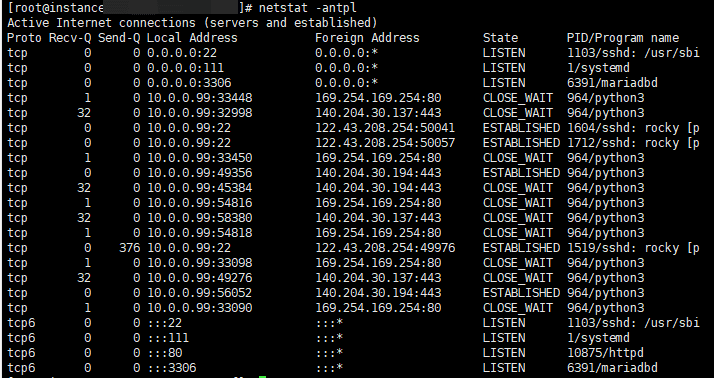
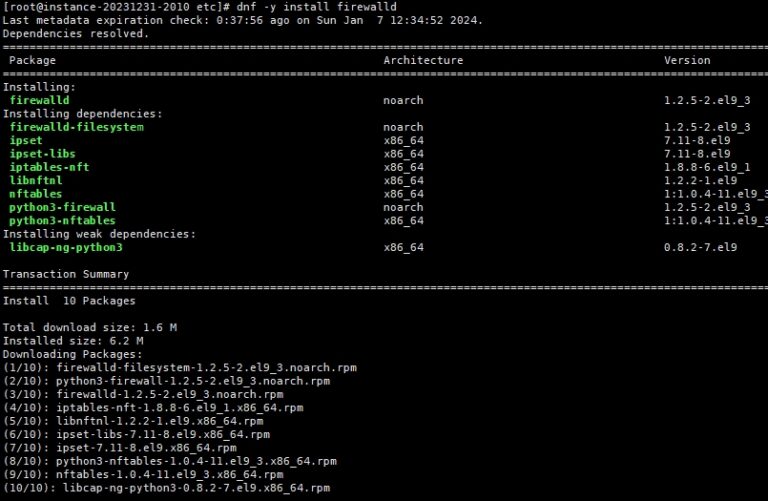 Firewall · FirewallD
Installare FirewallD su Linux e configurare il demone
Procedura di configurazione di FirewallD per aprire e chiudere porte, IP e i servizi http e https con Zone e Service invece delle regole di iptables.
 DNS · nslookup
Comando nslookup: uso e opzioni, interrogazione dei record e scelta del server DNS
Articolo che riassume come interrogare l'indirizzo IP e i record DNS di un dominio, la ricerca inversa e l'uso delle opzioni.
 Accesso remoto · SSH
Comando SSH: uso delle opzioni -l, -p e -i e verifica degli errori di connessione
Uso di base del comando SSH per collegarsi a un altro server Linux attraverso la rete, con esempi di opzioni.
ℹ️ Informativa sull'affiliazione
I contenuti di questo sito includono link di affiliazione. Se un visitatore acquista un prodotto o un servizio tramite uno di questi link, il sito riceve una commissione dal venditore. In questo processo l'importo pagato dall'acquirente (durante le promozioni l'importo scende↓) non aumenta. Prezzi, sconti e disponibilità indicati si riferiscono al momento della stesura e possono differire da quelli reali: prima di acquistare verifica sempre presso il venditore. I prodotti vengono scelti e valutati secondo criteri propri, e le commissioni non influiscono sull'ordine di presentazione né sul contenuto delle valutazioni.