
Comando stat: orari Access, Modify e Change, formato con -c e controllo del file system con -f
Il comando stat di Linux mostra lo stato di file e file system. Si usa quando servono informazioni dettagliate su un file. Leggendo due volte di seguito un file di prova su un server AlmaLinux 9.8 e cambiandone poi il contenuto e i permessi, con un controllo stat a ogni passo, anche dopo due letture l'orario Access è cambiato solo alla prima, e la modifica dei permessi ha cambiato soltanto l'orario Change.
L'output qui sotto è stato ottenuto su un server AlmaLinux 9.8 con l'account root, usando un file di prova. Il numero di inode e il numero di dispositivo, l'account proprietario e il gruppo, e l'ID, il numero di blocchi e il numero di inode del file system sono valori di esempio.
1️⃣ Come usare il comando stat in Linux e leggere l'output
La forma di base è [stat opzioni file]; indicando solo il nome del file, mostra in una volta dimensione, permessi, account proprietario e quattro orari.
stat report.txt File: report.txt
Size: 23 Blocks: 8 IO Block: 4096 regular file
Device: fd01h/64769d Inode: 1048587 Links: 1
Access: (0644/-rw-r--r--) Uid: ( 1000/ user) Gid: ( 1000/ user)
Access: 2026-10-29 07:53:50.226365456 +0000
Modify: 2026-10-29 07:53:50.226365456 +0000
Change: 2026-10-29 07:53:50.226365456 +0000
Birth: 2026-10-29 07:53:50.226365456 +0000La prima riga è il nome del file; la seconda e la terza mostrano dimensione e numero di blocchi, tipo di file, dispositivo e numero di inode e numero di hard link. La quarta riga contiene permessi e account proprietario, e le quattro righe sotto sono gli orari. Il significato di ogni riga è nella tabella qui sotto.
| Riga · campo | Significato |
|---|---|
| File | Nome del file controllato. Se è un link simbolico, la destinazione compare dopo la freccia |
| Size | Dimensione del file (byte) |
| Blocks | Numero di blocchi occupati sul disco (unità da 512 byte) |
| IO Block | Dimensione del blocco usata per input e output (byte) |
| regular file ecc. | Tipo di file (regular file, directory, symbolic link ecc.) |
| Device | Numero del dispositivo su cui si trova il file (esadecimale h/decimale d) |
| Inode | Numero che indica questo file all'interno del file system |
| Links | Numero di hard link |
| Access (riga dei permessi) | Permessi (ottale/simbolici) |
| Uid · Gid | Account proprietario e gruppo (numero/nome) |
| Access | Ultima lettura |
| Modify | Modifica del contenuto del file |
| Change | Modifica dei metadati (permessi, proprietario ecc.) |
| Birth | Creazione del file |
Eseguito su un link simbolico, mostra le informazioni del link stesso. Nella riga File la destinazione è comparsa dopo la freccia, e la dimensione era di 10 byte, la lunghezza del nome di destinazione report.txt.
stat link.txt File: link.txt -> report.txt
Size: 10 Blocks: 0 IO Block: 4096 symbolic link
Device: fd01h/64769d Inode: 1048589 Links: 1
Access: (0777/lrwxrwxrwx) Uid: ( 1000/ user) Gid: ( 1000/ user)
Access: 2026-10-29 07:53:50.229365476 +0000
Modify: 2026-10-29 07:53:50.229365476 +0000
Change: 2026-10-29 07:53:50.229365476 +0000
Birth: 2026-10-29 07:53:50.229365476 +0000Con -L sono comparse le informazioni di report.txt, a cui punta il link, e anche il numero Inode era lo stesso di report.txt.
stat -L link.txt File: link.txt
Size: 23 Blocks: 8 IO Block: 4096 regular file
Device: fd01h/64769d Inode: 1048587 Links: 1
Access: (0644/-rw-r--r--) Uid: ( 1000/ user) Gid: ( 1000/ user)
Access: 2026-10-29 07:53:50.226365456 +0000
Modify: 2026-10-29 07:53:50.226365456 +0000
Change: 2026-10-29 07:53:50.226365456 +0000
Birth: 2026-10-29 07:53:50.226365456 +0000Indicando un file che non esiste è comparso un messaggio di errore e il comando è terminato con il codice di uscita 1. statx nel messaggio di errore è il nome della chiamata di sistema di Linux che legge le informazioni del file.
stat nofile.txtstat: cannot statx 'nofile.txt': No such file or directoryecho $?12️⃣ Controllare gli orari con il comando stat
Viene facile pensare che Access cambi a ogni lettura del file, ma con relatime, l'opzione di montaggio predefinita del kernel Linux, Access viene registrato di nuovo solo quando è uguale o precedente a Modify o Change, oppure quando è passato un giorno dalla registrazione. Subito dopo la creazione del file di prova i quattro orari erano tutti uguali.
stat report.txt | tail -n 4Access: 2026-10-29 07:53:50.226365456 +0000
Modify: 2026-10-29 07:53:50.226365456 +0000
Change: 2026-10-29 07:53:50.226365456 +0000
Birth: 2026-10-29 07:53:50.226365456 +0000Dopo una lettura con cat è cambiato solo Access, in 07:53:54.
cat report.txtserver=web01
port=8080stat report.txt | tail -n 4Access: 2026-10-29 07:53:54.244391040 +0000
Modify: 2026-10-29 07:53:50.226365456 +0000
Change: 2026-10-29 07:53:50.226365456 +0000
Birth: 2026-10-29 07:53:50.226365456 +0000Rileggendo subito dopo, Access è rimasto uguale, perché Access era già successivo a Modify.
cat report.txtserver=web01
port=8080stat report.txt | tail -n 4Access: 2026-10-29 07:53:54.244391040 +0000
Modify: 2026-10-29 07:53:50.226365456 +0000
Change: 2026-10-29 07:53:50.226365456 +0000
Birth: 2026-10-29 07:53:50.226365456 +0000Con echo è stata aggiunta una riga in fondo a report.txt.
echo "user=admin" >> report.txtAl controllo successivo Modify e Change erano cambiati nello stesso orario. Quando cambia il contenuto cambiano anche metadati come la dimensione, quindi viene registrato anche Change.
stat report.txt | tail -n 4Access: 2026-10-29 07:53:54.244391040 +0000
Modify: 2026-10-29 07:53:58.253416566 +0000
Change: 2026-10-29 07:53:58.253416566 +0000
Birth: 2026-10-29 07:53:50.226365456 +0000Con chmod il contenuto è rimasto invariato e sono stati cambiati solo i permessi, in 600.
chmod 600 report.txtQuesta volta è cambiato solo Change, perché sono cambiati solo i metadati dei permessi.
stat report.txt | tail -n 4Access: 2026-10-29 07:53:54.244391040 +0000
Modify: 2026-10-29 07:53:58.253416566 +0000
Change: 2026-10-29 07:54:00.257429322 +0000
Birth: 2026-10-29 07:53:50.226365456 +0000Rileggendo dopo la modifica del contenuto, Access è cambiato in 07:54:02, mentre Birth è rimasto uguale dall'inizio alla fine. La tabella riassume l'orario cambiato a ogni operazione.
cat report.txtserver=web01
port=8080
user=adminstat report.txt | tail -n 4Access: 2026-10-29 07:54:02.261442076 +0000
Modify: 2026-10-29 07:53:58.253416566 +0000
Change: 2026-10-29 07:54:00.257429322 +0000
Birth: 2026-10-29 07:53:50.226365456 +0000| Operazione | Orario cambiato |
|---|---|
| Subito dopo la creazione | Tutti e quattro gli orari uguali |
| Prima lettura con cat | Access |
| Seconda lettura con cat | Nessuna modifica |
| Aggiunta di contenuto con echo | Modify · Change |
| chmod 600 (solo i permessi) | Change |
| cat dopo la modifica del contenuto | Access |
3️⃣ Impostare il formato di output con stat -c
Per mostrare in uno script solo i valori necessari, si indica una stringa di formato dopo -c. %n è il nome del file, %s la dimensione in byte, %a e %A i permessi in base 8 e simbolici, %U e %G l'account proprietario e il gruppo.
stat -c '%n %s %a %A %U %G' report.txtreport.txt 34 600 -rw------- user userCon più file si ottiene una riga per file. %h è il numero di hard link, %F il tipo di file.
stat -c '%n %h %F' report.txt logs link.txtreport.txt 1 regular file
logs 2 directory
link.txt 1 symbolic link%F mostra solo il tipo registrato nell'inode, quindi il formato interno del file, ad esempio se è testo o immagine, si controlla con il comando file .
Le maiuscole %X, %Y, %Z e %W mostrano gli orari come secondi contati dal 1 gennaio 1970 (Epoch). Essendo secondi, la differenza tra due orari si calcola con una sola sottrazione; in questo file Access (1793260442) era 12 secondi dopo Birth (1793260430).
stat -c '%W %X %Y %Z' report.txt1793260430 1793260442 1793260438 1793260440-c aggiunge un a capo alla fine di ogni formato e stampa i caratteri di escape alla lettera. Per inserire tabulazioni o a capo si usa --printf. Poiché --printf non aggiunge un a capo finale, anche [\n] va scritto direttamente nel formato.
stat -c '%n\t%s' report.txtreport.txt\t34stat --printf='%n\t%s\n' report.txt notes.txtreport.txt 34
notes.txt 16-t mostra solo i valori su una riga, senza nomi dei campi. Il quarto valore, 8180, è un numero esadecimale (%f) che unisce tipo di file e permessi, e indica un file normale con permessi 600.
stat -t report.txtreport.txt 34 8 8180 1000 1000 fd01 1048587 1 0 0 1793260442 1793260438 1793260440 1793260430 4096I formati più usati sono raccolti nella tabella.
| Formato | Significato |
|---|---|
| %n · %N | Nome del file · nome tra virgolette (con la destinazione, se è un link) |
| %s · %b | Dimensione (byte) · numero di blocchi (unità da 512 byte) |
| %a · %A | Permessi (ottale) · permessi (simbolici) |
| %U · %G | Nome dell'account proprietario · nome del gruppo |
| %u · %g | Numero dell'account proprietario · numero del gruppo |
| %h · %i | Numero di hard link · numero di inode |
| %F | Tipo di file |
| %x · %X | Orario Access · secondi Epoch |
| %y · %Y | Orario Modify · secondi Epoch |
| %z · %Z | Orario Change · secondi Epoch |
| %w · %W | Orario Birth (- se sconosciuto) · secondi Epoch (0 se sconosciuto) |
4️⃣ Controllare il file system con stat -f
Se invece delle informazioni di un singolo file servono quelle del file system che lo contiene, si aggiunge -f. Indicando la cartella corrente (.), mostra le informazioni del file system in cui si trova quella cartella.
stat -f . File: "."
ID: fd0100000000 Namelen: 255 Type: xfs
Block size: 4096 Fundamental block size: 4096
Blocks: Total: 26214400 Free: 18874368 Available: 18874368
Inodes: Total: 52428800 Free: 52301120Type era xfs e la lunghezza massima del nome di file (Namelen) era 255. La riga Blocks indica, in blocchi da 4096 byte, il totale (Total), i blocchi liberi (Free) e quelli utilizzabili da un utente normale (Available). Su questo xfs Free e Available erano uguali.
| Voce | Descrizione |
|---|---|
| File | Nome del file controllato |
| ID | ID del file system |
| Namelen | Lunghezza massima del nome di file (di solito 255) |
| Type | Tipo di file system (es. xfs, ext2/ext3 ecc.) |
| Block size | Dimensione del blocco del file system |
| Fundamental block size | Dimensione di blocco di base usata per contare i blocchi |
| Blocks: Total / Free / Available | Numero di blocchi totali / liberi / utilizzabili da utenti normali |
| Inodes: Total / Free | Numero di inode totali / rimasti |
Anche con -f si può indicare un formato con -c. %T è il tipo, %S la dimensione del blocco, %l la lunghezza massima del nome. Per i blocchi %b è il totale, %f i liberi e %a i disponibili; per gli inode %c è il totale e %d i rimasti.
stat -f -c '%T %S %b %f %a %c %d %l' .xfs 4096 26214400 18874368 18874368 52428800 52301120 255Lo spazio utilizzabile si calcola moltiplicando il numero di blocchi Available per la dimensione del blocco. Con i valori di esempio, 18874368 × 4096 byte fanno 72 GiB.
Il file system root del server di prova Debian 12 è ext4, ma il Type di stat -f è risultato ext2/ext3, un unico nome per ext2, ext3 ed ext4. Nei blocchi, Available era 2787349, meno di Free, 3058498. La famiglia ext riserva una parte dei blocchi all'account root, quindi un utente normale può usare meno spazio.
stat -f -c "%T %S %b %f %a %c %d" /ext2/ext3 4096 6006478 3058498 2787349 6285088 6096388🔲 Opzioni del comando stat
| Opzione | Copia | Descrizione |
|---|---|---|
| -L | Mostra le informazioni del file a cui punta il link, invece di quelle del link simbolico | |
| -cFORMAT | Mostra solo i valori necessari secondo la stringa di formato indicata | |
| --printf=FORMAT | Stampa con caratteri di escape come tabulazione o a capo, senza a capo finale | |
| -t | Mostra solo i valori su una riga, senza nomi dei campi | |
| -f | Mostra le informazioni del file system in cui si trova il file |
| Opzione | Copia | Descrizione |
|---|---|---|
| --cached=MODE | Indica come usare gli attributi in cache (always, never, default). Utile con file system remoti | |
| --help | Stampa l'aiuto ed esce | |
| --version | Stampa le informazioni sulla versione ed esce |
🔲 Simulatore del comando stat
Il simulatore qui sotto calcola l'output di stat con lo stesso file di prova. A ogni riga di comando eseguita, un orologio virtuale avanza di circa 2 secondi, quindi eseguendo in ordine cat, echo e chmod si vede direttamente l'ordine in cui cambiano gli orari.
5️⃣ Esempi pratici del comando stat
🔲 Controllo dei permessi e confronto degli orari dei backup
Permessi e account proprietario dei file distribuiti si controllano in una volta su più file con un solo formato di -c. Eseguendo [stat -c '%a %U:%G %n' deploy.sh site/*] è uscita una riga per file, e si sono visti subito config.php, che deve avere permessi 600, e deploy.sh, che ha bisogno del permesso di esecuzione.
stat -c '%a %U:%G %n' deploy.sh site/*755 root:root deploy.sh
600 root:root site/config.php
644 root:root site/index.php
755 root:root site/logsCon %y si confronta anche se il backup fatto prima di modificare un file di configurazione conserva l'orario di modifica dell'originale. Copiando app.conf con cp e con cp -p, app.conf.new creato con cp aveva Modify 09:10:15, l'orario della copia, mentre app.conf.keep creato con cp -p aveva 09:10:12, uguale all'originale.
cp app.conf backup/app.conf.newcp -p app.conf backup/app.conf.keepstat -c '%y %n' app.conf backup/app.conf.new backup/app.conf.keep2026-11-14 09:10:12.310266747 +0000 app.conf
2026-11-14 09:10:15.730260811 +0000 backup/app.conf.new
2026-11-14 09:10:12.310266747 +0000 backup/app.conf.keepL'ultimo file modificato in una cartella si trova ordinando %Y con sort -n.
echo 'retry' >> site/logs/app.logstat -c '%Y %n' site/index.php site/config.php site/logs/app.log | sort -n1794647412 site/config.php
1794647412 site/index.php
1794647417 site/logs/app.logDopo aver aggiunto una riga ad app.log ed eseguito il comando, app.log, con i secondi Epoch più alti, è comparso nell'ultima riga.
🔲 Errori frequenti all'inizio
Togliendo le virgolette alla stringa di formato, i formati dopo lo spazio vengono trattati come nomi di file. Eseguendo [stat -c %n %s app.conf] è comparso prima un errore secondo cui non esiste un file chiamato %s, poi per app.conf è stato stampato solo il nome, e il codice di uscita era 1. Racchiudendo il formato tra virgolette, nome e dimensione sono usciti su una riga.
stat -c %n %s app.confstat: cannot statx '%s': No such file or directory
app.confstat -c '%n %s' app.confapp.conf 23Dato che differiscono per una sola lettera maiuscola o minuscola, è facile scambiare %y e %Y. I due formati mostrano lo stesso orario Modify in forme diverse. Indicandoli insieme, %y è uscito come data e ora e %Y come i secondi Epoch 1794647412. Negli script, per confrontare gli orari si usa %Y, mentre per leggerli si usa %y.
stat -c '%y %Y' app.conf2026-11-14 09:10:12.310266747 +0000 1794647412Un altro errore è giudicare quando un file è stato creato solo dall'orario Modify. Con touch -d gli orari Access e Modify sono stati impostati al 1 gennaio 2026 creando il nuovo file old.log.
touch -d '2026-01-01 00:00:00' old.logstat old.log | tail -n 4Access: 2026-01-01 00:00:00.000000000 +0000
Modify: 2026-01-01 00:00:00.000000000 +0000
Change: 2026-11-14 09:10:18.502256000 +0000
Birth: 2026-11-14 09:10:18.501256002 +0000Access e Modify erano al 1 gennaio, ma Change e Birth al 14 novembre, il giorno in cui il file è stato creato.
🔲 Come leggere il risultato di stat
Con touch sono stati aggiornati gli orari di app.conf, e prima e dopo l'aggiornamento sono state stampate le quattro righe degli orari per confrontare quelle cambiate.
stat app.conf | tail -n 4Access: 2026-11-14 09:10:15.730260811 +0000
Modify: 2026-11-14 09:10:12.310266747 +0000
Change: 2026-11-14 09:10:12.310266747 +0000
Birth: 2026-11-14 09:10:12.310266747 +0000touch app.confstat app.conf | tail -n 4Access: 2026-11-14 09:10:20.808251998 +0000
Modify: 2026-11-14 09:10:20.808251998 +0000
Change: 2026-11-14 09:10:20.808251998 +0000
Birth: 2026-11-14 09:10:12.310266747 +0000Prima di touch solo Access, 09:10:15, era successivo a Modify; è l'orario in cui cp ha letto app.conf nell'esempio di backup qui sopra. Dopo touch le tre righe Access, Modify e Change sono passate tutte a 09:10:20, e solo la riga Birth è rimasta 09:10:12.
Poiché Birth è rimasto uguale, si è potuto verificare che sono stati aggiornati solo gli orari dello stesso file.
L'ordine in cui cambiano gli orari dopo cat, echo e chmod si può provare direttamente nel Simulatore del comando stat.
🔢 FAQ & contenuti consigliati

 Linux · File
Comando ls di Linux
Come usare il comando ls per vedere l'elenco di file e directory con tipo di file, dimensione e data.
 Linux · Disco
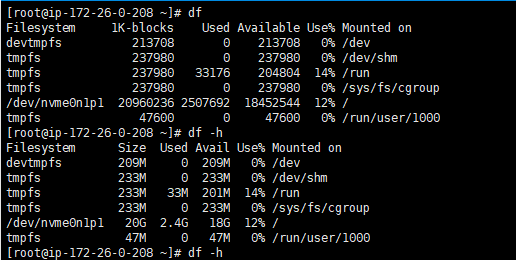
Comando df: controllare l'uso del disco con le opzioni -h, -T e -i
Il comando df mostra lo spazio totale, usato e libero dei dispositivi montati.
 Linux · File
Comando find di Linux: opzioni -name, -type, -size, -mtime e -delete
Come usare il comando find per cercare file in base a criteri come nome, dimensione e orario di modifica.
ℹ️ Informativa sull'affiliazione
I contenuti di questo sito includono link di affiliazione. Se un visitatore acquista un prodotto o un servizio tramite uno di questi link, il sito riceve una commissione dal venditore. In questo processo l'importo pagato dall'acquirente (durante le promozioni l'importo scende↓) non aumenta. Prezzi, sconti e disponibilità indicati si riferiscono al momento della stesura e possono differire da quelli reali: prima di acquistare verifica sempre presso il venditore. I prodotti vengono scelti e valutati secondo criteri propri, e le commissioni non influiscono sull'ordine di presentazione né sul contenuto delle valutazioni.