
WordPress-plugins bijwerken: bulkupdate, vervangen met zip en WP-CLI
Een WordPress-plugin bijwerken betekent dat je een plugin die op het scherm Geïnstalleerde plugins een nieuwe versie toont, vervangt door de nieuwste versie. Bij het meten op WordPress 7.1.3 hoe lang de bezoekerskant per methode op het onderhoudsscherm staat, gaf het tegelijk updaten van vijf plugins via het updatescherm van het dashboard ongeveer 10 seconden 503, terwijl de bulkactie op het scherm Geïnstalleerde plugins na 1–2 seconden klaar was.
1️⃣ Updates van WordPress-plugins controleren
Dat een plugin een nieuwe versie heeft, zie je eerst aan het getal naast [Plugins] in het linkermenu. Dat getal is het aantal plugins met een nieuwe versie, en op de gecontroleerde site stond er 7.
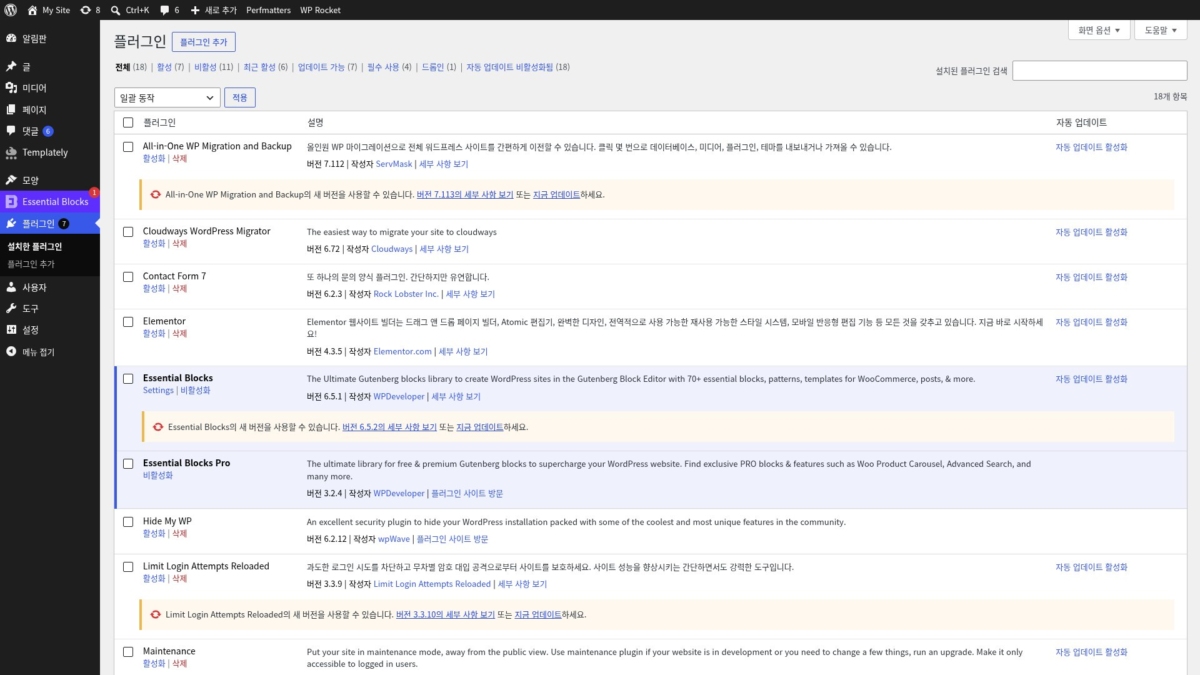
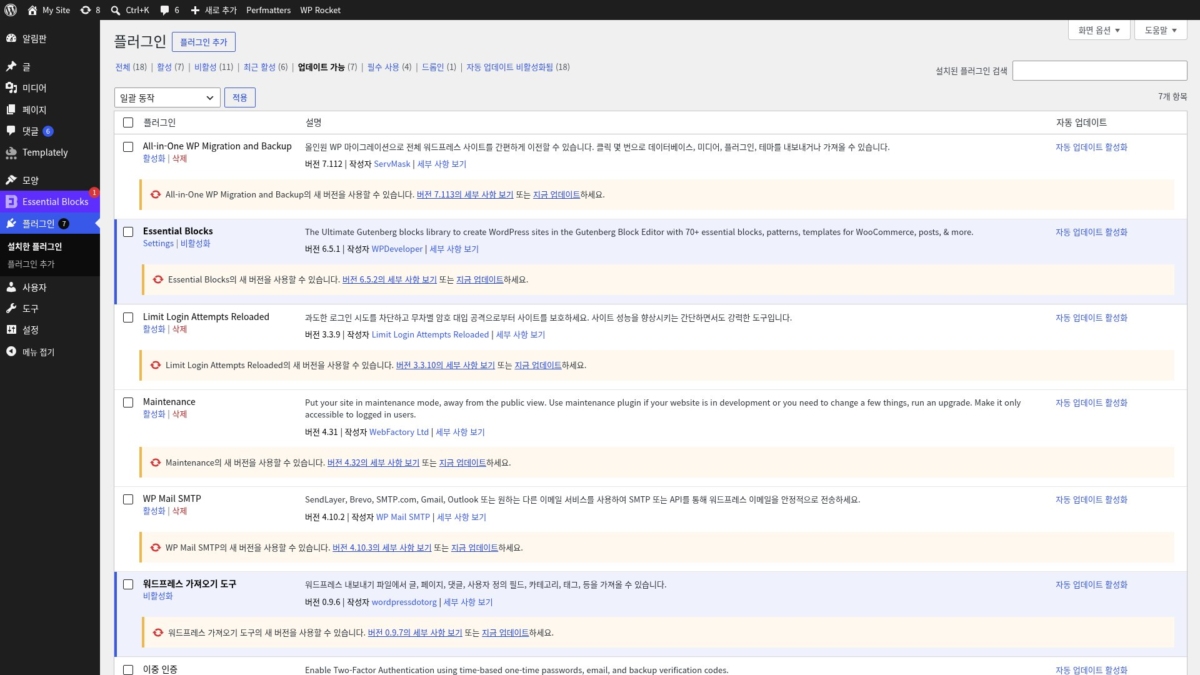
Open je [Plugins › Geïnstalleerde plugins], dan verschijnt onder de regel van die plugin een gele balk zoals [Er is een nieuwe versie van Maintenance beschikbaar. Details van versie 4.32 bekijken of nu updaten.]. Heb je veel plugins, klik dan boven de lijst op [Updates beschikbaar (7)] om alleen de plugins met een nieuwe versie te zien.
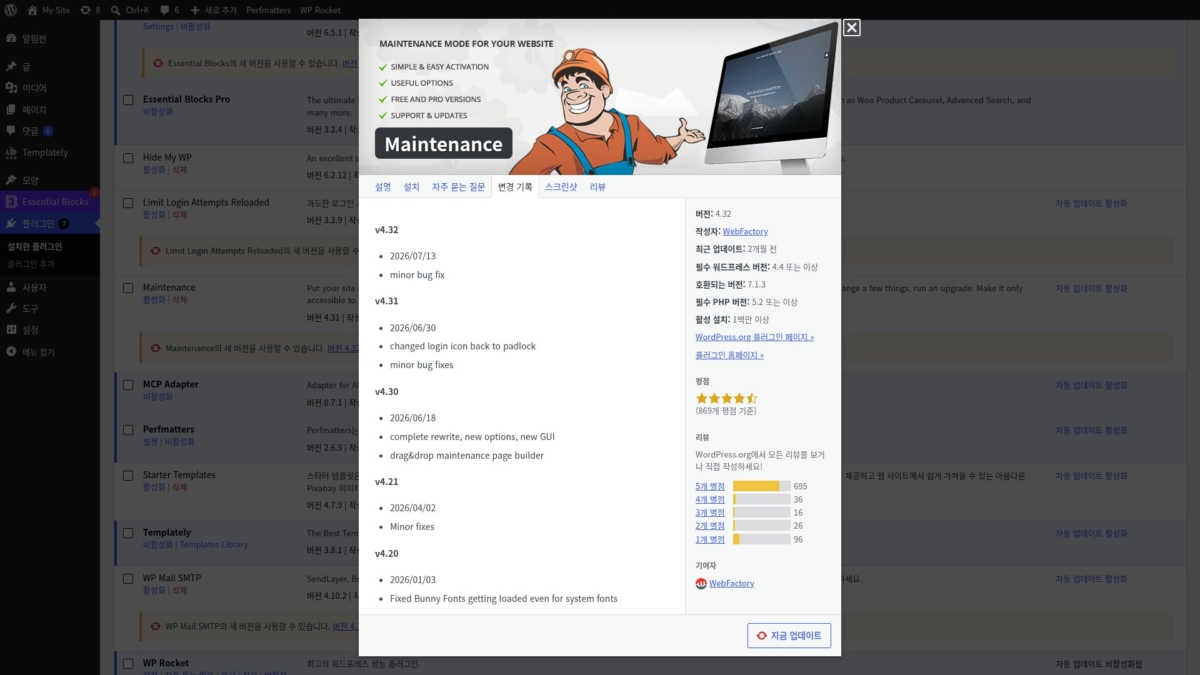
[Details van versie 4.32 bekijken] in de regel met de nieuwe versie opent hetzelfde venster als [Details bekijken] naast de beschrijving. Het verschil is dat het venster meteen op het tabblad [Changelog] opent.
Na een klik bij Maintenance toonde de linkerkant van het venster per versie de datum en de wijzigingen. Rechts stonden de versie, de auteur, de laatste update, de compatibele WordPress-versie, de vereiste PHP-versie en het aantal actieve installaties. Met [Nu updaten] onder in het venster update je meteen ter plekke.
2️⃣ Plugins één voor één updaten
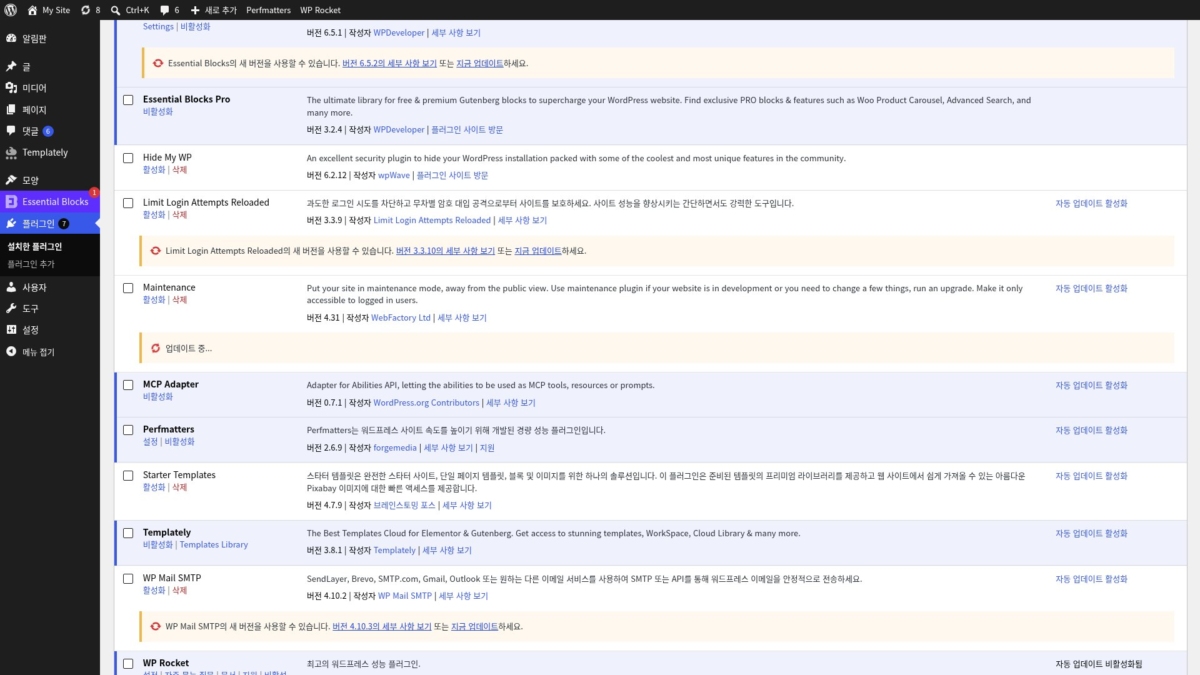
Heb je de changelog gelezen, update de plugins dan één voor één met [Nu updaten] in de regel met de nieuwe versie. De regel verandert in [Aan het updaten...], een paar seconden later in [Geüpdatet!], en het getal in het linkermenu zakt met één.
Tijdens het updaten van een uitgeschakelde plugin bleef de bezoekerskant gewoon hetzelfde. Tijdens het updaten van de ingeschakelde WordPress Importer verscheen er een bestand [.maintenance] in de hoofdmap van de site, en gedurende die ongeveer 2 seconden zagen bezoekers het onderhoudsscherm met responscode 503.
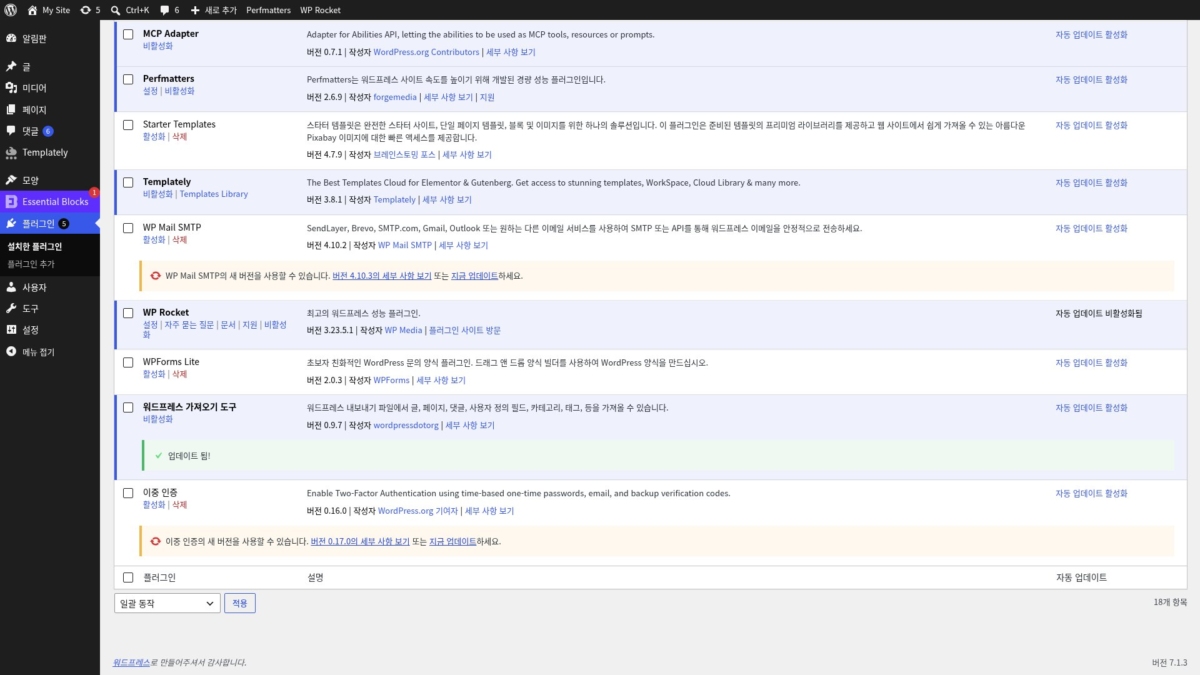
Na Maintenance en daarna WordPress Importer zakte het getal in het linkermenu van 7 naar 5. In een afgeronde regel verandert ook het versienummer naar de nieuwe versie.
3️⃣ Plugins in bulk updaten
Wil je er meerdere tegelijk updaten, vink de plugins dan aan, kies [Update] bij [Bulkacties] en klik op [Toepassen]. Met vijf aangevinkt gingen de regels van boven naar beneden één voor één door [Aan het updaten...], en toen alles klaar was verscheen bovenaan de melding [5 plugins succesvol geüpdatet.].
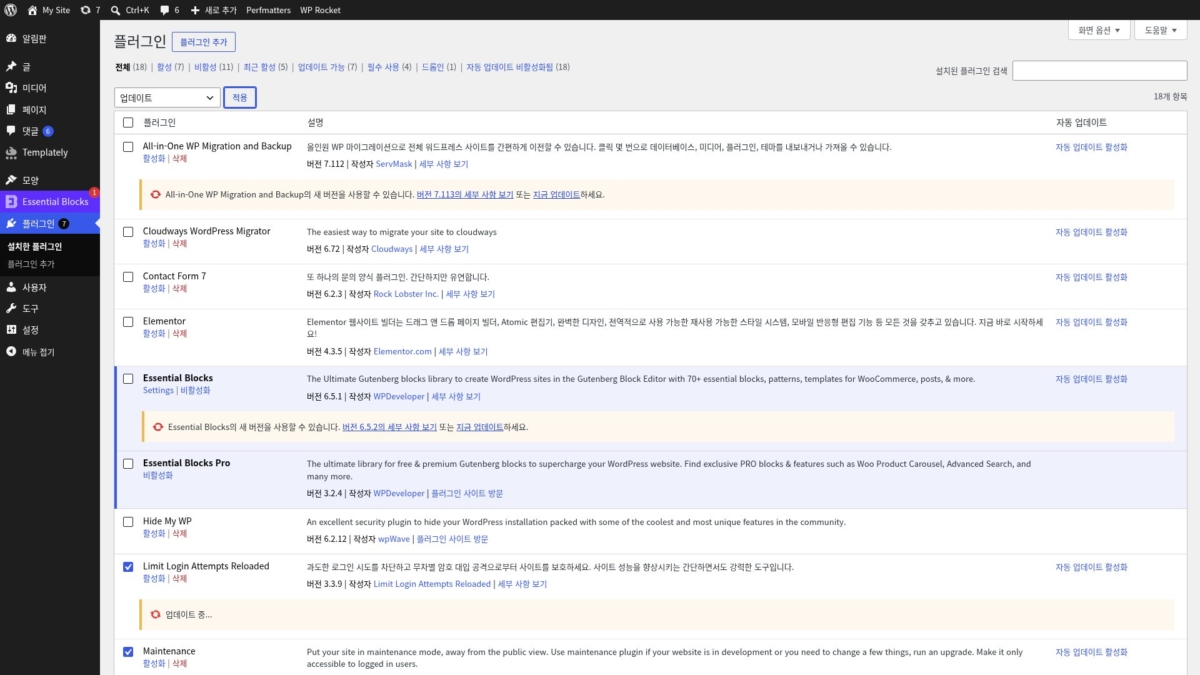
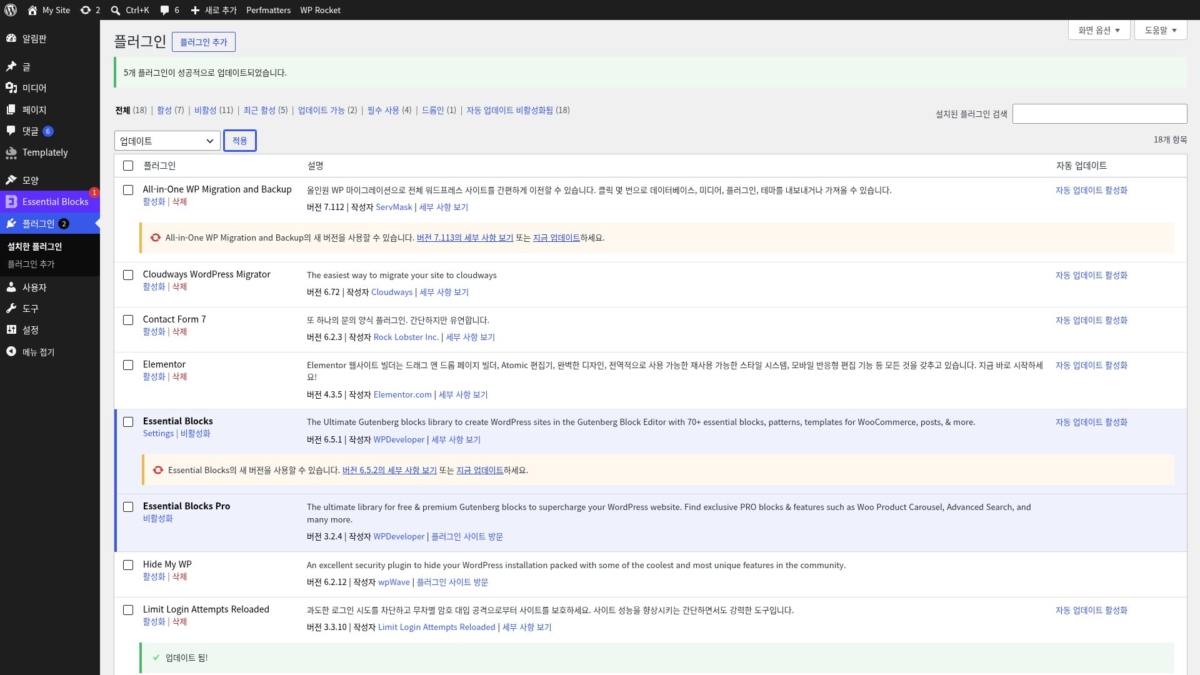
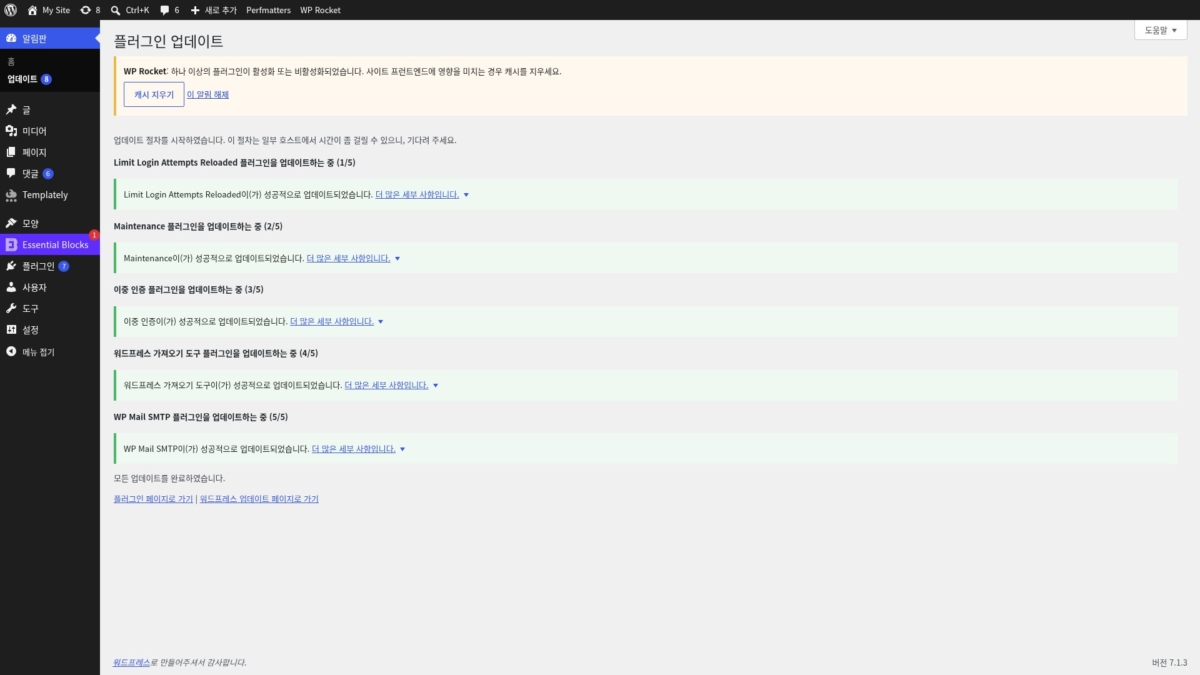
De bulkactie op dit scherm updatet de plugins één voor één op volgorde. Het onderhoudsscherm verschijnt daardoor alleen even als een ingeschakelde plugin aan de beurt is. Op een site waar maar één van de vijf plugins ingeschakeld was, was de 503-respons na 1–2 seconden voorbij, en met drie aangevinkt was het hetzelfde.
Update je dezelfde plugins via [Dashboard › Updates] op het scherm WordPress updates met de knop [Plugins updaten], dan is het resultaat anders. Is ook maar één van de gekozen plugins ingeschakeld, dan houdt dit scherm het onderhoudsscherm vast tot de hele reeks klaar is. Bij vijf was dat ongeveer 10 seconden 503, bij drie ongeveer 6 seconden. Op drukke momenten blijft de onderhoudstijd korter met de bulkactie op het scherm Geïnstalleerde plugins.
| Updatemethode | Aantal | Onderhoudsscherm (503) |
|---|---|---|
| Nu updaten, uitgeschakelde plugin | 1 | Geen |
| Nu updaten, ingeschakelde plugin | 1 | Ongeveer 2 seconden |
| Bulkactie in Geïnstalleerde plugins | 5 · 3 | 1–2 seconden (alleen als een ingeschakelde plugin aan de beurt is) |
| Dashboard › Updates, Plugins updaten | 5 | Ongeveer 10 seconden |
| Dashboard › Updates, Plugins updaten | 3 | Ongeveer 6 seconden |
| Vervangen via zip-upload, uitgeschakelde plugin | 1 | Geen |
| WP-CLI update, uitgeschakelde plugin | 1 | Geen |
전체 (3) | | | |
An excellent security plugin to hide your WordPress installation packed with some of the coolest and most unique features in the community.
최고의 워드프레스 성능 플러그인.
Put your site in maintenance mode, away from the public view. Use maintenance plugin if your website is in development or you need to change a few things, run an upgrade. Make it only accessible to logged in users.
WP Maintenance plugin allows the WordPress site administrator to close the website for maintenance, enable “503 Service temporarily unavailable”, set a temporary page with authorization, which can be edited via the plugin settings. Add your logo, background image, select the desired color and text – all with easy maintenance builder. Maintenance uses Bunny Fonts for EU GDPR compliance.
Need pre-made themes and over 8 million free images to build maintenance, coming soon & landing pages faster? Have a look at WP Maintenance PRO plugin.
Having problems with spam or bots? Try our free Advanced Google ReCaptcha plugin. It’s used on over 200,000 sites and provides great protection!
- over 200 themes in the PRO version
- Full-screen background (Backstretch)
- Blur background effect
- Upload your own logo
- Configurable colors: fonts, icons, background
- Customize title, headline, text
- User login on frontend
- Admin bar status
- 503 error on/off
- Google analytics support
- Exclude selected pages from Maintenance mode
- Support for all popular caching plugins
- mtnc_load_maintenance_page_for_this_user filter for modifying show sees the maintenance page
Follow the usual routine;
- Open WordPress admin, go to Plugins, click Add New
- Enter “maintenance” in search and hit Enter
- Locate the Maintenance plugin by searching for our mascot, click “Install Now”
- Activate & open plugin’s settings page located in the main WP admin menu
Or if needed, upload manually;
- Download the plugin.
- Unzip it and upload to /wp-content/plugins/
- Open WordPress admin – Plugins and click “Activate” next to the plugin
- Activate & open plugin’s settings page located in the main WP admin menu
Try to check in different browser. If you a logged as WordPress user you see the website in normal mode.
The site will not be visible to search engines only if “503 Service Temporarily Unavailable” option is enabled.
You can use your “normal” WP administrator access or create a new user in WordPress dashboard – Users.
Please post the question on the support forum.
You can report security bugs through the Patchstack Vulnerability Disclosure Program. The Patchstack team help validate, triage and handle any security vulnerabilities. Report a security vulnerability.
- 2026/07/13
- minor bug fix
- 2026/06/30
- changed login icon back to padlock
- minor bug fixes
- 2026/06/18
- complete rewrite, new options, new GUI
- drag and drop maintenance page builder
Maintenance page with default design and layout
Log in form is built into the maintenance page
(871개 평점 기준)
WordPress.org에서 모든 리뷰를 보거나 직접 작성하세요!
4️⃣ Updaten met een zip-bestand
Een plugin zonder regel met een nieuwe versie vervang je door een zip-bestand te uploaden. Klik op het scherm Plugin toevoegen op [Plugin uploaden], kies de zip van de nieuwe versie en klik op [Nu installeren]. Je krijgt een melding dat dezelfde plugin al bestaat, en een tabel zet de huidige en de geüploade versie naast elkaar.
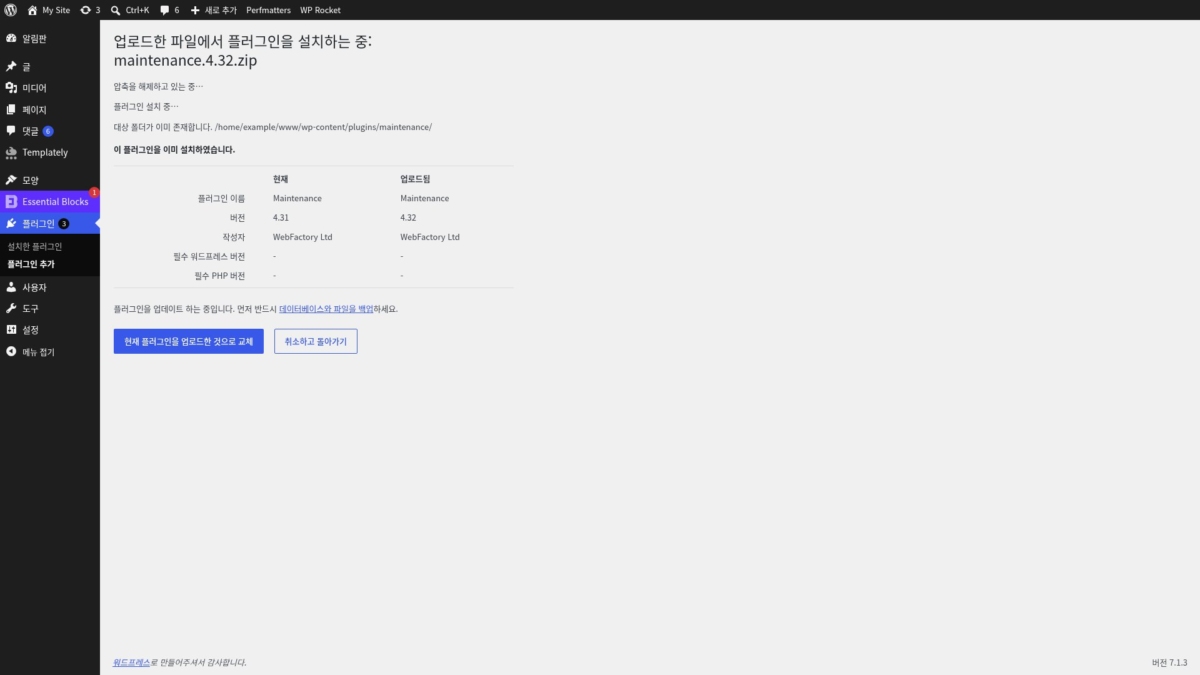
Klik je onder de tabel op [Huidige vervangen door de geüploade], dan wordt de huidige plugin verwijderd en de geüploade versie geïnstalleerd. Daarna verschijnt [Plugin succesvol geüpdatet.], en met [Plugin activeren] eronder zet je hem meteen aan. Terwijl de uitgeschakelde Maintenance zo van 4.31 naar 4.32 ging, bleef de bezoekerskant zonder 503 gewoon hetzelfde.
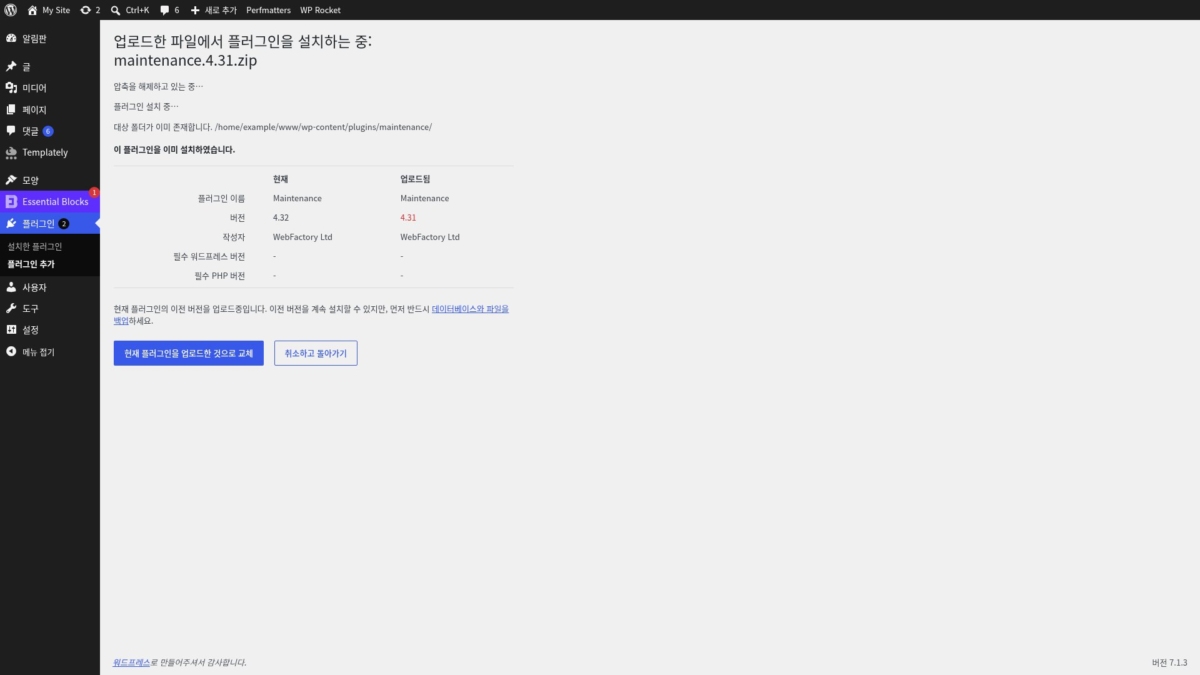
Hetzelfde scherm gebruik je ook om terug te gaan. Bij het uploaden van de zip van 4.31 terwijl 4.32 geïnstalleerd was, werd de geüploade versie rood en kwam er een melding bij dat je een oudere versie uploadt en eerst een back-up moet maken. Na het vervangen stond de plugin weer op 4.31, met de melding [Plugin downgrade met succes uitgevoerd.].
Gaat de site na een update stuk, dan ga je zo direct terug naar de vorige versie. Een oude zip krijg je door op de pluginpagina op WordPress.org [Advanced View] te openen, onderaan bij [Previous Versions] de versie te kiezen en op [Download] te klikken, dan wordt hij op je computer opgeslagen.
5️⃣ Updaten met WP-CLI
Kun je via SSH op de server, dan regel je het met WP-CLI in één opdrachtregel. Op gedeelde hosting met alleen een bestandsbeheerder kan dat niet, dus gebruik dan de schermmethoden hierboven.
Wil je alleen de plugins met een nieuwe versie zien, voeg dan [--update=available] toe.
wp plugin list --update=available --fields=name,status,version,update_versionname status version update_version
all-in-one-wp-migration inactive 7.112 7.113
essential-blocks active 6.5.1 6.5.2
maintenance inactive 4.31 4.32Om te updaten voer je het commando uit met de pluginnaam. Het toont elke stap op een regel, van het downloaden tot het verwijderen van de oude versie, en vat aan het eind in een tabel samen hoe de versie veranderd is.
wp plugin update maintenanceUpdate aan het downloaden van https://downloads.wordpress.org/plugin/maintenance.4.32.zip...
De update aan het uitpakken...
De nieuwste versie aan het installeren...
Verwijderen van oudere versie van de plugin...
Plugin succesvol geüpdatet.
Success: Updated 1 of 1 plugins.
name old_version new_version status
maintenance 4.31 4.32 UpdatedOm terug te gaan naar een oudere versie voeg je [--version] en [--force] toe aan install. Ook als er al een plugin met dezelfde naam is, wordt die verwijderd en die versie geïnstalleerd.
wp plugin install maintenance --version=4.31 --forceInstalling Maintenance (4.31)
Installatiepakket aan het downloaden van https://downloads.wordpress.org/plugin/maintenance.4.31.zip...
Het pakket aan het uitpakken...
Plugin aan het installeren...
Verwijderen van oudere versie van de plugin...
Plugin succesvol geüpdatet.
Success: Installed 1 of 1 plugins.Terwijl de uitgeschakelde Maintenance met WP-CLI omhoog en weer omlaag ging, bleef ook de bezoekerskant zonder 503 gewoon hetzelfde.
🔢 FAQ & aanbevolen content
 Plugin
WordPress-plugins verwijderen
Na het verwijderen in het beheerscherm ruim je ook de tabellen en opties op die in de database achterblijven.
 Plugin
WordPress-plugin: definitie en rol
Drie criteria om te bepalen welke plugins je houdt en welke je verwijdert.
 Begrippen
Verschil tussen update en upgrade
Het verschil in betekenis tussen de woorden update en upgrade.
ℹ️ Affiliatemelding
De content van deze site bevat affiliatelinks. Koopt een bezoeker via een van deze links een product of dienst, dan ontvangt deze site een commissie van de verkoper. Het bedrag dat de koper betaalt (bij acties gaat het omlaag ↓) wordt daardoor niet hoger. De vermelde prijzen, kortingen en voorraad gelden op het moment van schrijven en kunnen afwijken; controleer ze daarom vóór je aankoop bij de verkoper. Producten worden gekozen en beoordeeld volgens onze eigen criteria, en commissies hebben geen invloed op de volgorde of de inhoud van de beoordelingen.