
Een WordPress-website maken: van domein en hosting kiezen tot je eerste pagina publiceren


Om een WordPress-website te maken doorloop je achtereenvolgens: een domein registreren, hosting afsluiten, WordPress installeren, een thema kiezen en je eerste pagina publiceren. Hier staan de criteria en kosten die je bij elke stap moet bepalen als je voor het eerst een site opent. De schermen die ik zelf in het beheergedeelte van WordPress 7.1.3 heb doorlopen, van het kiezen van een thema tot het publiceren van de eerste pagina, zijn nagebouwd in een simulator.
1️⃣ Stappen om een WordPress-website te maken
Regel vóór de WordPress-installatie eerst het domein en de hosting. Het domein is het adres dat bezoekers intypen, de hosting de server waar je bestanden op komen, en pas als je beide hebt afgesloten, gaat het installatiescherm open. Na de installatie volgen het kiezen van een thema en het publiceren van je eerste pagina.
Omdat je je voor domein en hosting bij elke aanbieder aanmeldt en daar betaalt, zorg je vóór de start voor een e-mailadres en een betaalmiddel. Kosten: zo'n $15 per jaar voor het domein en $4–35 per maand voor hosting; met thema's en plugins kun je gratis beginnen.
2️⃣ Domein registreren: het adres van je site kiezen
Na het registreren van het domein moet je de nameservers naar de adressen van je hostingprovider laten wijzen, anders wordt de site niet met de server verbonden. Bij Namecheap kies je in het detailscherm van het domein in het veld [NAMESERVERS] voor [Custom DNS] en vul je de adressen van je host in; het kan tot 48 uur duren voordat de wijziging actief is.
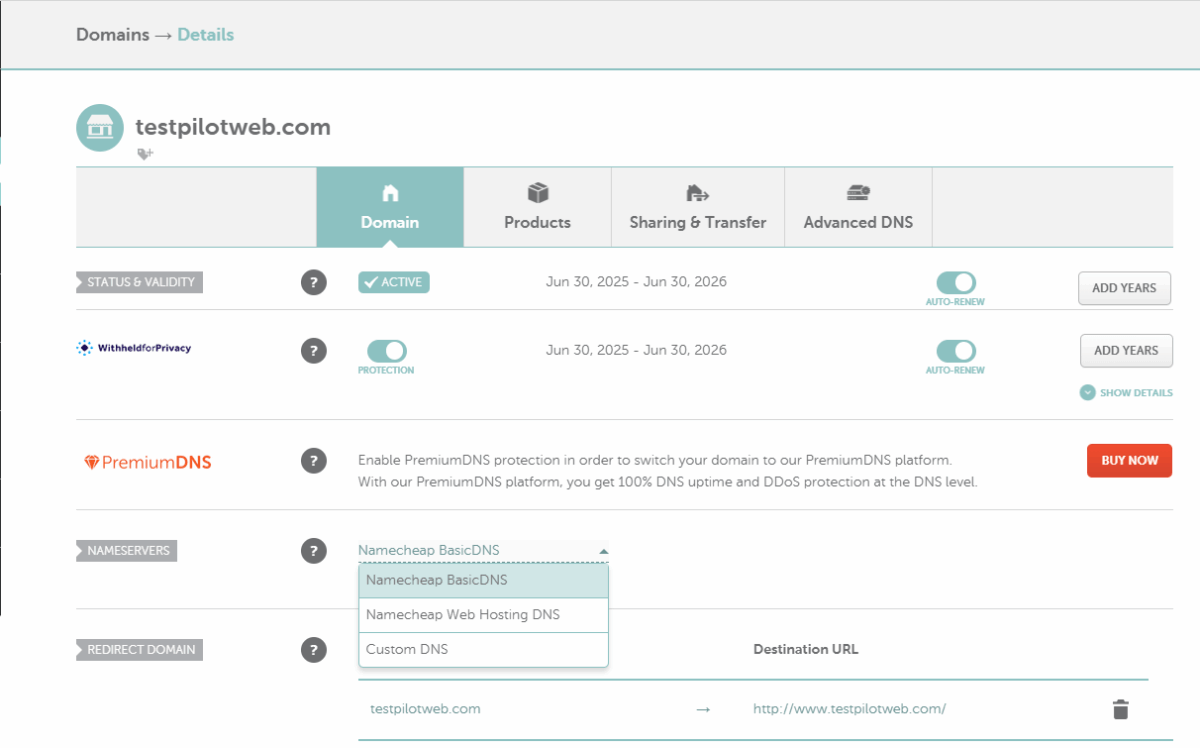
Een .com-domein kopen bij Namecheap kost $14.98 in het eerste jaar en $18.48 per jaar vanaf het tweede jaar, jaarlijks betaald (stand 9 oktober 2026). De WHOIS-privacybescherming die de gegevens van de houder afschermt, is [WithheldforPrivacy] in het scherm hierboven en staat vanaf de aankoop aan. Kies je hosting zoals Hostinger Premium, waarbij een jaarabonnement een gratis domein voor het eerste jaar bevat, dan doe je deze stap samen met de aanmelding voor hosting.
3️⃣ Hosting kiezen: de server waarop WordPress komt
De hosting bepaalt wat je site kost en hoe snel hij is. Provider kies je door stabiliteit, snelheid, gebruiksgemak, support en prijs te vergelijken: vijf criteria in totaal.
Shared hosting: Kosten zijn het laagst, maar CPU en geheugen zijn begrensd, dus het past niet bij sites waar veel bezoekers tegelijk komen; zulke sites kiezen voor een beheerde cloud of managed hosting.
4️⃣ WordPress installeren: automatisch of handmatig
Afhankelijk van het type hosting installeer je WordPress automatisch of handmatig. Bij een beheerde cloud (Cloudways en dergelijke) wordt WordPress meteen mee geïnstalleerd wanneer je de applicatie aanmaakt.
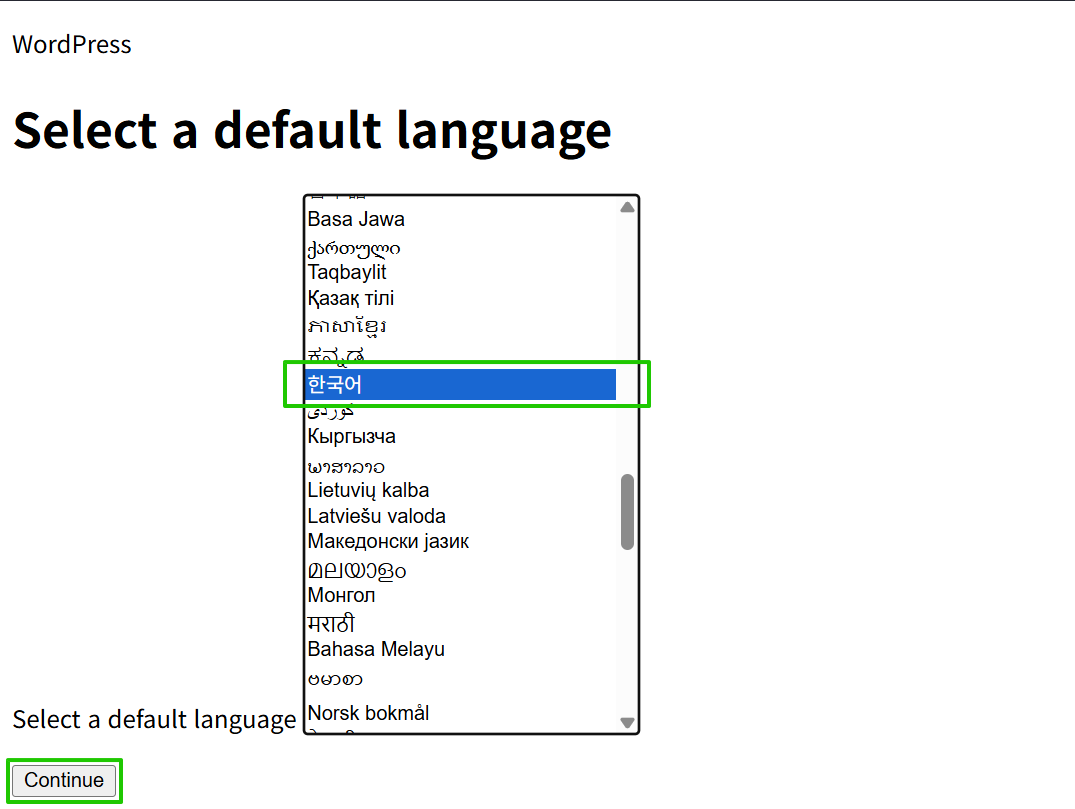
Installeer je WordPress handmatig op een Linux-server, dan upload je de bestanden van wordpress.org via FTP of download je ze op de server met wget en pak je ze uit. Open je daarna het adres van de site, dan verschijnt eerst het taalkeuzescherm hieronder en vul je vervolgens de databasegegevens, de sitetitel en het beheerdersaccount in.
5️⃣ Een thema kiezen: begin met een gratis thema
Begin met een van de gratis thema's uit de officiële directory en stap pas over op een betaald thema als je een functie mist; zo houd je de kosten laag. Direct na de installatie is het standaardthema Twenty Twenty-Five actief. In het scherm Weergave › Thema's zoek je via [Nieuw thema toevoegen] tussen 8.712 gratis thema's (stand 19 oktober 2026) en installeer je er een.
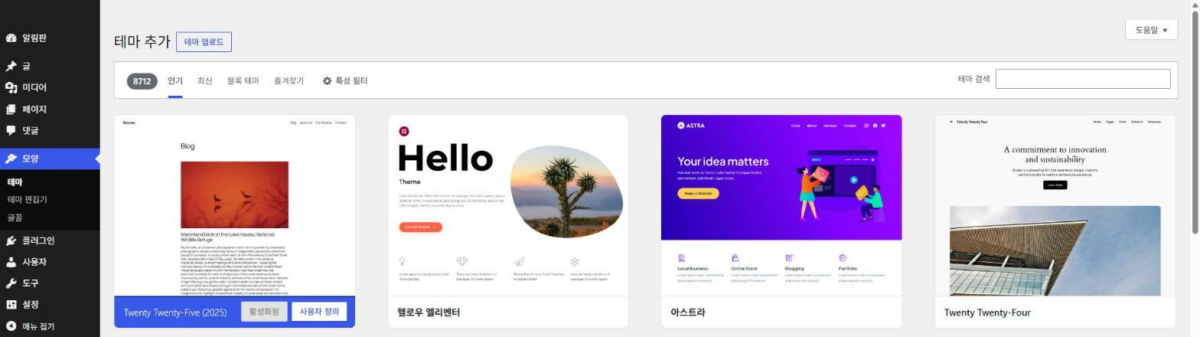
Het thema dat je wilt, vind je door de naam bovenaan in het veld [Thema's zoeken] te typen; bekijk het uiterlijk met [Voorbeeld], dat verschijnt als je met de muis over de kaart gaat, en klik dan op [Installeren].
Betaalde thema's: Doel en betaalmodel (eenmalige aankoop of jaarabonnement) bepalen de keuze.
6️⃣ De eerste pagina publiceren: permalinks instellen en de homepage kiezen
Zet vóór je eerste pagina Instellingen › Permalinks op [Berichtnaam]. Een vers geïnstalleerde WordPress staat standaard op [Dag en naam] met de datum erin, en wijzig je de Permalink structuur als er al berichten zijn, dan geven de oude adressen een 404; daarom leg je die vast vóór het eerste bericht.

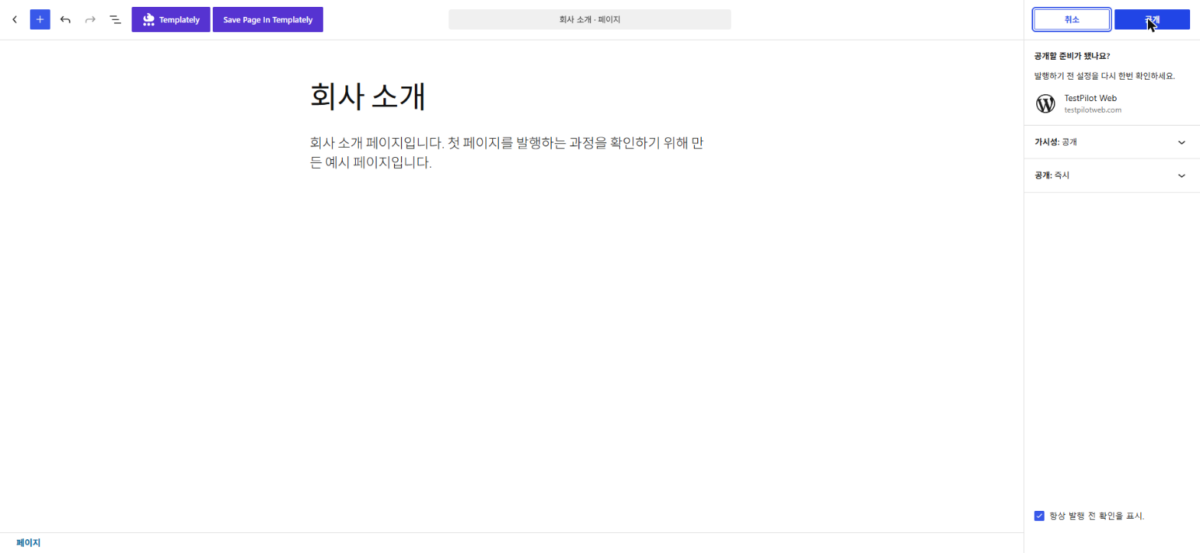
Voor de eerste pagina vul je bij Pagina's › Pagina toevoegen een titel en inhoud in en klik je rechtsboven op [Publiceren]. Controleer in het paneel [Ben je klaar om te publiceren?] de zichtbaarheid en het publicatiemoment en klik nogmaals op [Publiceren]; daarna verschijnen het paginaadres en de knop [Pagina bekijken].
Bouw je een WordPress-blog rond berichten, laat dan Je homepage toont onder Instellingen › Lezen op de standaardwaarde [Je laatste berichten] staan. Heb je een vaste voorpagina nodig, zoals een pagina Over ons, kies dan [Een statische pagina] en stel de gepubliceerde pagina in als homepage.
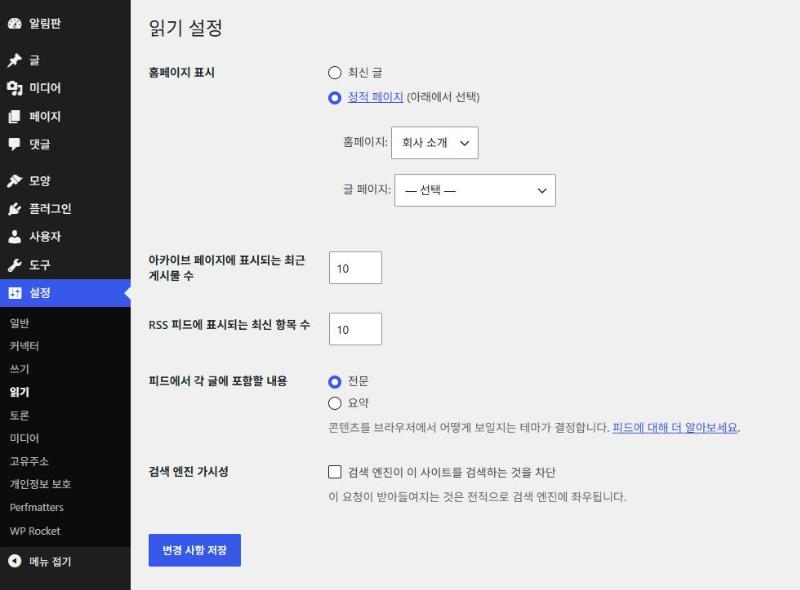
Dit is de pagina Over ons.
Je instellingen goed controleren alvorens te publiceren.
🔢 FAQ & aanbevolen content

 Plugins · Installatie
WordPress-plugin installeren: installeren via zoeken, zip uploaden en activeren
De stappen om een plugin via het scherm Plugin toevoegen te installeren en te activeren, door in de officiële directory te zoeken of een zip-bestand te uploaden.
Plugins · Installatie
WordPress-plugin installeren: installeren via zoeken, zip uploaden en activeren
De stappen om een plugin via het scherm Plugin toevoegen te installeren en te activeren, door in de officiële directory te zoeken of een zip-bestand te uploaden.
 Instellingen · Basis
Instellingen van de WordPress-beheerpagina: Algemeen, Schrijven, Lezen – 7 instellingen
Na de installatie de stappen om in het menu Instellingen basisinstellingen te controleren, zoals sitetitel en adres, lidmaatschap en tijdzone.
Instellingen · Basis
Instellingen van de WordPress-beheerpagina: Algemeen, Schrijven, Lezen – 7 instellingen
Na de installatie de stappen om in het menu Instellingen basisinstellingen te controleren, zoals sitetitel en adres, lidmaatschap en tijdzone.

ℹ️ Affiliatemelding
De content van deze site bevat affiliatelinks. Koopt een bezoeker via een van deze links een product of dienst, dan ontvangt deze site een commissie van de verkoper. Het bedrag dat de koper betaalt (bij acties gaat het omlaag ↓) wordt daardoor niet hoger. De vermelde prijzen, kortingen en voorraad gelden op het moment van schrijven en kunnen afwijken; controleer ze daarom vóór je aankoop bij de verkoper. Producten worden gekozen en beoordeeld volgens onze eigen criteria, en commissies hebben geen invloed op de volgorde of de inhoud van de beoordelingen.