
WP Mail SMTP: SMTP instellen in WordPress en wat je controleert als e-mails niet worden verzonden
WordPress SMTP is een instelling waarmee de e-mails die je site verstuurt, zoals wachtwoordresets en contactmeldingen, via een maildienst als Gmail worden verzonden, zodat ze in de inbox aankomen en niet in de spammap belanden. In deze gids installeer je de plugin WP Mail SMTP, volg je de instelstappen op het scherm en lees je waar je moet kijken als e-mails niet aankomen.
Standaard verstuurt WordPress e-mail met de PHP mail-functie van de server, en de SMTP-instelling vervangt die route door de SMTP-server van een externe verzenddienst. Deze controle is uitgevoerd met WP Mail SMTP 4.10.2 op een WordPress 7.1.3-site.
Alle e-mails die de site verstuurt, inclusief reactiemeldingen, lopen via dezelfde functie [wp_mail], dus deze ene instelling geldt voor alle e-mail.
Bij verzenden via SMTP wordt het afzenderadres bepaald door het account dat voor het verzenden wordt gebruikt, en wie vanaf een gratis Gmail-account verstuurt, krijgt het @gmail.com-adres van dat account. Om te verzenden vanaf het domeinadres van je site (zoals admin@example.com) moet de e-mail via de hostingmail, via een account van Google Workspace, gekoppeld aan het domein, of via een verzenddienst lopen die het domein heeft geverifieerd.
1️⃣ Hoe WordPress e-mail verstuurt: de PHP mail-functie en spamclassificatie
WordPress heeft geen eigen mailserver, dus meldingsmails die de PHP mail-functie doorgeeft, worden namens WordPress verzonden door het mailtransferprogramma van de hostingserver.
Zonder aparte instelling wordt ook het afzenderadres automatisch ingesteld in de vorm wordpress@domein. De ontvangende server controleert de bevoegdheid van de verzendende server aan de hand van de SPF- en DKIM-records van dat domein, dus e-mail die wordt verzonden vanaf een hostingserver die niet in die records staat, wordt als spam geclassificeerd of geweigerd.
2️⃣ WP Mail SMTP installeren: de plugin toevoegen en het eerste scherm
In de pluginmap van WordPress.org heeft de plugin meer dan 4 miljoen actieve installaties en een gemiddelde score van 4,8 op basis van 5.206 beoordelingen (gecontroleerd op 19 oktober 2026). Versie 4.10.2, uitgebracht op 8 oktober 2026, vereist WordPress 5.5 en PHP 7.4 of hoger.
Als je hosting een SMTP-add-on heeft, koppel je die op serverniveau; in omgevingen waar je de serverinstellingen niet kunt wijzigen, zoals shared hosting, wijzig je de verzendroute in de plugin. Zoek onder Plugins › Plugin toevoegen naar WP Mail SMTP, installeer de plugin en activeer hem.

Het eerste zoekresultaat is de kaart WP Mail SMTP by WPForms, en op een site waar de plugin al is geïnstalleerd en geactiveerd, staat op de knop rechts [Actief] in plaats van [Nu installeren], zoals op de afbeelding.
In het beheermenu verschijnt een item WP Mail SMTP, en het scherm WP Mail SMTP › Instellingen toont een meldingsvak dat er nog geen mailer is ingesteld.

Onder WP Mail SMTP in het linkermenu openen submenu's zoals Instellingen en Tools. Sommige menunamen, zoals [Setup Checklist] en [Dashboard], worden in het Engels getoond als er voor de beheertaal geen vertaling is.
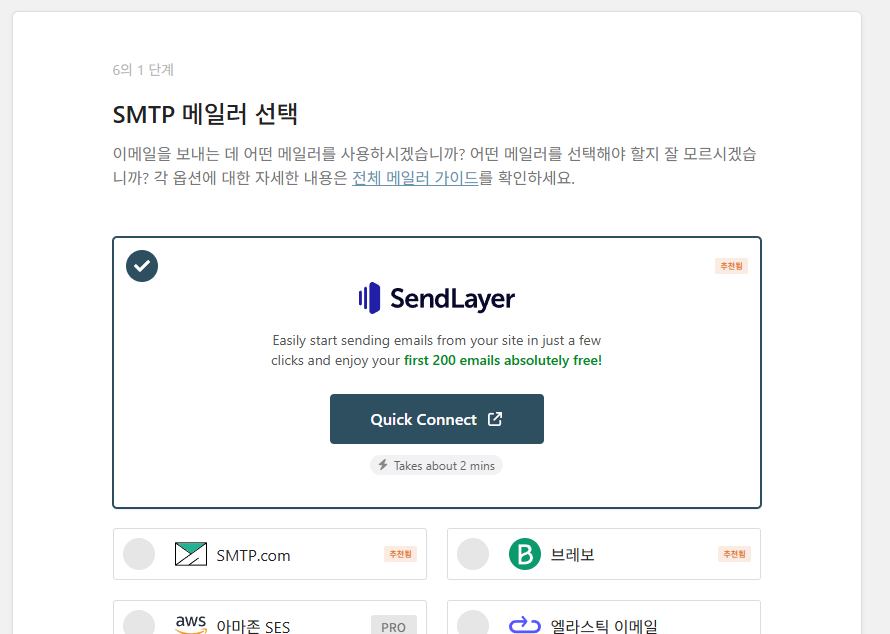
Het eerste scherm dat na activering opent is een installatiewizard in 6 stappen, en in stap 1, het kiezen van een SMTP-mailer, staat de aanbevolen mailer SendLayer bovenaan, met de vermelding dat de eerste 200 e-mails gratis zijn. Als je de wizard overslaat en dezelfde velden rechtstreeks op het instellingenscherm invult, is het resultaat hetzelfde, dus deze gids volgt de volgorde van het instellingenscherm. De wizard open je opnieuw met [Start de installatiewizard] bij de primaire verbinding.
3️⃣ Een mailer kiezen: 15 gratis en 3 alleen voor Pro
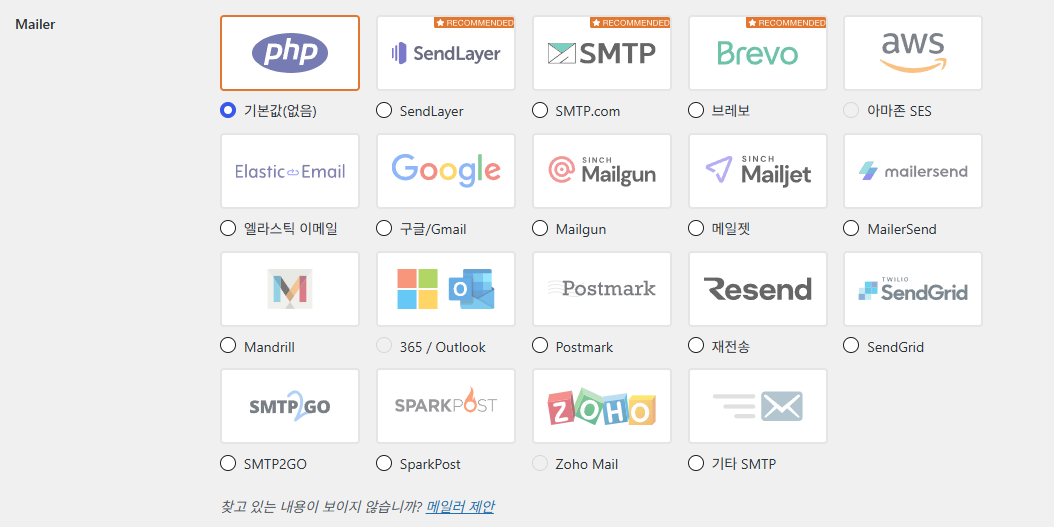
Het veld Mailer heeft 19 keuzes, inclusief Standaard (geen). Amazon SES, 365 / Outlook en Zoho Mail kun je alleen kiezen met een Pro-abonnement. Standaard (geen) verstuurt gewoon via PHP mail, dus op het scherm staat ook de melding dat deze keuze [de bezorgbaarheid van je e-mail niet ten goede komt].
| Soort | Mailer | Pakket | Verzendmethode |
|---|---|---|---|
| Standaard | Standaard (geen) | Lite (gratis) | PHP mail van de hostingserver |
| Aanbevolen | SendLayer, SMTP.com, Brevo | Lite (gratis) | API van de verzenddienst |
| E-mailaccount | Google / Gmail | Lite (gratis) | Gmail API (autorisatie van het Google-account) |
| Verzenddienst | Elastic Email, Mailgun, Mailjet, MailerSend, Mandrill, Postmark, Resend, SendGrid, SMTP2GO, SparkPost | Lite (gratis) | API van de verzenddienst |
| Alleen Pro | Amazon SES, 365 / Outlook, Zoho Mail | Pro | Niet te kiezen in het Lite-scherm |
| Andere SMTP dienst | Andere SMTP dienst | Lite (gratis) | SMTP-server (host · poort · account) |
Om te verzenden met een e-mailaccount dat je al gebruikt, kies je Google / Gmail of Andere SMTP dienst. De mailer Google / Gmail verzendt via de Gmail API in plaats van via SMTP: je vult de client-ID en het clientgeheim van een Google-webapplicatie in en autoriseert daarna het account.
Een Gmail-account koppelen kost niets, maar Gmail vervangt bij het verzenden het afzenderadres door het adres van het geautoriseerde account. Een gratis Gmail-account past daarom niet bij een site die haar domein als afzenderadres moet houden.
Sites die veel e-mail versturen kiezen de mailer van een speciale verzenddienst, bijvoorbeeld SendLayer, Brevo, SendGrid of een vergelijkbare. Andere SMTP dienst is makkelijker in te stellen dan de API-methoden, maar de provider kan massaverzending beperken.
4️⃣ Andere SMTP instellen: van het afzenderadres tot het wachtwoord
Vul onder WP Mail SMTP › Instellingen › Algemeen bij de primaire verbinding het adres van het SMTP-account in bij E-mailadres afzender en de sitenaam bij Naam afzender. Laat [Afdwingen verzend e-mailadres] en [Retour pad] ingeschakeld.
Gebruik je een e-mailprovider zoals Yahoo of Outlook.com, dan moet het e-mailadres afzender gelijk zijn aan het adres van dat account. [Afdwingen verzend e-mailadres] is de optie die voorkomt dat andere plugins het afzenderadres wijzigen.

Onder de knop [Start de installatiewizard] staan bij de primaire verbinding achtereenvolgens E-mailadres afzender, [Afdwingen verzend e-mailadres], Naam afzender, [Verzendernaam afdwingen] en [Retour pad].

Kies je bij Mailer Andere SMTP dienst, dan openen daaronder invoervelden. Vul SMTP host, Versleuteling, SMTP gebruikersnaam en SMTP wachtwoord in, laat Authenticatie ingeschakeld en klik op [Instellingen opslaan]. Voor Gmail vul je smtp.gmail.com in als host, TLS als versleuteling, je Gmail-adres als gebruikersnaam en het app-wachtwoord van 16 tekens als wachtwoord.
De SMTP poort verandert automatisch zodra je de versleuteling kiest: 25 voor Geen, 465 voor SSL en 587 voor TLS, en bij TLS verdwijnt de regel Auto TLS van het scherm.
Op de meeste servers kies je TLS als versleuteling. Gmail weigert SMTP-aanmeldingen met het accountwachtwoord, dus je moet voor het Google-account verificatie in twee stappen inschakelen en een app-wachtwoord aanmaken, en de 16 gegenereerde tekens voer je zonder spaties in. Bij een account waarvan verificatie in twee stappen is uitgeschakeld, opent de pagina voor app-wachtwoorden niet.
Onder het wachtwoordveld staat een melding die aanraadt het wachtwoord in het WordPress-configuratiebestand te bewaren in plaats van in de database. In [wp-config.php] definieer je de constante [WPMS_ON] als true en de constante [WPMS_SMTP_PASS] als het app-wachtwoord, en dan gelden die waarden in plaats van het wachtwoordveld op het scherm.
사이트에 WP 메일 SMTP를 완전히 설정하는 데 필요한 각 단계를 안내해 드립니다.
이메일이 전송되는 이메일 주소입니다.
이메일 제공업체(Yahoo, Outlook.com 등)를 사용하는 경우 해당 계정의 이메일 주소여야 합니다.
다른 플러그인이 이를 변경할 수 있으므로 이를 방지하려면 아래 설정을 사용하십시오.
선택하면 위의 보낸 이메일 설정이 다른 플러그인에서 설정한 값을 무시하고 모든 이메일에 사용됩니다.
이메일을 보낸 이름입니다.
체크하면 위의 발신인 이름 설정이 모든 이메일에 사용되며 다른 플러그인에서 설정한 값은 무시됩니다.
반환 경로는 미전송 영수증(또는 반송 메시지)을 보낼 위치를 나타냅니다.
선택하지 않으면 반송 메시지가 손실될 수 있습니다.
찾고 있는 내용이 보이지 않습니까? 메일러 제안
현재 기본(없음) 메일러가 선택되어 있어 이메일 전송 가능성이 향상되지 않습니다. 다른 이메일 제공업체를 선택하고 간편한 설정 마법사에서 구성합니다.
Gmail 메일러는 적은 수의 이메일을 보내는 사이트에서 잘 작동합니다. 그러나 Gmail의 API에는 설정 중에 문제를 일으킬 수 있는 속도 제한과 여러 추가 제한이 있습니다.
많은 양의 이메일을 보낼 것으로 예상되거나 웹 호스트가 호환되지 않는 경우 Gmail API 제한 사항이 있다면 다른 메일러 옵션을 고려하는 것이 좋습니다.
워드프레스닷컴의 Gmail 메일러는 구글 API를 통해 모든 Gmail 또는 구글 워크스페이스 계정에서 작동합니다. 기본 이메일 주소 또는 Gmail 별칭으로 워드프레스 이메일을 보낼 수 있으며, SMTP 자격 증명을 사용하여 Gmail에 연결하는 것보다 더 안전합니다. 이제 원클릭 설정 기능을 통해 앱 사용을 위해 Google 계정에 권한을 부여하기만 하면 모든 과정이 자동으로 처리됩니다. 또는 수동으로 연결할 수도 있는데, 다른 메일러 옵션보다 몇 가지 단계가 더 복잡하므로 자세한 가이드를 통해 과정을 안내해 드립니다.
시작하려면 Gmail 문서를 읽어 보세요.
자체 앱을 만들 필요 없이 빠르고 쉽게 Google에 연결할 수 있는 방법을 제공합니다.
이 URL을 구글 웹 애플리케이션의 “승인된 리디렉션 URI” 입력란에 복사하세요.
계속 진행하려면 먼저 클라이언트 ID 및 클라이언트 암호로 설정을 저장해야 합니다.
기타 SMTP 옵션을 사용하면 공급자의 API를 사용하는 대신 SMTP 서버를 통해 이메일을 보낼 수 있습니다. 이것은 쉽고 편리하지만 다른 메일러보다 덜 안전합니다. 제공업체에서 대량의 이메일 전송을 허용하지 않을 수 있습니다. 이 경우 다른 메일러를 사용하세요.
시작하려면 기타 SMTP를 읽어보세요. 문서.
대부분의 서버에서 TLS는 권장 옵션입니다. SMTP 공급자가 SSL 및 TLS 옵션을 모두 제공하는 경우 TLS를 사용하는 것이 좋습니다.
기본적으로 TLS 암호화는 서버에서 지원하는 경우 자동으로 사용됩니다(권장). 경우에 따라 서버 구성 오류로 인해 문제가 발생할 수 있으며 비활성화해야 할 수도 있습니다.
비밀번호는 데이터베이스에서 암호화되지만 보안 강화를 위해 사이트의 워드프레스 구성 파일을 사용하여 비밀번호를 설정하는 것이 좋습니다. 더 알아보기
이메일 분실에 대해 걱정하지 마십시오. 추가 연결을 추가한 다음 백업 연결로 설정하십시오. 기본 연결로 전송하지 못한 이메일은 선택한 백업 연결을 통해 전송됩니다. WP 메일 SMTP 프로로 업그레이드하세요!
추가 연결을 추가하면 여기에서 선택할 수 있습니다.
테스트 이메일을 보낼 이메일 주소를 입력하세요.
이 이메일을 HTML 또는 일반 텍스트 형식으로 보내십시오.
[시뮬레이터] 실제 화면에서는 입력한 수신 주소로 테스트 이메일이 발송됩니다.
이 페이지에서 다양한 플러그인 디버깅 이벤트를 보고 구성할 수 있습니다. 이메일 전송 오류를 보고 디버깅 이벤트를 활성화하여 이메일 전송 문제를 감지할 수 있습니다.
이메일 전송 오류
이 디버그 이벤트는 항상 활성화되어 있으며 아래 표에 모든 이메일 전송 오류를 기록합니다.
이메일 전송 디버그
이메일 전송 프로세스를 디버깅하려면 이 항목을 선택하십시오. 활성화되면 모든 디버그 이벤트가 아래 표에 기록됩니다. 이 설정은 더 짧은 디버깅 기간에만 활성화하고 나중에 비활성화해야 합니다.
5️⃣ WordPress SMTP testen: wat je controleert als e-mails niet aankomen
Ga na het opslaan naar het tabblad E-mailtest onder WP Mail SMTP › Tools, vul bij Verzenden naar het adres in en klik op [Verstuur e-mail]. Het veld Verzenden naar bevat al het e-mailadres van het ingelogde account, en de HTML-schakelaar staat standaard aan.

Mislukt de test, controleer dan eerst de ingevoerde waarden en de accountstatus in plaats van de plugin opnieuw te installeren. Bij Gmail wordt het invoeren van het accountwachtwoord geweigerd met de foutmelding [Application-specific password required], dus maak het app-wachtwoord opnieuw aan en voer dat in. Controleer ook of het e-mailadres afzender en de SMTP gebruikersnaam bij hetzelfde account horen.
Valt de verbinding zelf weg, zet de combinatie van versleuteling en poort dan op TLS en 587, en helpt dat niet, vraag dan de hostingsupport of externe SMTP-poorten worden geblokkeerd. Wordt het verzenden geweigerd omdat een andere plugin het afzenderadres wijzigt, controleer dan of [Afdwingen verzend e-mailadres] is ingeschakeld.
Slaagt de test maar staat de e-mail niet in de inbox, kijk dan eerst in de spammap en controleer daarna of de SPF- en DKIM-records die de verzenddienst vereist in de DNS van het domein staan. Of de records actief zijn, controleer je door met de Whois domein opzoeken naar de TXT-records te zoeken.
De foutdetails van een mislukte verzending worden vastgelegd op het tabblad Debug gebeurtenissen onder Tools.

Op dit tabblad staat [Fouten bij het verzenden van e-mail] ook in Lite altijd aan, en [Debug e-mail verzenden], dat het hele verzendproces vastlegt, staat standaard uit.
6️⃣ Verschillen met WP Mail SMTP Pro: e-maillog, back-upverbinding en prijzen
De gratis versie Lite bevat 15 mailers (inclusief Andere SMTP dienst) en de e-mailtest. Het e-maillog en de rapporten waarin verzonden e-mail wordt bewaard, de back-upverbinding die via een andere verbinding verzendt als de primaire mislukt, en meldingen bij mislukken zijn vanaf Pro inbegrepen. Voor een site die alleen moet kunnen verzenden is Lite genoeg, en een webshop of ledensite die moet bijhouden of e-mail is verzonden, kiest Pro.
De prijs is een jaarabonnement, de prijs voor het eerste jaar in de tabel hieronder is een kortingsprijs en verlengingen worden tegen de normale prijs gefactureerd. Elite is een abonnement dat alle Pro-functies aanvult met installatie door het team en voorrangssupport.
| Onderdeel | Lite (gratis) | Pro | Elite | Developer | Agency |
|---|---|---|---|---|---|
| Jaarprijs (eerste jaar) | $0 | $49 | $99 | $199 | $399 |
| Normale prijs (verlenging) | — | $99 | $149 | $249 | $449 |
| Aantal sites | Geen limiet | 1 | 1 | 20 | 100 |
| Support | WordPress.org-forum | Standaard | Voorrang | Voorrang | Voorrang |
| E-maillog · rapporten · tracking | ❌ | ✅ | ✅ | ✅ | ✅ |
| Back-upverbinding · Smart Routing · meldingen bij mislukken | ❌ | ✅ | ✅ | ✅ | ✅ |
| Mailers Amazon SES · 365/Outlook · Zoho Mail | ❌ | ✅ | ✅ | ✅ | ✅ |
| Terugbetaling | — | 14 dagen | 14 dagen | 14 dagen | 14 dagen |
De waarden in de tabel zijn gecontroleerd op 16 oktober 2026 op de prijzenpagina van wpmailsmtp.com en de pluginpagina van WordPress.org, en terugbetaling is mogelijk binnen 14 dagen na betaling.
🔢 FAQ & aanbevolen content


 Plugins · Conflicttest
WordPress-pluginconflicttest: Health Check & Troubleshooting
Zo test je pluginconflicten alleen als beheerder, zonder alle plugins uit te schakelen en zonder dat bezoekers er iets van merken.
Plugins · Conflicttest
WordPress-pluginconflicttest: Health Check & Troubleshooting
Zo test je pluginconflicten alleen als beheerder, zonder alle plugins uit te schakelen en zonder dat bezoekers er iets van merken.
 Plugin · Reactiespam
WordPress-plugin Akismet tegen spam
Het kiezen van een abonnement en de instelstappen van de plugin Akismet, die reactiespam automatisch filtert.
Plugin · Reactiespam
WordPress-plugin Akismet tegen spam
Het kiezen van een abonnement en de instelstappen van de plugin Akismet, die reactiespam automatisch filtert.
ℹ️ Affiliatemelding
De content van deze site bevat affiliatelinks. Koopt een bezoeker via een van deze links een product of dienst, dan ontvangt deze site een commissie van de verkoper. Het bedrag dat de koper betaalt (bij acties gaat het omlaag ↓) wordt daardoor niet hoger. De vermelde prijzen, kortingen en voorraad gelden op het moment van schrijven en kunnen afwijken; controleer ze daarom vóór je aankoop bij de verkoper. Producten worden gekozen en beoordeeld volgens onze eigen criteria, en commissies hebben geen invloed op de volgorde of de inhoud van de beoordelingen.