
Inloggen in de WordPress-beheeromgeving op Cloudways
De WordPress-beheeromgeving op Cloudways bereik je via het adres bij Admin Panel in het scherm Access Details van de applicatie; nadat ik het domein als Primary had ingesteld, was dit adres al veranderd in het nieuwe domein cw.testpilotweb.com. De gebruikersnaam van het beheerdersaccount wordt aangemaakt op basis van je e-mailadres van de Cloudways-registratie, en het wachtwoord kun je in hetzelfde scherm bekijken of wijzigen.
1️⃣ De beheerdersgegevens van WordPress op Cloudways bekijken

In het scherm dat als eerste opent wanneer je een applicatie kiest, [Access Details], staan [Application URL] en [Admin Panel]; [Username] en [Password] onder [Admin Panel] zijn het WordPress-beheerdersaccount. Met de potloodknop kun je het beheerderswachtwoord en de wachtwoorden van de database en Redis wijzigen.
Verderop in hetzelfde scherm is [Password Protection](New) bijgekomen, waarmee alleen gebruikers met toestemming de site kunnen openen; standaard staat het uit.
Klik op het pictogram naast het adres bij [Admin Panel]: het inlogscherm van WordPress opent, en daar log je in met de accountgegevens hierboven.

Onder het inlogscherm staat bij [← Go to cw.testpilotweb.com] het gekoppelde domein, en zie je een slotje in de adresbalk, dan is ook SSL al actief. Heb je SSL nog niet geïnstalleerd, volg dan eerst de stappen uit SSL instellen bij Cloudways.
2️⃣ De URL wijzigen
Heb je het domein in [Domain Management] als Primary ingesteld, dan is het WordPress-adres al veranderd. Bij het instellen als Primary zoekt en vervangt Cloudways de domeinnaam in de database, en in de praktijk kwamen alle links en feedadressen van de site als https://cw.testpilotweb.com tevoorschijn. De volgorde van domein toevoegen en als Primary instellen staat in Een domein koppelen aan Cloudways.
Heb je het domein alleen als alias toegevoegd zonder het als Primary in te stellen, log dan in en wijzig zelf het WordPress adres (URL) en het Site adres (URL) onder [Instellingen] > [Algemeen]. Hieronder een voorbeeld waarin het is gewijzigd in testpilotweb.com.
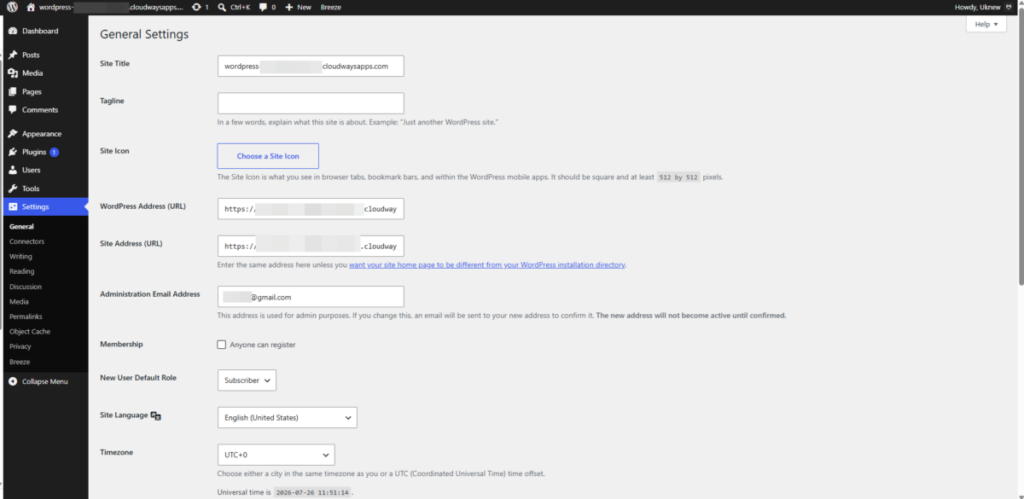
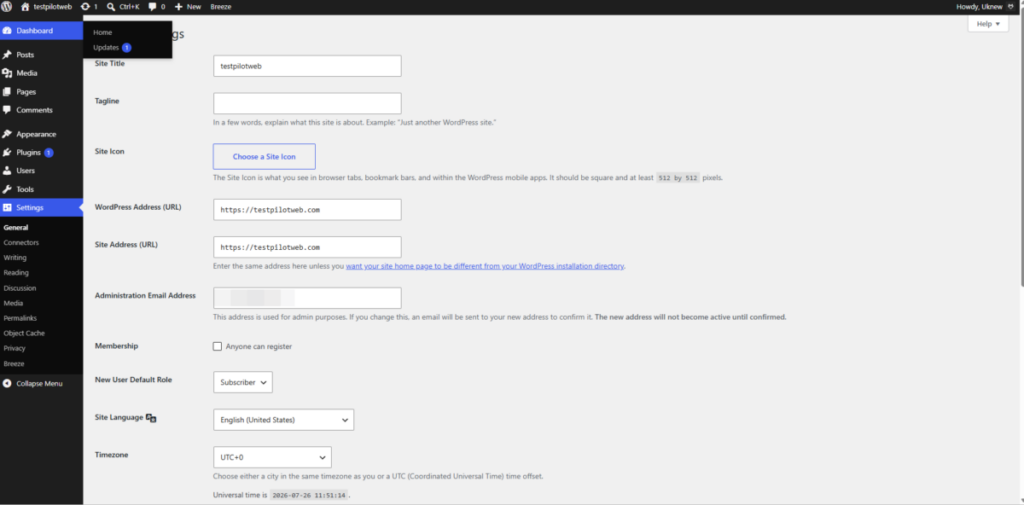
De sitetitel stond op de domeinnaam (cw.testpilotweb.com); de rest pas je, te beginnen met de sitetitel, één voor één aan op het tabblad Algemeen van de WordPress-instellingen.
ℹ️ Affiliatemelding
De content van deze site bevat affiliatelinks. Koopt een bezoeker via een van deze links een product of dienst, dan ontvangt deze site een commissie van de verkoper. Het bedrag dat de koper betaalt (bij acties gaat het omlaag ↓) wordt daardoor niet hoger. De vermelde prijzen, kortingen en voorraad gelden op het moment van schrijven en kunnen afwijken; controleer ze daarom vóór je aankoop bij de verkoper. Producten worden gekozen en beoordeeld volgens onze eigen criteria, en commissies hebben geen invloed op de volgorde of de inhoud van de beoordelingen.