
All-in-One WP Migration: exporteren en importeren met de WordPress-migratieplugin en de groottelimiet


All-in-One WP Migration is een WordPress-migratieplugin die de database en bestanden exporteert naar één back-upbestand en dezelfde site herstelt zodra je dat bestand op een nieuwe server uploadt. Ik heb versie 7.112 geïnstalleerd op een site met WordPress 7.1.3, een exportbestand gemaakt en dat opnieuw in dezelfde site geïmporteerd tot aan het voltooiingsvenster.
1️⃣ Wat een WordPress-migratieplugin doet: het verschil met handmatig migreren
Met een plugin verloopt de verhuizing zonder serververbinding in twee stappen in het beheerscherm: exporteren en importeren. Je maakt op de oude site een exportbestand, installeert op de nieuwe site WordPress en dezelfde plugin en importeert daarna dat bestand. De import gaat pas verder nadat je het overschrijven nog een keer bevestigt, en vanaf dat moment verandert de inhoud van de nieuwe site. Het kopiëren van bestanden en de databasedump, die je bij handmatig migreren apart doet, bundelt de plugin in één bestand.
Het exportbestand bevat de database, de mediabibliotheek, thema's, must-use plugins en plugins, en in de geavanceerde opties kun je elk onderdeel uitsluiten. Volgens de pluginbibliotheek van WordPress.org heeft de plugin op 19 oktober 2026 meer dan 5 miljoen actieve installaties en een beoordeling van 4,5 (7.672 reviews). Versie 7.112, uitgebracht op 7 oktober 2026, werkt met WordPress 3.3 en PHP 5.3 of hoger.
2️⃣ Het exportscherm van All-in-One WP Migration: zoeken en vervangen en geavanceerde opties
Via [Plugins › Plugin toevoegen] installeer en activeer je All-in-One WP Migration. In het beheermenu verschijnen dan de items [Exporteren], [Importeer] en [Back-ups], en bij [Reset Hub] en [Planningen] staat een Premium-label.
Het zoek-en-vervangveld bovenaan het exportscherm wijzigt tekst in de database tijdens het exporteren; je gebruikt het bij een migratie waarbij het adres verandert, om het oude adres door het nieuwe te vervangen. Met [Toevoegen] kun je meerdere vervangparen instellen.
Bij [Geavanceerde opties] kies je wat niet meegaat naar de nieuwe site. Zonder spamreacties en berichtrevisies wordt de database lichter, en thema's en plugins die je op de nieuwe server toch opnieuw installeert, haal je met [Thema's uitsluiten] en [Plugins uitsluiten] uit het bestand. De optie om de back-up met een wachtwoord te versleutelen staat op dezelfde plek.
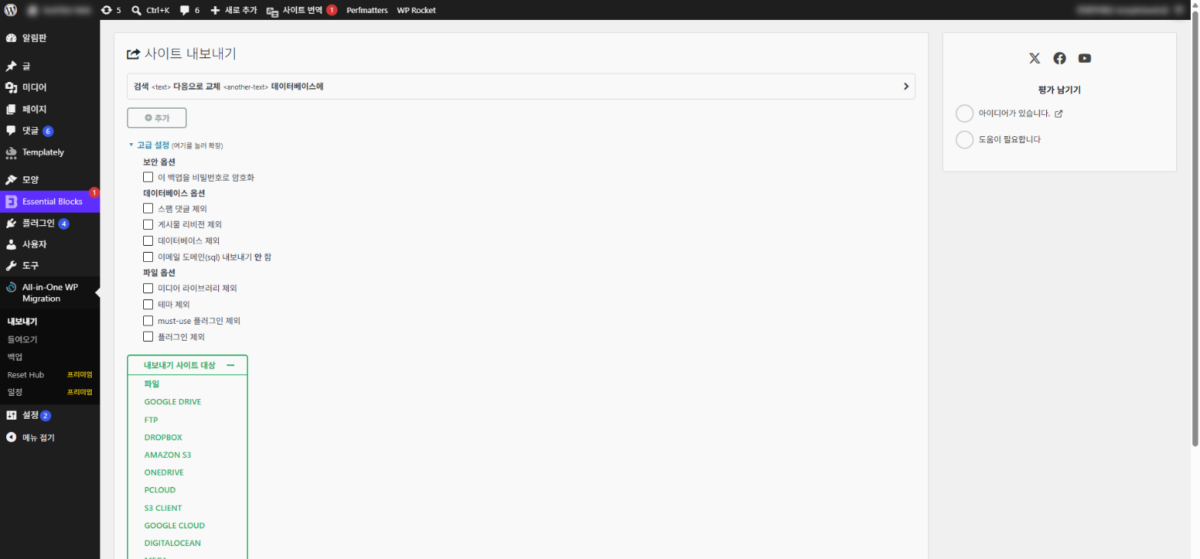
De onderdelen die je wilt weglaten, kies je met de selectievakjes in de uitgeklapte [Geavanceerde opties]; alleen de aangevinkte onderdelen vallen uit het bestand. Klik daarna onder [Site exporteren naar] op [Bestand] om de export te starten.
In de gratis versie kun je alleen naar [Bestand] exporteren; de andere vijftien bestemmingen, zoals Google Drive, FTP, Dropbox en Amazon S3, leiden bij een klik naar het aanbod van een betaalde extensie.
Je host beperkt uploads tot 2 GB. Onze onbeperkte extensie omzeilt dit!
Als je de voorkeur geeft aan een handmatige oplossing, volg dan onze stapsgewijze handleiding over het verhogen van je uploadlimiet.
이 파일을 가져오면 일치하는 콘텐츠만 바뀝니다. 다른 항목은 변경되지 않습니다. 먼저 전체 재설정이 필요하신가요? Unlimited Extension에서 Reset Hub를 사용해 보세요.
현재 백업이 있는지 확인하세요. 계속하시겠습니까?
» 마이그레이션 경험 검토
» 실시간 위협 보호로 사이트 보호
3️⃣ De export uitvoeren: aanmaaktijd van het bestand en de opbouw van 365 MB
Kies je onder Site exporteren naar de optie Bestand, dan opent in het midden van het scherm een voortgangsvenster, en bij het comprimeren van de pluginbestanden zie je het aantal bestanden en de voortgang. Zelfs op een site met een uploadmap van maar 32 KB duurde het 20 seconden tot het voltooiingsvenster, en op de knop [Download] stond een grootte van 365 MB.

Als het comprimeren klaar is, wordt het voortgangsvenster het voltooiingsvenster, en op de groene knop [Download] staan het siteadres en de bestandsgrootte. Met een klik op de knop download je het .wpress-bestand naar je computer, en ook als je op [Sluiten] klikt, blijft het bestand op de server staan.
Van de 365 MB nam de pluginmap 213 MB in beslag, de taalbestanden 108 MB en de themamap 22 MB. Alleen al in de pluginmap stonden meer dan 10.000 bestanden, dus het comprimeren duurde het langst. Ben je van plan de plugins op de nieuwe site opnieuw te installeren, dan maak je het bestand kleiner met [Plugins uitsluiten] in de geavanceerde opties.
Sluit je het voltooiingsvenster, dan blijft het bestand in de map [ai1wm-backups] binnen [wp-content] staan, en het menu Back-ups toont het in de lijst met naam, datum en een grootte van 364,56 MB. Na het downloaden verwijder je dat bestand van de server om schijfruimte vrij te maken.
4️⃣ Het importscherm en de groottelimiet: de uploadlimiet van de server en de onbeperkte extensie
Importeren uploadt het bestand via de browser, dus de maximale bestandsgrootte is de PHP-uploadlimiet van de nieuwe server. Onder het importscherm staat de melding [Je host beperkt uploads tot 2 GB. Onze onbeperkte extensie omzeilt dit!] samen met de limiet van die server.
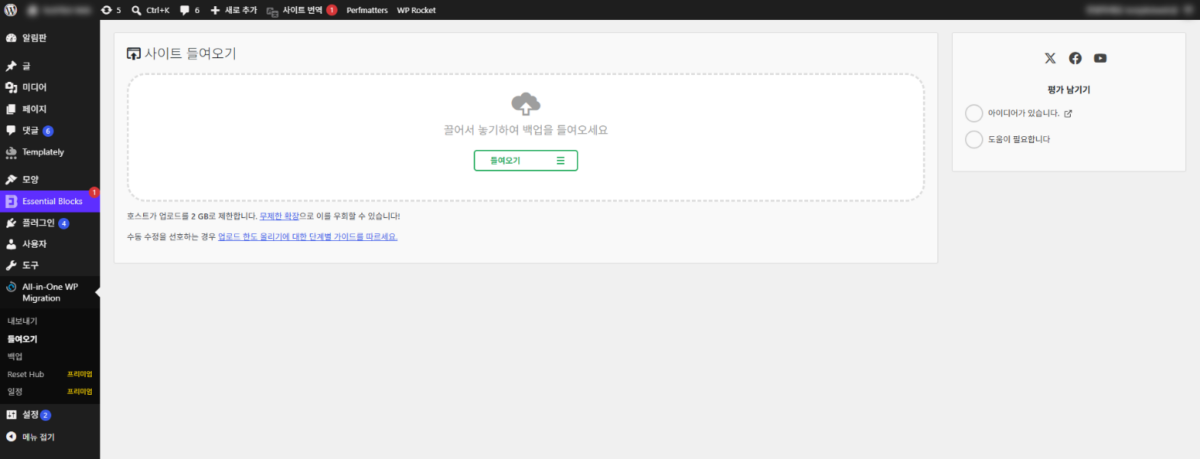
Het .wpress-bestand dat je wilt uploaden, sleep je naar het gestippelde vak of kies je met de knop [Importeer].
Klik in de lijst [Importeer] op [Bestand] en kies het .wpress-bestand; de uploadvoortgang loopt op tot 100% en na de compatibiliteitscontrole verschijnt een bevestigingsvenster.
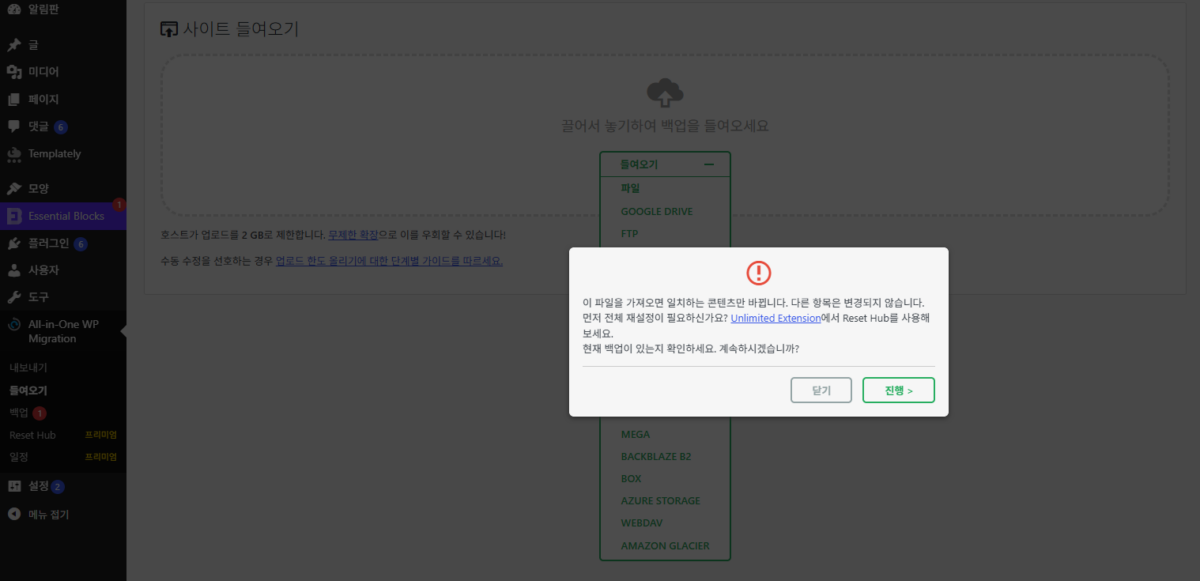
Het bevestigingsvenster toont de melding [Het importeren van dit bestand zal alleen overeenkomende inhoud vervangen. Andere items blijven ongewijzigd.] en een herinnering om te controleren of je een actuele back-up hebt; met [Doorgaan] start de import. Wat niet in het bestand zit, blijft gewoon op de nieuwe site staan; wil je de site eerst helemaal leegmaken, dan gebruik je [Reset Hub], een premiumfunctie.
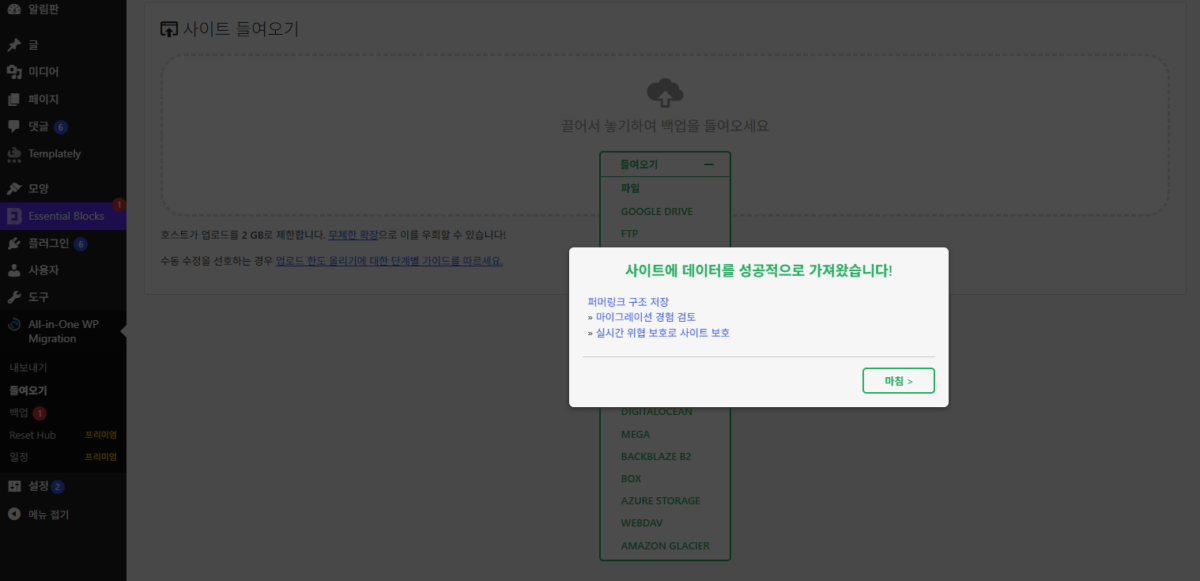
Het voltooiingsvenster toont de melding [Je site is succesvol geïmporteerd!] en de link [Permalink structuur opslaan]; met [Afronden] ga je terug naar het importscherm. Toen ik een bestand van 2 MB met alleen de database opnieuw importeerde in de site waar het vandaan kwam, duurde het van [Doorgaan] tot het voltooiingsvenster minder dan een minuut, en ik hoefde niet opnieuw in te loggen.
Deze limiet komt uit de PHP-instellingen [upload_max_filesize] en [post_max_size] van de server en verschilt per host. Is het geëxporteerde bestand groter dan deze waarde, dan verhoog je de PHP-instellingen of gebruik je de onbeperkte extensie, die herstelt vanuit een bestand dat je rechtstreeks op de server zet. De link [het verhogen van je uploadlimiet] op het scherm leidt naar de handleiding voor een handmatige oplossing.
De onbeperkte extensie kost $69 per jaar voor maximaal 50 sites en omzeilt de PHP-uploadlimiet, de uitvoeringstijd en de geheugenlimiet. Herstellen rechtstreeks vanuit een bestand op de server en WP-CLI-commando's zitten er ook in.
| Onderdeel | Gratis | Unlimited Extension |
|---|---|---|
| Jaarprijs | $0 | $69 (tot 50 sites) |
| Exporteren (Bestand) | mogelijk | mogelijk |
| Grootte importbestand | PHP-uploadlimiet van de server (gemeten: 2 GB) | Geen limiet (omzeilt de PHP-limiet) |
| Uitvoeringstijd en geheugenlimiet | Volgens de serverinstellingen | Omzeild |
| Rechtstreeks herstellen vanuit een bestand op de server | ✕ | ✓ |
| WP-CLI-commando's | ✕ | ✓ |
| Reset Hub | Premium-label | ✓ |
| Aantal sites | Geen limiet | 50 (lokale ontwikkelsites niet meegeteld) |
De waarden in de tabel zijn gecontroleerd op de productpagina van servmask.com (19 oktober 2026) en in het beheerscherm van versie 7.112 (16 oktober).
5️⃣ Als een migratieplugin niet past: migratietools van de host en handmatig migreren
Een site waarvan het bestand groter is dan de uploadlimiet, verhuis je met een migratietool van de host of handmatig. Biedt de nieuwe host een eigen migratietool, dan gaat die voor; Cloudways verhuist de site naar een nieuwe applicatie met WordPress Migrator.
Kun je via SSH bij beide servers, dan werkt de handmatige migratie, waarbij je bestanden en database rechtstreeks overzet, zonder deze uploadlimiet. Hoef je alleen berichten, pagina's en reacties over te zetten en installeer je thema en plugins opnieuw, dan kan het ook met het XML-bestand van de ingebouwde exportfunctie van WordPress.
🔢 FAQ & aanbevolen content

 Hosting · Beoordelingscriteria
WordPress hosting: 5 beoordelingscriteria met stabiliteit en snelheid
Criteria om een host te kiezen op vijf punten: stabiliteit, snelheid, gebruiksgemak, support en prijs.
Hosting · Beoordelingscriteria
WordPress hosting: 5 beoordelingscriteria met stabiliteit en snelheid
Criteria om een host te kiezen op vijf punten: stabiliteit, snelheid, gebruiksgemak, support en prijs.
 Back-up · Herstel
3 manieren om WordPress te back-uppen en te herstellen
Drie methoden vergeleken: back-updiensten van de host, back-upplugins en back-ups via SSH.
Back-up · Herstel
3 manieren om WordPress te back-uppen en te herstellen
Drie methoden vergeleken: back-updiensten van de host, back-upplugins en back-ups via SSH.
 Back-upplugin
UpdraftPlus-plugin instellen: eenvoudige en betrouwbare back-ups
De stappen om de back-upplugin UpdraftPlus te installeren en basisinstellingen te maken.
Back-upplugin
UpdraftPlus-plugin instellen: eenvoudige en betrouwbare back-ups
De stappen om de back-upplugin UpdraftPlus te installeren en basisinstellingen te maken.
ℹ️ Affiliatemelding
De content van deze site bevat affiliatelinks. Koopt een bezoeker via een van deze links een product of dienst, dan ontvangt deze site een commissie van de verkoper. Het bedrag dat de koper betaalt (bij acties gaat het omlaag ↓) wordt daardoor niet hoger. De vermelde prijzen, kortingen en voorraad gelden op het moment van schrijven en kunnen afwijken; controleer ze daarom vóór je aankoop bij de verkoper. Producten worden gekozen en beoordeeld volgens onze eigen criteria, en commissies hebben geen invloed op de volgorde of de inhoud van de beoordelingen.