Een Cloudways-back-up slaat de webbestanden en databases van alle applicaties op een server automatisch op in offsite-opslag, en een nieuwe server begint met dagelijkse back-ups die 1 week bewaard blijven. Toen ik op één applicatie van een testserver zelf een directe back-up, een volledige terugzetting en een rollback uitvoerde, duurde de back-up ongeveer 30 seconden en het terugzetten ongeveer 1 minuut en 30 seconden. Je zet terug per applicatie door een tijdstip te kiezen, en ook verwijderde servers en applicaties kun je binnen 14 dagen herstellen met de back-ups die er nog zijn.
Inhoud
5 min. leestijd
Inhoud
5 min. leestijd
View more
1️⃣ Soorten back-ups bij Cloudways
Bij Cloudways zijn er twee soorten back-ups: serverback-ups, die automatisch per server draaien, en applicatieback-ups, die één applicatie opslaan wanneer jij wilt. Een serverback-up bevat de webbestanden en databases van alle applicaties op die server; een applicatieback-up alleen de mappen [public_html] en [private_html] en de database.
Serverinstellingen · logs zitten niet in de back-up
Back-upsTerugzetten→←
☁️ Offsite-opslag
Serverback-upA + B · alle apps
App-back-upEén app
Gepland onder [Backups] van de server (nieuwe servers: dagelijks · 1 week bewaren); alle applicaties op de server worden als één tijdstip opgeslagen.
Klik je in [Backup and Restore] van de applicatie op [Take Backup Now], dan wordt alleen die applicatie opgeslagen; op de testserver duurde dat ongeveer 30 seconden.
Ook als je een tijdstip van een serverback-up (A + B) kiest, zet je terug via [Backup and Restore] van de applicatie: alleen de gekozen applicatie A gaat terug naar dat tijdstip, B blijft zoals hij is.
Zet je terug naar een tijdstip van een applicatieback-up, dan gaat alleen A terug; op de testserver duurde [Complete Restore] ongeveer 1 minuut en 30 seconden.
Bestanden buiten die twee mappen komen niet in de back-up, ook al staan ze in de applicatiemap; zet bestanden die je wilt bewaren zonder ze op het web te publiceren dus in [private_html].
Een back-up wordt eerst op de server gemaakt en daarna naar offsite-opslag verplaatst, waarna de kopie op de server wordt verwijderd. De instelling die de nieuwste kopie op de serverschijf laat staan, heet [Local Backups].
2️⃣ Schema en bewaartermijn van serverback-ups instellen
Serverback-ups stel je in het servermenu in onder [Backups]: wijzig het schema, de bewaartermijn en het geplande tijdstip en klik op [Save Changes]. Het tijdstip is in UTC; in Nederland tel je er 1 uur bij op (in de zomer 2 uur).
⏰Gepland 16:49 UTC · Korea 01:49Geen gepland tijdstip bij intervallen korter dan een dag
💽Local Backups · aan = de nieuwste blijft op de serverschijf staan (standaard uit)
Back-ups→
☁️ Offsite-opslag
Bewaartermijn 1 week4 weken
● één herstelpunt · elke 12 uurelke dagelke 7 dagen erbij
Nieuwe servers beginnen op dagelijks · 1 week; als schema kies je 1, 3, 6 of 12 uur of 1–7 dagen, als bewaartermijn 1–4 weken. Een korter schema of langere bewaartermijn geeft meer herstelpunten.
Een korter back-upschema is niet vanzelf veiliger. Een schema van 1 of 3 uur belast de server zwaar, en komt de volgende ronde voordat de vorige back-up klaar is, dan kan die worden overgeslagen of mislukken; Cloudways raadt voor servers met een schijf van meer dan 100 GB een schema van 12 uur of meer aan.
De eerste back-up is volledig, daarna incrementeel met alleen gewijzigde bestanden, terwijl de database telkens volledig wordt geback-upt. Offsite-opslag kost per server $0.033 per GB, en een langere bewaartermijn betekent meer bewaarde back-ups en dus meer ruimte. De testserver toonde 38 MB aan offsite-back-ups, wat neerkomt op minder dan 1 cent per maand.
Wil je buiten het schema om meteen een back-up maken, klik dan op [Take Backup Now]; ook deze back-up komt in de lijst met herstelpunten.
3️⃣ Een applicatie terugzetten
Ook al stapelen back-ups zich per server op, terugzetten gaat per applicatie. Kies in [Backup and Restore] van het applicatiemenu een herstelpunt, klik op [Restore Application Now], kies wat je wilt terugzetten en klik op [Proceed].
Een back-up gemaakt met [Take Backup Now] op het applicatiescherm stond na ongeveer 30 seconden in de lijst met herstelpunten. Een [Complete Restore] naar dat tijdstip was ongeveer 1 minuut en 30 seconden later klaar.
Ongedaan maken met [Roll Back] · na 24 uur automatisch verwijderd
Complete Restore zet webbestanden en database samen terug; kies het als je de oorzaak niet kent, als zelfs het beheerscherm niet opent of na een beveiligingsinbreuk.
Web Files zet alleen de webbestanden terug; kies het als alleen de bestanden het probleem zijn. Ook [Roll Back] draait alleen de webbestanden terug.
Database zet alleen de database terug; kies het als alleen de database het probleem is.
Herstelpunten staan in UTC, en terugzetten vraagt vrije schijfruimte van minstens 2,5 keer de applicatiedata. Een applicatie met 100 MB data heeft minstens 250 MB vrij nodig.
De toestand vlak voor het terugzetten wordt automatisch geback-upt en is met [Roll Back] terug te halen; heb je alleen de webbestanden teruggezet, dan draai je ook alleen die terug. Klopt het resultaat, verwijder de back-up van vóór het terugzetten dan met [Delete]; laat je hem staan, dan verdwijnt hij na 24 uur vanzelf. Die back-up werkt als een savepoint in een game.
Zolang de back-up van vóór het terugzetten bestaat, is [Restore Application Now] uitgeschakeld; wil je naar een ander tijdstip terug, doe dan eerst [Roll Back] of [Delete]. [Roll Back] was binnen 20 seconden klaar, waarna de terugzetknop weer actief werd.
4️⃣ Menupaden voor back-ups bij Cloudways
In de simulator hieronder volg je op volgorde de menu's waarop je bij Cloudways klikt: van de back-upinstellingen van de server tot het terugzetten van een applicatie, [Roll Back] en het downloaden van een lokale back-up.
Kies in het servermenu onder [Backups] het geplande tijdstip, [Backup Frequency] en [Backup Retention] en klik op [Save Changes]. [Save Changes] blijft uitgeschakeld tot je een waarde wijzigt, en het tijdstip is in UTC.
📍my-server›Backups›Take Backup Now
Server meteen back-uppen
Klik je lager op hetzelfde scherm op [Take Backup Now], dan worden alle applicaties op de server geback-upt; zolang dat loopt, staat op de serverkaart in de serverlijst [Taking Backup]. Staat [Local Backups] aan, dan komt deze back-up ook in de map [local_backups] op de server.
📍Applications›my-app›Backup and Restore
Applicatieback-up
Klik je in [Backup and Restore] van het applicatiemenu op [Take Backup Now], dan wordt alleen die applicatie geback-upt; op de testserver stond die na ongeveer 30 seconden bovenaan de lijst met herstelpunten.
📍my-app›Backup and Restore›Restore Application Now
Applicatie terugzetten
Kies een herstelpunt en klik op [Restore Application Now]; er opent een venster waarin je kiest wat je terugzet. Met [Proceed] wordt eerst de huidige toestand geback-upt en daarna teruggezet; een volledige terugzetting duurde ongeveer 1 minuut en 30 seconden.
📍my-app›Backup and Restore›Roll Back
Roll Back
Zolang de back-up van vóór het terugzetten bestaat, is [Restore Application Now] uitgeschakeld; draai terug met [Roll Back] of verwijder hem met [Delete]. Doe je geen van beide, dan wordt hij na 24 uur automatisch verwijderd.
📍SFTP›applications›Applicatiemap›local_backups
Lokale back-up downloaden
Op een server met [Local Backups] aan maak je via SFTP verbinding en download je [backup.tgz] uit de map [local_backups]; op de server blijft alleen de nieuwste back-up staan.
📍Flexible›Applications›Recover Application
Herstellen na verwijderen
Een verwijderde applicatie herstel je via [Recover Application] rechtsboven in de lijst [Applications] onder [Flexible], een server via [Recover Server] in de lijst [Servers]. Het herstelscherm heeft twee tabbladen: [Deleted Servers] en [Deleted Applications].
unified.cloudways.com/server/…/backup
✓
CLOUDWAYSmy-server › Backups
Backups
Manage your Backup preferences here.
Backup Settings
Schedule Time
UTC
Local Backups
🗑
Off-site Backup Size
Current backup size: 38 MB Last updated: 12th October, 2026
On-Demand Backup
You can perform an on-demand backup of your server. If you have enabled Local Backups, this will additionally create a downloadable copy of all the applications present on your server.
unified.cloudways.com/server
✓
CLOUDWAYSFlexible › Servers
Creating Your Backup
Servers
my-server203.0.113.10
Taking Backup — Backup in progress. Please wait.
✓
unified.cloudways.com/apps/…/restore
CLOUDWAYSmy-server › my-app › Backup and Restore
Backup and Restore
This section allows you to back up and restore application data (files and database). You can create multiple on-demand backups. In addition, Cloudways offers option for scheduled and on-demand Server level backup that backs up all the applications deployed on the server.
Restore
Using one of the backups available below, you can restore either part of your application or the complete application in one go.
Backup
You can perform an on-demand backup of your application (files and database). This option is useful if you want to backup the application before any changes.
Last Backup Date: 12th October, 2026, 16:49:14 UTC
Application backup in progress. This may take a few minutes…
unified.cloudways.com/apps/…/restore
Restore Backup for my-app
You have selected to restore the backup from
Complete RestoreRestore everything including all files and database
Web FilesRestore webfiles only
DatabaseRestore database only
We will create a backup before restore so you can rollback at anytime. Are you sure you wish to proceed?
Restore Application in progress, this may take few minutes…
✓
unified.cloudways.com/apps/…/restore
CLOUDWAYSmy-server › my-app › Backup and Restore
Backup and Restore
This section allows you to back up and restore application data (files and database). You can create multiple on-demand backups. In addition, Cloudways offers option for scheduled and on-demand Server level backup that backs up all the applications deployed on the server.
Restore
Using one of the backups available below, you can restore either part of your application or the complete application in one go.
Roll Back
A local copy of your application was saved before you restored your application using the restore feature. In order to use the restore feature again, you will have to either delete this local copy or roll your application back to the state it was before you restored it.
This local copy is kept for the first 24 hours only, after which it is automatically removed.
Delete
Are you sure you want to rollback your Application?
Your Application rollback is under process …
Backup
You can perform an on-demand backup of your application (files and database). This option is useful if you want to backup the application before any changes.
Last Backup Date: 12th October, 2026, 16:49:14 UTC
Klik op een gemarkeerd onderdeel in het linkermenu of op een knop op het scherm
5️⃣ Een back-up downloaden
Wil je back-upbestanden naar je eigen computer downloaden, zet dan eerst [Local Backups] van de server aan. Zet [Local Backups] onder [Backups] aan en klik op [Save Changes]; vanaf de volgende back-up verschijnen kopieën van de webbestanden en de database in [local_backups] in de applicatiemap.
Wil je meteen downloaden, back-up dan met [Take Backup Now] onder [Backups] van de server alle applicaties op de server, maak via SFTP verbinding en kopieer het bestand uit [/applications/applicatiemap/local_backups]. Op de server blijft alleen de nieuwste back-up staan: heb je om 16.00 en 16.35 uur een back-up gemaakt, dan kun je alleen de kopie van 16.35 uur downloaden.
Op een testserver van 1 GB gaf [Local Backups] aanzetten en op [Take Backup Now] klikken na ongeveer een minuut één bestand [backup.tgz] (ongeveer 37 MB) in de map [local_backups].
Hoe je via SFTP verbinding maakt, staat in het artikel Verbinding maken met Cloudways via SFTP & SSH met alle stappen. Verwijder je de lokale back-up die op de server is achtergebleven, dan blijven de offsite-back-ups gewoon bestaan.
6️⃣ Verwijderde servers en applicaties herstellen
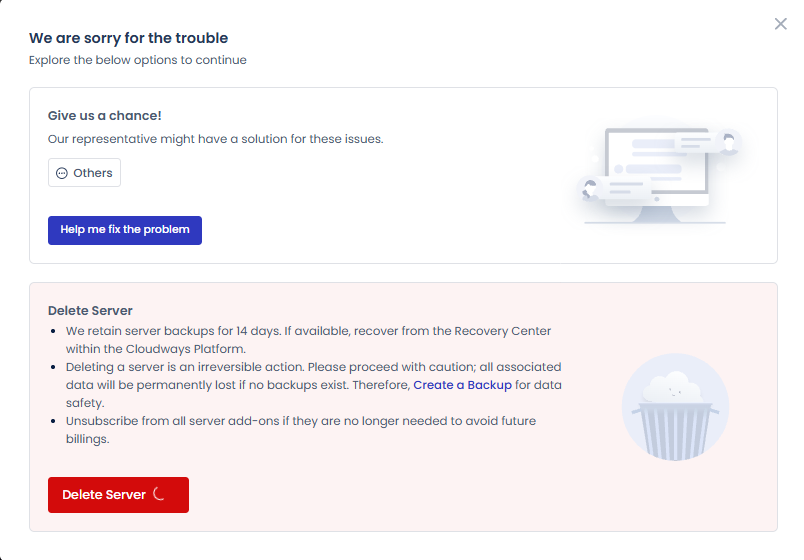
Van verwijderde servers en applicaties blijven de back-ups na het verwijderen 14 dagen bewaard, zodat je ze binnen die termijn kunt herstellen. Een applicatie herstel je via [Recover Application] rechtsboven in de lijst [Applications] onder [Flexible], waarbij je dezelfde server, een andere server of een nieuwe server kiest. Een server herstel je via [Recover Server] in de lijst [Servers].
Je zou denken dat herstellen alles terugbrengt op hetzelfde adres als vóór het verwijderen, maar een herstelde applicatie geldt als nieuwe applicatie met een ander tijdelijk adres, en een herstelde server krijgt een ander IP. Controleer na het herstellen opnieuw het A-record van het domein, het SSL-certificaat en mailinstellingen zoals SMTP.
Een server herstel je alleen op dezelfde of een grotere grootte, het databasetype (MariaDB of MySQL) kan niet veranderen, en staging-applicaties worden niet hersteld. Ook servers die wegens niet-betaling zijn verwijderd, verliezen na 14 dagen definitief hun back-ups.
🔢 FAQ & aanbevolen content
In het beheerscherm van Cloudways is de bewaartermijn maximaal 4 weken. Wil je langer bewaren, koppel dan SnapShooter, dat door DigitalOcean is overgenomen, en bewaar de back-ups in externe opslag zoals Amazon S3 of DigitalOcean Spaces.
Nee. Ook tijdstippen uit een serverback-up zet je terug via [Backup and Restore] van de applicatie; alleen de gekozen applicatie gaat terug naar dat tijdstip, de andere applicaties op dezelfde server blijven zoals ze zijn. Wil je één verwijderde applicatie terughalen, gebruik dan [Recover Application].
Back-ups gebruiken serverbronnen, daarom raadt Cloudways aan ze te plannen op een tijdstip met weinig bezoekers. Het geplande tijdstip is in UTC.
📄 Wat is Cloudways📄 Aanmelden · basisinstellingen📄 Domein koppelen📄 SSL instellen
📋 Server & applicatie📄 Inloggen als beheerder📄 Staging Management📄 Betalen · prijzen📄 E-mail · SMTP-add-on📄 MCP · serverbeheer met AI📄 SFTP- en SSH-toegang📄 Migratie📄 Back-ups📄 Servergrootte wijzigen
📋 Hosting vergelijken TOP 7📄 Wat is cloudhosting📄 Wat is managed hosting📄 Kosten van webhosting📄 Cloudways voor kleine ondernemers📄 Cloudways WooCommerce📄 Cloudways-alternatieven
ℹ️ Affiliatemelding De content van deze site bevat affiliatelinks. Koopt een bezoeker via een van deze links een product of dienst, dan ontvangt deze site een commissie van de verkoper. Het bedrag dat de koper betaalt (bij acties gaat het omlaag ↓) wordt daardoor niet hoger. De vermelde prijzen, kortingen en voorraad gelden op het moment van schrijven en kunnen afwijken; controleer ze daarom vóór je aankoop bij de verkoper. Producten worden gekozen en beoordeeld volgens onze eigen criteria, en commissies hebben geen invloed op de volgorde of de inhoud van de beoordelingen.