
Elementor: de gratis versie installeren en pagina’s maken | Verschillen Elementor Free vs Pro


Elementor is een pagebuilder-plugin voor WordPress: een editor waarmee je pagina's bouwt door widgets te slepen en neer te zetten op het scherm dat bezoekers zien, in plaats van in het bewerkscherm van de beheeromgeving. Ik heb de gratis versie 4.3.5 op een WordPress 7.1.3-site geïnstalleerd, een pagina met een kop, een alinea en een knop gepubliceerd en de gratis versie met de Pro-abonnementen vergeleken aan de hand van de officiële prijstabel.
1️⃣ Wat is Elementor: het verschil met de blok-editor
Elementor is de tweede editor van WordPress en wordt naast de Blok-editor geïnstalleerd. Per bericht en pagina kies je of je in de blok-editor schrijft of met Elementor bewerkt, en op pagina's die je met Elementor bewerkt, pas je de indeling en stijlen direct aan op het scherm dat bezoekers zien.
2️⃣ Elementor gratis installeren: plugin toevoegen en het editorscherm
De installatie zelf gaat zoals bij elke andere plugin, maar direct na het activeren veranderen de schermen. Zoek Elementor op in [Plugins › Plugin toevoegen], installeer en activeer het, en bij het bekijken van de site verschijnt het item [Edit with Elementor] in de beheerbalk. De editor opent als een apart scherm, waarbij [action=elementor] achter het bewerkadres van de pagina staat.

In de plugin directory van WordPress.org heeft Elementor meer dan 10 miljoen actieve installaties en een gemiddelde beoordeling van 4,5 uit 7.319 beoordelingen. Versie 4.3.5, uitgebracht op 13 oktober 2026, vereist WordPress 6.8 en PHP 7.4 of hoger.
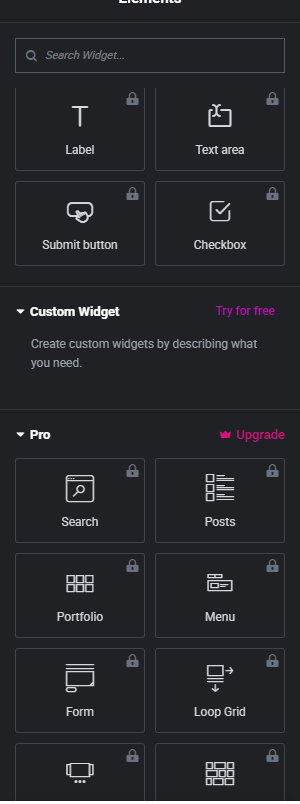
De editor is verdeeld in een widgetpaneel links en een voorbeeld rechts. In versie 4.3.5 begint het paneel met de groep Atomic Elements, met onder meer Flexbox, Heading en Button. De teksten van de editor verschijnen in het Engels tot er een taalpakket is geïnstalleerd en volgen daarna de taal van de beheeromgeving. De formulierwidgets en de Pro-groep onderaan het paneel hebben een slotje, zodat je op één scherm ziet wat de gratis versie wel en niet kan gebruiken.
3️⃣ Een pagina maken met Elementor: Flexbox-containers en widgets
In Elementor bouw je een pagina op door eerst een Flexbox-container te plaatsen en daar widgets in te zetten. Maak een pagina via [Pagina's › Pagina toevoegen], open de Elementor-editor en klik op het lege scherm op [+] om Flexbox te kiezen.
Klik op de [+] van de container om het widgetpaneel te openen; klik je daarna achter elkaar op Heading, Paragraph en Button, dan komen ze in de geselecteerde container terecht.
De tekst pas je aan door een widget aan te klikken en het invoerveld in het linkerpaneel te bewerken. Zet je in de [Layout] van de container [Direction] op verticaal en [Gap] op 16px, dan stapelen de drie widgets zich onder elkaar.

Klik je op [Publish], dan staat de pagina met de melding [Your Page is live] meteen online, en in het scherm van bezoekers verschijnt het met Elementor gemaakte gedeelte tussen de header en de footer van het thema.

De grote tekst bovenaan de afbeelding is de paginatitel die het thema toont; de kop, de alinea en de knop daaronder zijn de widgets in de Flexbox-container van Elementor.
4️⃣ Verschillen met Elementor Pro: aantal widgets, themabouwer en prijzen
Met de gratis versie kom je tot het bouwen van de pagina-inhoud met meer dan 40 widgets. De themabouwer, waarmee je templates voor de header, footer en berichtenlijsten van de site maakt, en de widgets voor formulieren, pop-ups en e-commerce zitten in Elementor Pro.
| Onderdeel | Gratis | Essential | Advanced Solo | Advanced | One |
|---|---|---|---|---|---|
| Jaarprijs | $0 | $60 | $84 | $108 | $180 (verlenging $228) |
| Aantal sites | Geen licentie | 1 | 1 | 3 | 1 |
| Pro-widgets | 0 (40+ gratis widgets) | 57 | 85 | 85 | 85 |
| Thema bouwer | ❌ | ✅ | ✅ | ✅ | ✅ |
| Dynamische content | ❌ | ✅ | ✅ | ✅ | ✅ |
| Formulierbouwer | ❌ | ✅ | ✅ | ✅ | ✅ |
| Popupbouwer | ❌ | ❌ | ✅ | ✅ | ✅ |
| Aangepaste code · CSS | ❌ | ❌ | ✅ | ✅ | ✅ |
| E-commercefuncties | ❌ | ❌ | ✅ | ✅ | ✅ |
| Cloudopslag voor templates | ❌ | 10 | 20 | 30 | 30 |
| Credits voor AI-generatie · beeldoptimalisatie · toegankelijkheid | ❌ | ❌ | ❌ | ❌ | 25.000 per maand |
De waarden in de tabel zijn op 16 oktober 2026 gecontroleerd op de prijspagina van elementor.com en de pluginpagina op WordPress.org. Terugbetaling is alleen mogelijk bij jaarlijkse betaling en binnen 30 dagen.
Essential bevat de themabouwer en de formulierbouwer, maar niet de popupbouwer, aangepaste CSS en de e-commercefuncties. Sites die een webwinkel of pop-ups nodig hebben, kiezen uiteindelijk voor Advanced Solo of hoger.
5️⃣ Wanneer Elementor niet past: sites waarvoor de blok-editor volstaat
Voor sites waar de tekst belangrijker is dan het paginaontwerp, zoals tekstgerichte blogs, volstaan de blok-editor en een thema. Elementor past bij pagina's waarvan je de indeling zelf moet opbouwen, zoals landingspagina's en bedrijfspresentaties.
De tekst van een pagina die met Elementor is gemaakt, wordt ook als kopie in de WordPress-inhoud opgeslagen, maar de indeling en stijlen maakt de plugin aan. Deactiveer je de plugin, dan blijven de teksten van de kop, de alinea en de knop staan en verdwijnen de containerindeling en de knopkleur, dus bij een pagina die je eenmaal met Elementor hebt gemaakt, houd je de plugin aan.
🔢 FAQ & aanbevolen content

 Thema's · keuzecriteria
WordPress-thema's: 4 toepassingen en functies & thema's kiezen op snelheid
Aanbevolen thema's per toepassing, het verschil tussen betaalde thema's met eenmalige aankoop en jaarabonnement, en snelheidsmetingen op een rij.
Thema's · keuzecriteria
WordPress-thema's: 4 toepassingen en functies & thema's kiezen op snelheid
Aanbevolen thema's per toepassing, het verschil tussen betaalde thema's met eenmalige aankoop en jaarabonnement, en snelheidsmetingen op een rij.
 Thema's · Gratis
Beste gratis WordPress-thema's: top 9
Vergelijkt 9 gratis thema's om zonder kosten te beginnen op snelheid en functies.
Thema's · Gratis
Beste gratis WordPress-thema's: top 9
Vergelijkt 9 gratis thema's om zonder kosten te beginnen op snelheid en functies.
 Plugins · Conflicttest
WordPress-pluginconflicttest: Health Check & Troubleshooting
Zo test je pluginconflicten alleen als beheerder, zonder alle plugins uit te schakelen en zonder dat bezoekers er iets van merken.
Plugins · Conflicttest
WordPress-pluginconflicttest: Health Check & Troubleshooting
Zo test je pluginconflicten alleen als beheerder, zonder alle plugins uit te schakelen en zonder dat bezoekers er iets van merken.
ℹ️ Affiliatemelding
De content van deze site bevat affiliatelinks. Koopt een bezoeker via een van deze links een product of dienst, dan ontvangt deze site een commissie van de verkoper. Het bedrag dat de koper betaalt (bij acties gaat het omlaag ↓) wordt daardoor niet hoger. De vermelde prijzen, kortingen en voorraad gelden op het moment van schrijven en kunnen afwijken; controleer ze daarom vóór je aankoop bij de verkoper. Producten worden gekozen en beoordeeld volgens onze eigen criteria, en commissies hebben geen invloed op de volgorde of de inhoud van de beoordelingen.