
wp-config.php basisinstellingen: bestand & geheugen, revisies — handleiding voor SSH, SFTP en cPanel
Het bestand wp-config.php is het belangrijkste configuratiebestand van een WordPress-website. Het bevat de kerngegevens die WordPress nodig heeft om verbinding te maken met de database en te werken, en is daarmee het hart van de site.
Ⅰ. Wat wp-config.php doet
Dit bestand bevat de volgende gevoelige instellingen.
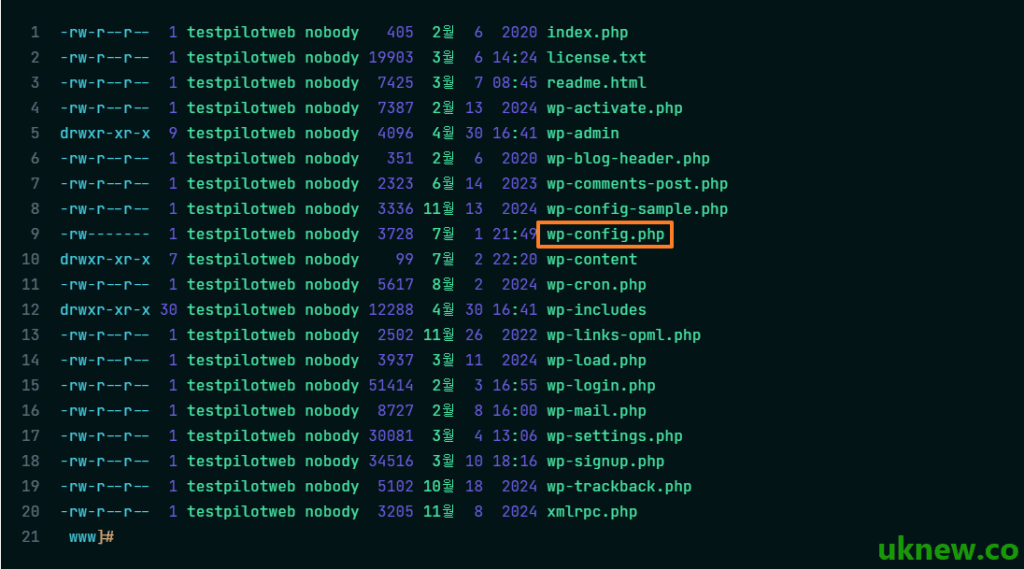
Daarom is wp-config.php voor aanvallers van buitenaf het eerste doelwit. Staan de rechten verkeerd of raakt de inhoud openbaar, dan kan de hele database uitlekken of kunnen aanvallers de beheerrechten overnemen. Dat maakt het tot een ernstig beveiligingslek. De eerste stap om de beveiliging van WordPress te versterken, is dus dit bestand veilig houden.
1️⃣ Waar wp-config.php staat
wp-config.php staat in de hoofdmap van de WordPress-installatie, naast de mappen [wp-admin], [wp-content] en [wp-includes]. Bij cPanel-hosting is dat de map [public_html]; op een VPS staat het in de webroot (bijvoorbeeld [/var/www/html/wp-config.php]).
Zie je het bestand niet in de hoofdmap, kijk dan één map hoger. WordPress zoekt wp-config.php eerst in de installatiemap en laadt het, als het daar niet staat, uit de map direct erboven.
2️⃣ wp-config.php openen
Ga in [Bestandsbeheer] van het beheerpaneel van je hosting naar de hoofdmap, klik met de rechtermuisknop op wp-config.php en kies [Edit]. Zo pas je het bestand direct in de browser aan, zonder extra programma.
Met een FTP-programma (FileZilla) download je het bestand naar je computer, bewerk je het in een editor en upload je het weer. Bewaar vóór het uploaden een kopie van het origineel, dan kun je meteen terug als er iets misgaat.
Op servers zoals een VPS, waarmee je verbinding maakt via SSH, start je de editor [vi] met het bestandspad erachter; [nano] opent het op dezelfde manier.
vi /var/www/html/wp-config.php3️⃣ wp-config-sample.php en de basisstructuur
Een vers gedownload WordPress-pakket bevat geen wp-config.php, alleen [wp-config-sample.php] op dezelfde plek. Vul je op het installatiescherm de databasegegevens in, dan maakt WordPress op basis van dit bestand wp-config.php aan; zelf kopiëren en hernoemen geeft hetzelfde resultaat.
define( 'DB_NAME', 'database_name_here' );
define( 'DB_USER', 'username_here' );
define( 'DB_PASSWORD', 'password_here' );
define( 'DB_HOST', 'localhost' );
define( 'DB_CHARSET', 'utf8mb4' );
define( 'DB_COLLATE', '' );

define( 'AUTH_KEY',         'put your unique phrase here' );
define( 'SECURE_AUTH_KEY',  'put your unique phrase here' );
define( 'LOGGED_IN_KEY',    'put your unique phrase here' );
define( 'NONCE_KEY',        'put your unique phrase here' );
define( 'AUTH_SALT',        'put your unique phrase here' );
define( 'SECURE_AUTH_SALT', 'put your unique phrase here' );
define( 'LOGGED_IN_SALT',   'put your unique phrase here' );
define( 'NONCE_SALT',       'put your unique phrase here' );

$table_prefix = 'wp_';

define( 'WP_DEBUG', false );
In de vier regels [DB_NAME], [DB_USER], [DB_PASSWORD] en [DB_HOST] komen de databasegegevens van je hosting. Klopt er ook maar één waarde niet, dan krijg je in plaats van de site de foutmelding [Error establishing a database connection].
De acht regels van [AUTH_KEY] tot en met [NONCE_SALT] versleutelen de inlogcookies; haal een nieuwe set op bij [https://api.wordpress.org/secret-key/1.1/salt/] en vervang ze in één keer. Als je ze wijzigt, worden alle ingelogde gebruikers uitgelogd.
[$table_prefix] is het voorvoegsel voor de namen van databasetabellen, standaard [wp_], en houdt meerdere WordPress-installaties in één database uit elkaar. Zet je [WP_DEBUG] op [true], dan verschijnen PHP-fouten op het scherm; laat het op een live site dus op [false] staan.
Ⅱ. Basisinstellingen in wp-config.php na de installatie van WordPress
Alle instellingsregels komen boven de opmerking /* That’s all, stop editing! Happy publishing. */. Kies in de simulator hieronder hoe je verbinding maakt (SSH, cPanel of FTP) en open wp-config.php; de instelling die je links aanklikt, springt meteen naar haar regel.
- Instellingsconstanten (define) erboven: De meeste constanten voor WordPress-instellingen (define) moeten /* That’s all, stop editing! Happy publishing. */ direct boven de opmerking worden gedefinieerd, zodat WordPress ze goed laadt terwijl het de instellingen initialiseert.
- Het laden van WordPress begint eronder: Onder deze opmerking staan de definitie van [ABSPATH] en de code [require_once( ABSPATH . ‘wp-settings.php’ );]. Zodra dit [wp-settings.php]-bestand wordt geladen, gaan de kernfuncties van WordPress echt draaien.
WP_MAX_MEMORY_LIMIT is de “ruimere limiet voor beheer en interne taken”.
Pas als je beide instelt, heb je volledige controle over het WordPress-geheugen.
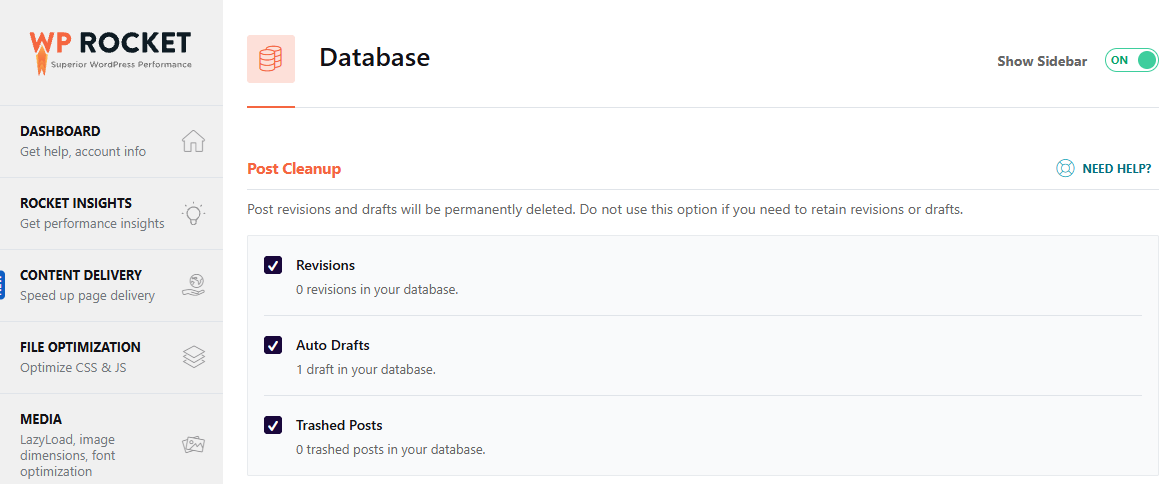

/wp-admin/admin-ajax.php om vanuit de browser AJAX-aanroepen te doen. In het WordPress-dashboard stuurt dit bestand elke 15 seconden een POST-verzoek.
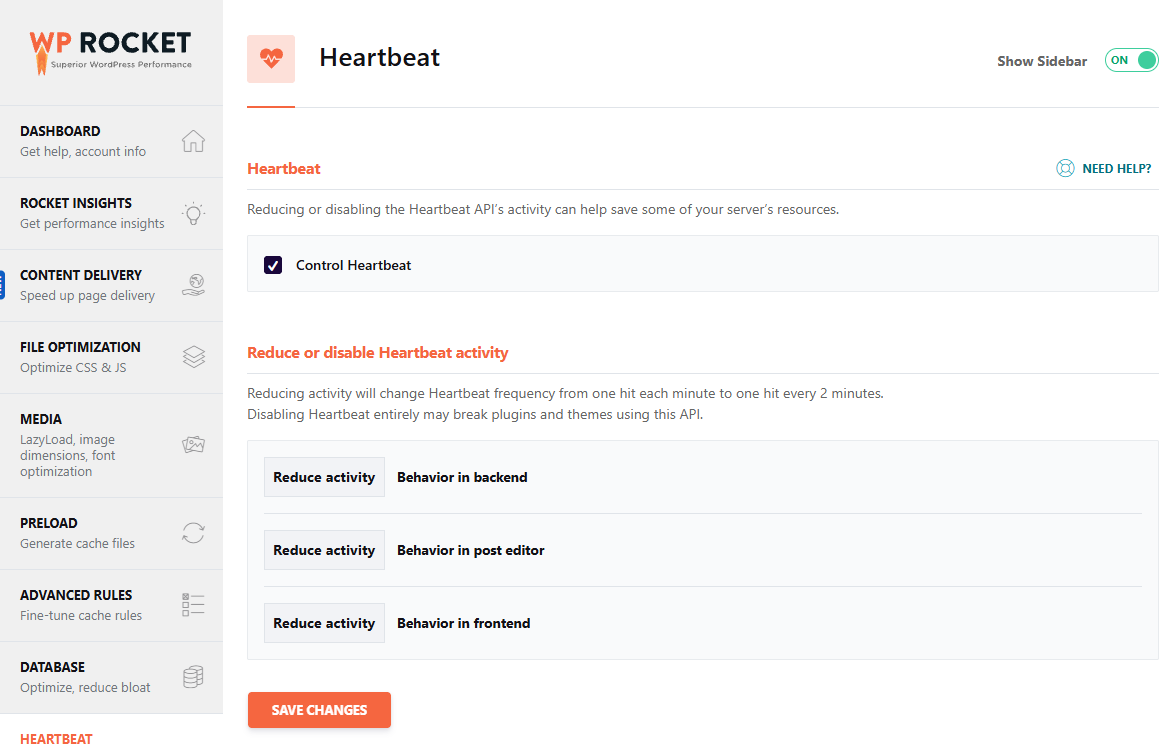

/** Disable Heartbeat everywhere except post editor */
add_action('init', function() {
    global $pagenow;
    if ($pagenow != 'post.php' && $pagenow != 'post-new.php') {
        wp_deregister_script('heartbeat');
    }
}, 1);🔢 FAQ & aanbevolen content

 Prestaties
WP-Cron uitschakelen en systeem-cron gebruiken
Zo zet je wp-cron.php, dat bij elke paginaweergave draaide, uit en verplaats je het naar een servercron.
Prestaties
WP-Cron uitschakelen en systeem-cron gebruiken
Zo zet je wp-cron.php, dat bij elke paginaweergave draaide, uit en verplaats je het naar een servercron.
 Instellingen
2 manieren om de vraag om FTP-gegevens uit te schakelen
Twee manieren om het FTP-venster weg te krijgen dat bij elke plugin-update verschijnt.
Instellingen
2 manieren om de vraag om FTP-gegevens uit te schakelen
Twee manieren om het FTP-venster weg te krijgen dat bij elke plugin-update verschijnt.
 Fout
Critical error: oorzaak en oplossing
Hoe de oorzaak werd gevonden en opgelost toen de melding [There has been a critical error] verscheen.
Fout
Critical error: oorzaak en oplossing
Hoe de oorzaak werd gevonden en opgelost toen de melding [There has been a critical error] verscheen.
ℹ️ Affiliatemelding
De content van deze site bevat affiliatelinks. Koopt een bezoeker via een van deze links een product of dienst, dan ontvangt deze site een commissie van de verkoper. Het bedrag dat de koper betaalt (bij acties gaat het omlaag ↓) wordt daardoor niet hoger. De vermelde prijzen, kortingen en voorraad gelden op het moment van schrijven en kunnen afwijken; controleer ze daarom vóór je aankoop bij de verkoper. Producten worden gekozen en beoordeeld volgens onze eigen criteria, en commissies hebben geen invloed op de volgorde of de inhoud van de beoordelingen.