
Polecenie sftp: połączenie, przesyłanie plików przez put i get, użycie trybu wsadowego
Polecenie sftp to program OpenSSH do przesyłania plików, który wymienia pliki z serwerem połączonym przez SSH: po połączeniu, przy znaku zachęty sftp>, przechodzi się między zdalnymi folderami, wysyła pliki przez put i pobiera przez get. Na serwerze testowym AlmaLinux 9 połączono się z uwierzytelnianiem kluczem, przesłano pliki i foldery w obie strony oraz uruchomiono sftp także z plikiem wsadowym -b: plik o tej samej nazwie został nadpisany bez pytania, a wsad po nieudanym poleceniu w środku zatrzymał się w tym miejscu i zakończył kodem wyjścia 1.
Poniższe dane wyjściowe to dokładny wynik uzyskany po utworzeniu na serwerze testowym AlmaLinux 9 kont user1 i admin1 oraz połączeniu się z admin1 przez localhost z kontem user1 na tym samym serwerze. Nazwa połączenia server to przykładowa nazwa zapisana w konfiguracji SSH konta admin1 tak, aby prowadziła do 127.0.0.1, dlatego w wierszach błędów pojawia się 127.0.0.1. Nazwy kont i plików to także wartości przykładowe, a przy prawdziwym serwerze zdalnym w miejscu server wpisuje się adres lub nazwę tego serwera.
1️⃣ Łączenie się poleceniem sftp
Po wpisaniu [konto@serwer] za sftp następuje połączenie przez SSH, a potem pojawia się znak zachęty sftp>. Na serwerze testowym klucz ed25519 utworzony na koncie admin1 był zarejestrowany w authorized_keys konta user1, więc nie pojawiło się pytanie o hasło.
sftp user1@serverThe authenticity of host 'server (127.0.0.1)' can't be established.
This key is not known by any other names.
Are you sure you want to continue connecting (yes/no/[fingerprint])? yes
Warning: Permanently added 'server' (ED25519) to the list of known hosts.
Connected to server.
sftp> pwd
Remote working directory: /home/user1
sftp> byePrzy pierwszym połączeniu z serwerem pojawia się pytanie o potwierdzenie klucza hosta, a na prawdziwym ekranie po pierwszym wierszu jest jeszcze jeden wiersz z odciskiem klucza, innym dla każdego serwera (w ramce powyżej go pominięto). Po wpisaniu yes serwer został dodany do known_hosts, a po wierszu [Connected to server.] pojawił się znak zachęty sftp>.
pwd wypisuje zdalny folder roboczy. Połączenie sftp kończy się wpisaniem bye, a exit i quit działają tak samo jak bye.
Na koncie bez zarejestrowanego klucza serwer przy połączeniu pyta o hasło, a w trybie interaktywnym hasło wpisuje się bezpośrednio w odpowiedzi na to pytanie. Na serwerze testowym, bez zarejestrowanego klucza admin1, ustawiono kontu user1 tymczasowe hasło i uruchomiono to samo polecenie.
sftp user1@serveruser1@server's password:
Connected to server.Wpisane hasło nie pojawiło się na ekranie, a po wierszu [Connected to server.] pojawił się znak zachęty sftp>.
Na serwerze, w którym port SSH zmieniono na inny niż 22, numer portu podaje się przez -P. Na serwerze testowym uruchomiono jeszcze jeden serwer SSH na porcie 2222 i połączono się przez -P 2222.
sftp -P 2222 user1@serverConnected to server.
sftp> pwd
Remote working directory: /home/user1
sftp> bye-P określająca port to wielka litera, a mała -p to opcja zachowująca czas modyfikacji i uprawnienia pliku.
Jeśli plik klucza utworzono pod nazwą inną niż domyślna, plik klucza prywatnego wskazuje się przez -i. Poniżej wynik połączenia z user1_key i uruchomienia tylko pwd oraz bye. -b - to tryb wsadowy, który czyta polecenia ze standardowego wejścia; tutaj posłużył tylko do sprawdzenia wyniku połączenia.
sftp -i ~/.ssh/user1_key -b - user1@serversftp> pwd
Remote working directory: /home/user1
sftp> byePo dodaniu -v i sprawdzeniu przebiegu połączenia okazało się, że próbowano tylko jednego klucza, user1_key wskazanego przez -i, a uwierzytelnienie nastąpiło metodą publickey.
W sprawie tego samego połączenia SFTP w programie z GUI, takim jak FileZilla, warto zajrzeć do wpisu Czym jest FTP? (&SFTP) oraz do wpisów Jak połączyć się przez SFTP z Cloudways i Jak połączyć się przez SFTP z AWS Lightsail o ustawieniach połączenia z kontem i kluczem otrzymanymi od hostingu.
2️⃣ Użycie sftp i podstawowe polecenia
ls, cd i pwd uruchomione przy znaku zachęty sftp> działają na serwerze zdalnym. Lokalnym folderem po stronie, na której uruchomiono sftp, zarządza się przez lls, lcd i lpwd z literą l na początku, a plików do wysłania szuka się przez lls.
Ramki poniżej to wyniki uruchomień po nowym połączeniu co kilka wierszy poleceń, dlatego zdalny folder roboczy zaczyna się od /home/user1, a lokalny folder roboczy od /home/admin1.
Po wpisaniu help pojawiają się dostępne polecenia z jednowierszowym opisem.
helpAvailable commands:
bye Quit sftp
cd path Change remote directory to 'path'
chgrp [-h] grp path Change group of file 'path' to 'grp'
chmod [-h] mode path Change permissions of file 'path' to 'mode'
chown [-h] own path Change owner of file 'path' to 'own'
copy oldpath newpath Copy remote file
cp oldpath newpath Copy remote file
df [-hi] [path] Display statistics for current directory or
filesystem containing 'path'
exit Quit sftp
get [-afpR] remote [local] Download file
help Display this help text
lcd path Change local directory to 'path'
lls [ls-options [path]] Display local directory listing
lmkdir path Create local directory
ln [-s] oldpath newpath Link remote file (-s for symlink)
lpwd Print local working directory
ls [-1afhlnrSt] [path] Display remote directory listing
lumask umask Set local umask to 'umask'
mkdir path Create remote directory
progress Toggle display of progress meter
put [-afpR] local [remote] Upload file
pwd Display remote working directory
quit Quit sftp
reget [-fpR] remote [local] Resume download file
rename oldpath newpath Rename remote file
reput [-fpR] local [remote] Resume upload file
rm path Delete remote file
rmdir path Remove remote directory
symlink oldpath newpath Symlink remote file
version Show SFTP version
!command Execute 'command' in local shell
! Escape to local shell
? Synonym for helpNa liście bye, exit i quit mają ten sam opis, czyli [Quit sftp].
ls wypisuje listę zdalnego folderu roboczego, a z -l pojawiają się także uprawnienia, właściciel, rozmiar i czas modyfikacji.
lsconfig docs draft.txt logs memo.txt notes.txt old.txt
run.sh ls -ldrwxr-xr-x ? user1 user1 4096 Jan 1 2026 config
drwxr-xr-x ? user1 user1 4096 Jan 1 2026 docs
-rw-r--r-- ? user1 user1 6 Jan 1 2026 draft.txt
drwxr-xr-x ? user1 user1 4096 Jan 1 2026 logs
-rw-r--r-- ? user1 user1 10 Jan 1 2026 memo.txt
-rw-r--r-- ? user1 user1 13 Jan 1 2026 notes.txt
-rw-r--r-- ? user1 user1 4 Jan 1 2026 old.txt
-rw-r--r-- ? user1 user1 18 Jan 1 2026 run.shPrzez cd zmieniono zdalny folder roboczy na docs, a potem sprawdzono to przez pwd.
cd docspwdRemote working directory: /home/user1/docsPo stronie lokalnej lpwd pokazuje bieżący folder, a lls wypisuje listę. Po lls można dopisać opcje lokalnego ls bez zmian, więc lls -l też zadziałało.
lpwdLocal working directory: /home/admin1llsmemo.txt
report.txt
sitells -ltotal 12
-rw-r--r--. 1 admin1 admin1 9 Jan 1 2026 memo.txt
-rw-r--r--. 1 admin1 admin1 15 Jan 1 2026 report.txt
drwxr-xr-x. 3 admin1 admin1 4096 Jan 1 2026 siteGdy przez lcd zmieniono lokalny folder roboczy na site, ścieżka w lpwd też zmieniła się na /home/admin1/site.
lcd sitelpwdLocal working directory: /home/admin1/siteZdalny folder tworzy się przez mkdir, a usuwa przez rmdir. Po utworzeniu i po usunięciu sprawdzono listę przez ls.
mkdir backuplsbackup config docs draft.txt logs memo.txt notes.txt
old.txt run.sh rmdir backuplsconfig docs draft.txt logs memo.txt notes.txt old.txt
run.sh Plik usuwa się przez rm, a nazwę zmienia przez rename. Po usunięciu old.txt zmieniono nazwę draft.txt na final.txt.
rm old.txtlsconfig docs draft.txt logs memo.txt notes.txt run.sh rename draft.txt final.txtlsconfig docs final.txt logs memo.txt notes.txt run.sh chmod zmienia uprawnienia zdalnego pliku. Po zmianie run.sh na 755 kolumna uprawnień w ls -l zmieniła się na -rwxr-xr-x.
ls -l run.sh-rw-r--r-- ? user1 user1 18 Jan 1 2026 run.shchmod 755 run.shls -l run.sh-rwxr-xr-x ? user1 user1 18 Jan 1 2026 run.shW notes.txt uprawnienia zmieniono na 600, tak aby tylko właściciel mógł go czytać i zapisywać.
chmod 600 notes.txtls -l notes.txt-rw------- ? user1 user1 13 Jan 1 2026 notes.txtdf wypisuje pojemność zdalnego systemu plików. Z -h wynik pojawił się w GB.
df -h Size Used Avail (root) %Capacity
23.1GB 6.2GB 15.8GB 16.9GB 26%Gdy przed poleceniem doda się !, to polecenie jest uruchamiane w lokalnej powłoce. Dla !ls -l pojawiły się lokalne pliki z folderu domowego admin1.
!ls -ltotal 12
-rw-r--r--. 1 admin1 admin1 9 Jan 1 2026 memo.txt
-rw-r--r--. 1 admin1 admin1 15 Jan 1 2026 report.txt
drwxr-xr-x. 3 admin1 admin1 4096 Jan 1 2026 site!pwd/home/admin1Po wpisaniu samego ! następuje wyjście do lokalnej powłoki, a po wpisaniu exit nastąpił powrót do znaku zachęty sftp>.
3️⃣ Wysyłanie i pobieranie plików przez sftp
put wysyła plik lokalny do zdalnego folderu roboczego, a get pobiera plik zdalny do lokalnego folderu roboczego. Najpierw przez head -c utworzono plik backup.tar.gz o rozmiarze 50MB.
head -c 50M /dev/urandom > backup.tar.gzPrzy wysyłaniu tego pliku w trybie interaktywnym najpierw pojawił się jeden wiersz ze ścieżką, do której trafia plik, a w wierszu pod nim nazwa pliku, postęp, rozmiar, prędkość i czas trwania.
put backup.tar.gzUploading backup.tar.gz to /home/user1/backup.tar.gz
backup.tar.gz 100% 50MB 92.5MB/s 00:00 Gdy po get poda się inną nazwę, plik zapisuje się pod tą nazwą.
get backup.tar.gz restore.tar.gzFetching /home/user1/backup.tar.gz to restore.tar.gz
backup.tar.gz 100% 50MB 194.3MB/s 00:00 cmp nic nie wypisuje, gdy dwa pliki są takie same, dlatego dopisano za nim echo; porównanie pliku wysłanego z plikiem pobranym z powrotem dało same.
cmp backup.tar.gz restore.tar.gz && echo samesamePo uruchomieniu put i get w trybie wsadowym, aby wysłać report.txt i pobrać notes.txt, poza wierszami poleceń sftp> nie pojawiły się żadne wiersze wyniku. Pobrany plik sprawdzono przez lls -l, a notes.txt, któremu wcześniej zmieniono uprawnienia na 600, zachował uprawnienia 600 nawet przy pobraniu bez -p.
Folder jest przesyłany tylko z -r. Przy wysyłaniu folderu site bez -r pojawił się błąd, że to nie jest zwykły plik.
put sitelocal "site/" is not a regular fileput -r siteEntering site/
Entering site/cssZ -r dla każdego folderu pojawił się wiersz Entering, a do zdalnego site trafiły folder css i index.html, natomiast do css plik style.css. Przy pobieraniu zdalnego folderu do get także dodaje się -r.
get -r logsRetrieving /home/user1/logsSprawdzenie przez lls -l logs pokazało, że pobrano app.log i error.log. Przy próbie pobrania folderu docs bez -r także get zakończył się błędem [not a regular file].
get docsdownload /home/user1/docs/: not a regular fileZ -p zachowane zostają czas modyfikacji i uprawnienia źródła. Lokalnemu report.txt ustawiono czas modyfikacji na 1 stycznia, a potem wysłano go z -p pod nazwą report-p.txt.
put -p report.txt report-p.txtls -l report-p.txt-rw-r--r-- ? user1 user1 15 Jan 1 2026 report-p.txtW report-p.txt pozostał czas modyfikacji źródła, a w report.txt, wysłanym wcześniej bez -p, czas zmienił się na czas wysłania. Także readme.txt pobrany przez get -p zachował czas modyfikacji zdalnego pliku.
get -p docs/readme.txtlls -l readme.txt-rw-r--r--. 1 admin1 admin1 7 Jan 1 2026 readme.txtNawet gdy plik o tej samej nazwie już istnieje, put nadpisuje go bez pytania. Najpierw sprawdzono zawartość lokalnego memo.txt i zdalnego memo.txt.
cat memo.txtlocal v2ssh user1@server cat memo.txtremote v1put memo.txtssh user1@server cat memo.txtlocal v2Zdalny memo.txt został zastąpiony lokalną zawartością bez pytania o potwierdzenie, a put uruchomiony w trybie interaktywnym też wysłał plik od razu, bez pytania. Jeśli zdalny plik trzeba zachować, po put podaje się inną nazwę i wysyła plik pod nią.
Jednorazowe wysłanie kilku plików załatwia też w jednym wierszu polecenie scp, a do wielokrotnego synchronizowania tego samego folderu lepiej nadaje się wysyłające tylko zmienione pliki polecenie rsync. sftp nadaje się wtedy, gdy przy otwartym połączeniu wybiera się pliki do przeniesienia, patrząc na zdalną listę, albo gdy kilka poleceń ma być wykonanych po kolei z pliku wsadowego. Na serwerze testowym sftp i scp znajdowały się w tym samym pakiecie openssh-clients, a rsync w pakiecie rsync.
| Polecenie | Zastosowanie |
|---|---|
| ssh | Logowanie do powłoki na serwerze zdalnym lub uruchamianie zdalnych poleceń |
| sftp | Wysyłanie i pobieranie plików przy otwartym połączeniu z podglądem zdalnej listy, uruchamianie kilku poleceń z pliku wsadowego |
| scp | Kopiowanie plików i folderów jednym wierszem polecenia |
| rsync | Porównanie źródła z celem i przesłanie tylko zmienionych plików |
4️⃣ Tryb wsadowy sftp
Wpisywania put i get wiersz po wierszu przy znaku zachęty sftp> nie da się użyć bez zmian w cronie ani w skrypcie powłoki. Gdy w -b wskaże się plik z zapisanymi poleceniami, sftp wykonuje polecenia z tego pliku po kolei i kończy działanie. W trybie wsadowym nie można wpisać hasła, dlatego także podręcznik zaleca używanie go z uwierzytelnianiem, które nie wymaga wpisywania, takim jak uwierzytelnianie kluczem.
upload.batch to plik wsadowy, który wysyła report.txt do zdalnego folderu public_html. Przed uruchomieniem pliku wsadowego zdalny folder public_html musi już istnieć. W tym artykule utworzono go wcześniej przez [put -r site public_html] z praktycznych przykładów poniżej.
cat upload.batchcd public_html
put report.txt
ls -lTen plik uruchomiono z -b i, tak jak w skrypcie, odrzucono dane wyjściowe, a powodzenie sprawdzono po kodzie wyjścia.
if sftp -b upload.batch user1@server > /dev/null; then echo "upload OK"; else echo "upload FAILED (rc=$?)"; fiupload OKGdy polecenie w środku pliku wsadowego się nie powiedzie, sftp zatrzymuje się w tym miejscu. Sprawdzono to plikiem fail.batch, do którego wstawiono cd nodir, czyli przejście do nieistniejącego folderu.
cat fail.batchcd public_html
cd nodir
put memo.txt
ls -lsftp -b fail.batch user1@server; echo "rc=$?"sftp> cd public_html
sftp> cd nodir
stat remote: No such file or directory
rc=1Po błędzie [No such file or directory] w cd nodir put i ls nie zostały wykonane, a kod wyjścia wyniósł 1. Podręcznik wyjaśnia, że wsad zostaje zatrzymany, gdy nie powiedzie się polecenie takie jak cd, get, put, rm czy ls. Po uruchomieniu instrukcji if z tym samym plikiem pojawiło się [upload FAILED (rc=1)].
if sftp -b fail.batch user1@server > /dev/null; then echo "upload OK"; else echo "upload FAILED (rc=$?)"; fistat remote: No such file or directory
upload FAILED (rc=1)Znak - dopisuje się przed poleceniem, po którego niepowodzeniu wykonanie ma przejść do następnego wiersza. Uruchomiono fail-dash.batch, w którym samo cd nodir z fail.batch zmieniono na -cd nodir.
cat fail-dash.batchcd public_html
-cd nodir
put memo.txt
ls -lsftp -b fail-dash.batch user1@serversftp> cd public_html
sftp> -cd nodir
stat remote: No such file or directory
sftp> put memo.txt
sftp> ls -lW -cd nodir wystąpił ten sam błąd, ale wykonane zostały też put memo.txt i ls -l z następnych wierszy, a kod wyjścia wyniósł 0. W ramce powyżej pominięto wiersze listy ls -l z datą i godziną, a na tej liście był wysłany memo.txt.
Opcja -b - służy do podawania poleceń przez standardowe wejście zamiast z pliku. W skrypcie powłoki podano je jak poniżej przez here-document, a polecenia wykonane przez sftp pojawiły się razem z wynikiem jako wiersze sftp>. Na liście był też memo.txt wysłany przez fail-dash.batch.
sftp -b - user1@server <<'EOF'
cd public_html
ls
EOF
sftp> cd public_html
sftp> ls
css index.html memo.txt report.txt Tryb wsadowy nie może odpowiadać na pytania, więc pierwsze połączenie z serwerem kończy się niepowodzeniem na potwierdzeniu klucza hosta. Przy połączeniu z nazwą localhost, której nie było w known_hosts, pojawiło się [Host key verification failed.], a kod wyjścia wyniósł 255.
sftp -b - user1@localhostHost key verification failed.
Connection closedDlatego z serwerem, z którym skrypt łączy się po raz pierwszy, najpierw nawiązuje się raz połączenie interaktywnym sftp lub ssh i rejestruje klucz hosta w known_hosts.
🔲 Opcje polecenia sftp
| Opcja | Kopiuj | Opis |
|---|---|---|
| -P | Określa numer portu serwera SSH do połączenia | |
| -i | Określa plik klucza prywatnego do uwierzytelniania kluczem publicznym | |
| -b | Wykonuje po kolei polecenia z pliku wsadowego i zatrzymuje się na poleceniu, które się nie powiodło | |
| -b - | Czyta polecenia wsadowe ze standardowego wejścia | |
| -v | Wyświetla przebieg połączenia w wierszach debug1 | |
| put -r | Wysyła folder lokalny razem z podfolderami | |
| get -r | Pobiera folder zdalny razem z podfolderami | |
| put -p | Wysyła z zachowaniem czasu modyfikacji i uprawnień | |
| get -p | Pobiera z zachowaniem czasu modyfikacji i uprawnień | |
| ls -l | Wypisuje zdalną listę z uprawnieniami, właścicielem, rozmiarem i czasem modyfikacji | |
| df -h | Wypisuje pojemność zdalnego systemu plików w jednostkach takich jak GB | |
| !polecenie | Uruchamia polecenie w lokalnej powłoce, samo ! przenosi do lokalnej powłoki |
| Opcja | Kopiuj | Opis |
|---|---|---|
| -4 | Łączy się tylko przez adresy IPv4 | |
| -6 | Łączy się tylko przez adresy IPv6 | |
| -a | Wznawia przerwany transfer bez nadpisywania | |
| -C | Przesyła z kompresją włączoną przez -C z ssh | |
| -F | Wskazuje plik konfiguracji użytkownika, który odczyta ssh | |
| -J | Łączy się z serwerem docelowym przez host pośredni | |
| -l | Ogranicza przepustowość transferu w Kbit/s | |
| -N | Wyłącza tryb cichy włączany przez -b | |
| -o | Określa opcje ssh w formacie ssh_config | |
| -p | Przesyła z zachowaniem czasu modyfikacji, czasu dostępu i uprawnień pliku | |
| -q | Nie wypisuje wiersza postępu ani ostrzeżeń i komunikatów diagnostycznych ssh | |
| -r | Przesyła folder razem z podfolderami | |
| ls -a | Wypisuje także pliki zaczynające się od kropki (.) | |
| ls -t | Sortuje według czasu modyfikacji | |
| reget | Wznawia przerwane pobieranie (to samo co get -a) | |
| reput | Wznawia przerwane wysyłanie (to samo co put -a) | |
| lmkdir | Tworzy folder lokalny | |
| progress | Włącza lub wyłącza wiersz postępu |
🔲 Symulator polecenia sftp
Gdy w symulatorze poniżej wpisze się przyciskami lub z klawiatury połączenie sftp i polecenia ze znaku zachęty sftp> uruchomione w artykule, widać te same dane wyjściowe. Przy put i get uruchomionych interaktywnie pojawiają się także wiersze Uploading i Fetching oraz wiersz postępu. Symulator zaczyna od stanu z zarejestrowanym kluczem, więc także [sftp user1@server] z ramki o połączeniu hasłem łączy się bez pytania o hasło.
5️⃣ Praktyczne przykłady polecenia sftp
Połączenie i podstawowe polecenia można wpisać samodzielnie wyżej, w narzędziu Symulator polecenia sftp.
🔲 Kopia zapasowa pliku konfiguracyjnego i wysyłanie folderu przez sftp
Jeśli przed zmianą zdalnego pliku konfiguracyjnego pobierze się go pod inną nazwą, można go użyć przy przywracaniu. Po podaniu za get nazwy zapisu app.conf pobrano jako app.conf.bak, a pobraną zawartość sprawdzono przez !cat.
get config/app.conf app.conf.bak!cat app.conf.bakport=8080
log=/var/log/app.logPrzy wysyłaniu całego folderu strony po put -r podaje się nazwę zdalnego folderu. Po podaniu nazwy public_html, której po stronie zdalnej jeszcze nie było, powstał folder o tej nazwie, a sprawdzenie przez ls -l pokazało, że folder css i index.html z site leżą bezpośrednio w public_html.
put -r site public_htmlEntering site/
Entering site/cssJeśli poda się nazwę folderu, który już istnieje, pod tym folderem ląduje cały folder site. Po utworzeniu www przez mkdir i uruchomieniu w tej samej postaci ścieżka index.html przyjęła postać www/site/index.html.
mkdir wwwput -r site wwwEntering site/
Entering site/cssGdy zdalny folder istnieje, wysyłany jest cały folder, a gdy go nie ma, tylko zawartość, dlatego przed wysłaniem najpierw sprawdza się przez ls, czy zdalny folder istnieje.
🔲 Częste błędy przy korzystaniu z sftp
Jeśli w -P poda się numer inny niż port SSH serwera, działanie kończy się na etapie połączenia. Połączono się przez -P 2222 w stanie, w którym na porcie 2222 nie było serwera SSH.
sftp -P 2222 user1@serverssh: connect to host 127.0.0.1 port 2222: Connection refused
Connection closedNa tym porcie nie czekał żaden serwer SSH, więc pojawiło się [Connection refused], a kod wyjścia wyniósł 255. Gdy pojawi się ten błąd, najpierw sprawdza się, czy numer podany w -P jest taki sam jak port SSH serwera.
Jeśli plik klucza prywatnego jest otwarty tak, że mogą go czytać także inni użytkownicy, ssh nie używa tego klucza. Połączono się po zmianie uprawnień domyślnego klucza id_ed25519 na 644.
chmod 644 ~/.ssh/id_ed25519sftp -b - user1@server@@@@@@@@@@@@@@@@@@@@@@@@@@@@@@@@@@@@@@@@@@@@@@@@@@@@@@@@@@@
@ WARNING: UNPROTECTED PRIVATE KEY FILE! @
@@@@@@@@@@@@@@@@@@@@@@@@@@@@@@@@@@@@@@@@@@@@@@@@@@@@@@@@@@@
Permissions 0644 for '/home/admin1/.ssh/id_ed25519' are too open.
It is required that your private key files are NOT accessible by others.
This private key will be ignored.
Load key "/home/admin1/.ssh/id_ed25519": bad permissions
user1@127.0.0.1: Permission denied (publickey,gssapi-keyex,gssapi-with-mic,password).
Connection closedKlucz został zignorowany z ostrzeżeniem [UNPROTECTED PRIVATE KEY FILE], a ponieważ nie było innej metody uwierzytelniania, całość zakończyła się na [Permission denied]. Po przywróceniu uprawnień 600 to samo polecenie nawiązało połączenie.
chmod 600 ~/.ssh/id_ed25519sftp -b - user1@serversftp> pwd
Remote working directory: /home/user1
sftp> byeTo samo ostrzeżenie pojawiło się także, gdy klucz wskazany przez -i miał 644, a wtedy ssh nie próbował domyślnego klucza id_ed25519, mimo że miał on 600, i połączenie nie doszło do skutku.
Po kilku nieudanych uwierzytelnieniach w krótkim czasie połączenie zostało zerwane przed uwierzytelnieniem nawet przy ponownej próbie z kluczem user1_key wskazanym przez -i, tuż po przywróceniu jego uprawnień na 600.
sftp -i ~/.ssh/user1_key -b - user1@serverConnection closed by 127.0.0.1 port 22
Connection closedNa serwerze testowym z OpenSSH 9.9p1 w dzienniku serwera został wiersz [penalty: failed authentication], a po około 1 minucie 25 sekundach to samo polecenie nawiązało połączenie.
Ten sam wiersz [Permission denied] pojawia się także przy błędnie wpisanej nazwie konta. Oto wynik wpisania usr1 zamiast user1.
sftp -b - usr1@serverusr1@127.0.0.1: Permission denied (publickey,gssapi-keyex,gssapi-with-mic,password).
Connection closedDane wyjściowe są takie same jak przy problemie z kluczem, więc gdy pojawi się ten wiersz, razem z plikiem klucza najpierw sprawdza się nazwę konta przed @.
Także put kończy się niepowodzeniem, gdy ścieżka zdalna jest wpisana błędnie. Ścieżkę /home/user1, zawierającą nazwę konta, wpisano jako /home/usr1.
put report.txt /home/usr1/report.txtdest open "/home/usr1/report.txt": No such file or directoryGdy w ścieżce lokalnej, do której get ma pobrać plik, podano nieistniejący folder, wystąpił błąd [open local].
get notes.txt nodir/notes.txtopen local "nodir/notes.txt": No such file or directoryTakże get nadpisuje bez pytania, gdy lokalnie istnieje plik o tej samej nazwie. Po zmianie lokalnego notes.txt pobrano zdalny notes.txt przez get.
echo "local edit" > notes.txtcat notes.txtlocal editget notes.txtcat notes.txtremote notesZawartość zmieniona lokalnie została zastąpiona zawartością zdalnego pliku. Aby zachować plik lokalny, po get podaje się inną nazwę zapisu.
🔲 Dane wyjściowe sftp i sprawdzanie kodu wyjścia
W ls -l z sftp druga kolumna pokazała ? zamiast liczby dowiązań. W lls -l, które uruchamia lokalny ls bez zmian, w tej kolumnie jest liczba dowiązań (plik 1, folder site 3), a na końcu uprawnień stoi kropka (.). Dlatego ? w drugiej kolumnie oznacza listę zdalną, a liczba listę lokalną.
W trybie wsadowym chmod nie dał żadnych wierszy wyniku poza wierszem polecenia sftp>, a po zmianie w trybie interaktywnym uprawnień tmpdir utworzonego przez mkdir pojawił się jeden wiersz [Changing mode on].
mkdir tmpdirchmod 700 tmpdirChanging mode on /home/user1/tmpdirWiersz [Connected to server.] oraz wiersze Uploading i Fetching z put i get nie pojawiły się w trybie wsadowym -b. Dzieje się tak, ponieważ, jak opisano przy -N w podręczniku, -b włącza zarazem tryb cichy.
Początek wiersza błędu pokazuje, czy błąd wystąpił po stronie zdalnej, czy lokalnej. Błąd zdalnego cd to [stat remote], a przy put pliku, którego nie ma lokalnie, pojawiło się [stat nolocal.txt] z nazwą tego pliku w miejscu remote.
cd nodirstat remote: No such file or directoryput nolocal.txtstat nolocal.txt: No such file or directoryPrzy get pliku, którego nie ma po stronie zdalnej, całość zakończyła się na [not found.] razem z pełną ścieżką zdalną.
get nofile.txtFile "/home/user1/nofile.txt" not found.Kod wyjścia wyniósł 255 przy niepowodzeniu na etapie połączenia i 1, gdy po połączeniu nie powiodło się cd, put lub get z wsadu, a w skryptach ta wartość pozwala odróżnić, na którym etapie nastąpiło zatrzymanie. Jednak ls uruchomione bez argumentów po cd /root dało kod wyjścia 0, mimo że pojawiło się [Permission denied], dlatego przy wsadach czytających listę sprawdza się również dane wyjściowe.
🔢 FAQ & polecane treści

 Dostęp SSH
Polecenie SSH: użycie opcji -l, -p i -i oraz sprawdzanie błędów połączenia
Jak używać polecenia SSH: połączenie z serwerem zdalnym w postaci konto@serwer oraz sprawdzanie opcji -l, -p, -i i błędów połączenia przez ssh -v.
 Ustawienia SSH
 – funkcje i ustawienia pliku /etc/ssh/sshd_config
Wpis o pozycjach pliku konfiguracyjnego serwera SSH /etc/ssh/sshd_config i poleceniach demona SSH.
 Przesyłanie plików
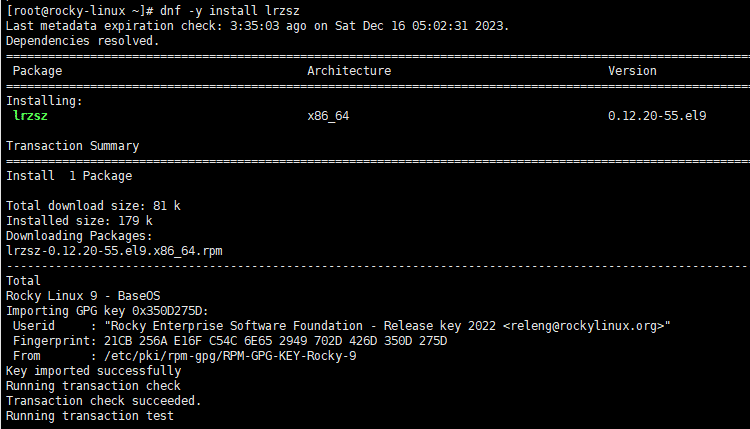
Linux: instalacja narzędzia lrzsz oraz wysyłanie (rz) i pobieranie (sz) plików
Instalacja i użycie lrzsz: wysyłanie plików przez rz i pobieranie przez sz w terminalu.
ℹ️ Informacja o linkach partnerskich
Treści tej witryny zawierają linki partnerskie. Jeśli odwiedzający kupi produkt lub usługę przez taki link, witryna otrzymuje od sprzedawcy prowizję. Kwota płacona przy tym przez kupującego (podczas promocji spada↓) nie wzrasta. Podane ceny, rabaty i dostępność odnoszą się do chwili pisania i mogą różnić się od stanu faktycznego, dlatego przed zakupem sprawdź je u sprzedawcy. Produkty wybieramy i oceniamy według własnych kryteriów, a prowizja nie wpływa ani na kolejność prezentacji, ani na treść ocen.