
Jak zainstalować wtyczkę WordPress: instalacja z wyszukiwarki, przesłanie pliku ZIP i włączenie


Aby zainstalować wtyczkę WordPress, otwierasz ekran Dodaj wtyczkę w menu Wtyczki w panelu administracyjnym i wyszukujesz ją w oficjalnym katalogu albo przesyłasz plik zip. Na witrynie testowej z WordPressem 7.1.3 wyszukano Classic Editor, przeprowadzono go od instalacji aż do usunięcia i zapisano każdy ekran na zrzucie.
1️⃣ Ekran Dodaj wtyczkę
Po otwarciu [Wtyczki › Dodaj wtyczkę] wpisujesz nazwę wtyczki w polu wyszukiwania u góry; jeśli nie znasz nazwy, w zakładce [Popularne] możesz przejrzeć najczęściej używane wtyczki.

Wybierając z wyników wyszukiwania, najpierw sprawdź na dole karty datę ostatniej aktualizacji i informację o zgodności z wersją WordPressa.
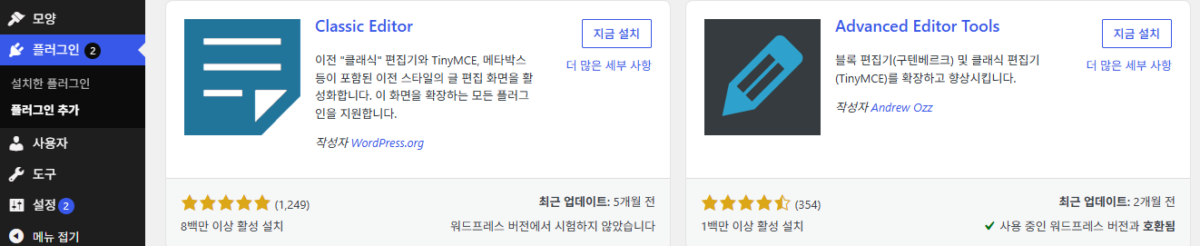
[Nie testowano z twoją wersją WordPressa] oznacza, że autor nie oznaczył wtyczki jako przetestowanej w najnowszej wersji; Classic Editor miał tę adnotację, a mimo to na witrynie testowej zainstalował się i włączył bez problemów.
2️⃣ Instalacja wtyczki WordPress: wyszukiwanie, instalacja i włączenie
Po kliknięciu [Zainstaluj] na karcie przycisk zmienia się na [Instalowanie…], potem [Zainstalowano!], a na końcu [Włącz]. Wtyczkę włączasz przyciskiem [Włącz].
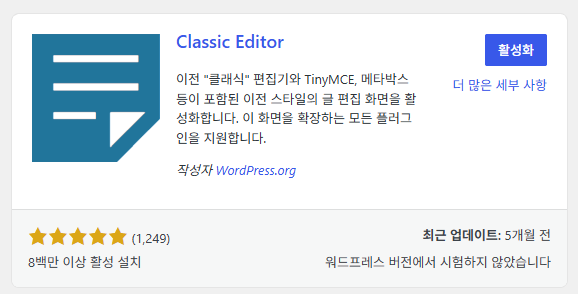
Kliknięcie [Włącz] przenosi na ekran [Zainstalowane wtyczki], a u góry pojawia się komunikat [Wtyczka została włączona.].
.zip 형식의 플러그인을 가지고 있다면, 여기에 업로드하여 설치하거나 업데이트할 수도 있습니다.
압축을 해제하고 있는 중…
플러그인 설치 중…
플러그인을 성공적으로 설치하였습니다.
정말로 ““을(를) 삭제하시겠습니까?


3️⃣ Instalacja przez przesłanie pliku zip
Płatne wtyczki kupione np. w CodeCanyon nie znajdują się w oficjalnym katalogu, dlatego instaluje się je z pliku zip; kliknięcie [Wyślij wtyczkę na serwer] u góry ekranu [Dodaj wtyczkę] otwiera pole przesyłania.
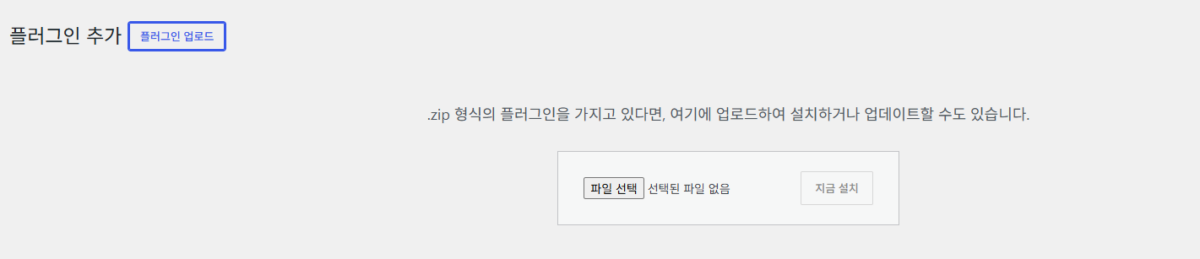
Wybierz plik zip przyciskiem [Wybierz plik] i kliknij [Zainstaluj] – rozpakowanie i instalacja przebiegną po kolei.

Kliknij [Włącz wtyczkę] pod komunikatem [Wtyczka została zainstalowana.], aby od razu ją włączyć.
4️⃣ Zarządzanie zainstalowanymi wtyczkami: wyłączanie, usuwanie i automatyczne aktualizacje
Usuwanie następuje po wyłączeniu: na ekranie [Zainstalowane wtyczki] odnośnik [Usuń] pojawia się tylko w wierszach wyłączonych wtyczek.
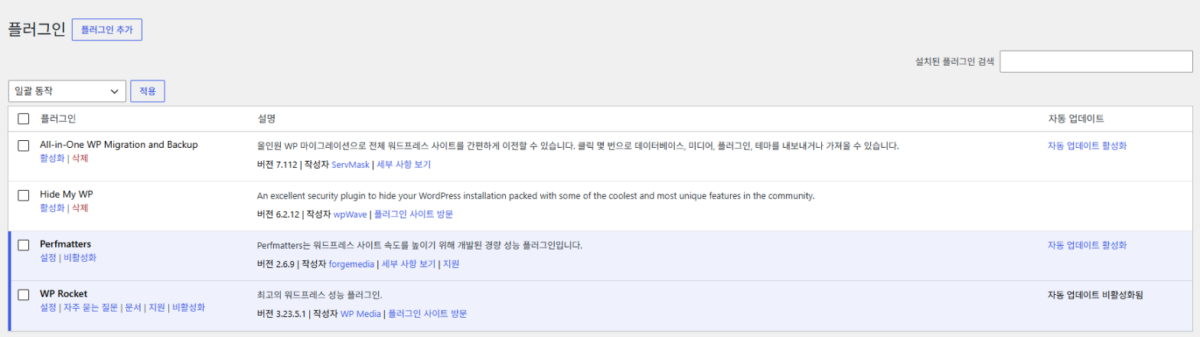
Kliknięcie [Usuń] otwiera okno potwierdzenia, a pliki zostają usunięte dopiero po kliknięciu [OK].
Kliknięcie [Włącz automatyczne aktualizacje] po prawej sprawia, że WordPress sam aktualizuje tę wtyczkę, gdy pojawi się nowa wersja, a tekst odnośnika zmienia się na [Wyłącz automatyczne aktualizacje].
5️⃣ Błąd „Docelowy folder już istnieje”
Jeśli pojawi się [Instalacja nie powiodła się: Docelowy folder już istnieje.], najpierw sprawdź listę [Zainstalowane wtyczki]. Ten komunikat wyświetla się, gdy w [wp-content/plugins] na serwerze jest już folder o tej samej nazwie z plikami w środku, a przycisk zmienia się na [Instalacja nie powiodła się.].
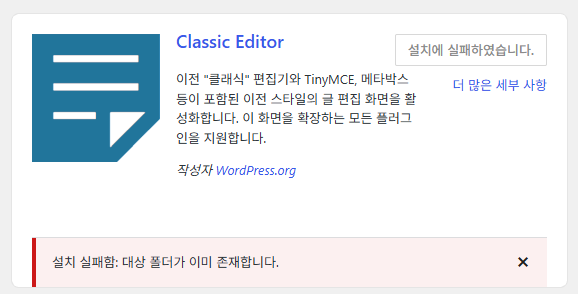
To, czy wtyczka jest na liście, sprawdzisz, wpisując jej nazwę w polu [Szukaj wśród zainstalowanych wtyczek]; jeśli tam jest, instalacja już się zakończyła, więc kliknij [Włącz] w tym wierszu.

Jeśli w wynikach pojawi się [Nie znaleziono wtyczki], folder jest pozostałością przerwanej instalacji: usuń go z [wp-content/plugins] przez SFTP lub menedżer plików i ponownie kliknij [Zainstaluj] – wtedy instalacja przebiegnie normalnie.
🔢 FAQ & polecane treści

 Bezpieczeństwo
5 najlepszych wtyczek bezpieczeństwa WordPress
Porównuje pięć wtyczek bezpieczeństwa pod kątem funkcji.
Bezpieczeństwo
5 najlepszych wtyczek bezpieczeństwa WordPress
Porównuje pięć wtyczek bezpieczeństwa pod kątem funkcji.
 Ustawienia administratora
Ustawienia panelu administratora WordPressa: 7 ustawień
Omawia siedem ekranów menu [Ustawienia], takich jak Ogólne, Pisanie i Czytanie.
Ustawienia administratora
Ustawienia panelu administratora WordPressa: 7 ustawień
Omawia siedem ekranów menu [Ustawienia], takich jak Ogólne, Pisanie i Czytanie.
 Plik konfiguracyjny
Podstawowe ustawienia wp-config.php
Wartości domyślne ustawiane w wp-config.php, takie jak edycja plików, pamięć i wersje.
Plik konfiguracyjny
Podstawowe ustawienia wp-config.php
Wartości domyślne ustawiane w wp-config.php, takie jak edycja plików, pamięć i wersje.
ℹ️ Informacja o linkach partnerskich
Treści tej witryny zawierają linki partnerskie. Jeśli odwiedzający kupi produkt lub usługę przez taki link, witryna otrzymuje od sprzedawcy prowizję. Kwota płacona przy tym przez kupującego (podczas promocji spada↓) nie wzrasta. Podane ceny, rabaty i dostępność odnoszą się do chwili pisania i mogą różnić się od stanu faktycznego, dlatego przed zakupem sprawdź je u sprzedawcy. Produkty wybieramy i oceniamy według własnych kryteriów, a prowizja nie wpływa ani na kolejność prezentacji, ani na treść ocen.