
Edytor witryny WordPress: pełna edycja witryny z motywami blokowymi i różnice względem Dostosowywania


Edytor witryny WordPress to ekran administracyjny, w którym za pomocą bloków edytujesz nagłówek i stopkę, szablony oraz style całej witryny motywu blokowego; otwiera się go z menu Wygląd. W WordPressie 7.1.3 z motywem Twenty Twenty-Five otwarto i sprawdzono wszystkie 8 szablonów i 7 części szablonu, a tutaj zebrano, czym różni się od Personalizacji.
1️⃣ Ekran edytora witryny WordPress: Wygląd › Edytor
Nazwa pozycji w menu [Wygląd], która otwiera edytor witryny, zależy od używanego motywu. W motywie blokowym jest to [Edytor]. GeneratePress, Astra i inne motywy klasyczne obsługujące style edytora lub [theme.json] pokazują [Projekt], a pozostałe motywy klasyczne [Wzorce]. Wszystkie trzy pozycje otwierają ten sam ekran edytora, [site-editor.php], ale w [Projekt] dostępne są tylko Księga stylów i lista wzorców, a w [Wzorce] tylko lista wzorców.

| Rodzaj motywu | Pozycja menu [Wygląd] | Co można używać na otwartym ekranie | Menu [Dostosuj] |
|---|---|---|---|
| Motyw blokowy (Twenty Twenty-Five) | Edytor | Style · Szablony · Wzorce | ❌ |
| Klasyczny ze stylami edytora · theme.json (GeneratePress · Astra) | Wygląd | Księga stylów · lista wzorców | ✅ |
| Inne klasyczne (Ashe) | Wzorce | List wzorców | ✅ |
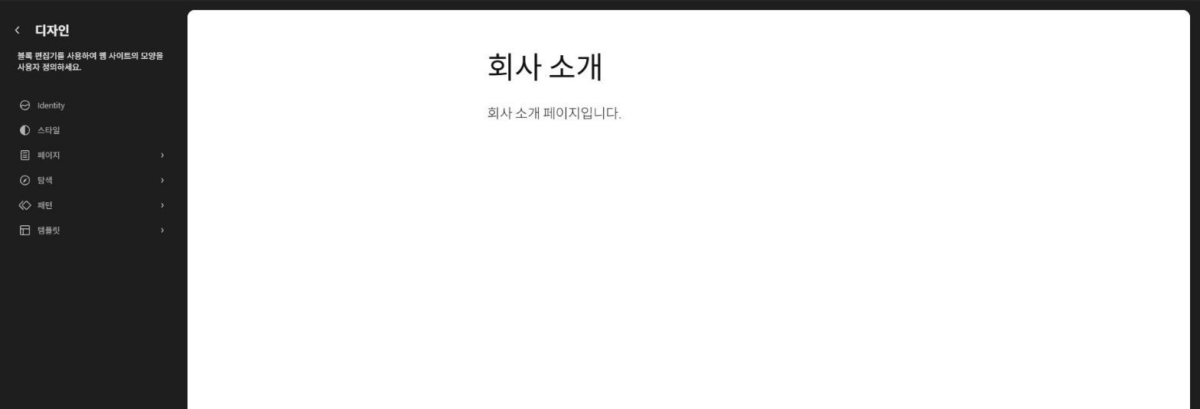
Po otwarciu [Wygląd › Edytor] zamiast menu administracyjnego po lewej pojawia się ciemny panel z tytułem [Projekt], a po prawej otwiera się podgląd witryny. Pełną edycję witryny motywu blokowego wykonuje się w [Style], [Szablony] i [Wzorce] na tym ekranie.
[Edytor plików motywu], w którym edytuje się pliki motywu bezpośrednio jako kod, ma nazwę podobną do [Edytor], ale to inny ekran; w motywie blokowym znajduje się w menu [Narzędzia].

Tytuł witryny, slogan, logo i ikonkę ustawia się w [Identity] w panelu [Projekt] po lewej.
Dostosuj wygląd swojej witryny za pomocą edytora blokowego.
Menu nawigacyjne to wyselekcjonowana kolekcja bloków, które umożliwiają odwiedzającym poruszanie się w witrynie.
Zarządzaj wzorcami dostępnymi podczas edycji witryny.
Utwórz szablony lub zresetuj wszelkie dostosowania dokonane do szablonów dostarczonych przez motyw.
Przeglądaj style i wzorce bloków, aby udoskonalić swoją witrynę.
Podejrzyj identyfikację wizualną swojej witryny: kolory, typografię i bloki.
Zarządzaj wzorcami dostępnymi podczas edycji witryny.
Zarządzaj wzorcami dostępnymi podczas edycji witryny.
Wzorce bloków to prekonfigurowane układy bloków. Użyj ich jako inspiracji lub twórz łatwo i szybko zupełnie nowe strony.
Utwórz stronęZaprojektuj wszystko w swojej witrynie — od nagłówka do stopki, wszystko za pomocą bloków i wzorów.
Ulepsz swoją witrynę lub nadaj jej zupełnie nowy wygląd! Kreatywnie — co powiesz na nową paletę kolorów lub krój pisma?
Skonfiguruj dla swojej witryny logo, nagłówek, menu i wiele więcej poprzez ekran personalizacji motywu.
Otwórz personalizacjęIstnieje nowy rodzaj motywu WordPress, zwany motywem blokowym, który pozwala zbudować witrynę, o której zawsze marzyliśmy — z blokami i stylami.
Dowiedz się więcej na temat bloków motywówDostosuj wygląd poszczególnych bloków dla całej witryny.
Wybierz odmianę, aby zmienić wygląd witryny.
Lista wszystkich wzorców ze wszystkich źródeł.
Zawiera każdą część szablonu zdefiniowaną dla dowolnego obszaru.
Wyświetla stronę statyczną, chyba że zastosowano do niej szablon niestandardowy lub istnieje szablon dedykowany.
Lista wszystkich wzorców ze wszystkich źródeł.
Lista wszystkich wzorców ze wszystkich źródeł.
2️⃣ Style: kolory i fonty całej witryny, wersje styli
Kolory i fonty zmienione w [Style] obowiązują w całej witrynie. Aby zmienić tylko fonty, otwierasz [Typografia], a tylko kolory – [Kolor]; tak otwierasz pozycje panelu jedna po drugiej i ustawiasz wartości dla całej witryny. W [Bloki] ustawiasz dla całej witryny wygląd każdego rodzaju bloku, np. bloku Cytat (według oficjalnej dokumentacji).
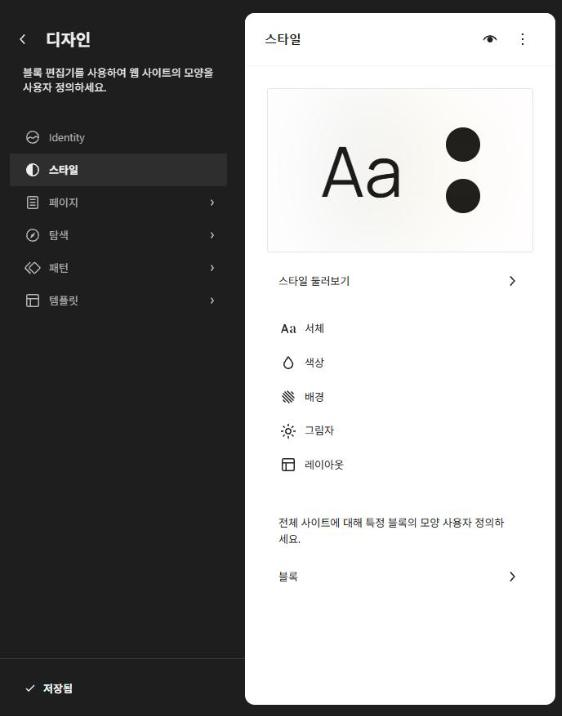
[Przeglądaj style] to lista wersji, które za jednym razem zmieniają zestaw kolorów i fontów bez zmiany motywu; Twenty Twenty-Five 1.5 miał ich 9 razem z domyślną. Jeśli tylko jedna strona ma wyglądać inaczej, zmień to w ustawieniach bloków tej strony zamiast w wersji stylu, bo wersja zmienia wygląd całej witryny naraz.
3️⃣ Szablony i części szablonu: edycja nagłówka i stopki
Układ tytułu witryny i menu w nagłówku i stopce edytuje się w częściach szablonu. Style zmieniają tylko kolory i fonty, a tej struktury nie ruszają.
| Rodzaj | Twenty Twenty-Five 1.5 | Rola |
|---|---|---|
| Szablony | 8 | Pełna rama dla każdego rodzaju ekranu, np. stron, pojedynczego wpisu, archiwów i 404 |
| Część szablonu | 7 (nagłówek 3 · stopka 3 · ogólne 1) | Nagłówki i stopki wspólne dla wielu szablonów |
| Wersje styli | 9 (z domyślną) | Zestawy kolorów i fontów dla całej witryny |
Po kliknięciu [Strony] w [Szablony] otwiera się ekran edycji szablonu, a w [Treść] karty [Szablony] po prawej widać nagłówek i stopkę używane przez ten szablon. Ponieważ części szablonu są wspólne dla wielu szablonów, zmiana nagłówka trafia do wszystkich szablonów, które używają tego samego nagłówka.
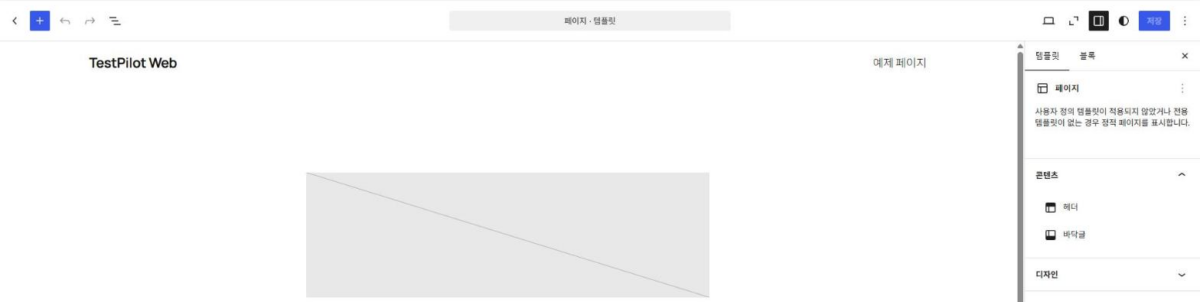
Zmiany pojawiają się u odwiedzających dopiero po kliknięciu [Zapisz] w prawym górnym rogu ekranu edycji, a bez zmian przycisk [Zapisz] jest nieaktywny.
4️⃣ Różnice względem Personalizacji WordPress: motywy klasyczne i motywy blokowe
W motywie blokowym te same ustawienia wykonuje się blokami w edytorze witryny zamiast w [Personalizacja]. Dlatego jeśli żadna wtyczka ani motyw nie korzysta z Personalizacji, motyw blokowy nie pokazuje menu [Dostosuj] (według oficjalnej dokumentacji).
Z motywem blokowym Twenty Twenty-Five menu [Wygląd] pokazuje tylko trzy pozycje: Motywy, Edytor i Fonty, a rolę widżetów i menu motywu klasycznego przejmują części szablonu i [Nawigacja].

Przy motywie klasycznym, takim jak Astra lub GeneratePress, menu [Wygląd] pokazuje Motywy, Projekt, Dostosuj, Widżety, Fonty i Menu, a w tym menu jest też [Edytor plików motywu]. Widżety i Menu pojawiają się tylko wtedy, gdy motyw je obsługuje, a motywy obsługujące obrazek nagłówka i tło dodają [Nagłówek] i [Tło].

GeneratePress, otwarty przez [Podgląd na żywo], dodaje do Personalizacji sekcje Układ, Kolory, Typografia i Ogólne, a pojawia się też sekcja [Menu] do ustawiania położenia menu.

🔢 FAQ & polecane treści

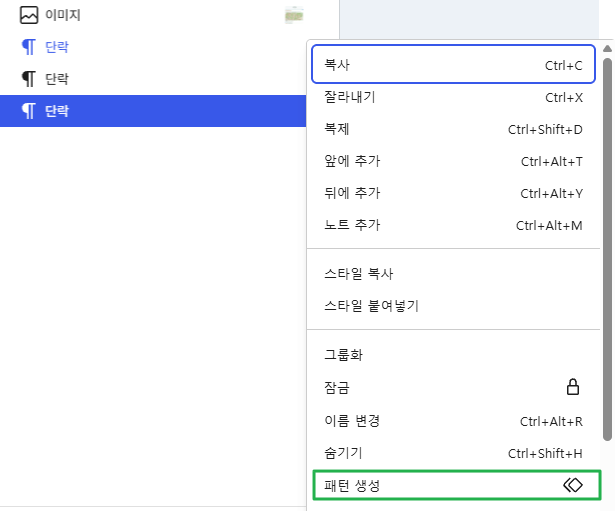 Wzorce
 WordPress
Jak zapisać często używane zestawy bloków jako wzorce i wstawiać je ponownie.
Wzorce
Wzorce WordPress
Jak zapisać często używane zestawy bloków jako wzorce i wstawiać je ponownie.
 Edytor
 blokowy WordPress w skrócie
Układ ekranu i podstawowe bloki edytora blokowego Gutenberg.
Edytor
Edytor blokowy WordPress w skrócie
Układ ekranu i podstawowe bloki edytora blokowego Gutenberg.
 Motyw
Motyw potomny WordPress
Do czego służy motyw potomny: zachowuje zmieniony kod mimo aktualizacji motywu.
Motyw
Motyw potomny WordPress
Do czego służy motyw potomny: zachowuje zmieniony kod mimo aktualizacji motywu.
ℹ️ Informacja o linkach partnerskich
Treści tej witryny zawierają linki partnerskie. Jeśli odwiedzający kupi produkt lub usługę przez taki link, witryna otrzymuje od sprzedawcy prowizję. Kwota płacona przy tym przez kupującego (podczas promocji spada↓) nie wzrasta. Podane ceny, rabaty i dostępność odnoszą się do chwili pisania i mogą różnić się od stanu faktycznego, dlatego przed zakupem sprawdź je u sprzedawcy. Produkty wybieramy i oceniamy według własnych kryteriów, a prowizja nie wpływa ani na kolejność prezentacji, ani na treść ocen.