Gdy postawisz WordPressa na Cloudways, ustawienia dzielą się na dwa panele — serwera i aplikacji — a ponieważ menu takie jak kopie zapasowe, bezpieczeństwo czy PHP są w obu, najpierw trzeba ustalić, po której stronie zmienia się dane ustawienie. Serwer Cloudways to jeden VPS od dostawcy takiego jak DigitalOcean czy Vultr, a aplikacja Cloudways to jeden WordPress zainstalowany na tym serwerze. Dlatego nawet przy jednym WordPressie na serwerze 1 GB zajęte jest 9,64 GB dysku, z czego na WordPressa przypada 125 MB.
Jeśli serwer porównać do budynku, aplikacje są w nim lokalami. RAM, CPU, dysk i miesięczna opłata liczą się dla całego budynku, a baza danych, folder plików, domena i dane dostępowe SFTP są osobne dla każdego lokalu. Aplikacje na tym samym serwerze dzielą RAM i CPU, więc gdy na jedną witrynę spadnie duży ruch, zwalniają też inne witryny na tym serwerze.
Dlatego o pieniądzach i wydajności myśl na poziomie serwera, a o prowadzeniu witryny — przywracaniu kopii, stagingu, SSL czy domenach — na poziomie aplikacji.
Spis treści
8 min czytania
Spis treści
8 min czytania
View more
Ⅰ. Serwer Cloudways
↪️ & aplikacja
Poniższy symulator odtwarza panel serwera Vultr Seul 1 GB utworzonego 9 października 2026 roku, z menu dokładnie takim jak w Cloudways. Po kliknięciu menu po lewej zmienia się ekran i opis, a gdy w polu wyszukiwania u góry wpiszesz szukane ustawienie, np. Redis, PHP czy kopie zapasowe, przejdziesz do odpowiedniego ekranu.
Pliki aplikacji webowej (WordPress) to tylko część — wliczają się też baza danych, logi i pliki systemowe, a także pliki główne i kopie zapasowe, dlatego wynik różni się od rozmiaru aplikacji.
Poszczególne pozycje sprawdzisz w zakładce Details.
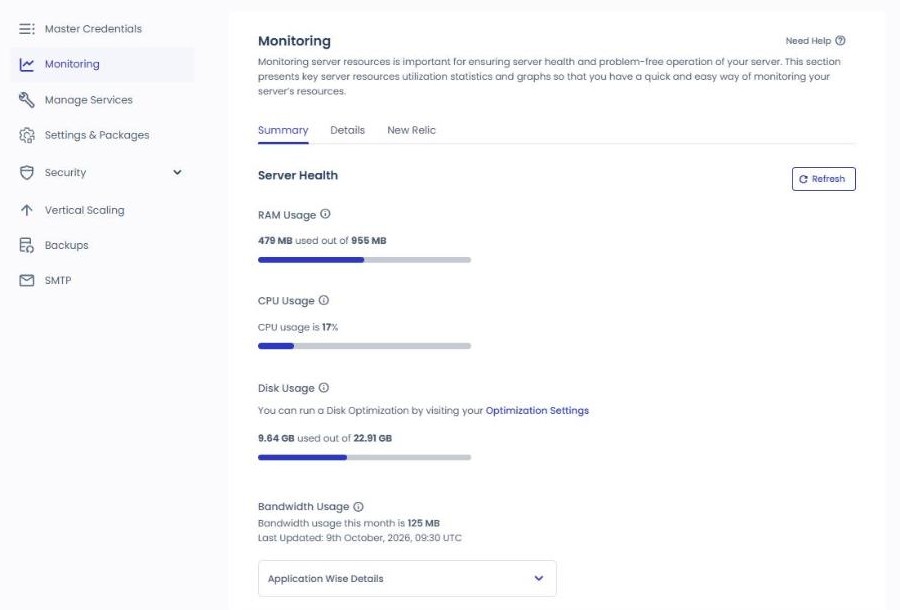
Disk Usage 10,05 GB w Monitoring to nie miejsce zajmowane przez WordPressa, tylko zużycie całego serwera. Same aplikacje (dwa WordPressy) zajmują tylko około 200 MB, a pozostałe ok. 9,8 GB to podstawowe zajęcie potrzebne do działania serwera.
System operacyjny i stos hostingowy (PHP·MySQL·Nginx·Apache itd.) to ok. 7 GB, plik wymiany na wypadek braku pamięci — 2,4 GB, a reszta to logi i pliki systemowe. Czyli przy planie z dyskiem 25 GB na Twoją witrynę zostaje realnie ok. 15 GB, a to podstawowe zajęcie prawie nie rośnie, dopóki witryna się nie powiększa.
Na serwerze Vultr Seul 1 GB utworzonym 9 października 2026 roku (1 WordPress) Disk Usage wynosiło 9,64 GB / 22,91 GB, z czego na aplikację przypadało 123 MB. W zakładce [Details] zobaczysz na wykresach 15 wskaźników, m.in. CPU Consumption, Free memory i MySQL Connections, a gdy CPU stale przekracza 80%, pojawia się zalecenie zwiększenia rozmiaru serwera.
1 / 2
Summary · 2026-10-09Details · CPU Consumption
Manage ServicesZarządzanie usługami
1 / 2
2026-072026-10-09
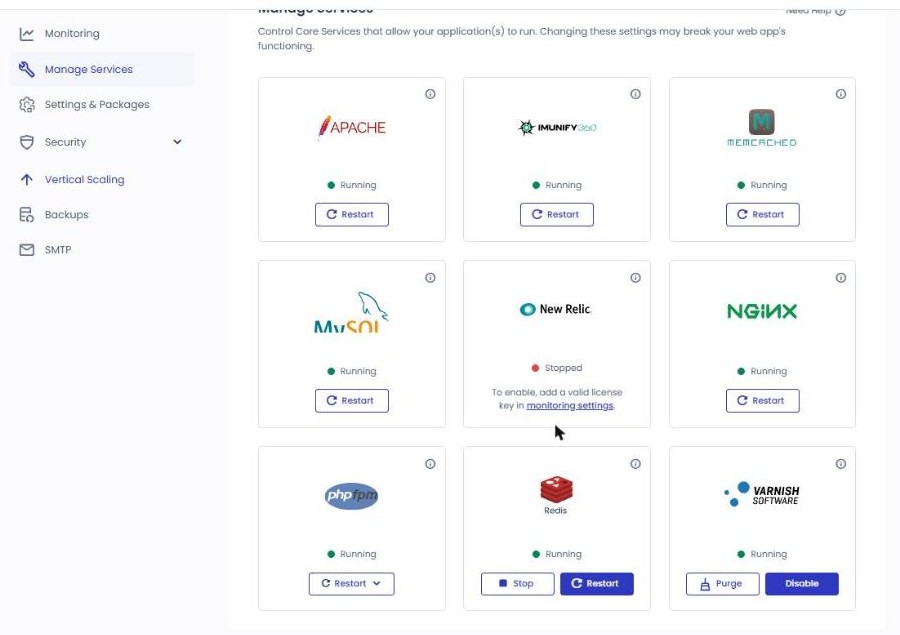
ApacheRunning
ⓘ Webserver serving content for your application(s).
Apache to serwer WWW, czyli kluczowa usługa, która pokazuje witrynę odwiedzającym. Gdy zmiany ustawień nie działają albo witryna nie odpowiada, właśnie tutaj go restartujesz.
Imunify360Running
ⓘ A comprehensive security suite to protect against malware infections, web attacks, vulnerability exploitation and all other threats.
IMUNIFY360 to zabezpieczenie zainstalowane na serwerze. Samo skanuje i blokuje malware oraz działa jak zapora, więc na co dzień wystarczy sprawdzać, czy jest włączone.
MemcachedRunning
ⓘ Another caching layer dealing mainly with database queries. If restarted, all the cache is lost and needs to be rebuilt.
Usługa cache, która tymczasowo trzyma w pamięci wyniki zapytań do bazy danych.
MySQLRunning
ⓘ Database for your applications
Baza danych, w której zapisane są wszystkie dane witryny.
Wpisy, komentarze, dane użytkowników i ustawienia — wszystko trafia właśnie tutaj.
Gdy pojawia się „Błąd łączenia się z bazą danych”, możesz ją zrestartować i sprawdzić.
New RelicStopped
ⓘ Get comprehensive insights with NewRelic Application Monitoring.
To nie funkcja serwera, tylko integracja z zewnętrzną usługą analizy wydajności (APM).
Po włączeniu dane o wydajności, np. czas ładowania każdej strony czy wolne zapytania, zobaczysz szczegółowo na koncie New Relic.
Domyślnie jest wyłączone (Stopped); jeśli analiza wydajności nie jest Ci potrzebna, zostaw tak.
NginxRunning
ⓘ Webserver serving static content for your application(s).
Nginx to usługa, która przed Apache jako pierwsza przyjmuje żądania odwiedzających. Pliki statyczne, jak obrazy czy CSS, Nginx szybko obsługuje sam, a do Apache przekazuje tylko resztę — to podział pracy.
Cloudways używa obu serwerów WWW naraz, więc gdy witryna w ogóle nie odpowiada, razem z Apache restartuje się także Nginx.
PHP-FPMRunning
ⓘ PHP-FPM (FastCGI Process Manager) is an alternative PHP FastCGI implementation with some additional features useful for sites of any size, especially busier sites.
To nie cache, ale PHP nie uruchamia się od nowa przy każdym żądaniu, tylko czeka w gotowości, więc przetwarzanie jest szybkie.
RedisRunning
ⓘ Redis typically holds the whole dataset in memory
Usługa cache obiektów, która odciąża bazę danych.
Trzyma w pamięci dane, o które WordPress często pyta (ustawienia, wyniki zapytań); ma więcej funkcji niż Memcached, a dane przetrwają restart.
Memcached i Redis są włączone od początku, więc nowy serwer startuje z oboma cache działającymi naraz. Jednoczesne działanie nie powoduje konfliktów.
Według stanu nowo utworzonego serwera z 9 października 2026 roku także w zakładce Redis był oznaczony jako Enabled.
VarnishRunning
ⓘ One of the serveral layers of caching for your application(s). You can disable it (i.e when developing or on test/staging server). Do not disable on production servers. If restarted, all the cache is lost and needs to be rebuilt.
Usługa cache stron, która zapisuje w całości gotowe strony.
Strony z pamięci podręcznej są wysyłane od razu, bez PHP i bazy danych, więc spośród trzech rodzajów cache to ona daje najbardziej odczuwalne przyspieszenie.
Przycisk Purge czyści zapisaną pamięć podręczną — używasz go, gdy wprowadzone zmiany nie pojawiają się na stronie.
Dla jasności: domyślna konfiguracja Cloudways zostaje przy HTTP/2, bo Varnish nie obsługuje HTTP/3.
W zakładce Ustawienia i pakiety zarządzasz ustawieniami i pakietami na poziomie serwera. Jeśli od 2–3 lat lub dłużej zajmujesz się WordPressem na blogu czy na YouTube, to obszar, który warto umieć obsługiwać samodzielnie.
Limit wykonania (Execution Limit)300 SEC
Maksymalny czas (w sekundach), przez jaki może działać jedno zadanie PHP. Jeśli długie zadania, jak kopia zapasowa czy duży import, przerywają się w połowie, zwiększ tę wartość. Domyślne 300 sekund wystarcza do większości zadań.
Rozmiar przesyłanego pliku (Upload Size)100 MB
Maksymalny rozmiar pojedynczego pliku, który można wgrać do WordPressa. Jeśli przy wgrywaniu ZIP-a motywu, wtyczki albo filmu pojawia się błąd przekroczenia maksymalnego rozmiaru, sprawdź tę wartość.
Limit pamięci (Memory Limit)256 MB
Maksymalna pamięć, której może użyć jedno zadanie PHP. Bezpośrednio z tą wartością wiąże się błąd „Allowed memory size exhausted”, częsta przyczyna białego ekranu w WordPressie. Zwiększanie jej na ślepo może przekroczyć RAM serwera, więc trzeba ją oceniać razem z parametrami serwera.
Wyświetlanie błędów (Display Error)No
Czy wyświetlać błędy PHP wprost na ekranie odwiedzających. Na działającej witrynie musi być ustawione „Nie (No)”, bo komunikaty o błędach ujawniają informacje wewnętrzne, np. ścieżki na serwerze.
Ustawienie, które określa, do jakiego poziomu rejestrować błędy. Wartość domyślna (E_ALL & ~E_DEPRECATED) oznacza „rejestruj wszystkie błędy poza ostrzeżeniami o przestarzałych funkcjach” — możesz ją tak zostawić.
To ustawienie jest na poziomie aplikacji, nie serwera. W panelu aplikacji w Monitoring → Logs są dwie sekcje, Access Logs i Error Logs, w których przejrzysz do 1000 ostatnich wierszy logów Apache, Nginx i PHP, z wyszukiwaniem i filtrami.
Strefa czasowa PHP (PHP Timezone)Select…
Strefa czasowa, według której działa PHP. Od niej zależą zaplanowane wpisy i godziny uruchamiania zadań cron, więc sprawdź, czy zgadza się z Twoją strefą czasową.
Widać tu jeszcze raz, że Cloudways potrafi dopasować usługę do każdego — od początkujących po zaawansowanych.
Opcje raportowania błędów.
Przy pracy deweloperskiej wybierz Development, w pozostałych przypadkach zostaw Default. Ustawienia zaawansowane sprawdzisz dalej w zakładce .
W Settings & Packages ustawienia podstawowe też możesz zostawić bez zmian i zmieniać je w razie potrzeby. Ustawienia zaawansowane to raczej obszar dla zaawansowanych, np. administratorów serwerów czy deweloperów, więc początkujący zmieniają tylko to, czego potrzebują, a od poziomu średniego można korzystać z tych informacji przy zarządzaniu serwerem Cloudways.
📄 PHP
Maksymalna liczba zmiennych wejściowych (Max Input Variables)10000
Maksymalna liczba zmiennych, które można wysłać jednym formularzem. Domyślna wartość w czystym PHP to 1000, ale duże menu i kreatory stron wysyłają tysiące zmiennych przy jednym zapisie, dlatego Cloudways od razu podniósł ją do 10 000.
Znany w WordPressie objaw, gdy po zapisaniu menu część pozycji znika, bierze się właśnie z tej zbyt niskiej wartości. Przy 10 000 praktycznie się na niego nie natkniesz.
Maksymalny czas odbioru danych (Max Input Time)60 SEC
Limit czasu (w sekundach) na odebranie i zinterpretowanie przesłanych danych przez PHP. Łatwo pomylić go z limitem wykonania (300 sekund), ale ten dotyczy „czasu odbioru” przed rozpoczęciem przetwarzania.
Przy limicie przesyłania 100 MB wystarczy 60 sekund. Jeśli zadanie jest tak duże, że trzeba by zwiększać tę wartość, lepiej wykonać je przez SSH niż przez przeglądarkę.
Pamięć OPcache (OPCACHE Memory)64 MB
Cache, który przechowuje skompilowane pliki PHP, dzięki czemu nie trzeba ich kompilować ponownie. Potrzebna ilość zależy nie od liczby wtyczek, lecz od łącznej ilości kodu — sam rdzeń WordPressa zajmuje 15–20 MB.
64 MB to mniej niż typowe zalecenie (128–256 MB), ale ta wartość jest powiązana z parametrami serwera, żeby na serwerze z 1 GB RAM zostało miejsce dla MySQL i PHP. Gdy przybędzie ciężkich wtyczek i zacznie jej brakować, rozwiązaniem nie jest zmiana wartości, tylko zwiększenie serwera.
Krótki znacznik otwierający (Short Open Tag)Off
Czy zezwalać na skrócony znacznik otwierający PHP (<? ?>). WordPress oraz poprawne wtyczki i motywy używają pełnego znacznika (<?php), więc nie ma powodu tego włączać. Zostaw wyłączone.
XDEBUGOff
Narzędzie do debugowania dla deweloperów, które śledzi kod PHP wiersz po wierszu. Gdy jest włączone, każde wykonanie PHP dostaje narzut śledzenia i witryna wyraźnie zwalnia, więc na serwerze produkcyjnym zasadą jest wyłączenie. Włącza się je tylko na chwilę, przy tworzeniu wtyczek lub motywów, gdy trzeba namierzyć problem.
📄 MYSQL
Strefa czasowa (Timezone)Select…
Strefa czasowa, według której MySQL zapisuje dane czasu. Gdy pole jest puste, obowiązuje strefa systemowa serwera, a WordPress działa według własnego ustawienia strefy (zapis w UTC), więc nie trzeba jej ustawiać.
Kodowanie (Encoding)Latin1 (Default)
Domyślne kodowanie znaków dla nowych baz danych. Domyślnie to Latin1, ale nie ma się czym martwić: WordPress przy instalacji sam tworzy swoją bazę w utf8mb4, więc polskie znaki (ą, ę, ł…) czy emoji zapisują się poprawnie niezależnie od tej wartości.
Maksymalna liczba połączeń (Max Connection Limit)150
Górny limit jednoczesnych połączeń z MySQL. Po jego przekroczeniu witryna pokazuje błąd połączenia z bazą danych („Too many connections”).
Gdy jednak pojawi się ten błąd, przed zwiększeniem wartości trzeba sprawdzić przyczynę. Zwykle winne są wolne zapytania, które długo trzymają połączenia, więc samo podniesienie limitu może skończyć się brakiem RAM.
Rozmiar bufora (Buffer Pool Size)Default
ⓘ The amount of memory to use to cache tables, indexes and a few other things.
Ilość pamięci używanej do buforowania tabel, indeksów itp.
Limit czasu oczekiwania na blokadę (Lock Wait Timeout)Default
Maksymalny czas (w sekundach), przez jaki zadanie czeka na zwolnienie blokady wiersza danych, gdy inne zadanie ją trzyma. Po przekroczeniu późniejsze zadanie kończy się błędem. Ma to znaczenie przy wielu jednoczesnych zamówieniach, jak w WooCommerce; na poziomie bloga nie ma potrzeby tego zmieniać.
Limit bezczynności (Wait Timeout)Default
Czas (w sekundach), po którym MySQL zamyka bezczynne połączenie. Krótszy szybciej porządkuje połączenia i oszczędza zasoby, a dłuższy sprawia, że bezczynne połączenia zjadają limit połączeń. Działa w parze z powyższym limitem połączeń i tu również wystarczy Default.
📄 NGINX & Apache
Access Application via IP (część HTTP/HTTPS)Off
Czy witryna ma się otwierać, gdy w przeglądarce wpiszesz bezpośrednio adres IP serwera zamiast domeny.
Wyłączenie to normalny i zalecany ze względów bezpieczeństwa stan. Chroni przed botami, które losowo skanują adresy IP i próbują się połączyć.
Default ApplicationNone
Określa, którą aplikację (witrynę) pokazać, gdy ktoś połączy się przez IP serwera. Jeśli przełącznik powyżej jest wyłączony, i tak jest to zablokowane, więc może zostać None.
Static Cache Expiry525600 MINS
Okres, przez jaki pliki statyczne, jak obrazy, CSS czy JS, są przechowywane w pamięci podręcznej przeglądarki odwiedzającego. 525 600 minut = 365 dni, czyli rok. Powracający odwiedzający nie pobierają plików ponownie, więc strony ładują się szybciej.
TLS Versions1.2, 1.3
Wersje protokołu dozwolone dla szyfrowanej komunikacji HTTPS. Obecne ustawienie, które wyklucza stare wersje (1.0, 1.1) ze względu na luki w zabezpieczeniach i dopuszcza tylko 1.2 i 1.3, to standard.
Apache – Request Body Size Limit128 MB
Maksymalny rozmiar danych, które można wysłać do serwera jednym żądaniem. Po przekroczeniu tego limitu nie uda się wgrać mediów ani ZIP-ów wtyczek i motywów w WordPressie. 128 MB w zupełności wystarcza.
📄 System & Varnish
System (Locales)None
Ustawienia języka i regionu systemu operacyjnego serwera (Linux). Domyślnie jest English_US, a tutaj możesz dodać lokale, np. koreański (ko_KR). Nie ma to związku z językiem witryny — to ustawienie systemowe używane wewnątrz serwera do formatów dat i kodowania znaków. Jeśli nie używasz w PHP funkcji zależnych od lokalizacji, możesz zostawić None.
Varnish (Cache Lifetime)30 days
Varnish to program, który przed serwerem zapisuje w pamięci podręcznej całe strony (HTML). Gdy odwiedzający prosi o stronę, zamiast uruchamiać PHP w WordPressie i budować ją od nowa, Varnish od razu wysyła wcześniej zapisany wynik. Cache Lifetime określa, przez ile maksymalnie dni ten zapis jest przechowywany; domyślnie 30 dni.
W praktyce ten sam cache nie zostaje jednak przez pełne 30 dni. Gdy edytujesz lub publikujesz wpis, WordPress odświeża (purge) odpowiednią pamięć podręczną, więc ta wartość to „maksymalny czas przechowywania, gdy nic się nie zmienia”. Możesz zostawić 30 dni.
Settings & Packages › PackagesPakiety
MariaDBMariaDB 10.11
Wersję bazy danych podniesiesz przyciskiem [Modify], a ekran ostrzega, że po aktualizacji nie da się wrócić do poprzedniej wersji.
Search EngineDisabled
Do wyszukiwania w witrynie wybierasz i instalujesz Elasticsearch albo OpenSearch.
SupervisorNot Installed
Według informacji na ekranie Supervisord jest obecnie obsługiwany dla Laravela.
RabbitMQ (Beta)Not Installed
Dostępny przy serwerach od 4 GB.
RedisEnabled
Redis ACL jest włączone i możesz je wyłączyć przyciskiem [Disable].
Wersji PHP nie ma w tej zakładce — wybierasz ją osobno dla każdej aplikacji w [Application Settings › PHP Settings] (według stanu na 9 października 2026 roku PHP 8.2). Na dole ekranu jest wskazówka, by przed instalacją pakietu sprawdzić zgodność aplikacji i wtyczek.
[Disk Cleanup] usuwa pliki tymczasowe niepotrzebne aplikacjom i zwalnia miejsce na dysku serwera.
Custom Cleanup Options
Usuń pliki z folderu tmp wszystkich aplikacji
Usuń pliki z folderu private_html wszystkich aplikacji
Usuń pliki z folderu local_backups wszystkich aplikacji
Usuń skompresowane pliki z folderu logs wszystkich aplikacji
Usuń skompresowane pliki z folderu /var/log
Automatic Disk CleanupOff
Automatyczne czyszczenie działa według ostatnio zapisanych opcji, a jednorazowe ręczne czyszczenie nie zmienia wyboru dla czyszczenia automatycznego.
Settings & Packages › MaintenancePrzegląd serwera
Przegląd serwera to regularna praca dla bezpieczeństwa i stabilności; według informacji na ekranie domyślne okno to 05:00–06:00 UTC. Przyciskami [Select Day] i [Select Time] zmienisz je na porę dogodną dla Twojej pracy, a w trakcie przeglądu serwer lub witryna mogą na chwilę przestać działać.
Select DayWednesday
Dzień tygodnia, w którym odbywa się przegląd; na nowo utworzonym serwerze ustawiona była środa.
Select Time04:00 UTC
Godzina rozpoczęcia przeglądu. Na nowo utworzonym serwerze ustawiona była 04:00 UTC, inna niż 05:00~06:00 UTC z komunikatu na ekranie. Godzina jest w UTC, więc przelicz ją na swój czas lokalny.
Save
Zapisuje zmieniony dzień i godzinę.
Security › OverviewPrzegląd bezpieczeństwa
[Overview] pokazuje na wykresie incydenty bezpieczeństwa z wybranego okresu; domyślnie to ostatnie 30 dni (Last 30 Days).
Total Alerts2
Łączna liczba alertów zapisanych w wybranym okresie. Na nowo utworzonym serwerze policzono tu dwa ataki SSH zapisane w , bez zmian.
OSSEC: Network Level Attacks2
OSSEC liczy ataki wykryte w sieci; te same 2 ataki SSH trafiły także tutaj.
Według oficjalnej pomocy [SplashScreen Events] to liczba wyświetleń ekranu kontroli bezpieczeństwa podejrzanym odwiedzającym, a [Files Cleaned] to liczba oczyszczonych zainfekowanych plików. [Malware Detected] to liczba znalezionego złośliwego oprogramowania, a [WAF Alerts] to liczba alertów o żądaniach, które zapora sieciowa odfiltrowała jako ryzykowne; na nowo utworzonym serwerze wszystkie cztery pola miały 0.
Pod polami z liczbami są wykresy dzienne, np. [Alert Events] i [OSSEC: Network Level].
Security › IncidentsRejestr incydentów
Na ekranie [Incidents] podejrzane działania wykryte na serwerze są zapisywane i odświeżane co 60 sekund. Na tym serwerze pierwszy atak zapisano o 08:58 UTC, około 17 minut po kliknięciu [Launch Now]. Był to [Stealth SSH user enumeration attack] z adresu IP z Singapuru, czyli atak, który próbuje ustalić nazwy kont dostępnych przez SSH.
Security › Domain ReputationReputacja domen
Sprawdza, czy domeny przypisane do serwera trafiły na czarne listy różnych silników reputacji; jeśli tak, w tabeli widać domenę i rodzaj zagrożenia. Nowy serwer pokazywał [Affected Domains: 0].
Security › FirewallZapora
— zapisany tam adres IP z Singapuru był na liście [Firewall] automatycznie zablokowany z powodem [Automatically blocked due to distributed attack], choć ustawień bezpieczeństwa nie zmieniano.
Kliknięcie [Add Custom Rule] otwiera okno dodawania reguły, a w zakładkach [IP Address] i [Country] u góry dodajesz osobno reguły dla IP i dla krajów.
IP Address
Wpisz adres IP lub zakres IP (podsieć), który chcesz dopuścić lub zablokować.
Wybierasz, czy reguła trafi na listę dozwolonych, czy zablokowanych; przy pierwszym otwarciu okna zaznaczona była [White List].
Add Comment
Pole notatki, w którym zapisujesz, po co dodano regułę.
Add IP Address
Dodaje wpisany adres IP jako regułę do wybranej listy (White List lub Black List).
Security › Malware ProtectionOchrona przed malware
Stan ochrony przed malware opartej na Imunify360; nowy serwer pokazywał: chronione 0 · niechronione 1 · zainfekowane 0.
[Enable Protection] to płatna usługa dodatkowa: przy 1–5 aplikacjach $4 miesięcznie, przy 6–15 — $3 miesięcznie, a powyżej 15 — $2 miesięcznie (za aplikację).
Security › Shell AccessDostęp SSH·MySQL
1 / 2
SSH/SFTPMySQL
W zakładce [SSH/SFTP] wybierasz jeden z dwóch trybów. Domyślnie dozwolone są wszystkie adresy IP, a system bezpieczeństwa Cloudways blokuje tylko atakujące; drugi tryb dopuszcza wyłącznie adresy IP z białej listy.
Nawet w trybie domyślnym kilka błędnych haseł może zablokować Twój IP, dlatego ekran podpowiada, by dodać własny IP do białej listy. Zakładka [MySQL] służy do dodawania adresów IP, z których można łączyć się z bazą danych zdalnie.
Vertical ScalingRozmiar serwera
Ekran zmiany rozmiaru serwera (RAM·CPU); dla serwerów Vultr ekran informuje, że można zmienić sam rozmiar albo rozmiar razem z przestrzenią dyskową.
Obecny rozmiar 1 GB (RAM 1 GB · dysk 25 GB · 1 rdzeń · transfer 1 TB) kosztuje według ekranu $0.0208 za godzinę, czyli $14 miesięcznie; rozmiar wybierasz suwakiem i klikasz [Scale Now].
Jeśli serwerowe to dane dostępowe wspólne dla wszystkich aplikacji, to Application Credentials tutaj są kontem SFTP·SSH tylko dla tej aplikacji.
Application URL
Tymczasowy adres nadany przez Cloudways (cloudwaysapps.com), pod którym otworzysz witrynę jeszcze przed podłączeniem domeny.
Admin Panel
Adres panelu administracyjnego WordPressa (/wp-admin/) i konto administratora; nazwa konta administratora nowej aplikacji została utworzona z e-maila użytego przy rejestracji.
Database
Nazwa bazy, użytkownik i hasło oraz przycisk [Launch Database Manager].
Redis
Dane dostępowe Redis do cache obiektów (Prefix·Username·Password).
Password ProtectionNew
Po włączeniu witrynę zobaczą tylko osoby z danymi logowania.
Application Credentials
Przyciskiem [Add SFTP User] dodasz użytkownika SFTP·SSH tylko dla tej aplikacji.
Staging to osobne środowisko, kopia działającej witryny, w którym przetestujesz nowy kod, wtyczki i motywy bez wpływu na działającą witrynę. Gdy wszystko jest gotowe, przenosisz część lub całość zmian na działającą witrynę (push), a przed pracą możesz pobrać do stagingu zawartość działającej witryny (pull), żeby je zsynchronizować.
Password Protected Sites
Staging ma domyślnie włączoną ochronę hasłem przez htpasswd i możesz ją też wyłączyć.
SSH and SFTP Access
Pole nazywa się SSH/SFTP, ale opis na ekranie mówi o przenoszeniu zmian między stroną produkcyjną a stagingiem jednym kliknięciem, zamiast ręcznego kopiowania zmian z serwera testowego.
Granular Controls
Możesz przenieść same pliki, samą bazę danych albo jedno i drugie.
SSL-Enabled Staging
Na każdej aplikacji stagingowej certyfikat SSL jest instalowany z góry — Let’s Encrypt albo Twój własny.
Pokazuje żądania, które dotarły do strony, w pięciu zakładkach: IP, boty, adresy, kody odpowiedzi i transfer.
IP Requests
10 adresów IP, które wysłały najwięcej żądań, i liczba żądań na IP (Request Count).
Bot Traffic
Nazwy botów, które wysłały żądania, i liczba żądań na bota.
URL Requests
Najczęściej żądane adresy i liczba żądań na adres.
Status Codes
Liczba żądań według kodu odpowiedzi, np. 200 lub 404.
Bandwidth
Transfer zużyty przez każdy adres.
Okres i Refresh
Pole okresu w prawym górnym rogu ma domyślnie [15 minutes], a nad tabelą widać sprawdzany okres w UTC. [Refresh] wczytuje dane ponownie.
Strona była nowa, więc 9 października nie było żadnych wpisów, a na ekranie otwartym ponownie 29 października wszystkie pięć zakładek też pokazywało [No data Available].
Monitoring › Analytics › PHPWydajność PHP
Pokazuje żądania obsłużone przez PHP i działające procesy w trzech zakładkach.
Requested Pages
Adresy najczęściej żądanych stron PHP, ich średni czas przetwarzania (w sekundach) i liczba żądań.
Running Processes
Nazwy działających procesów PHP, CPU%/Memory% i czas działania (w sekundach); ta zakładka nie ma pola okresu.
Slow Pages
Wolne strony PHP, liczba żądań, najdłuższy czas (Max Time) i czas średni (Avg. Time).
Na ekranie z 29 października tylko Running Processes miało jeden wiersz, a pozostałe dwie zakładki pokazywały [No data Available].
Monitoring › Analytics › MySQLWydajność bazy danych
Stan bazy danych sprawdzasz w dwóch zakładkach: Summary i Slow Queries.
Summary
Liczba połączeń z bazą danych (Connections/Active Connections) oraz Host, typ polecenia (Command Type) i czas działania (w sekundach) zapytań wykonywanych w tej chwili.
Slow Queries
Zapytania, których wykonanie trwało długo (Slow Query), i ich czas wykonania (w sekundach); pole okresu ma domyślnie [15 Minutes].
Na ekranie z 29 października obie zakładki pokazywały [No data Available].
Monitoring › Analytics › Running CronsDziałające zadania cron
Ten ekran pokazuje, ile zasobów serwera zużywają działające teraz zadania cron; zadania cron dodaje się w .
Cron
Działające teraz polecenia cron; w nowo utworzonej aplikacji lista pokazywała [No data Available].
CPU%/Memory%
Udział CPU i pamięci, który zużywa ten cron.
Duration(in sec)
Czas działania crona (w sekundach).
Refresh
Wczytuje listę ponownie.
Monitoring › Analytics › Disk UsageZużycie dysku
Pokazuje osobno zużycie przez pliki aplikacji i bazę danych; nowy WordPress miał pliki 124 MB i bazę danych 1 MB, razem 125 MB. Na tym samym serwerze zakładka pokazywała zużycie dysku 9,64 GB.
Monitoring › Logs › Access LogsLogi dostępu
Czasy w logach są w UTC, a komunikat u góry ekranu pokazuje różnicę względem strefy czasowej Twojego komputera.
BACKEND
Żądania dynamiczne, np. PHP, obsłużone przez Apache.
STATIC
Żądania plików statycznych, np. obrazów, JS i CSS, obsłużone przez Nginx.
PHP
Informacje o procesach PHP dla każdego żądania, np. plik i ścieżka oraz zużycie CPU i pamięci.
Filtr, Szukaj, Refresh
Ikoną lejka ustawiasz warunki, lupą szukasz, a [Refresh] wczytuje nowe wpisy. Nad listą widać liczbę znalezionych wierszy, np. [7 Logs Found].
Jeden wiersz logu
Pokazuje kolejno: czas, IP żądania, metodę i adres, kod odpowiedzi, rozmiar odpowiedzi i User-Agent.
Pierwszym wpisem nowego serwera były żądania wp-cron i sprawdzenia cache Breeze o 08:49 UTC, a wersja WordPressa widoczna w żądaniu to 7.1.3.
Monitoring › Logs › Error LogsLogi błędów
Pokazuje błędy i ostrzeżenia Apache z aplikacji; nowa witryna miała [0 Logs Found].
Po tym, jak 26 października w tej samej aplikacji zapisano jeden błąd, napis zmienił się na [1 Log Found], a kliknięcie ikony lejka otwiera listę wyboru rodzaju błędu.
Filtr
Wybierasz jeden z pięciu rodzajów (PHP Errors, Fatal Error, Notice, Parse Error, Warning), stosujesz go przyciskiem [Apply] i usuwasz przyciskiem [Clear Filters].
Szukaj
Kliknięcie ikony lupy otwiera pole [Search Logs], w którym szukasz po treści logu.
Refresh
Wczytuje ponownie nowe wpisy.
Widoczny zakres
Jak mówi komunikat pod listą, widać tylko ostatnie 1000 wierszy; cały log sprawdzisz przez SSH/SFTP.
Application Security › IncidentsIncydenty bezpieczeństwa aplikacji
Podejrzane działania wykryte na poziomie aplikacji są zapisywane i odświeżane co 60 sekund; nowa aplikacja pokazywała [No incidents detected on your app]. Na tym samym serwerze w zapisano 2 ataki SSH.
Application Security › Malware ProtectionOchrona aplikacji przed malware
Opiera się na Imunify360, a aplikacja bez włączonej ochrony pokazuje ostrzeżenie [Your application is prone to malware attacks]. Cena: przy 1–5 aplikacjach $4 miesięcznie, przy 6–15 — $3 miesięcznie, powyżej 15 — $2 miesięcznie (za aplikację).
Według informacji na ekranie w pakiecie są Phishing Protection·System Protection·Database Protection·Malware Cleanup·Proactive Defense.
Patchstack dostarcza dane, na podstawie których wykrywane i zgłaszane są luki w rdzeniu, motywach i wtyczkach WordPressa oraz zalecany jest sposób reakcji. 9 października nowa aplikacja nie miała jeszcze danych, a na ekranie otwartym ponownie 29 października tabele były wypełnione wynikami skanowania z 28 października.
Core · Theme(s) · Plugin(s)
Rdzeń WordPressa, zainstalowane motywy i wtyczki widać w trzech osobnych tabelach.
Name · Version
Nazwa elementu i zainstalowana wersja.
Status
Bez luk widać [Secure], a przy lukach [Insecure. View Details].
Recommendation
Zaleca wersję, do której warto zaktualizować element z luką; 28 października przy rdzeniu WordPressa 7.1.3 pojawiło się [Upgrade to 7.1.4 Version].
Last scan date · Refresh
Data ostatniego skanowania jest obok przycisku [Refresh].
W tabeli nie było osobnej kolumny ze stopniem zagrożenia.
Domain ManagementZarządzanie domenami
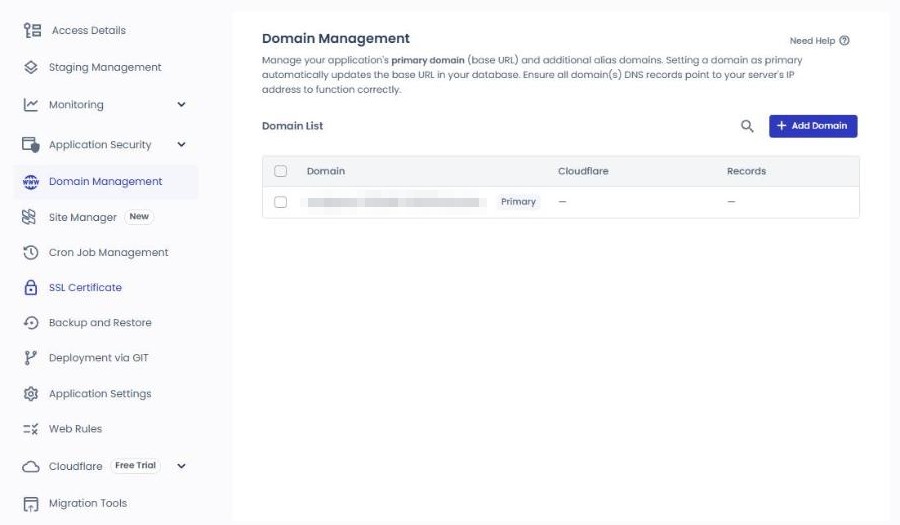
Zarządzasz tu domeną główną aplikacji (Primary) i domenami dodatkowymi (alias); po zmianie domeny głównej zmienia się też adres witryny (base URL) w bazie danych. Aby wszystko działało, DNS każdej domeny musi wskazywać IP serwera.
Funkcja do zarządzania użytkownikami, wtyczkami, motywami i aktualizacjami WordPressa z poziomu Cloudways. Basic jest darmowy, a Pro kosztuje $3 miesięcznie za aplikację ($1 taniej przy 5 aplikacjach lub więcej) i dodaje Safe Updates, zaplanowane automatyczne aktualizacje, monitorowanie wydajności, dziennik aktywności i historię aktualizacji.
Ekran informuje, że przy subskrypcji Site Manager jego systemowe adresy IP są automatycznie dodawane do białej listy.
Cron Job ManagementZarządzanie zadaniami cron
Zadania cron aplikacji dodajesz przyciskiem [Add New Cron Job]; są dwie zakładki, Basic i Advanced. Nowa aplikacja pokazywała [No Cron Jobs added].
SSL CertificateCertyfikat SSL
Instaluje darmowy certyfikat Let’s Encrypt albo płatny Custom SSL; przy Let’s Encrypt wpisujesz e-mail i domenę, a potem klikasz [Install Certificate]. Po zaznaczeniu [Apply Wildcard] instalowany jest certyfikat wildcard.
Kopie i przywracanie działają na poziomie aplikacji (pliki·baza danych): z listy kopii wybierasz jedną i przywracasz jej część lub całość. Kopię całego serwera planujesz albo uruchamiasz od razu w .
Wersję PHP wybierasz dla każdej aplikacji osobno (Public Preview); nowa aplikacja miała PHP 8.2. W [PHP Editor] możesz dla samej tej aplikacji ustawić inne wartości niż domyślne ustawienia PHP serwera, a wartości domyślne serwera znajdziesz w .
Dozwolone są tylko cztery formaty: php_flag, php_admin_flag, php_value i php_admin_value.
Przykładowe wartości
Jako przykład są tam wartości takie jak memory_limit, max_execution_time, post_max_size, upload_max_filesize i max_input_vars, a stosowane są tylko wiersze, z których usuniesz średnik (;) na początku.
Save Changes
Zapisuje zawartość pola edycji i stosuje ją do tej aplikacji.
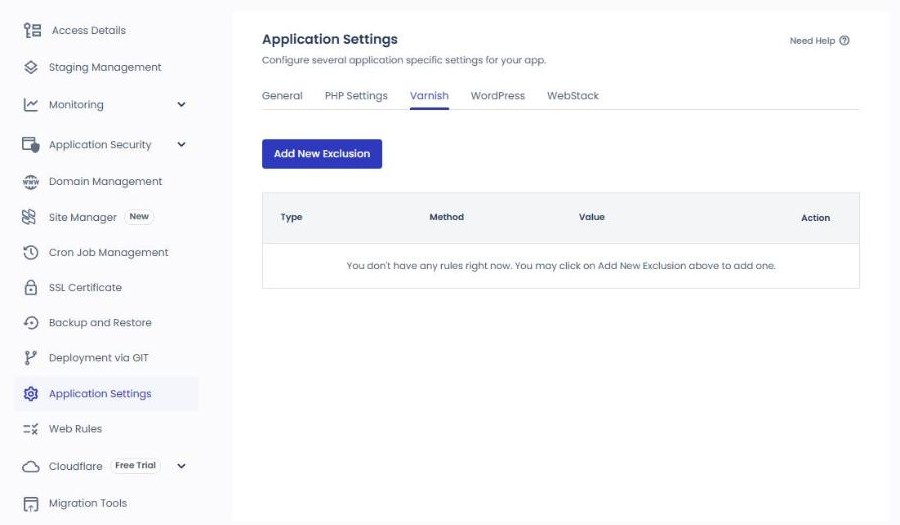
Reguły wyłączające z cache Varnish (Type·Method·Value) dodajesz przyciskiem [Add New Exclusion]; nowa aplikacja nie miała żadnych reguł.
W aplikacji z wyłączonym Varnishem ta zakładka pokazuje tylko komunikat [Varnish is disabled for your Application] i nie ma przycisku [Add New Exclusion].
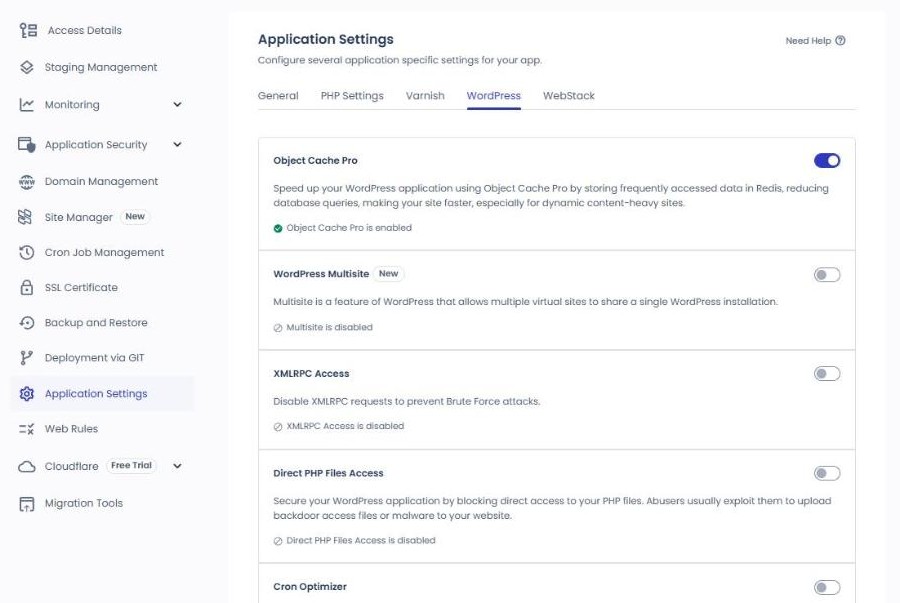
Zapisuje często odczytywane dane w Redis i ogranicza zapytania do bazy danych; w nowej aplikacji było włączone od początku.
WordPress MultisiteOff
Funkcja multisite, czyli prowadzenie wielu witryn na jednym WordPressie.
XMLRPC AccessOff
Ekran informuje: [Disable XMLRPC requests to prevent Brute Force attacks], a stan w nowej aplikacji to [XMLRPC Access is disabled].
Direct PHP Files AccessOff
Ustawienie blokuje bezpośredni dostęp do plików PHP, wykorzystywany do wgrywania backdoorów i malware; stan w nowej aplikacji to [Direct PHP Files Access is disabled].
Cron OptimizerOff
Po włączeniu zaplanowane zadania uruchamia cron serwera Cloudways zamiast domyślnego cronu WordPressa.
W dwóch zakładkach, Header Rules i Rewrite Rules, zarządzasz nagłówkami odpowiedzi oraz regułami przekierowań i przepisywania bez ręcznej edycji .htaccess (Public Preview).
Kliknięcie [Add Header Rule] otwiera pola reguły na całym ekranie, a nie w oknie.
Type · Action
Wybierasz typ reguły i działanie; wartości początkowe to Custom i Set. Komunikat u góry ekranu mówi też, że możesz użyć gotowych szablonów.
Header Name · Value
Nazwa i wartość dodawanego nagłówka odpowiedzi.
Always Apply
Przy [true] reguła działa zawsze, a przy [false] tylko w obsługiwanych warunkach (według oficjalnej pomocy); na początku zaznaczone jest [true].
Add Rules
Dodaje wpisaną regułę nagłówka do tej aplikacji.
Rewrite Rules
Zakładka do dodawania reguł przekierowań (Rewrite) przyciskiem [Add Rewrite Rule]; na ekranie z 29 października widniało [No Rewrite Rules Added].
CloudflareIntegracja Cloudflare
Cloudflare Enterprise podłączysz od $4.99 miesięcznie za domenę, a domena, na której włączasz Cloudflare Enterprise po raz pierwszy, ma pierwsze 30 dni za darmo. Każda domena ma w cenie 100 GB transferu, a za nadwyżkę płacisz $0.02 za GB.
Podmenu to Domain·Overview·Settings·Analytics·Security; ten ekran to Domain przed podłączeniem domeny.
Migration ToolsMigracja
Istniejącą witrynę WordPress przeniesiesz na dwa sposoby: samodzielnie wtyczką WordPress Migration Plugin albo zlecając Cloudways Managed Migration (za darmo dla WordPressa i WooCommerce).
Zrzuty ekranu pochodzą z dotychczasowego serwera z lipca 2026 roku oraz z serwera Vultr Seul 1 GB i WordPressa utworzonych 9 października 2026 roku; kliknij obraz, aby go powiększyć. Nazwy menu zostały po angielsku, tak jak w panelu Cloudways, a dane konta, takie jak e-mail, adres czy IP, są zasłonięte.
Ⅱ. Aplikacja Cloudways
Menu aplikacji zobaczysz po kliknięciu przycisku [Aplikacja] w symulatorze powyżej. Nowego WordPressa konfigurujesz w kolejności: logowanie administratora, podłączenie domeny, instalacja SSL, staging i kopie zapasowe; po kliknięciu [Zobacz ekran] na karcie symulator powyżej przełącza się na odpowiedni ekran.
1Logowanie administratora
Access Details
Logujesz się do panelu administracyjnego WordPressa (/wp-admin/) adresem Admin Panel i kontem administratora; nazwa konta administratora nowej aplikacji została utworzona z e-maila użytego przy rejestracji.
Menu, które są i po stronie serwera, i aplikacji — Monitoring, bezpieczeństwo, kopie zapasowe, PHP, cache — liczą według innej miary: strona serwera pokazuje cały serwer, a strona aplikacji jeden WordPress. Tego samego dnia w Incidents serwer miał zapisane 2 ataki SSH, a aplikacja 0.
Pozycja
Menu serwera
Menu aplikacji
Kiedy
Monitoring
MonitoringRAM·CPU·dysk (9,64 GB)·transfer całego serwera
Monitoring › Traffic · PHP · MySQL · Disk UsageRuch·wolne strony·zapytania·dysk (125 MB)
Gdy cała witryna działa wolno, sprawdź RAM i CPU serwera; gdy wolno działa tylko konkretna strona — PHP Slow Pages w aplikacji.
Bezpieczeństwo
SecurityRejestr ataków SSH·zapora·adresy IP z dostępem SSH i MySQL
Application SecurityRejestr incydentów aplikacji·ochrona przed malware·skaner podatności
Gdy połączenie SSH·SFTP jest blokowane, sprawdź Firewall i Shell Access serwera, a podatności wtyczek — Vulnerability Scanner aplikacji.
Kopie zapasowe
BackupsZaplanowane kopie całego serwera (codziennie · przechowywane tydzień)
Backup and RestoreKopie i przywracanie na poziomie aplikacji
Częstotliwość kopii ustalasz na serwerze, a gdy chcesz cofnąć jedną witrynę, przywracasz ją w aplikacji.
PHP
Settings & PackagesWartości domyślne, np. limit wykonania (300 s)·limit pamięci (256 MB)
Application Settings › PHP SettingsWybór wersji PHP (8.2)·PHP Editor
Wersję PHP wybierasz dla każdej aplikacji, a wartości domyślne, takie jak limit wykonania czy limit pamięci, zmieniasz na serwerze.
Application Settings › GeneralPurge Site Cache·włączanie i wyłączanie Varnish
Gdy zmiany się nie pojawiają, wyczyść cache przyciskiem Purge Site Cache w aplikacji, a gdy usługa stanęła — zrestartuj ją w Manage Services serwera.
🔢 FAQ & polecane treści
Tak. W ikonie siatki w prawym dolnym rogu ekranu serwera wybierz [Add App], podaj typ, nazwę i projekt, a aplikacja zostanie zainstalowana na tym samym serwerze. Opłata jest naliczana tylko za serwer, więc dodanie aplikacji nie zmienia ceny — za to aplikacje dzielą między siebie RAM, CPU i dysk.
W menu [Vertical Scaling] serwera wybierz suwakiem większy rozmiar (dla Vultr od 1 GB do 96 GB) i kliknij [Scale Now] — RAM, CPU i dysk tego samego serwera rosną razem, a w trakcie operacji serwer na chwilę przestaje działać. Vultr i Linode nie obsługują zmniejszania, więc aby przejść na mniejszy rozmiar, trzeba sklonować serwer; AWS i Google Cloud obsługują też zmniejszanie.
W [Quick Actions] na ekranie aplikacji wybierz [Clone App/Create Staging] i jako cel wskaż ten sam serwer, inny serwer na koncie albo nowy serwer — aplikacja zostanie sklonowana. Pliki WWW i baza danych, ustawienia PHP oraz konto administratora WordPressa kopiują się razem, ale użytkownicy SSH, ustawienia CDN i adres witryny już nie; przy mniej niż 30 GB trwa to zwykle 20–30 minut. Aplikacji stagingowej nie da się sklonować.
📋 Porównanie hostingów TOP 7📄 Czym jest hosting w chmurze📄 Czym jest hosting zarządzany📄 Koszt hostingu📄 Cloudways dla małych firm📄 Cloudways WooCommerce📄 Alternatywy dla Cloudways
ℹ️ Informacja o linkach partnerskich Treści tej witryny zawierają linki partnerskie. Jeśli odwiedzający kupi produkt lub usługę przez taki link, witryna otrzymuje od sprzedawcy prowizję. Kwota płacona przy tym przez kupującego (podczas promocji spada↓) nie wzrasta. Podane ceny, rabaty i dostępność odnoszą się do chwili pisania i mogą różnić się od stanu faktycznego, dlatego przed zakupem sprawdź je u sprzedawcy. Produkty wybieramy i oceniamy według własnych kryteriów, a prowizja nie wpływa ani na kolejność prezentacji, ani na treść ocen.



 Summary · 2026-10-09
 Details · CPU Consumption
 2026-07
 2026-10-09


 SSH/SFTP
 MySQL
MySQL


 Access Details
 Application Credentials




 1
1 2
2

 1
1 2
2

























