
Jak zalogować się do panelu administracyjnego WordPressa w Cloudways
Do panelu administracyjnego WordPressa w Cloudways wchodzi się przez adres z Admin Panel na ekranie Access Details aplikacji; po ustawieniu domeny jako Primary ten adres zmienił się już na nową domenę cw.testpilotweb.com. Nazwa konta administratora powstaje z adresu e-mail podanego przy rejestracji w Cloudways, a hasło można sprawdzić lub zmienić na tym samym ekranie.
1️⃣ Sprawdzenie danych administratora WordPressa w Cloudways

Na pierwszym ekranie, który otwiera się po wybraniu aplikacji, [Access Details], są [Application URL] i [Admin Panel], a [Username] i [Password] pod [Admin Panel] to konto administratora WordPressa. Przyciskiem z ołówkiem można zmienić hasło administratora oraz hasła bazy danych i Redis.
Niżej na tym samym ekranie pojawiło się [Password Protection](New), które wpuszcza na witrynę tylko uprawnionych użytkowników; domyślnie jest wyłączone.
Kliknięcie ikony obok adresu [Admin Panel] otwiera ekran logowania WordPressa, gdzie logujesz się powyższymi danymi konta.

Pod ekranem logowania w [← Go to cw.testpilotweb.com] widać podłączoną domenę, a kłódka w pasku adresu oznacza, że działa już także SSL. Jeśli SSL nie jest jeszcze zainstalowany, najpierw wykonaj kroki z wpisu Konfiguracja SSL w Cloudways.
2️⃣ Zmiana adresu URL
Jeśli w [Domain Management] ustawisz domenę jako Primary, adres WordPressa będzie już zmieniony. Przy ustawianiu Primary Cloudways wyszukuje i zamienia nazwę domeny w bazie danych – w praktyce wszystkie linki i adresy kanałów witryny pokazywały https://cw.testpilotweb.com. Kolejność dodawania domeny i ustawiania jej jako Primary opisano we wpisie Podłączenie domeny w Cloudways.
Jeśli dodano domenę tylko jako alias, bez ustawiania jej jako Primary, zaloguj się i samodzielnie zmień Adres WordPressa (URL) i Adres witryny (URL) w [Ustawienia] > [Ogólne]. Poniżej przykład zmiany na testpilotweb.com.
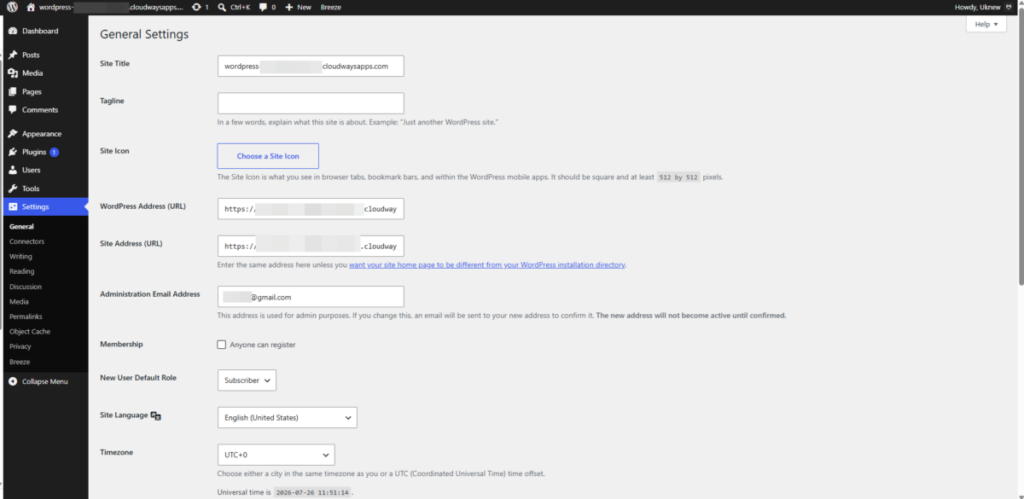
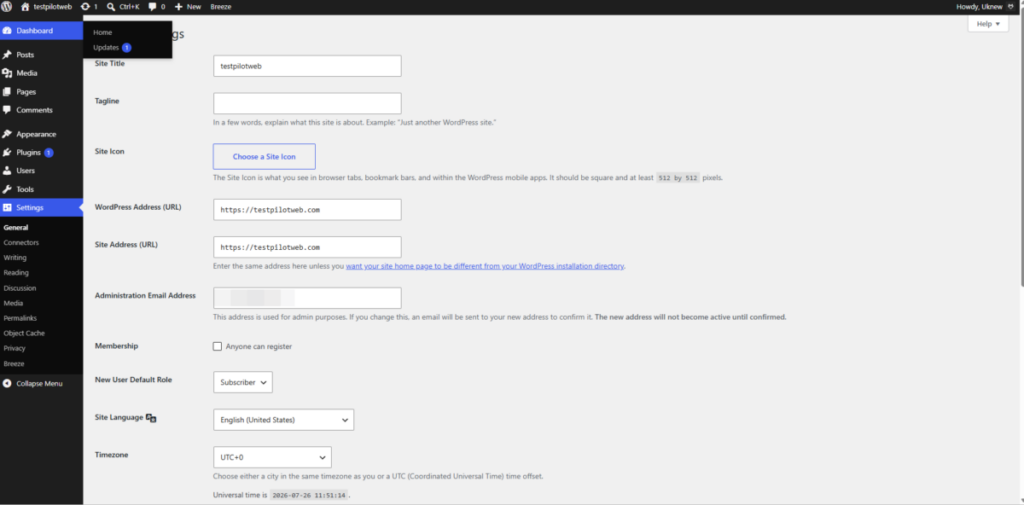
Nazwa witryny była ustawiona na nazwę domeny (cw.testpilotweb.com); resztę zmieniasz po kolei, zaczynając od nazwy witryny, na karcie Ogólne w ustawieniach WordPressa.
ℹ️ Informacja o linkach partnerskich
Treści tej witryny zawierają linki partnerskie. Jeśli odwiedzający kupi produkt lub usługę przez taki link, witryna otrzymuje od sprzedawcy prowizję. Kwota płacona przy tym przez kupującego (podczas promocji spada↓) nie wzrasta. Podane ceny, rabaty i dostępność odnoszą się do chwili pisania i mogą różnić się od stanu faktycznego, dlatego przed zakupem sprawdź je u sprzedawcy. Produkty wybieramy i oceniamy według własnych kryteriów, a prowizja nie wpływa ani na kolejność prezentacji, ani na treść ocen.