
Konfiguracja SSL w Cloudways
Konfigurację SSL w Cloudways przeprowadzono na subdomenie cw.testpilotweb.com z certyfikatem Let’s Encrypt – od kliknięcia przycisku instalacji do końca minęło około 1 minuty i 40 sekund. Jeśli domena nie wskazuje na IP serwera, certyfikat nie zostanie wydany, dlatego najpierw wykonaj kroki opisane we wpisie Podłączenie domeny w Cloudways.
1️⃣ Konfiguracja SSL w Cloudways
W lewym menu aplikacji kliknij [SSL Certificate], a otworzy się ekran SSL Management.

Wybierz z listy [Let’s Encrypt], w [Email Address] wpisz adres e-mail, na który mają przychodzić powiadomienia o wygaśnięciu, a w [Domain Name] domenę, dla której ma działać SSL, i kliknij [Install Certificate]. Aby dodać kolejne domeny, kliknij [+ Add Domain].
Custom SSL wybierz z listy tylko wtedy, gdy masz osobno kupiony certyfikat; HTTPS włączysz też z bezpłatnym Let’s Encrypt. Aby użyć jednego certyfikatu dla wszystkich subdomen, zaznacz [Apply Wildcard] – dochodzi wtedy krok weryfikacji, w którym dodajesz rekord CNAME do DNS.
2️⃣ SSL typu wildcard
Obecnie DNS i rekordy są ustawione w Namecheap, więc dodam rekord CNAME w Namecheap. Jeśli zamawiasz SSL bez wildcard, wystarczy odznaczyć wildcard i po prostu złożyć wniosek o SSL. Dalej wszystko przebiega tak samo.
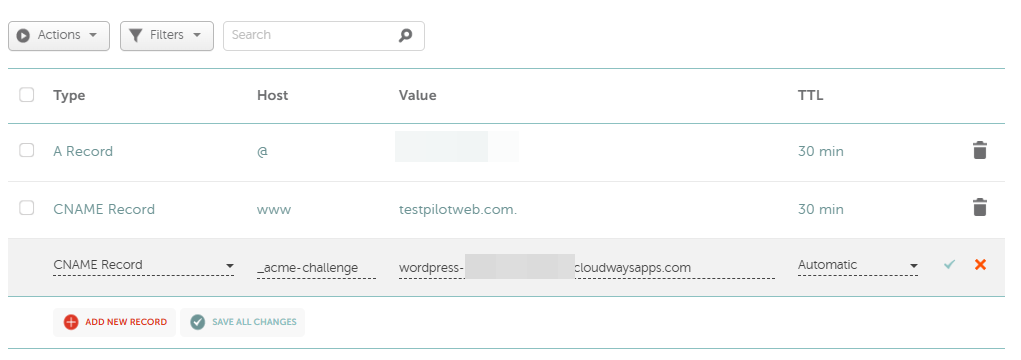
Na początku wydawało się, że TTL zadziała od razu, ale zajęło to około 2–5 minut. Gdy po kliknięciu w Cloudways przycisku sprawdzania DNS pojawi się informacja, że weryfikacja CNAME została zakończona, kliknij Install Certificate.
3️⃣ Instalacja certyfikatu Let’s Encrypt i automatyczne odnawianie
Po kliknięciu [Install Certificate] pojawia się ekran [Please wait while Let’s Encrypt certificate installs…], a po około 1 minucie i 40 sekundach wyświetliła się informacja o zakończeniu instalacji.

U góry ekranu widać datę wygaśnięcia (8th January, 2027) – 90 dni od wydania. [Auto Renewal] jest włączone zaraz po instalacji, więc certyfikat odnawia się automatycznie przed wygaśnięciem bez dodatkowych ustawień.
Kliknięcie [Renew Now] od razu odnawia certyfikat i przesuwa datę wygaśnięcia o 90 dni, a [Revoke] go unieważnia.
Ustawienie, które przekierowuje odwiedzających z HTTP na HTTPS, to [HTTPS Redirection] na karcie [General] w [Application Settings]; w nowej aplikacji było już włączone.

Jeśli adres http otwiera się w przeglądarce jako https, a w pasku adresu widać kłódkę, konfiguracja jest gotowa.
ℹ️ Informacja o linkach partnerskich
Treści tej witryny zawierają linki partnerskie. Jeśli odwiedzający kupi produkt lub usługę przez taki link, witryna otrzymuje od sprzedawcy prowizję. Kwota płacona przy tym przez kupującego (podczas promocji spada↓) nie wzrasta. Podane ceny, rabaty i dostępność odnoszą się do chwili pisania i mogą różnić się od stanu faktycznego, dlatego przed zakupem sprawdź je u sprzedawcy. Produkty wybieramy i oceniamy według własnych kryteriów, a prowizja nie wpływa ani na kolejność prezentacji, ani na treść ocen.