
GeneratePress: instalacja darmowego motywu, podstawowe ustawienia (Dostosowywanie) i różnice względem Premium


GeneratePress to darmowy motyw WordPress autorstwa Toma Usborne'a, w którym układ, kolory i czcionki zmienia się w Dostosowywaniu bez kodu. Wersję 3.6.1 zainstalowano na witrynie WordPress 7.1.3 z motywem blokowym, bezpłatne ustawienia sprawdzono w podglądzie na żywo bez włączania motywu i porównano z cennikiem GP Premium.
1️⃣ Instalacja GeneratePress i podgląd na żywo
Ekran ustawień motywu można otworzyć w podglądzie na żywo jeszcze przed włączeniem. Po wyszukaniu GeneratePress w Wygląd › Motywy › [Dodaj motyw] i instalacji na karcie pojawiają się [Włącz] i [Podgląd na żywo]. Przycisk [Podgląd na żywo] otwiera Dostosowywanie z GeneratePress bez zmiany obecnego motywu, a motyw dodaje cztery sekcje: Układ, Kolory, Typografia i Główne.

[Włączony:] na pierwszej karcie wskazuje motyw używany teraz przez witrynę; z dwóch przycisków na karcie GeneratePress ekran ustawień otwiera [Podgląd na żywo].
W katalogu motywów WordPress.org GeneratePress ma ponad 500 000 aktywnych instalacji i ocenę 4,9 na podstawie 1427 recenzji. Wersja 3.6.1 wydana 1 grudnia 2025 działa z WordPress 6.5 i PHP 7.4 lub nowszym.
Wartości zmienione w Dostosowywaniu trafiają do witryny dopiero po kliknięciu [Włącz i opublikuj] u góry. W witrynie z motywem blokowym WordPress nie dodaje do Dostosowywania sekcji widżetów, więc widżety nie pojawiają się na liście.


작성자 Tom Usborne
GeneratePress는 속도와 유용성에 중점을 둔 경량 워드프레스 테마입니다. 성능은 우리에게 중요하므로 새로운 GeneratePress 설치가 페이지 크기에 10kb(gzipped) 미만을 추가합니다. 우리는 블록 편집기(Gutenberg)를 최대한 활용하여 콘텐츠 생성에 대한 더 많은 제어를 제공합니다. 페이지 빌더를 사용하는 경우 GeneratePress가 적합한 테마입니다. Beaver Builder 및 Elementor를 포함한 모든 주요 페이지 빌더와 완벽하게 호환됩니다. WordPress 코딩 표준에 대한 강조 덕분에 우커머스를 포함하여 잘 코딩된 모든 플러그인과의 완벽한 호환성을 자랑할 수 있습니다. GeneratePress는 완벽하게 반응하고 유효한 HTML/CSS를 사용하며 놀라운 사용자 커뮤니티를 통해 25개 이상의 언어로 번역됩니다. 많은 기능 중 일부에는 60개 이상의 색상 컨트롤, 강력한 동적 타이포그래피, 5개의 탐색 위치, 5개의 사이드바 레이아웃, 드롭다운 메뉴(클릭 또는 가리키기) 및 9개의 위젯 영역이 포함됩니다. 자세한 내용을 알아보고 https://generatepress.com에서 강력한 프리미엄 버전을 확인하십시오.
- GenerateBlocks
- GenerateBlocks
- —
- Importing theme options
- Installing plugins
- Importing content
- Importing widgets and menus
워드프레스에 오신 것을 환영합니다. 이것은 첫 글입니다. 바로 편집하거나 삭제한 다음 쓰기 시작하세요!
워드프레스에 오신 것을 환영합니다. 이것은 첫 글입니다. 바로 편집하거나 삭제한 다음 쓰기 시작하세요!
2️⃣ Ustawienia układu GeneratePress
Szerokość strony i miejsce panelu bocznego ustala się w panelu Układ w Dostosowywaniu. Panel ma sześć sekcji: Kontener, Nagłówek, Główne menu, Panele boczne, Stopka i Blog; Pasek górny pojawia się tylko wtedy, gdy w jego obszarze widżetów są widżety.
Domyślna szerokość kontenera to 1200px, a domyślny układ treści to [Oddzielne pojemniki], który rozdziela treść i każdy widżet panelu bocznego na osobne białe pola. Po przełączeniu na [Jeden pojemnik] treść i panel boczny mają wspólne białe tło, a na zewnątrz zostaje tylko szare tło.

Układów panelu bocznego jest sześć: jeden panel, dwa albo żaden. Domyślny [Zawartość / Panel boczny] umieszcza w kontenerze 1200px panel boczny 360px na prawo od kolumny treści 840px. Strony, lista wpisów bloga i pojedyncze wpisy mają osobne ustawienia.
Miejsce menu ustala się w [Położenie nawigacji] w Głównym menu; domyślne [Wyrównane do prawej] umieszcza menu w nagłówku na prawo od logo. Tabela poniżej zbiera wartości domyślne i dostępne dla każdego pola, aż po ustawienia nagłówka, liczbę widżetów stopki i rodzaj treści na liście wpisów bloga.
| Pole | Ustawienia | Domyślne | Dostępne wartości |
|---|---|---|---|
| Kontener | Szerokość pojemnika | 1200px | Suwak · wpisanie liczby |
| Kontener | Układ treści | Oddzielne pojemniki | Jeden pojemnik |
| nagłówków | Ustawienia nagłówka | Obecnie | Pozostałe 7 |
| Główne menu | Położenie nawigacji | Wyrównane do prawej | Poniżej nagłówka · Powyżej nagłówka · Wyrównane do lewej · Panel boczny po lewej · Panel boczny po prawej · Bez nawigacji |
| Panele boczne | Układ panelu bocznego | Zawartość / Panel boczny | Panel boczny / treść · Zawartość (bez paneli bocznych) · Panel boczny / Treść / Panel boczny · Panel boczny / Panel boczny / Treść · Treść / Panel boczny / Panel boczny |
| Stopka | Widżety stopki | 3 | 0~5 |
| Blog | Rodzaj treści | Zajawka | Pełna treść |
3️⃣ Kolory i typografia GeneratePress: 7 kolorów globalnych i menedżer krojów pisma
Kolory całej witryny ustala się w kolorach globalnych na górze panelu Kolory, gdzie jest 7 kolorów: 3 Kontrast, 3 Podstawy i 1 Akcent. Kolory poszczególnych obszarów, takich jak treść, nagłówek, przyciski i widżety panelu bocznego, ustala się w 10 zwiniętych sekcjach poniżej. Tło strony (#f7f8f9) domyślnie używa Podstawy 2, a pole treści, nagłówek i pola widżetów panelu bocznego (#ffffff) Podstawy 3, więc zmiana tych dwóch kolorów zmienia razem te obszary.

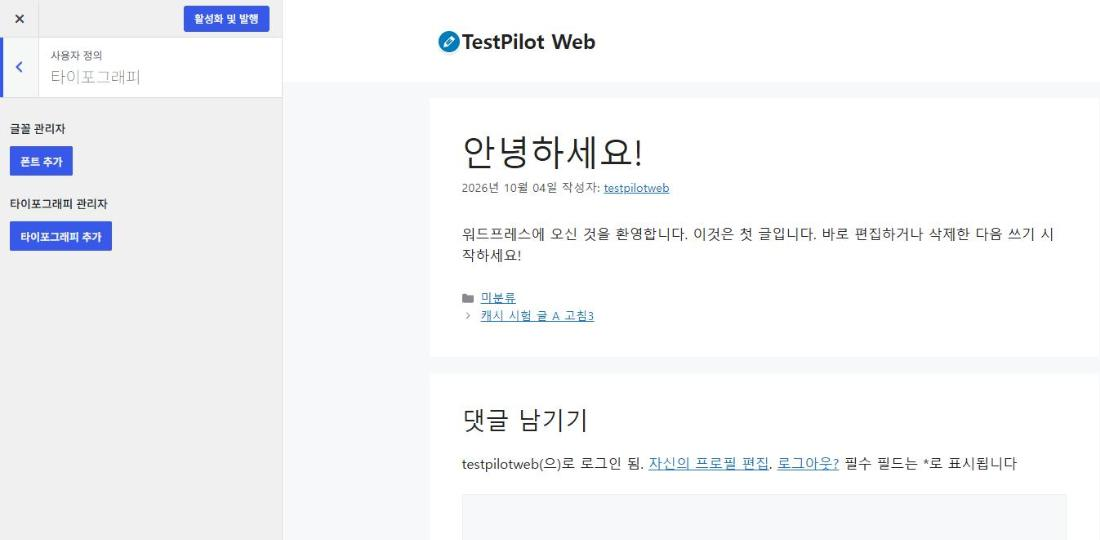
Czcionki rejestruje się w panelu Typografia przyciskiem [Dodaj czcionkę], a potem przez [Dodaj typografię] wybiera się, gdzie zastosować daną czcionkę. Celów jest 21, w tym treść, tytuł witryny, pozycje głównego menu, przyciski, H1–H6, tytuły widżetów i stopka.
4️⃣ Różnice z GP Premium: wersja darmowa, GP Premium i ceny GeneratePress One
GP Premium to płatna wtyczka, która dodaje Theme Builder do tworzenia elementów motywu, takich jak stopka witryny i strona 404, w edytorze blokowym. Biblioteka witryn startowych, przyklejona nawigacja, nagłówek mobilny i dodatkowe ustawienia kolorów, czcionek i odstępów także należą do GP Premium.

GP Premium kosztuje $59 rocznie, obejmuje do 500 witryn oraz rok aktualizacji i wsparcia. Subskrypcja odnawia się co roku automatycznie i można ją w każdej chwili anulować w koncie; w ciągu 30 dni od zakupu przysługuje zwrot pieniędzy.
GeneratePress One, który obejmuje także GenerateBlocks Pro i GenerateCloud, kosztuje $149 rocznie; kupione osobno oba produkty kosztują po $99 rocznie. GenerateCloud wymaga GenerateBlocks Pro.
| Produkt | Cena roczna | Opis na oficjalnej stronie cennika |
|---|---|---|
| GP Premium | $59 | Theme Builder · witryny startowe · 1 rok aktualizacji i wsparcia |
| GenerateBlocks Pro | $99 | Bloki i wzorce do edytora blokowego |
| GenerateCloud | $99 | Wspólna biblioteka wzorców · wymaga GenerateBlocks Pro |
| GeneratePress One | $149 | Pakiet trzech produktów |
Ceny w tabeli to roczne ceny w dolarach amerykańskich, sprawdzone na oficjalnej stronie cennika 19 października 2026.
5️⃣ Do jakich witryn pasuje motyw GeneratePress: wybór między wersją darmową a GP Premium
Wersja darmowa wystarcza dla witryn takich jak blogi i strony firmowe, w których kontener, panele boczne, kolory i czcionki ustala się w Dostosowywaniu, a treść tworzy w edytorze blokowym.
Aby zbudować całą witrynę za jednym razem z witryny startowej, potrzebny jest GP Premium. Witryny, które potrzebują przyklejonej nawigacji lub nagłówka mobilnego, także wybierają GP Premium.
GeneratePress pasuje też do witryn, które chcą lżejszych stron. Według oficjalnego opisu świeża instalacja GeneratePress dodaje do strony mniej niż 10 KB (gzip), a domyślny arkusz stylów wersji 3.6.1, [main.min.css], po kompresji gzip zmniejsza się z 19,5 KB do 4,7 KB. Po otwarciu oficjalnych wersji demonstracyjnych w tych samych warunkach 31 sierpnia 2026 i zmierzeniu transferu dla każdego motywu wynik również wyniósł 17,8 KB dla GeneratePress i 143,2 KB dla Astry.
🔢 FAQ & polecane treści

 Darmowe motywy · porównanie
Najlepsze darmowe motywy WordPress: top 9
Tabela porównawcza dziewięciu darmowych motywów, w tym Neve, Astry i GeneratePress.
Darmowe motywy · porównanie
Najlepsze darmowe motywy WordPress: top 9
Tabela porównawcza dziewięciu darmowych motywów, w tym Neve, Astry i GeneratePress.
 Instalacja · włączanie
Instalacja i włączanie motywu WordPress
Artykuł, który na przykładzie GeneratePress pokazuje kolejność: instalacja i włączenie motywu w panelu, a potem wejście do Dostosowywania.
Instalacja · włączanie
Instalacja i włączanie motywu WordPress
Artykuł, który na przykładzie GeneratePress pokazuje kolejność: instalacja i włączenie motywu w panelu, a potem wejście do Dostosowywania.
 Wygląd · Dostosuj
Wygląd w WordPress: motywy, Dostosuj, widżety i menu
Kolejność ustawiania czterech pozycji panelu: motywów, Dostosuj, widżetów i menu.
Wygląd · Dostosuj
Wygląd w WordPress: motywy, Dostosuj, widżety i menu
Kolejność ustawiania czterech pozycji panelu: motywów, Dostosuj, widżetów i menu.
ℹ️ Informacja o linkach partnerskich
Treści tej witryny zawierają linki partnerskie. Jeśli odwiedzający kupi produkt lub usługę przez taki link, witryna otrzymuje od sprzedawcy prowizję. Kwota płacona przy tym przez kupującego (podczas promocji spada↓) nie wzrasta. Podane ceny, rabaty i dostępność odnoszą się do chwili pisania i mogą różnić się od stanu faktycznego, dlatego przed zakupem sprawdź je u sprzedawcy. Produkty wybieramy i oceniamy według własnych kryteriów, a prowizja nie wpływa ani na kolejność prezentacji, ani na treść ocen.