
Aktualizacja WordPressa: ekran aktualizacji w kokpicie i kolejność rdzenia, wtyczek i motywów


Aktualizacja WordPressa to sprawdzanie i instalowanie nowych wersji rdzenia WordPressa, wtyczek, motywów i tłumaczeń na ekranie Aktualizacje w kokpicie. Na witrynie z WordPressem 7.1.3, na której widać było nowe wersje wtyczek i tłumaczeń, sprawdzono ekran aktualizacji oraz ekrany wtyczek i motywów i zebrano kolejność aktualizacji oraz miejsca ustawień automatycznych aktualizacji.
1️⃣ Ekran aktualizacji WordPressa: Kokpit › Aktualizacje
Po otwarciu [Kokpit › Aktualizacje] pod aktualną wersją WordPressa pojawiają się kolejno sekcje Wtyczki, Motywy i Tłumaczenia, a przycisk aktualizacji jest tylko w sekcjach z nową wersją.

Liczba obok [Aktualizacje] w lewym menu to suma rdzenia, wtyczek, motywów i tłumaczeń; przy sprawdzaniu pokazała 4: 3 wtyczki plus 1 za tłumaczenia. Tłumaczenia liczą się jako 1, nawet gdy plików jest kilka.
업데이트 완료까지 몇 분 정도 걸릴 수 있습니다. 5분 후에도 반응이 없거나 오류가 있는 경우 위의 도움말 섹션을 참조해주세요.
2026년 10월 19일 5:24 오전 UTC에 마지막으로 확인하였습니다. 다시 확인하세요.
이 사이트는 워드프레스가 새 버전이 있을 때마다 최신으로 자동 업데이트합니다.
다음 플러그인의 새 버전을 사용할 수 있습니다. 업데이트를 원하는 플러그인을 선택한 다음 “플러그인 업데이트”를 클릭하세요.
다음 테마는 새 버전을 사용할 수 있습니다. 업데이트를 원하는 테마를 선택한 다음 “테마 업데이트”를 클릭하세요.
주의하세요: 테마 파일을 직접 수정했다면 모두 잃게 됩니다. 테마 수정은 자식 테마 사용을 고려하세요.
새 번역을 사용할 수 있습니다.
2️⃣ Kolejność aktualizacji rdzenia, wtyczek i motywów
Po aktualizacji nie ma przycisku, który przywraca poprzednią wersję, dlatego przed aktualizacją zacznij od kopii zapasowej WordPressa. Oficjalna dokumentacja WordPressa też zaleca, aby przed aktualizacją zrobić kopię zapasową bazy danych i plików.
Aktualizacje wykonuje się w tej kolejności: rdzeń, wtyczki, motywy, tłumaczenia. Gdy jest aktualizacja rdzenia, w każdym wierszu wtyczki widać dwie informacje o zgodności: z obecną wersją WordPressa i z wersją, do której aktualizujesz. Jeśli przy nowej wersji jest [Nie sprawdzono], autor nie testował wtyczki w tej wersji, więc najpierw zaktualizuj rdzeń, a potem w pierwszej kolejności sprawdź ekrany, na których działa ta wtyczka.
Zaznaczaj wtyczki pojedynczo polem wyboru i klikaj [Zaktualizuj wtyczki]; po zakończeniu aktualizacji sprawdź strony witryny, zanim przejdziesz do następnej wtyczki.
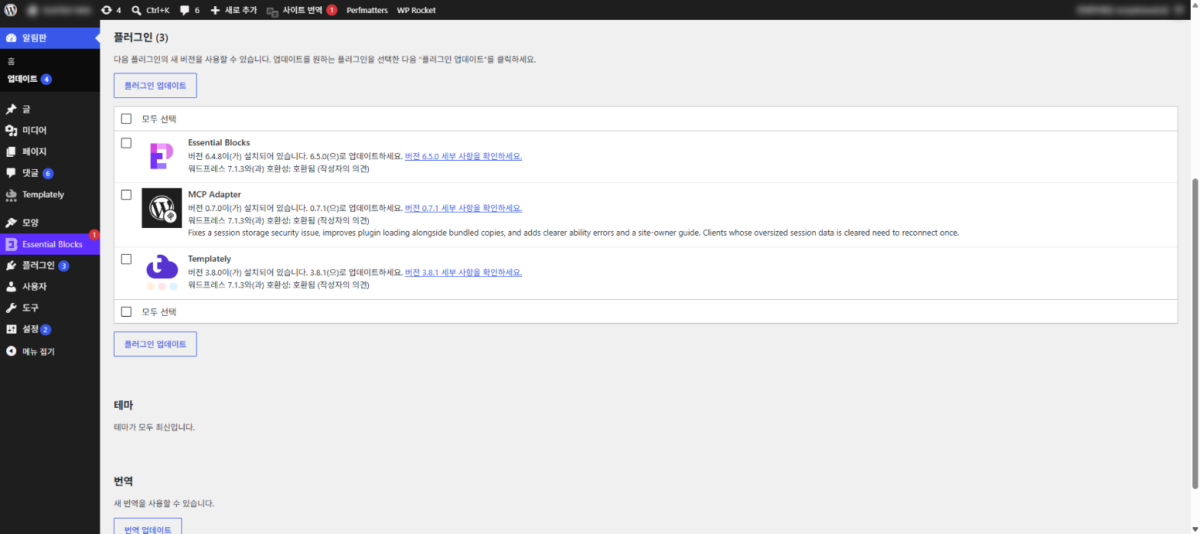
Motywy aktualizuje się w ten sam sposób po wtyczkach, a tłumaczenia na samym końcu przyciskiem [Zaktualizuj tłumaczenia]. Po zakończonej aktualizacji wtyczki lub motywu WordPress od razu aktualizuje też tłumaczenia, więc w [Zaktualizuj tłumaczenia] widać tylko pozycje, które zostały po tym etapie.
Witrynę, która pominęła więcej niż dwie wersje główne, podnosi się o jedną wersję naraz; oficjalna dokumentacja zaleca tę kolejność, aby zmniejszyć ryzyko konfliktów i uszkodzenia bazy danych. Pliki starszych wersji pobiera się z archiwum wydań WordPress.org.
3️⃣ Ustawienia automatycznych aktualizacji WordPressa
Automatyczne aktualizacje ustawia się na innym ekranie dla rdzenia, wtyczek i motywów.
| Co jest aktualizowane | Gdzie ustawić | Stan przy sprawdzaniu |
|---|---|---|
| Rdzeń WordPressa | Kokpit › Aktualizacje | Automatyczne aktualizacje wszystkich nowych wersji |
| Wtyczki | Wtyczki › Zainstalowane wtyczki | Wszystkie wyłączone |
| Motyw | Wygląd › Motywy › Szczegóły motywu | Wyłączona |
Automatyczna aktualizacja rdzenia ma jeden z dwóch stanów: aktualizacja do wszystkich nowych wersji albo tylko do wydań konserwacyjnych i bezpieczeństwa; przełącza się je linkiem w sekcji [Aktualna wersja] na ekranie aktualizacji. Witryny zainstalowane od WordPressa 5.6 mają domyślnie wszystkie nowe wersje, a zainstalowane wcześniej, jeśli tego nie zmieniono, aktualizują automatycznie tylko wydania konserwacyjne i bezpieczeństwa (według oficjalnej dokumentacji).

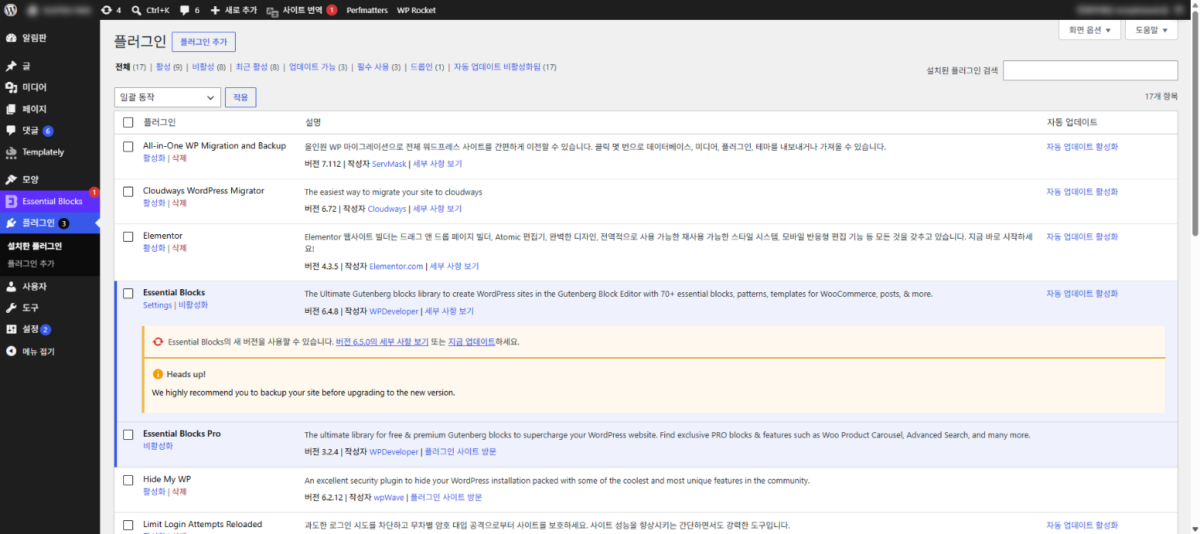
Wtyczki ustawia się pojedynczo linkiem [Włącz automatyczne aktualizacje] w kolumnie [Automatyczne aktualizacje] albo zaznacza się kilka polami wyboru i zmienia je naraz w [Działania masowe]. Przy sprawdzaniu automatyczne aktualizacje były wyłączone we wszystkich wtyczkach, a w płatnych wtyczkach, o których WordPress nie dostaje informacji o aktualizacjach, kolumna była pusta.
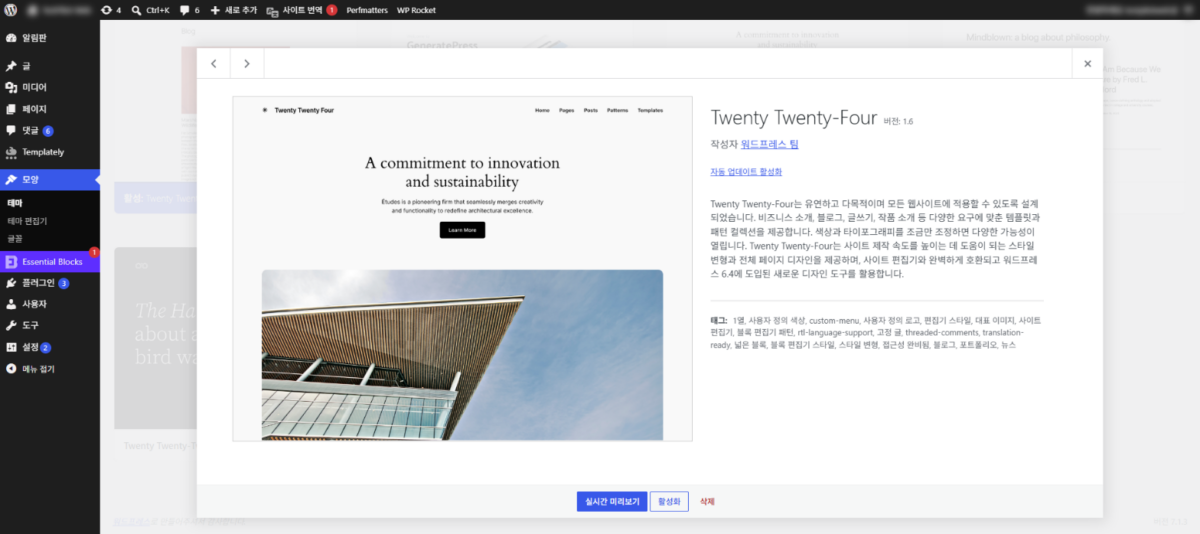
W motywach kliknij motyw w [Wygląd › Motywy], aby otworzyć szczegóły, a potem kliknij [Włącz automatyczne aktualizacje] pod nazwą autora.
Wtyczki i motywy z włączonymi automatycznymi aktualizacjami aktualizują się same dwa razy dziennie, a wynik trafia na adres e-mail administratora witryny. Ponieważ dzieje się to wtedy, gdy nikt nie patrzy na ekran, przed włączeniem najpierw ustaw automatyczne kopie zapasowe.
🔢 FAQ & polecane treści

 Wtyczki
Usuwanie wtyczek WordPressa
Po usunięciu w panelu administracyjnym czyści się też tabele i opcje, które zostają w bazie danych.
Wtyczki
Usuwanie wtyczek WordPressa
Po usunięciu w panelu administracyjnym czyści się też tabele i opcje, które zostają w bazie danych.
 Wtyczki
WordPress Plugin: definicja i rola
Trzy kryteria, według których decyduje się, które wtyczki zostawić, a które usunąć.
Wtyczki
WordPress Plugin: definicja i rola
Trzy kryteria, według których decyduje się, które wtyczki zostawić, a które usunąć.
 Pojęcia
Różnica między aktualizacją a uaktualnieniem
Różnica w zakresie znaczenia słów update i upgrade.
Pojęcia
Różnica między aktualizacją a uaktualnieniem
Różnica w zakresie znaczenia słów update i upgrade.
ℹ️ Informacja o linkach partnerskich
Treści tej witryny zawierają linki partnerskie. Jeśli odwiedzający kupi produkt lub usługę przez taki link, witryna otrzymuje od sprzedawcy prowizję. Kwota płacona przy tym przez kupującego (podczas promocji spada↓) nie wzrasta. Podane ceny, rabaty i dostępność odnoszą się do chwili pisania i mogą różnić się od stanu faktycznego, dlatego przed zakupem sprawdź je u sprzedawcy. Produkty wybieramy i oceniamy według własnych kryteriów, a prowizja nie wpływa ani na kolejność prezentacji, ani na treść ocen.