
Usuwanie wtyczki WordPress: jak wyczyścić także bazę danych, która zostaje po usunięciu w panelu
Usunięcie wtyczki WordPress to w panelu administracyjnym jedno kliknięcie, ale tabele i ustawienia utworzone przez wtyczkę często zostają w bazie danych. U mnie również na dzień 2026-10-09 wciąż było 8 tabel i 38 wierszy opcji po dwóch dawno usuniętych wtyczkach do reklam i komentarzy.
Poniżej po kolei: od usuwania wtyczki w panelu administracyjnym po czyszczenie pozostałych shortcode'ów, folderów i danych w bazie.
1️⃣ Usuwanie wtyczki w panelu administracyjnym
W [Wtyczki] > [Zainstalowane wtyczki] kliknij najpierw [Wyłącz], a potem [Usuń], które pojawi się w tym samym wierszu.
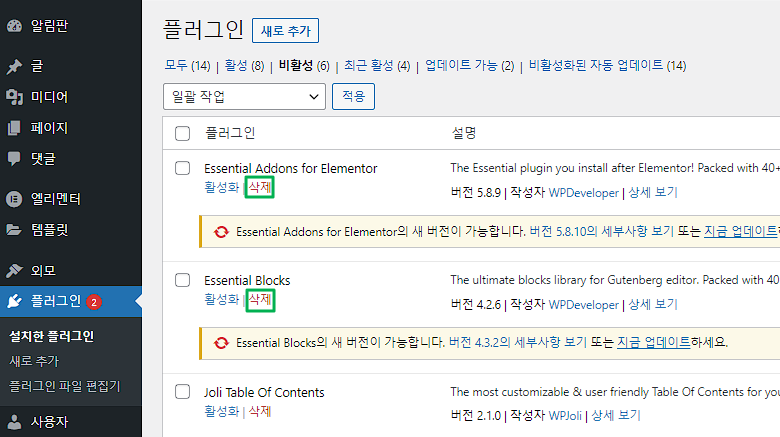
Jeśli wtyczka ma kod czyszczący, uruchomi się on w tym momencie; jeśli nie, usunięte zostaną tylko pliki, a dane zostaną.
2️⃣ Dlaczego dane zostają po usunięciu
Podczas usuwania wtyczki WordPress uruchamia jej plik [uninstall.php] albo funkcję zarejestrowaną przez [register_uninstall_hook]. Usuwanie danych zależy od tego kodu, więc wtyczki bez takiego kodu albo z kodem, który usuwa tylko część, zostawiają tabele i opcje.
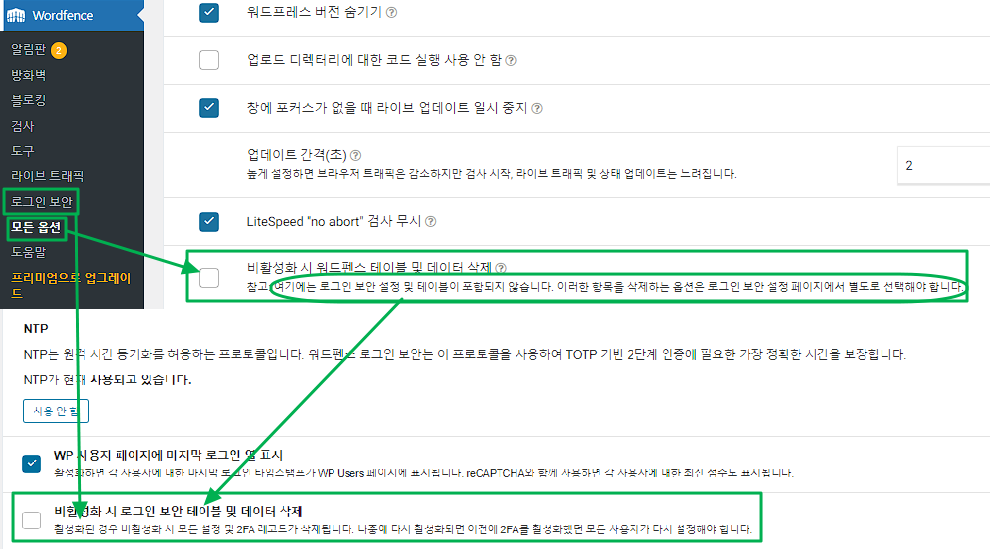
Czasem twórcy zostawiają dane celowo, żeby po ponownej instalacji ustawienia wróciły bez zmian. Niektóre wtyczki, jak Wordfence, mają w ustawieniach opcję usunięcia także danych, a wielojęzyczna wtyczka Polylang oferuje taką samą opcję.
3️⃣ Jak pozostałe dane wpływają na witrynę
Spośród pozostałych opcji wiersze z włączonym [autoload] są przy każdym otwarciu strony ładowane do pamięci razem z innymi ustawieniami. U mnie takimi wierszami były [wc_options] (15KB) z wpDiscuz i [advanced-ads-ab-module] (14KB) z Advanced Ads.
Mój łączny autoload to jednak około 392KB, a pozostałe wiersze to z tego tylko około 39KB, więc nie dają odczuwalnej różnicy w szybkości. Ekran [Stan witryny] w WordPressie pokazuje ostrzeżenie dopiero wtedy, gdy łączny autoload przekracza 800KB.
Po wyłączeniu autoload w 23 pozostałych wierszach wartość [Autoload size] w Advanced Database Cleaner spadła z 391.52KB do 353.36KB.


Na co dzień to nie problem. Odwiedzający, którzy dostają stronę z cache, nie przechodzą przez PHP; pakiet autoload ładują tylko żądania omijające cache, takie jak panel administracyjny, pierwsza wizyta zaraz po wyczyszczeniu cache i boty. Gdy wiele takich żądań przychodzi naraz, każde rozpakowuje pakiet autoload w pamięci, więc im większy autoload witryny, tym szybciej rośnie obciążenie serwera.
Opcje z wyłączonym autoload i pozostałe tabele bez wtyczki nie są w ogóle odczytywane, więc nie wpływają na szybkość; zwiększają tylko rozmiar bazy danych i kopii zapasowych.
4️⃣ Usuwanie pozostałości
Zanim zaczniesz zmieniać bazę danych, zrób najpierw pełną kopię zapasową.
🔲 Shortcode'y
Shortcode'y, które wtyczka wstawiała do wpisów, po jej usunięciu pojawiają się w treści jako zwykły tekst w nawiasach kwadratowych. Dopóki nie poprawisz wpisów po kolei, dodaj poniższą linię do pliku [functions.php] motywu, żeby shortcode niczego nie wyświetlał.
add_shortcode( 'pluginshortcode', '__return_false' );U mnie również działało kilkanaście shortcode'ów wtyczki do tabel; przy usuwaniu tej wtyczki z powodu problemu z bezpieczeństwem shortcode'y i tabele zostały uprzątnięte jeden po drugim i od tamtej pory shortcode'y nie są już używane.
🔲 Folder wtyczki
Jeśli folder nie został usunięty w panelu administracyjnym, usuń go ręcznie w [wp-content/plugins] przez FTP, cPanel lub SSH.
🔲 Tabele i wiersze bazy danych (phpMyAdmin)
Większość firm hostingowych udostępnia phpMyAdmin.
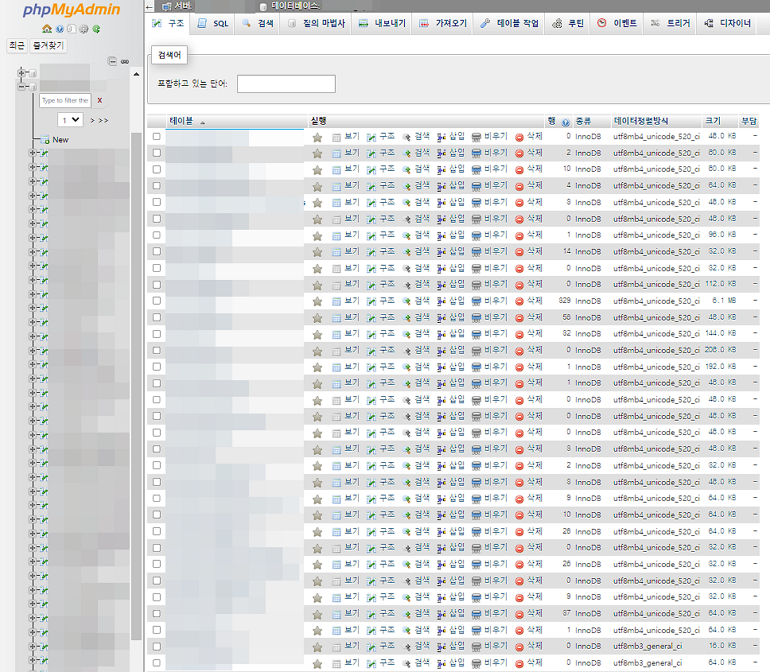
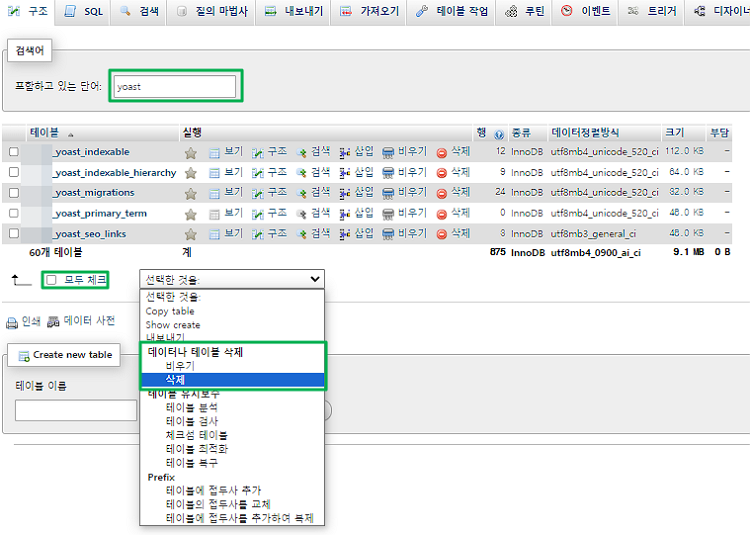
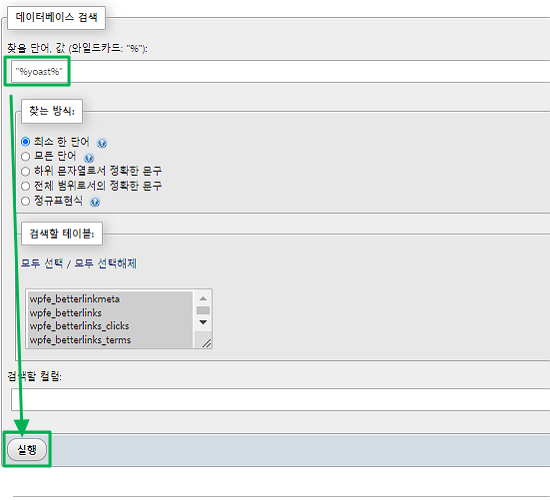
Pozostałe tabele znajdziesz na karcie [Struktura] po nazwie wtyczki i je usuniesz. Poniższy ekran pokazuje to na przykładzie Yoast SEO.
Wiersze takie jak opcje wyszukasz na karcie [Szukaj] z symbolem wieloznacznym [%], np. [%yoast%].
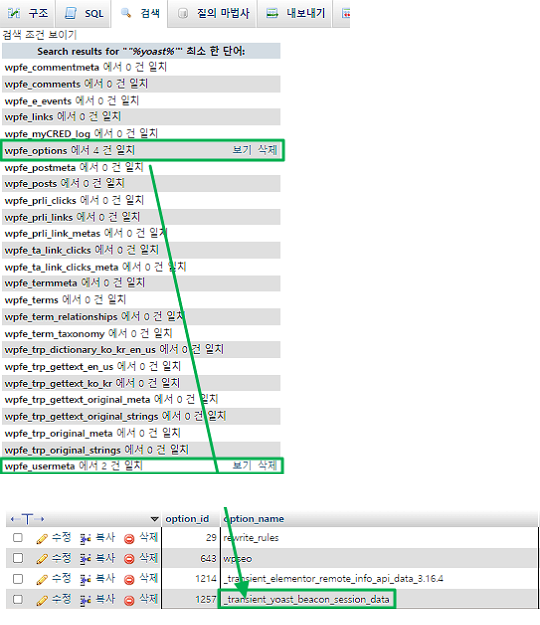
Filtrując jeszcze raz przez [Filtrowanie wierszy], sprawdzisz, czy wiersze dotyczą tylko Yoast SEO.
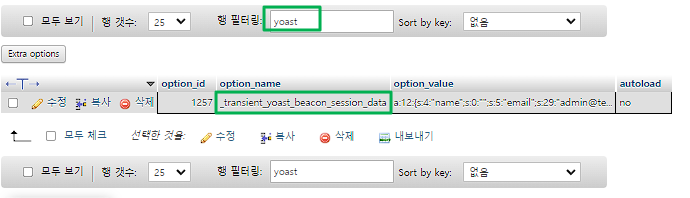
Wiersze zostają zwykle w [wp_options], [wp_postmeta] i [wp_usermeta], a prefiks [wp_] w nazwach tabel może się różnić w zależności od witryny. Usuwając tylko po nazwie, możesz skasować wiersze używane przez inne wtyczki, dlatego usuwaj tylko te, których przynależność do wtyczki sprawdzisz.
5️⃣ Wtyczki do czyszczenia bazy danych
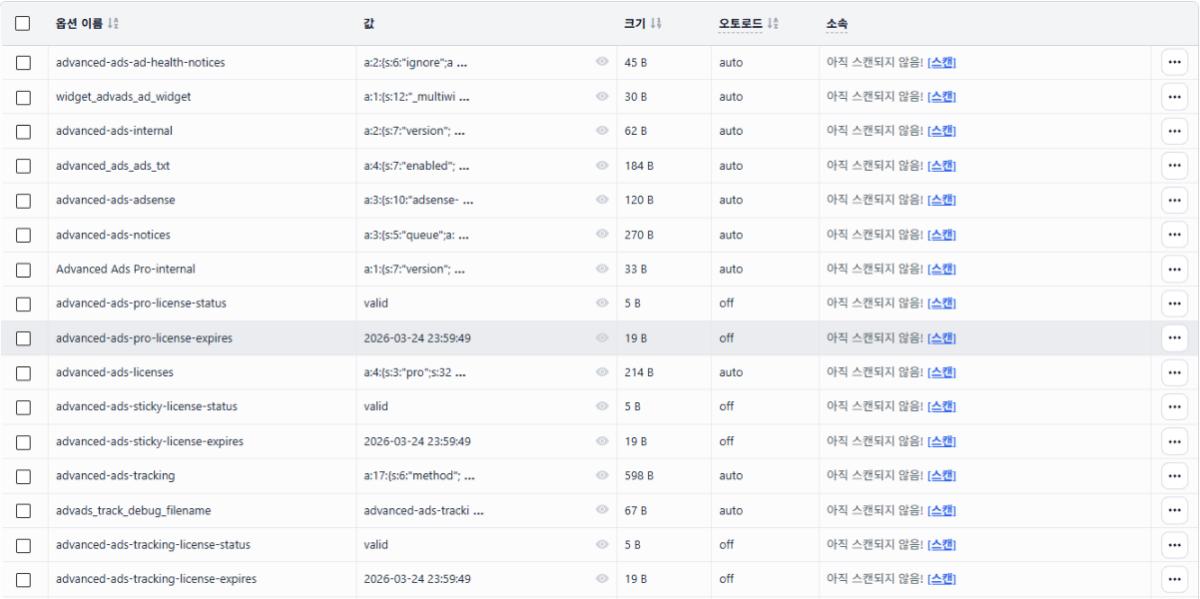
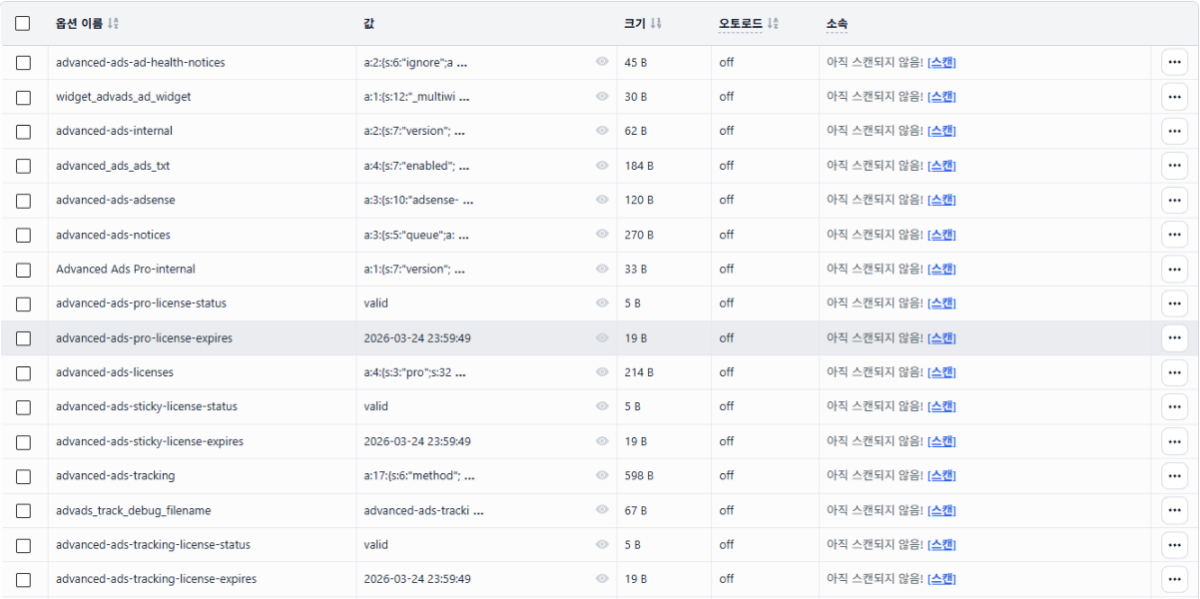
Jeśli chcesz sprzątać w panelu administracyjnym zamiast w phpMyAdmin, użyj Advanced Database Cleaner. Też z niego korzystam; przy każdej opcji i tabeli pokazuje w [Belongs to], do której wtyczki należy, więc łatwo odróżnisz wiersze, które można usunąć.
Wiersze, przy których [Belongs to] pokazuje [Not scanned yet], nie są nieużywane; po prostu ich właściciel nie jest jeszcze znany. U mnie również spora część nieznanych nazw okazała się licencjami i ustawieniami wciąż aktywnych wtyczek, takich jak Kadence Blocks Pro i WP Ghost; usunięcie takich wierszy zdejmuje licencję albo resetuje ustawienia.
Dlatego nawet wierszy usuniętej wtyczki nie kasuj od razu, tylko najpierw wyłącz ich autoload. Wartości zostają na miejscu, więc w każdej chwili możesz to cofnąć; jeśli witryna przez kilka dni działa bez problemów, wtedy je usuń.
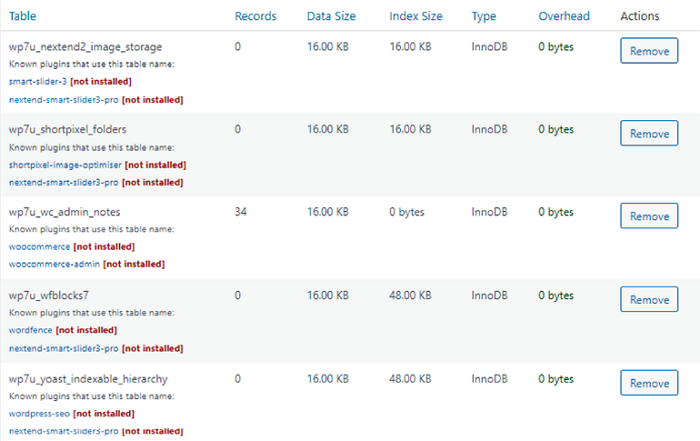
WP-Optimize także w wersji darmowej potrafi usuwać pozostałe tabele.

🔢 FAQ & polecane treści

 Ustawienia
2 sposoby na wyłączenie prośby o dane FTP
Dwa sposoby na pozbycie się okna z danymi FTP, które pojawia się przy każdej instalacji lub aktualizacji wtyczki.
Ustawienia
2 sposoby na wyłączenie prośby o dane FTP
Dwa sposoby na pozbycie się okna z danymi FTP, które pojawia się przy każdej instalacji lub aktualizacji wtyczki.
 Optymalizacja
Perfmatters – recenzja & poradnik
Ustawienia optymalizacji wydajności zebrane przez 5 lat używania.
Optymalizacja
Perfmatters – recenzja & poradnik
Ustawienia optymalizacji wydajności zebrane przez 5 lat używania.
 Wydajność
Wyłączenie WP-Cron i cron systemowy
Jak wyłączyć wp-cron.php, uruchamiany przy każdym otwarciu strony, i przenieść go do crona serwera.
Wydajność
Wyłączenie WP-Cron i cron systemowy
Jak wyłączyć wp-cron.php, uruchamiany przy każdym otwarciu strony, i przenieść go do crona serwera.
ℹ️ Informacja o linkach partnerskich
Treści tej witryny zawierają linki partnerskie. Jeśli odwiedzający kupi produkt lub usługę przez taki link, witryna otrzymuje od sprzedawcy prowizję. Kwota płacona przy tym przez kupującego (podczas promocji spada↓) nie wzrasta. Podane ceny, rabaty i dostępność odnoszą się do chwili pisania i mogą różnić się od stanu faktycznego, dlatego przed zakupem sprawdź je u sprzedawcy. Produkty wybieramy i oceniamy według własnych kryteriów, a prowizja nie wpływa ani na kolejność prezentacji, ani na treść ocen.