Wtyczka Perfmatters to lekkie, a zarazem wydajne narzędzie wśród wtyczek optymalizacyjnych dla WordPressa. Pozwala łatwo kontrolować zbędne skrypty i zasoby, przyspieszyć ładowanie stron i maksymalnie ograniczyć obciążenie serwera. Po ponad 5 latach używania widać, że daje coś więcej niż samo przyspieszenie: zwiększa stabilność całej witryny i ułatwia zarządzanie nią.
Obecnie używam wtyczki WP Rocket Cache razem z Perfmatters. W tym wpisie, dla samego Perfmatters, pokazuję podstawowe ustawienia i powody wyboru każdej opcji oraz wyniki optymalizacji.
Spis treści
8 min czytania
Spis treści
8 min czytania
View more
Ⅰ. Najlepsza wtyczka optymalizacyjna dla WordPressa
Prowadząc witrynę, dodajesz jednak różne wtyczki, aby poprawić wrażenia odwiedzających albo rozszerzyć funkcje. Problem w tym, że przybywa przy tym zbędnych skryptów i zasobów, przez co często dochodzi do spowolnienia ładowania stron.
Z wtyczką WP Rocket było podobnie i – choć może to wynikać z ograniczonego doświadczenia i wiedzy – wniosek był jasny: inna wtyczka cache nie byłaby lepszą alternatywą.
1️⃣ Porównanie wtyczek optymalizacyjnych
W porównaniu z clearfy, Autoptimize i Asset CleanUp wybór padł na Perfmatters, bo ma najbardziej intuicyjny interfejs i szczegółowe opisy każdego ustawienia. Osobne googlowanie prawie nigdy nie było potrzebne.
PerfmattersMój wybór
Najbardziej intuicyjny interfejs i szczegółowy opis przy każdym ustawieniu.
Oferuje te same funkcje, ale jest zbyt skomplikowany. Usunięty 5 minut po instalacji.
TrustPilot daje Perfmatters wysoką ocenę 4,9. Przy pierwszym wyborze wtyczki optymalizacyjnej dla WordPressa ta ocena przesądziła o wyborze Perfmatters.
2️⃣ Ceny Perfmatters & kod promocyjny
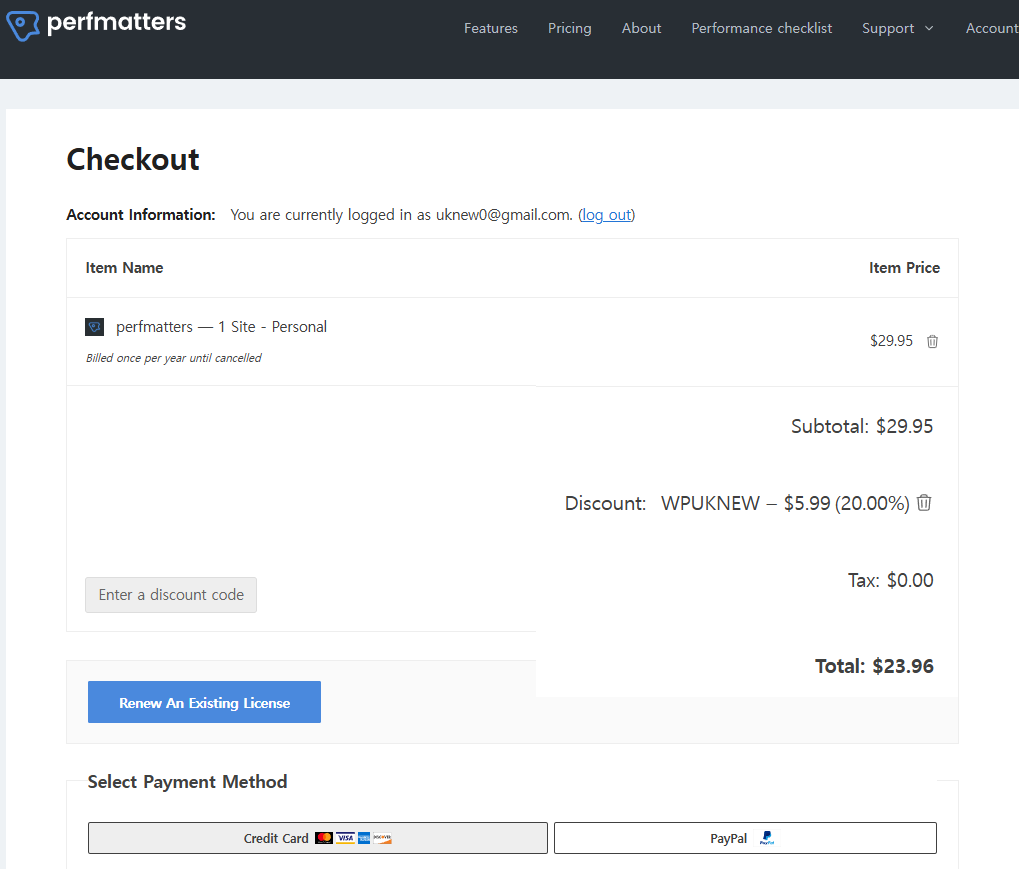
Po ponad 5 latach używania Perfmatters otrzymuję oficjalnie od Perfmatters kod promocyjny.
Wpisz kod w polu [Enter a discount code] na stronie płatności, a rabat 20% zostanie naliczony.
Ⅱ. Poradnik podstawowych ustawień Perfmatters
W WordPressie pliki CSS i JS są ładowane globalnie, więc kod często trafia także na strony, które go nie używają, i spowalnia witrynę. Perfmatters daje wszystkie funkcje, które powinna mieć wtyczka optymalizacyjna dla WordPressa: usuwanie kodu, kontrolę zasobów i ograniczanie liczby żądań.
Takie podejście u podstaw ogranicza problem „marnowania zasobów”, którego sama wtyczka cache nie rozwiąże, a w efekcie zyskujesz szybsze ładowanie stron i mniejsze obciążenie serwera jednocześnie.
Zaczynamy od ustawień ogólnych Perfmatters i przechodzimy przez podstawową optymalizację bazy danych oraz optymalizację zasobów; Script Manager ustawia się, przechodząc z panelu administracyjnego na witrynę. Poradnik zaczyna się od ustawień ogólnych, a Script Manager omówimy później.
Domyślna obsługa emoji w WordPressie wczytuje osobny plik JavaScript (wp-emoji-release.min.js), co generuje zbędne żądania; po zaznaczeniu opcji ten skrypt nie jest ładowany.
Zwykłe emoji we wpisach rysuje sama przeglądarka, więc nic się nie zmienia. Jeśli jednak wstawiasz emoji bezpośrednio w nagłówku lub stopce, niektóre motywy mogą wyświetlać je błędnie.
Disable Dashicons
Dashicons były oficjalnym fontem ikon WordPressa, ale nowe motywy i wtyczki mają własne ikony lub SVG, a Dashicons służą już tylko w panelu administracyjnym. Zaznacz, aby je wyłączyć.
XML-RPC jest podatne m.in. na ataki brute force, więc zaznacz, aby je wyłączyć. Zostaw je włączone tylko wtedy, gdy używasz wtyczki korzystającej z XML-RPC, np. JetPack.
Remove jQuery Migrate
Kod, który pozwala staremu i nowemu kodowi się komunikować; w praktyce jest zbędny, więc zaznacz, aby go usunąć.
Hide WP Version
Widoczna wersja WordPressa ułatwia szukanie luk, więc zaznacz, aby ją usunąć.
Remove RSD Link
RSD Link jest potrzebny tylko klientom i aplikacjom mobilnym łączącym się przez XML-RPC, więc zaznacz, aby go usunąć.
Remove Shortlink
Bezpośrednie odnośniki sprawiają, że krótkie linki są zbędne, więc zaznacz, aby je usunąć.
Rodzaj
Przykład
Opis
Shortlink
[https://domain.com/?p=123]
Domyślny link oparty na ID wpisu. Domyślna forma w starych wersjach WordPressa.
Permalink
[https://domain.com/post-name/]
Czytelny dla ludzi. Obecnie standard w większości witryn.
Disable RSS Feeds
Jeśli nie udostępniasz kanałów RSS innym witrynom, zaznacz, aby je wyłączyć.
Remove RSS Feed Links
Usuń link tylko wtedy, gdy zaznaczono Disable RSS Feeds.
Disable Self Pingbacks
Link wewnętrzny z Twojej witryny do Twojej witryny tworzy Self Pingbacks, więc zaznacz, aby je wyłączyć. Pingbacks jako backlinki w komentarzach niewiele dają dla SEO.
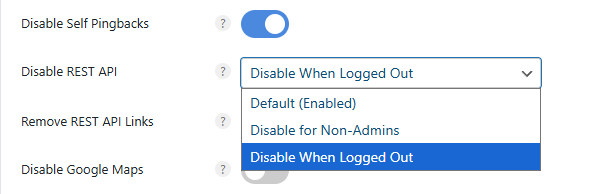
Disable REST API
REST API to kanał komunikacji, przez który aplikacje, witryny, wtyczki i usługi zewnętrzne wymieniają dane z WordPressa w formacie JSON.
Sytuacja
Opis
✅ REST API włączone
Zewnętrzne aplikacje lub wtyczki, które otworzą [https://domain.com/wp-json/wp/v2/posts], dostają listę wpisów bloga w JSON
⚙️ Przykłady użycia REST API
Używane, gdy aplikacja mobilna pobiera listę wpisów WordPressa albo gdy narzędzia zewnętrzne (np. Rank Math, Elementor) automatycznie aktualizują dane witryny
❌ Gdy REST API jest wyłączone
Pod adresem powyżej dane są blokowane, a żądania zewnętrzne odrzucane
Gdy zostawisz je publiczne, każdy może pobrać podstawowe informacje o witrynie, a wiele wtyczek, w tym Rank Math, korzysta z REST API tylko w zalogowanym panelu administratora.
Dlatego najbezpieczniej jest wyłączyć je tylko dla niezalogowanych użytkowników (po wylogowaniu) – to pomaga bardziej bezpieczeństwu niż szybkości.
Jeśli witrynę prowadzi jedna osoba, wybierz [Disable for Non-Admins]; jeśli są inni autorzy, wybierz [Disable When Logged Out].
Gdy działa Disable REST API (Logged Out), może pojawić się błąd, nawet jeśli połączenie z AI, np. Claude, zostało zatwierdzone.
Jeśli podczas łączenia Claude MCP pojawi się błąd, dodaj poniższe ustawienie jako fragment kodu.
Nie wyłącza to samego REST API; usuwa tylko powiązane metatagi linków z nagłówka strony i ogranicza zbędne żądania.
Disable Google Maps
Niektóre motywy lub wtyczki automatycznie ładują skrypt Google Maps API także na stronach bez map; zaznacz, aby zablokować ten skrypt i ograniczyć żądania zewnętrzne.
Jeśli masz wpisy z Google Maps, wpisz w [Exclude Locations] ich ID itp., aby mapa nie była w nich wyłączana.
Skrypt miernika siły hasła ma się ładować tylko na ekranach rejestracji, zmiany hasła i edycji profilu i nigdzie więcej, ale jeśli motyw lub wtyczka wstawi formularz, np. wyskakujące okno logowania, na każdą stronę, plik [zxcvbn.min.js] ładuje się w całej witrynie.
/wp-includes/js/zxcvbn.min.js
/wp-admin/js/password-strength-meter.min.js
Zaznacz, aby wyłączyć. W praktyce prawie nie zobaczysz tego pliku.
Disable Comments
Jeśli Twoja witryna WordPress nie korzysta z komentarzy, zaznacz, aby wyłączyć funkcję komentarzy.
Add Blank Favicon
Świeżo zainstalowany WordPress nie ma pliku [/favicon.ico], więc testy wydajności pokazują błąd 404; ta opcja usuwa ten błąd i jest przeznaczona dla twórców motywów i wtyczek. Witryny WordPress, które mają już favicon, jej nie potrzebują.
Remove Global Styles
Od WordPressa 5.9 rdzeń automatycznie wstawia inline CSS [global-styles-inline-css] do [<head>]. To 150–200 wierszy inline CSS dla motywów FSE, ale w klasycznych motywach, takich jak Kadence i GeneratePress, dochodzi ono także bez FSE, przez co HTML rośnie, a FCP/LCP lekko się pogarsza.
Na ekranie wersji 2.6.8 dawny przełącznik [Separate Block Styles] zastąpiło pole wyboru [Block Style Behavior]. Wartość domyślna [Separate Styles Inline (Default)] ładuje style osobno dla każdego bloku.
WordPress ma osobny CSS dla każdego bloku (akapit, obraz, galeria, przycisk itp.), a domyślnie nawet CSS nieużywanych bloków ładuje się razem w globalnym arkuszu stylów. Po podziale na bloki ładuje się tylko CSS bloków obecnych na stronie.
Zużycie CSS nawet o 17% mniejsze
W niektórych witrynach jednostronicowych LCP lepsze o ~30–50 ms
Spadek TBT (Total Blocking Time) jest niewielki, ale parsowanie CSS jest lżejsze
Rodzaj
Działanie
Efekt ładowania
❌ Wcześniej (domyślnie)
Ładuje CSS wszystkich bloków naraz
Dużo zbędnego CSS
Block Style Behavior
Ładuje tylko CSS bloków obecnych na stronie
Nieco więcej plików CSS, ale łączny rozmiar CSS maleje
Od rdzenia WordPress 6.2 jest to oficjalnie obsługiwane, więc motywy i wtyczki takie jak Kadence, Spectra, GeneratePress nie sprawiają problemów. Jeśli jednak motyw lub wtyczka ma własną logikę ładowania CSS albo strukturę opartą na FSE (wokół theme.json), mogą pojawić się konflikty stylów.
Ta funkcja korzysta z filtra rdzenia WordPressa [should_load_separate_core_block_assets]. Pamiętaj, że CSS trafia inline do body, a nie do head witryny, więc walidator W3C może zgłaszać ostrzeżenia.
Źródło: dokumentacja perfmatters
Typ
Przykład
Powód
❌ Motywy oparte na FSE
Twenty Twenty-Four, Blockbase itp.
Style globalne (theme.json) zależne od CSS
⚠️ Starsze motywy typu builder
Avada, WPBakery, Jupiter X itp.
Podwójne ładowanie własnej struktury CSS i CSS rdzenia
⚠️ Wtyczki bloków oparte na starszym CSS
Stare Ultimate Blocks, Stackable (stara wersja) itp.
Zakłada globalne ładowanie wspólnego CSS bloków
Disable Heartbeat & Revisions
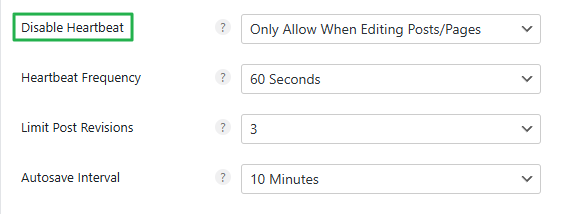
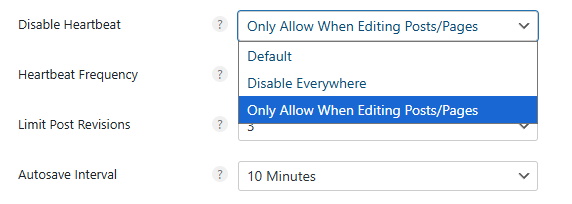
[Heartbeat] WordPressa to sygnał sprawdzający, czy serwer i witryna są połączone; w kokpicie co 15 sekund wysyła żądanie POST do /wp-admin/admin-ajax.php. Zezwól na niego tylko podczas edycji wpisów i stron i ustaw częstotliwość na 60 sekund, aby odciążyć serwer.
Heartbeat
Tylko wpisy i strony
Domyślnie wersje wpisów (Revisions) gromadzą się w bazie danych i spowalniają witrynę, więc zezwól najwyżej na 3.
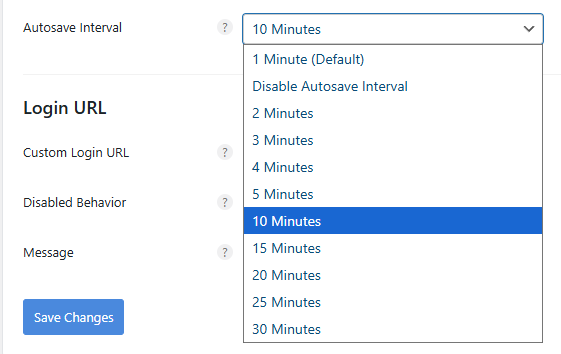
Domyślny odstęp autozapisu wpisów to 1 minuta; tutaj ustawiamy 10 minut.
Gdy pisanie w panelu administracyjnym mocno obciąża CPU serwera, strony dla odwiedzających mogą zwolnić bez względu na wtyczkę cache. Bez Perfmatters te ustawienia możesz wpisać bezpośrednio w wp-config.php.
General › Login URL
1 / 2
Ustawienie
Check / Uncheck
Krótki opis
Ustawienie Login URL
Zastępuje inne wtyczki ukrywające adres logowania
Ustawienie adresu logowania
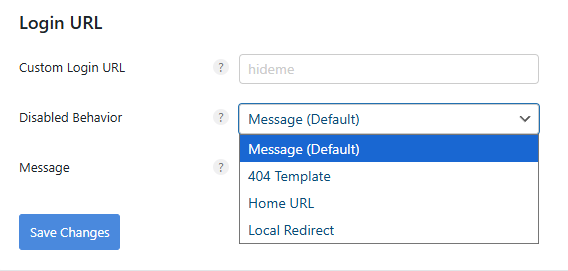
Kokpit WordPressa domyślnie znajduje się pod yourdomain.com/wp-admin, co jest podatne na ataki. Zamiast innej wtyczki ukrywającej kokpit możesz użyć funkcji Perfmatters.
JavaScript Defer sprawia, że JavaScript uruchamia się dopiero po przetworzeniu dokumentu HTML i wyświetleniu ekranu: to funkcja odraczająca ładowanie, aby nie blokować renderowania. DOMContentLoaded następuje szybciej, co poprawia FCP i LCP.
Include Inline Scripts
Opcja odracza też krótki kod JavaScript wpisany bezpośrednio w dokumencie HTML (<script>…</script>). Skrypty inline są często potrzebne do pierwszych działań, np. przełączania menu, więc zostaw ją wyłączoną, chyba że masz szczególny powód.
Include jQuery
Wiele wtyczek i motywów zależy od jQuery, więc gdy dołączysz jQuery do odraczania, części witryny, takie jak przełączanie menu, slidery czy wyskakujące okna, mogą przestać działać. Zostaw opcję wyłączoną i włącz ją tylko w razie potrzeby, po teście.
Excluded from Deferral
Gdy wpiszesz ścieżki plików skryptów, które po odroczeniu nie działają poprawnie (slidery, walidacja formularzy, menu itp.), zostaną one wyłączone z Defer i załadowane od razu.
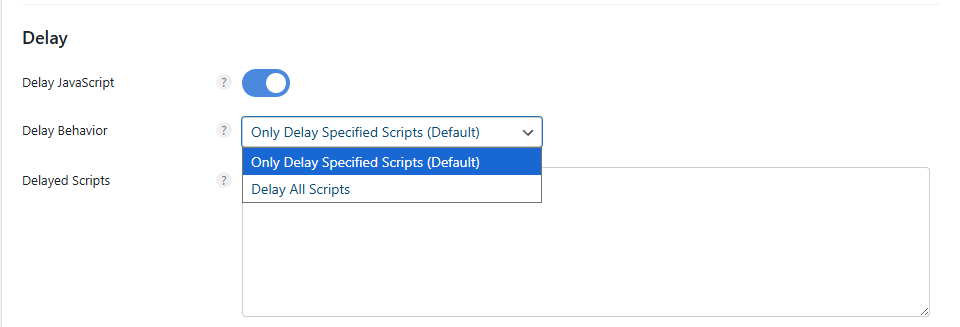
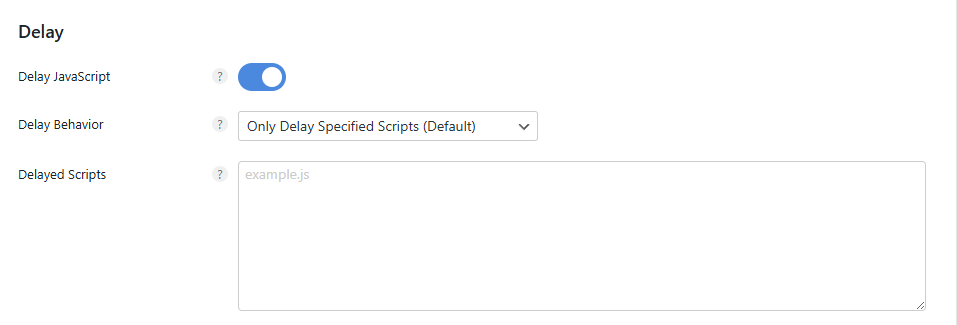
↳ Opóźnienie wykonywania JavaScript (Delay JavaScript execution)
Po załadowaniu strony, aż do interakcji użytkownika (przewinięcie, kliknięcie, dotknięcie itp.), ta opcja wstrzymuje wykonywanie JavaScript i odkłada niekonieczny JavaScript, np. reklamy, analitykę i zewnętrzne skrypty śledzące, co poprawia LCP (Largest Contentful Paint) i FCP.
Jeśli [Defer] uruchamia skrypty po przetworzeniu HTML, to [Delay] odkłada samo wykonanie do chwili, gdy użytkownik coś zrobi. Dla rzeczy, które muszą działać od razu, jak autoodtwarzanie czy pierwsze wyskakujące okno, dodaj skrypty do wyjątków.
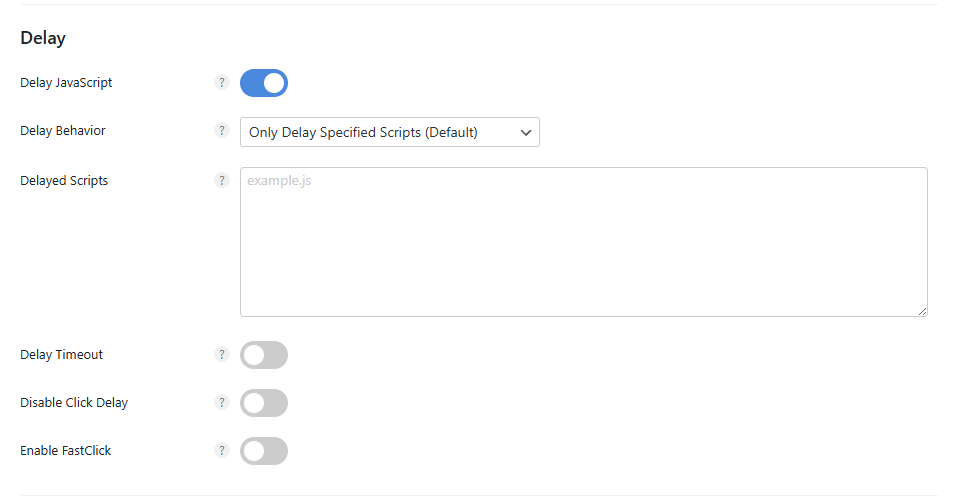
Delay JavaScript: po jego włączeniu zalecamy włączyć też 3 opcje poniżej.
Opcja
Zalecany stan
Opis
Delay Behavior
Opóźnia tylko „skrypty niekonieczne”, a nie cały JS Zalecane: [Only Delay Specified Scripts (Default)]
Delay Timeout
Automatyczne uruchomienie po pewnym czasie, nawet bez działania użytkownika (dla reklam i statystyk, domyślnie 15 sekund)
Disable Click Delay
Natychmiastowa reakcja na kliknięcie (lepsze INP, bez opóźnień UX)
Enable FastClick
Usuwa opóźnienie kliknięcia na telefonie (zapobiega opóźnieniu dotyku w iOS)
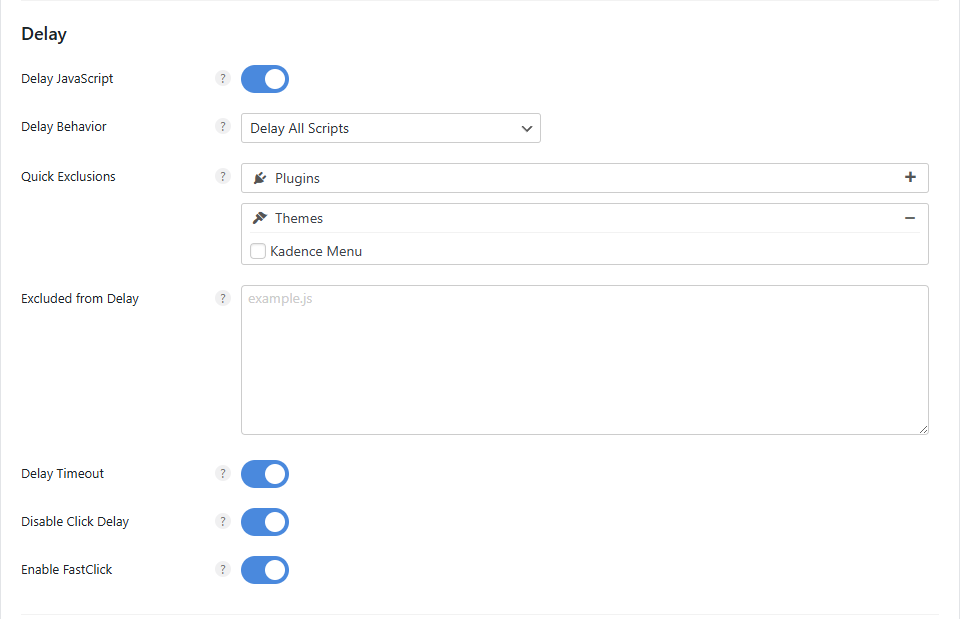
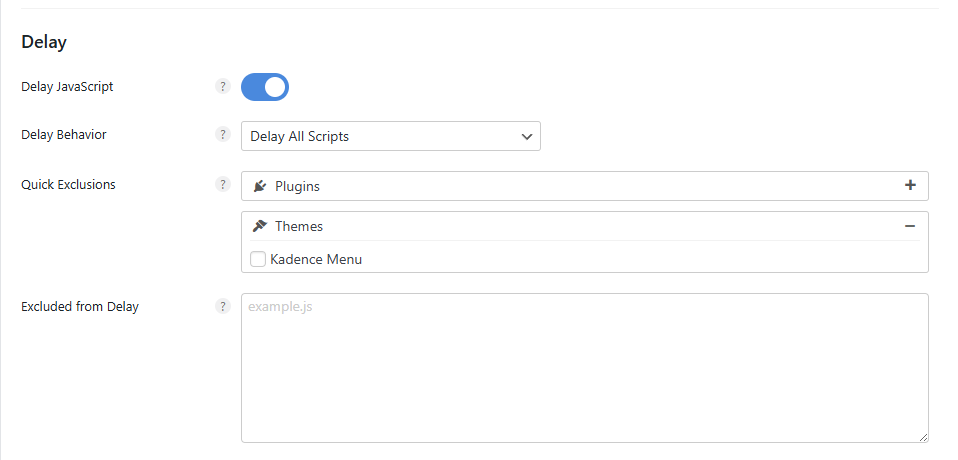
Delay Behavior
Określa, czy opóźniać tylko wskazane skrypty, czy cały JavaScript.
Opóźnienie wszystkich plików może powodować problemy z niektórymi wtyczkami lub motywami — w [Quick Exclusions] wybierz zainstalowane wtyczki i motywy do wykluczenia. Jeśli ich nie ma na liście, wpisz je w [Excluded from Delay].
Delay Timeout
Nawet gdy użytkownik nic nie robi (kliknięcia, przewijanie itp.), po określonym czasie opóźniony JavaScript uruchamia się automatycznie. Domyślnie to 15 sekund.
Przy opóźnionym wykonywaniu JS ładuje się dopiero po kliknięciu przez użytkownika, a kliknięta akcja (otwarcie menu, przycisk itp.) wykonuje się potem, więc reakcja może nastąpić z lekkim opóźnieniem. Ta opcja usuwa to opóźnienie.
Sytuacja
Domyślny Delay JS
Z włączonym Disable Click Delay
Kliknięcie użytkownika
Zdarzenie kliknięcia po załadowaniu JS → lekkie opóźnienie
JS od razu → szybka reakcja na kliknięcie
Enable FastClick
Przy włączonym opóźnieniu czasem trzeba kliknąć dwa razy, by coś zadziałało — zdarza się to we wszystkich wtyczkach cache i optymalizacyjnych. Ta opcja to poprawia.
JavaScript › Minify
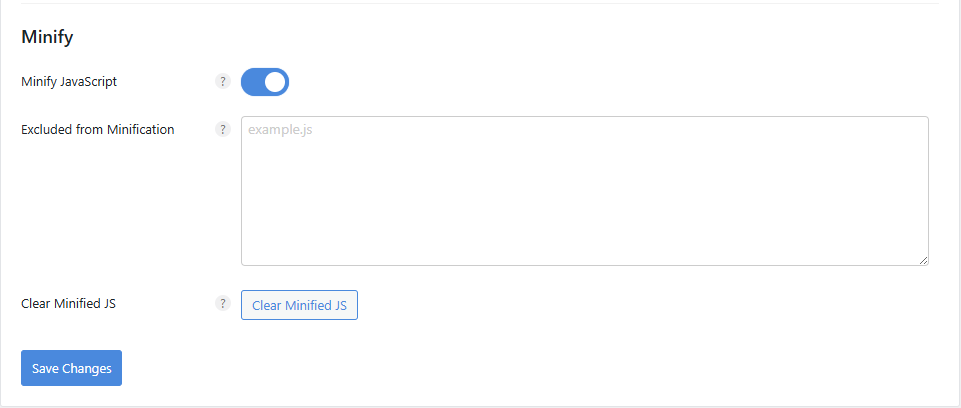
↳ Minifikacja JavaScript (Minify JavaScript)
Usuwa zbędne znaki (spacje, podziały wierszy, komentarze itp.) z plików JavaScript, aby maksymalnie zmniejszyć rozmiar pliku, co skraca zarówno transfer, jak i czas parsowania.
Pliki już zminifikowane kończą się na [.min.js]. Jeśli Google PageSpeed Insights lub Lighthouse pokazują ostrzeżenie [Minify JavaScript], włącz tę opcję, aby skompresować też niezminifikowane skrypty.
Funkcja wyszukuje i usuwa kod CSS, którego strona faktycznie nie używa. Motywy i wtyczki WordPressa ładują pliki CSS na większości stron, więc nieużywany CSS zwiększa rozmiar plików i czas blokowania renderowania, co szkodzi LCP i FCP.
Po włączeniu na każdej stronie wyodrębniany jest tylko faktycznie potrzebny CSS, a efekt jest duży w witrynach z dużymi motywami (Elementor, Divi, Avada itp.) lub wieloma wtyczkami. Jeśli brakuje części stylów, np. w sliderach lub kreatorach formularzy, dodaj je w [Excluded Stylesheets].
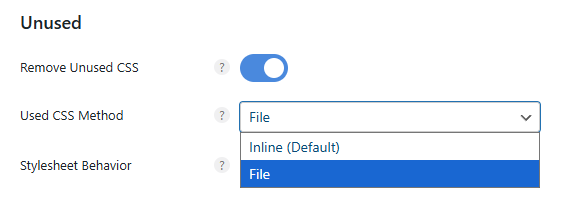
Used CSS Method
Używany CSS możesz wstawić inline albo ładować jako osobny plik.
Inline (domyślnie): wstawia potrzebny CSS bezpośrednio do dokumentu HTML. Bez zewnętrznych żądań CSS, co sprzyja FCP i LCP, ale HTML każdej strony rośnie. Polecane dla witryn typu blog z małą ilością CSS.
File: tworzy z używanego CSS osobny plik .css i go ładuje. Korzysta z pamięci podręcznej przeglądarki, ale dochodzi jedno żądanie zewnętrzne. Polecane dla dużych witryn i stron z builderów z dużą ilością CSS.
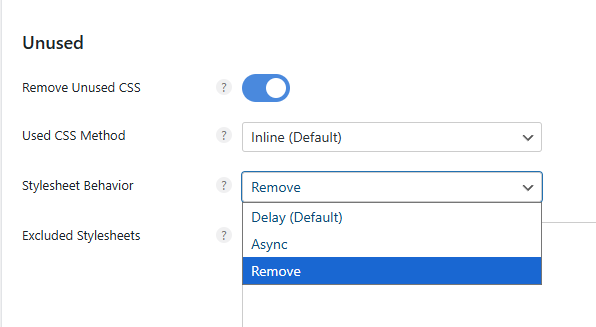
Stylesheet Behavior
Opcja zachowania arkuszy stylów to ustawienie, które decyduje, co zrobić ze zbędnymi plikami CSS.
Ustawienia
Działanie
Cechy
🕒Delay (Default)
Ładuje arkusze stylów z lekkim opóźnieniem.
Ustawienie domyślne: działa stabilnie w większości witryn i sprzyja pierwszemu renderowaniu (FCP·LCP).
🚀Async
Arkusze stylów są ładowane asynchronicznie przez przeglądarkę.
Nie blokuje parsowania HTML i przyspiesza witrynę, ale uważaj przy motywach mocno zależnych od CSS.
⚡Remove
Całkowicie usuwa nieużywane arkusze stylów.
Daje największy wzrost wydajności, ale niektóre elementy UI (menu, animacje itp.) mogą przestać działać, więc trzeba to przetestować.
Delay = równowaga stabilności i szybkości
Async = minimum blokowania renderowania
Remove = maksymalny wzrost wydajności
Ustawienia
Przyspieszenie
Stabilność
Dla kogo
🕒Delay (Default)
⭐⭐⭐
⭐⭐⭐⭐
Polecane przy wielu wtyczkach
🚀Async
⭐⭐⭐⭐
⭐⭐
Strony statyczne, witryny mało zależne od CSS
⚡Remove
⭐⭐⭐⭐⭐
⭐
Własne motywy, ustawienia eksperymentalne
Excluded Stylesheets
Ustaw CSS, który ma zostać i nie może być usunięty.
Wpisz zwykły CDN, np. KeyCdn lub Bunny CDN, aby serwować pliki CSS przez CDN. Cloudflare automatycznie buforuje wszystkie zasoby przesyłane na poziomie DNS, więc nie dodajesz go tutaj.
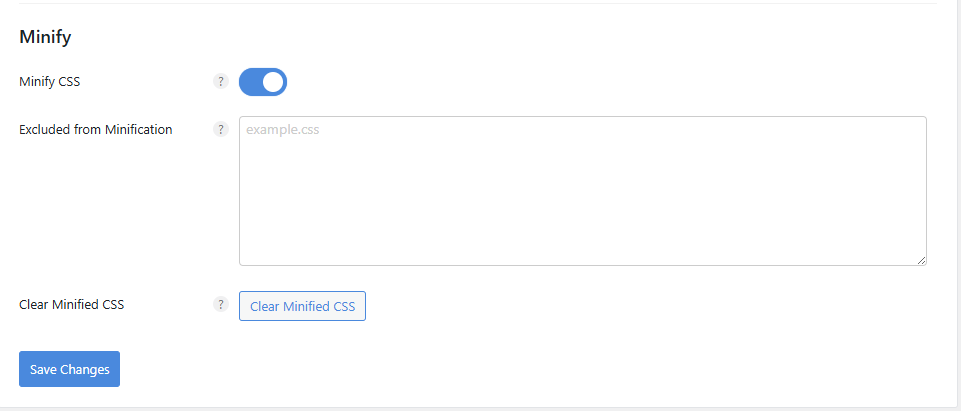
CSS › Minify
↳ Minifikuj pliki CSS (Minify CSS)
Usuwa z plików CSS spacje i komentarze, aby zmniejszyć ich rozmiar. Jeśli na stronie dla odwiedzających funkcja wtyczki wyświetla się błędnie albo wcale, dodaj ten plik CSS.
Preloading › Preload
Funkcja, która wczytuje zasoby z wyprzedzeniem, aby przyspieszyć renderowanie, poprawiając pierwsze wyświetlenie (LCP) i przechodzenie między stronami. Składa się z 3 części: podstawowe wstępne ładowanie, ładowanie spekulatywne i wstępne łączenie (Preconnect, DNS Prefetch).
Pozycja
Wpływ na obciążenie serwera
Wpływ na Core Web Vitals (LCP / FCP / TTFB)
Preload
🔸 Lekki wzrost
✅ Lepsze LCP / ⚠️ TTFB bez zmian
Speculative Loading
🔺 Średnie do wysokiego
⚡ Lepsze LCP·FCP następnej strony / ⛔ Niewielki wpływ na bieżącą stronę
Preconnect
🔹 Bardzo mały
✅ Lepsze FCP·LCP (mniejsze opóźnienie łączenia z zasobami zewnętrznymi)
DNS Prefetch
⚪ Prawie żaden
⚪ Możliwa drobna poprawa FCP (efekt pośredni)
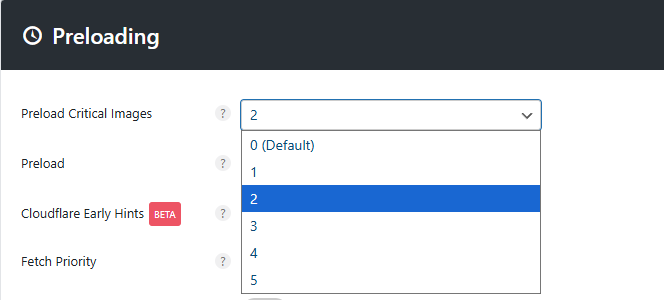
Preload Critical Images
Wczytuje z wyprzedzeniem ważne obrazy, aby skrócić czas LCP (Largest Contentful Paint).
Chrome traktuje z wysokim priorytetem najwyżej 2 wstępnie ładowane obrazy, więc wskaż tylko 2–3. Gdy wskażesz ich za dużo, serwer się obciąża, a obrazy pojawiają się przed CSS, co może pogorszyć wynik CLS (Cumulative Layout Shift).
Preload
Wczytuje z wyprzedzeniem zasoby, takie jak fonty, i poprawia Largest Contentful Paint (LCP).
Zasoby do wskazania znajdziesz w Google PageSpeed albo na karcie Sieć w Chrome DevTools. Zbyt wiele wstępnie ładowanych zasobów może zwiększyć total blocking time (TBT).
Cloudflare Early Hints
Early Hints(HTTP 103), funkcja, dzięki której przeglądarka zaczyna ładować zasoby, zanim serwer w pełni wygeneruje HTML. Działa podobnie jak preload, ale wcześniej. Jeśli korzystasz z Cloudflare, zaznacz.
Dla przeglądarki to atrybut HTML określający kolejność ładowania zasobów, ustawiany jako [<img fetchpriority="”high”">] lub [“low”]. Preload wymusza, Fetch Priority zaleca, więc przeglądarka ma margines decyzji.
Nazwy klas obrazów zwykle rozdziela łącznik (-) lub podkreślenie (_), ale jeśli w Chrome DevTools widać je bez łącznika, wpisz je dokładnie tak, jak są.
Disable Core Fetch
Od WordPressa 6.3 rdzeń sam dodaje atrybut [<img fetchpriority="”high”">] do najwyżej położonego obrazu, ale nie zawsze poprawnie rozpoznaje LCP (największy element). Po włączeniu tej opcji automatyczne ustawienie rdzenia jest blokowane, a w Perfmatters obowiązuje tylko wartość fetchpriority wskazana ręcznie.
Preloading › Speculative Loading
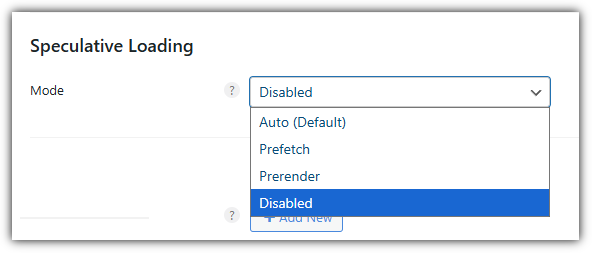
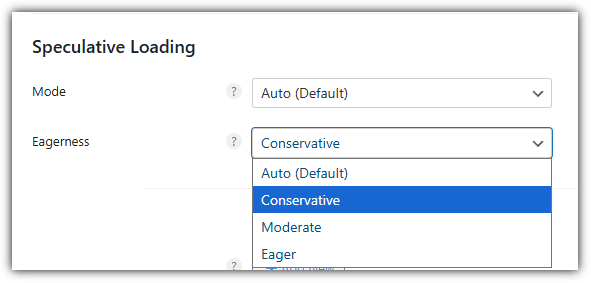
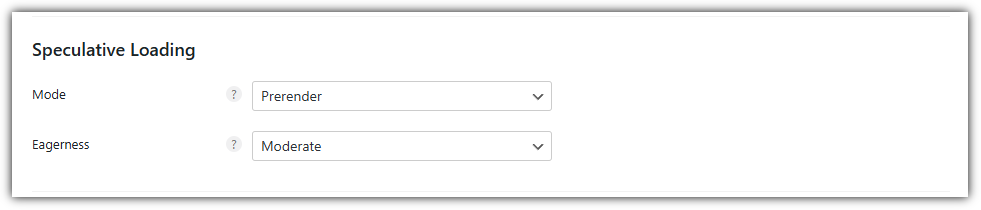
Ładowanie spekulatywne ma 4 tryby: Auto(Default), Prefetch, Prerender i Disabled, a w 3 trybach poza Disabled wybierasz jeszcze poziom: automatyczny (domyślny), ostrożny, umiarkowany lub intensywny.
Tryb
Opis
Cechy
Auto (Default)
Rdzeń WordPressa sam steruje ładowaniem spekulatywnym
Domyślnie działa na poziomie Conservative i jest stabilny
Prefetch
Pobiera z wyprzedzeniem zasoby następnej strony (bez renderowania)
Małe obciążenie i przyspieszenie
Prerender
Renderuje z wyprzedzeniem stronę z linku w tle
Najszybsze przejścia między stronami, ale duże obciążenie serwera
Disabled
Całkowicie wyłącza ładowanie spekulatywne
Usuwa cały powiązany kod; dobre dla wolnych serwerów lub hostingu współdzielonego
Speculative Loading
└─ Tryb: Auto(Default),Prefetch,Eagerness
├─ Ustawienie Eagerness
│ ├─ Auto(domyślnie)
│ ├─ Conservative
│ ├─ Moderate
│ └─ Eager
│
└─ Disabled
Poziom Eagerness
Opis
Cechy
Auto (domyślnie)
Rdzeń WordPressa sam wybiera odpowiedni poziom
Domyślnie działa na poziomie Conservative
Conservative
Wczytuje z wyprzedzeniem tylko przy wyraźnym zamiarze kliknięcia
Najstabilniejszy, oszczędza zasoby
Moderate
Wczytuje z wyprzedzeniem po najechaniu myszą (ok. 200 ms)
Dobra równowaga szybkości i wydajności
Eager
Wczytuje od razu, nawet przy słabych sygnałach
Najszybszy, ale zużywa dużo zasobów
Ustawiaj to, biorąc pod uwagę większe zużycie CPU serwera i możliwe ogólne spowolnienie witryny.
[Wstępne ładowanie linków](Instant Page / Prefetch) we wtyczkach cache pobiera stronę z wyprzedzeniem, gdy najedziesz myszą na link. Ładowanie spekulatywne jest wydajniejsze dla serwera, więc używaj tylko jednego z nich; jeśli wybierasz ładowanie spekulatywne, wyłącz wstępne ładowanie linków we wtyczce cache.
Rodzaj
Instant Page(Prefetch)
Speculative Loading
Technika
Pobieranie z wyprzedzeniem przez JavaScript po najechaniu na znacznik [<a>]
Oparte na natywnym API Speculation Rules przeglądarki
Kiedy działa
Gdy użytkownik najedzie myszą na link
Przeglądarka sama przewiduje „szansę przejścia” (hover, kliknięcie, dotyk i inne sygnały)
Zakres ładowania
Pobiera z wyprzedzeniem tylko HTML podlinkowanej strony
Możliwe Prefetch (tylko zasoby) i Prerender (z renderowaniem)
Poziom działania
Pojedynczy fetch (głównie JavaScript)
Optymalizacja na poziomie sieci i renderowania wewnątrz przeglądarki
WordPress integracja
Oparte na zewnętrznym skrypcie (instant.page)
Wbudowane w rdzeń WordPress 6.8
Wydajność
Szybkie, ale bez kontroli przeglądarki
Szybsze i stabilniejsze, oszczędza zasoby
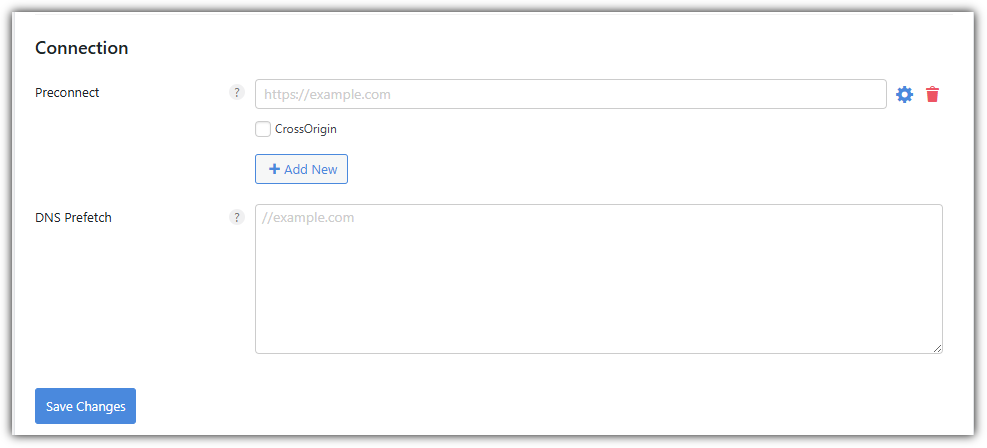
Preloading › Connection
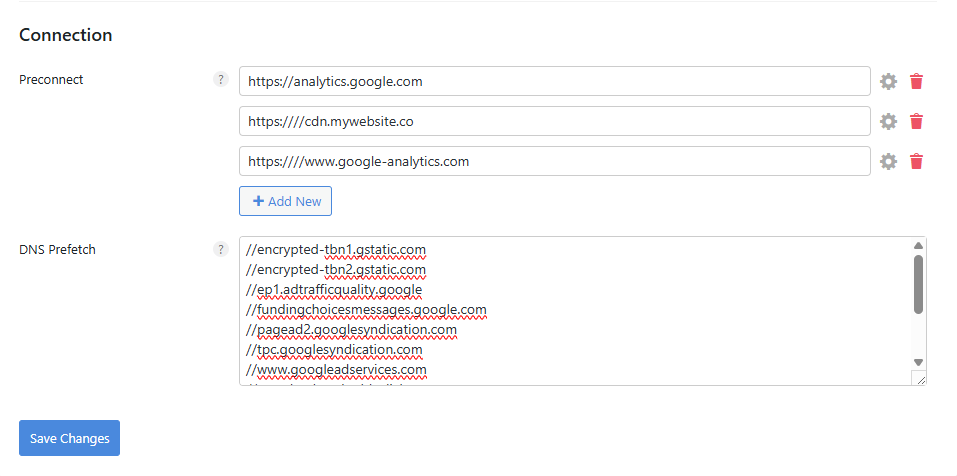
Funkcja, która przed pobraniem zasobów zewnętrznych z wyprzedzeniem przygotowuje połączenie sieciowe.
Pozycja
Opis
Preconnect
Tworzy z wyprzedzeniem połączenie sieciowe z zasobami zewnętrznymi (fonty, CDN, skrypty analityczne itp.). Przeglądarka nawiązuje połączenie przed żądaniem HTTP i eliminuje czas podróży w obie strony.
DNS Prefetch
Sprawdza nazwę domeny, zanim użytkownik kliknie. Gdy chcesz jeszcze trochę skrócić czas zapytania DNS.
Preconnect dla wszystkich pozycji obciąża zasoby serwera, więc ustaw tylko 2–3.
//encrypted-tbn1.gstatic.com
//encrypted-tbn2.gstatic.com
//ep1.adtrafficquality.google
//fundingchoicesmessages.google.com
//pagead2.googlesyndication.com
//tpc.googlesyndication.com
//www.googleadservices.com
//googleads.g.doubleclick.net
//www.google.co.kr
//www.googletagservices.com
//www.youtube.com
//analytics.google.com
//www.google-analytics.com
Większość wtyczek cache ma już funkcje Preconnect / Prefetch w zestawie, więc przy wtyczce cache wyłącz te dwie funkcje tutaj.
Preconnect/DNS Prefetch
Włączone
Perfmatters samodzielnie
Razem z wtyczką cache
Lazy Loading › Images
Jeśli Preload dotyczy plików widocznych od razu, to Lazy Load dotyczy obrazów pokazywanych po przewinięciu. Ładowanie jest odkładane, aż użytkownik przewinie stronę i faktycznie będzie musiał zobaczyć obraz.
Wdraża zalecaną przez Google PageSpeed metodę [Defer offscreen images] i dlatego nie wpływa na SEO.
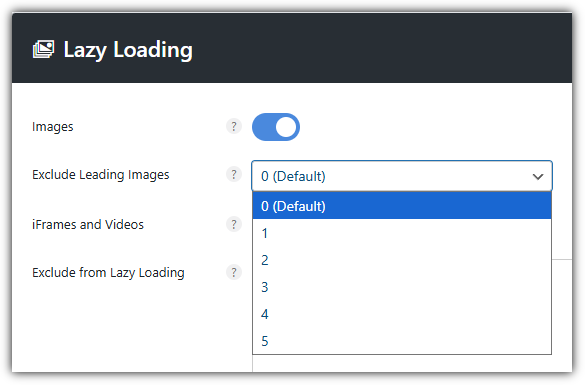
Images
Preload Critical Images już wczytuje z wyprzedzeniem 2 górne obrazy i automatycznie wyklucza je z LazyLoad, więc dodatkowe ustawienie Exclude Leading Images może marnować zasoby przez podwójne przetwarzanie.
Leniwe ładowanie nie obejmuje obrazów tła.
iFrames and Videos
Funkcja odkłada ładowanie iframe i wideo; działa dla osadzonych treści, takich jak YouTube, Vimeo, SoundCloud i Google Maps, oraz dla filmów wstawionych znacznikiem [<video>].
Jeśli masz filmy z YouTube, włącz miniaturę podglądu. Zamiast prawdziwego iframe pokazuje lekką miniaturę i ikonę odtwarzania SVG i ładuje iframe dopiero po kliknięciu, co zmniejsza TBT (Total Blocking Time).
Exclude from Lazy Loading
Gdy opóźnisz obrazy, które muszą być widoczne od razu po otwarciu strony, np. obrazek wyróżniający lub logo, ekran wygląda na pusty albo miga, a jeśli obraz liczy się do LCP, wynik się pogarsza. Wpisz ścieżkę pliku (example.png) lub nazwę klasy (class=”example”) obrazu, który chcesz wykluczyć.
Jeśli używasz motywu GeneratePress, aby wykluczyć logo, wpisz klasę [is-logo-image].
Aby wykluczyć obrazek wyróżniający (miniaturę) wpisów na blogu, wpisz klasę [class=”attachment-full size-full”].
ShortPixel lub Imagify: jeśli używasz takiej wtyczki dostarczającej obrazy WebP, obrazy są wyświetlane w znaczniku [<picture>]. Gdy wpiszesz cały znacznik, wykluczysz wszystkie obrazy w witrynie, więc w miarę możliwości wskaż konkretną klasę lub ścieżkę.
picture
.is-logo-image
.featured-image
/uploads/header/
Exclude by Parent Selector
Opcja wykluczania przez klasę kontenera nadrzędnego, gdy znacznik obrazu nie ma własnej klasy, np. przy obrazkach wyróżniających lub galeriach.
Jeśli na przykład selektor nadrzędny wygląda tak,
<div class=”featured-gallery”>
<img src=”image1.jpg”>
</div>
wpisz go tak:
featured-gallery
Threshold
Dostosuj próg (Threshold), aby obrazy ładowały się chwilę przed pojawieniem się na ekranie.
Domyślnie to 0px; aby obrazy nie pojawiały się nagle podczas przewijania, zwiększ go nieco do 100px lub 200px. Witryny z wieloma skryptami reklamowymi, np. Mediavine czy AdThrive, ustawiają co najmniej 300px.
DOM Monitoring
Funkcja wykrywa nowe elementy dodawane do strony i automatycznie obejmuje LazyLoad nowo dodane obrazy, iframe itp. Potrzebna w witrynach z dynamiczną treścią, np. z zakładkami, nieskończonym przewijaniem, sliderami czy paginacją AJAX.
DOMContentLoaded to chwila, gdy początkowy DOM jest gotowy; DOM Monitoring wykrywa późniejsze zmiany.
Add Image Dimensions
Dodaje brakującą szerokość i wysokość obrazów.
Fade In
Wizualne uzupełnienie, które zamiast nagłego pojawiania się obrazów daje płynne przejście.
⚙️Zalecane ustawienia Lazy Loading
Zalecane ustawienia opisane w Lazy Loading są poniżej.
Opcja
Zalecany stan
Opis
Images
Lazy Load dla wszystkich obrazów
Exclude Leading Images
⚙️ 0 (Default)
Jeśli w PreLoad ustawiono liczbę obrazów, zostaw 0
iFrames and Videos
Opóźnia wideo z YouTube i osadzone
YouTube Preview Thumbnails
Najpierw tylko miniatura, film po kliknięciu
Exclude from Lazy Loading
⛔ Puste
Ręcznie, gdy trzeba wykluczyć wybrane pliki
Exclude by Parent Selector
⛔ Puste
Ręcznie, gdy trzeba wykluczyć wybrane kontenery
Threshold
📏 300
Zaczyna ładować tuż przed widokiem
DOM Monitoring
Utrzymuje Lazy Load przy dynamicznych zmianach DOM
Add Image Dimensions
Zapobiega CLS (dodaje width/height automatycznie)
Fade In
Płynne pojawianie się (lepszy UX)
Lazy Loading › CSS Background Images
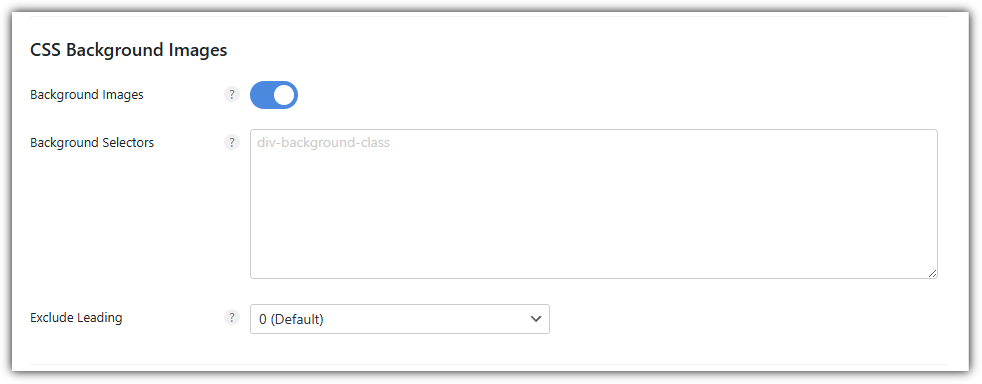
CSS Background Images
Możesz leniwie ładować obrazy tła z arkuszy stylów CSS.
W selektorze tła wpisz ID lub klasę kontenera z obrazem tła albo kontenera nadrzędnego. Po jednym w wierszu, bez prefiksu ( [.], [#]).
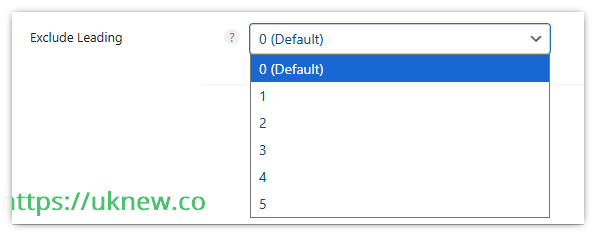
Exclude Leading wyklucza z leniwego ładowania określoną liczbę kontenerów z obrazem tła, licząc od pierwszego ładowanego. Przy wielu obrazach tła użyj Exclude Leading.
Opcja
Zalecany stan
Opis
Background Images
Opóźnia właściwość CSS [background-image:]. (np. tło sekcji Hero)
Background Selectors
⛔ Puste
Wpisz tylko przy konkretnej klasie tła (.div-background-class)
Exclude Leading
⚙️ 0 (Default)
Pierwszy obraz tła ładuje się od razu (główny Hero itp.)
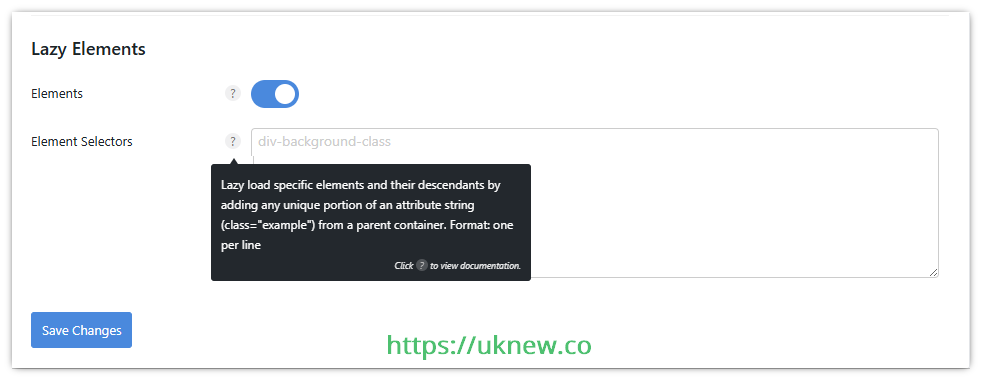
Lazy Loading › Lazy Elements
Lazy Elements
Włącza opóźnianie elementów w DOM.
DOM (Document Object Model) to drzewiasta struktura elementów budowana przez przeglądarkę z dokumentu HTML; im jest większa, tym bardziej rosną zużycie pamięci, czas obliczania stylów, koszt przeliczania układu (Reflow) strony.
Rodzaj
Liczba węzłów w body
Stan
Norma
Do 800
🟢 Norma
Ostrzeżenie
Ponad ok. 800
🟠 Uwaga
Błąd
Ponad ok. 1400
🔴 Ostrzeżenie
Większość wtyczek cache nie ma tej funkcji, więc włącz ją także przy wtyczce cache. Możesz też wskazać konkretne elementy i kontenery nadrzędne.
Opcja
Zalecany stan
Opis
Elements
Lazy Load samych elementów HTML (mniejszy DOM i lżejsze pierwsze renderowanie)
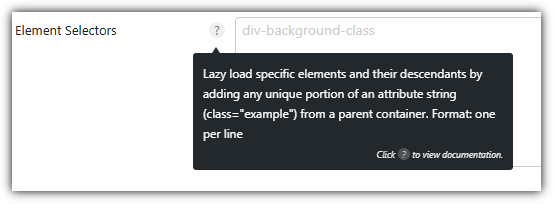
Element Selectors
⛔ Puste
Wpisz tylko, gdy chcesz opóźniać wyłącznie wybrane kontenery lub sekcje
Fonts
Główne funkcje zakładki Fonts sprowadzają się do wyboru: ładować fonty Google lokalnie czy wyłączyć Google Fonts.
Local Google Fonts vs. wyłączenie Google Fonts
Local Google Fonts
Przy Local Google Fonts wyłącz tę samą funkcję w innych motywach lub wtyczkach cache.
Wyłączenie Google Fonts
Gdy hostujesz Google Fonts lokalnie, fonty nie są pobierane z zewnątrz (serwerów Google), tylko zapisywane w witrynie i hostowane bezpośrednio, więc żądań sieciowych jest mniej, a LCP się poprawia.
Wyłączenie Google Fonts blokuje samo Google Fonts i zastępuje je domyślnymi fontami przeglądarki (np. Arial, Helvetica, sans-serif). Żądań sieciowych jest najmniej, ale spójność projektu może się zepsuć.
Display Swap
Jeszcze zanim font webowy się załaduje, przeglądarka pokazuje tekst systemowym fontem, więc treść da się od razu czytać, a poprawiają się LCP i odczuwalna szybkość. Na CLS nie ma wpływu.
Print Method
Domyślnie lokalny arkusz stylów jest plikiem (File); po zmianie na inline (Inline) CSS trafia bezpośrednio do HTML, co pomaga ograniczyć blokowanie renderowania i poprawić FCP i LCP. W zamian strona jest nieco cięższa.
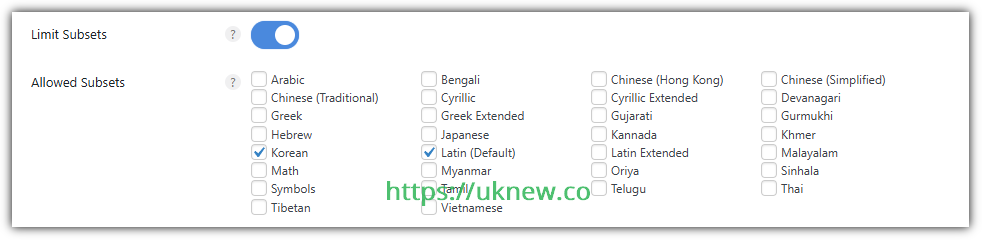
Limit Subsets
Wczytuje tylko potrzebne zestawy znaków i zmniejsza rozmiar plików fontów. Znaki niewybranych języków mogą się nie wyświetlać, więc typowe ustawienie to Latin(Default) plus język Twojego kraju.
Wtyczki wielojęzyczne: jeśli z nich korzystasz, lepszym wyborem jest wtyczka cache, która obsługuje w cache wszystkie fonty Google i Display Swap.
CDN URL
Jeśli używasz zwykłego CDN zamiast Cloudflare, wpisz URL, aby serwować lokalne fonty przez CDN.
Usuwanie lokalnych fontów
Usuń lokalne fonty po zmianie motywu, wyborze innego fontu lub wybraniu innego fontu we wtyczce cache.
⤵️ Zalecane ustawienia Fonts
Pozycja
Zalecany stan
Opis
Local Google Fonts
Google Fonts nie są pobierane z zewnątrz (serwerów Google), tylko zapisywane i hostowane bezpośrednio w witrynie. Żądań sieciowych jest mniej, a fonty ładują się z mniejszym opóźnieniem, co pomaga poprawić LCP.
Display Swap
Przed załadowaniem fontu webowego pokazuje font systemowy i ogranicza miganie tekstu (FOUT) na ekranie. Poprawia LCP i odczuwalną szybkość ładowania, ale nie wpływa na CLS.
Print Method
Domyślnie jest File; przy Inline CSS trafia do HTML, co sprzyja minimalnemu blokowaniu renderowania i lepszym FCP/LCP. HTML może jednak nieco urosnąć.
Limit Subsets
Wczytuje tylko potrzebne zestawy znaków, aby zmniejszyć rozmiar fontów i przyspieszyć ładowanie. Np. wybierz [Latin(Default)] + [Latin Extended] — polskie znaki (ą, ę, ł…) są w Latin Extended. Języki indyjskie wymagają osobnego subsetu (Devanagari itp.). Zalecane także przy wtyczce wielojęzycznej.
CDN URL
⚙️ Opcjonalne
Gdy używasz osobnego CDN poza Cloudflare, możesz podać ścieżkę. Zwykle pole zostaje puste.
Clear Local Fonts
🔁 Uruchom w razie potrzeby
Po zmianie motywu, fontu lub wtyczki cache usuwa istniejące lokalne fonty i tworzy nową pamięć podręczną.
Google Fonts wyłączenie
Pełne zablokowanie Google Fonts usuwa żądania zewnętrzne, ale znikają wszystkie fonty motywu, a zastępują je fonty domyślne (Arial itp.) w całej witrynie. Spójność projektu może się zepsuć, dlatego przy Local Google Fonts zostaw to wyłączone.
CDN
CDN URL Rewrite działa tak: najpierw wpisujesz URL, potem dodajesz katalogi do objęcia. Przy wp-content i wp-includes wszystkie obrazy, CSS, JS i fonty idą przez CDN, a wybrane pliki możesz z CDN wykluczyć.
Analytics
Wtyczką od Google, taką jak Site Kit, połączysz Google Analytics. Jednak już po instalacji Site Kit test w Google PageSpeed Insights pokazuje spadek wydajności. Jeśli chcesz połączyć Google Analytics i przyspieszyć je ustawieniem lokalnym, włącz tę opcję.
Gdy ustawisz Google Analytics tutaj i jednocześnie w Site Kit albo we wtyczkach SEO, takich jak Yoast i RankMath, żądania HTTP rosną z 1 do 2, więc wybierz jedno miejsce.
Code › Snippets
Tu zapisujesz fragmenty kodu PHP·CSS·JS·HTML i je włączasz lub wyłączasz. Dodajesz je przyciskiem [New Snippet].
Fragment kodu, który zapobiega błędom połączenia Claude MCP, ustawiasz tak.
<> Code
All Snippets / MCP REST API exception
ActiveSave Snippet④
Name②
MCP REST API exception
Location
Everywhere⌄
Type
PHPJSCSSHTML
Code③
<?php
1// Let WP Rocket MCP (OAuth) requests through the Perfmatters REST API restriction
②Wpisz nazwę i zostaw [Location] na [Everywhere], a [Type] na [PHP].
③Skopiuj kod przyciskiem [Copy] na tym ekranie i wklej go w pole kodu pod wierszem [<?php].
④Przełącz na [Active] i kliknij [Save Snippet].
Code › Global Scripts
Pole na kod wstawiany w header, body i footer całej witryny — dla kodu potrzebnego na każdej stronie, np. analityki i tagów weryfikacyjnych.
Code › Settings
Są tu eksport i import fragmentów kodu, motyw edytora i Safe Mode. Jeśli przez fragment kodu witryna się nie otwiera, wejdź przez Recovery URL i go wyłącz.
Tools › Plugin
Pozostałe funkcje zakładki Tools są opcjonalne, a obraz poniżej wystarczy, by je zrozumieć. Włączasz dwie rzeczy: Script Manager i opcje zaawansowane z omówionych dotąd ustawień.
Tools › Settings
Database
Jeśli wtyczka cache nie ma optymalizacji bazy danych, możesz użyć tej z Perfmatters; obojętnie którą wybierzesz, korzystaj z wygodniejszej.
Ⅲ. Jak używać Script Manager w Perfmatters
Ze Script Manager w Perfmatters korzystasz po kliknięciu przycisku „Odwiedź witrynę” w kokpicie. Wygląd ekranu może się różnić zależnie od motywu i wtyczek, a zbędne skrypty możesz zablokować, wyłączając przycisk aktywacji danej pozycji.
Jeśli na przykład zostawisz Dashicons, które można wyłączyć w ustawieniach ogólnych Perfmatters, a chcesz je wyłączyć tylko na wybranych stronach, zrobisz to w Script Manager.
Ⅳ. Podsumowanie & FAQ
Perfmatters to nie tylko [wtyczka do przyspieszania], która usuwa skrypty i zasoby, lecz narzędzie, które ogranicza nieefektywność w całej strukturze WordPressa i jednocześnie zwiększa stabilność witryny oraz wygodę zarządzania.
Ważne jest nie [włączenie wszystkich funkcji], lecz zrozumienie charakteru witryny i struktury wtyczek oraz wybiórcze stosowanie opcji.
Perfmatters to wtyczka, która kontroluje zbędny kod i żądania, odchudzając samą strukturę witryny. Sterując ładowaniem CSS, JS, fontów i obrazów, podnosi wynik Core Web Vitals i zmniejsza obciążenie serwera.
Perfmatters służy [do poprawy wydajności całej witryny], a Asset CleanUp [do kontroli pojedynczych zasobów].
Dla typowego właściciela witryny WordPress Perfmatters to praktyczniejszy i stabilniejszy wybór.
Najskuteczniejsze połączenie to WP Rocket + Perfmatters.
WP Rocket odpowiada za optymalizację statyczną, jak cache, kompresja i preload, a Perfmatters za dynamiczną — kontrolę kodu, zasobów i żądań — więc się nie dublują.
🧭Powiązane wpisy: WP Rocket16 artykułów · 3 narzędzia
ℹ️ Informacja o linkach partnerskich Treści tej witryny zawierają linki partnerskie. Jeśli odwiedzający kupi produkt lub usługę przez taki link, witryna otrzymuje od sprzedawcy prowizję. Kwota płacona przy tym przez kupującego (podczas promocji spada↓) nie wzrasta. Podane ceny, rabaty i dostępność odnoszą się do chwili pisania i mogą różnić się od stanu faktycznego, dlatego przed zakupem sprawdź je u sprzedawcy. Produkty wybieramy i oceniamy według własnych kryteriów, a prowizja nie wpływa ani na kolejność prezentacji, ani na treść ocen.