
IMAGIFY – ustawienia: wtyczka do optymalizacji obrazów w WordPressie
Wtyczki do optymalizacji obrazów w WordPressie konwertują obrazy JPEG i PNG do WebP oraz kompresują je bezstratnie lub stratnie. Według danych HTTP Archive obrazy zajmują średnio 40–50% rozmiaru strony, a wtyczki optymalizujące zmniejszają tę wagę i przyspieszają ładowanie witryn WordPress. Jedną z wtyczek, które przyspieszają ładowanie witryny, jest IMAGIFY, z której korzystam od około 2 lat.
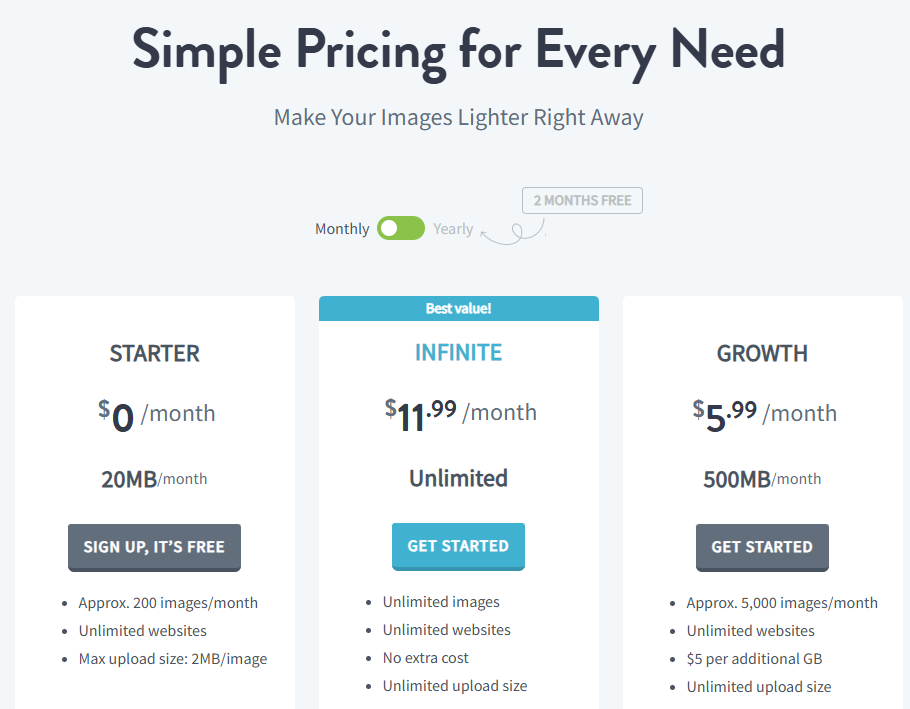
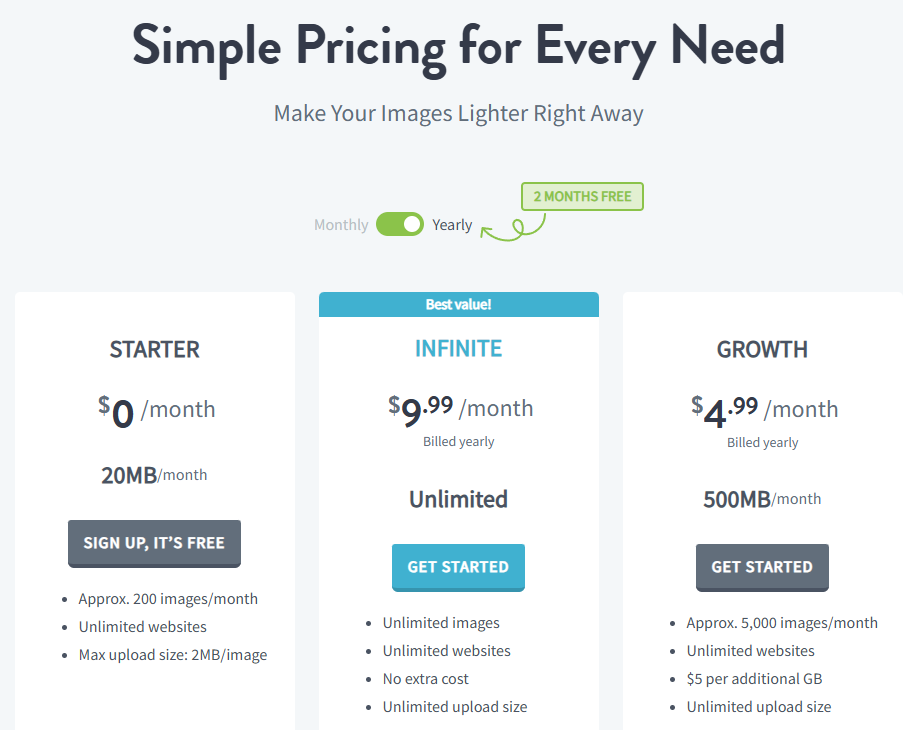
Darmowa wersja optymalizuje 20 MB, czyli ok. 200 obrazów miesięcznie, więc o przejściu na płatny plan możesz pomyśleć po wypróbowaniu.
Kompresuje obrazy do formatów zoptymalizowanych pod kątem WWW. Są też inne wtyczki do optymalizacji obrazów, ale na tej stronie pokazuję, jak skonfigurować właśnie tę.
1️⃣ Ustawienia IMAGIFY
Po instalacji wtyczki zaznacz [Automatycznie optymalizuj obrazy przy wgrywaniu] (Auto-Optimize images on upload), aby ją włączyć.
![IMAGIFY – ekran ustawień wtyczki do optymalizacji obrazów 1 [po angielsku]](https://uknew.co/storage/2025/09/IMAGIFY-%EC%9D%B4%EB%AF%B8%EC%A7%80-%EC%B5%9C%EC%A0%81%ED%99%94-%ED%94%8C%EB%9F%AC%EA%B7%B8%EC%9D%B8-%EC%84%A4%EC%A0%95-%ED%99%94%EB%A9%B4-1%EC%98%81%EC%96%B4-1024x499.png)
![IMAGIFY – ekran ustawień wtyczki do optymalizacji obrazów 2 [po angielsku]](https://uknew.co/storage/2025/09/IMAGIFY-%EC%9D%B4%EB%AF%B8%EC%A7%80-%EC%B5%9C%EC%A0%81%ED%99%94-%ED%94%8C%EB%9F%AC%EA%B7%B8%EC%9D%B8-%EC%84%A4%EC%A0%95-%ED%99%94%EB%A9%B4-2%EC%98%81%EC%96%B4-1024x632.png)
![IMAGIFY – ekran ustawień wtyczki do optymalizacji obrazów 3 [po angielsku]](https://uknew.co/storage/2025/09/IMAGIFY-%EC%9D%B4%EB%AF%B8%EC%A7%80-%EC%B5%9C%EC%A0%81%ED%99%94-%ED%94%8C%EB%9F%AC%EA%B7%B8%EC%9D%B8-%EC%84%A4%EC%A0%95-%ED%99%94%EB%A9%B4-3%EC%98%81%EC%96%B4-1024x363.png)
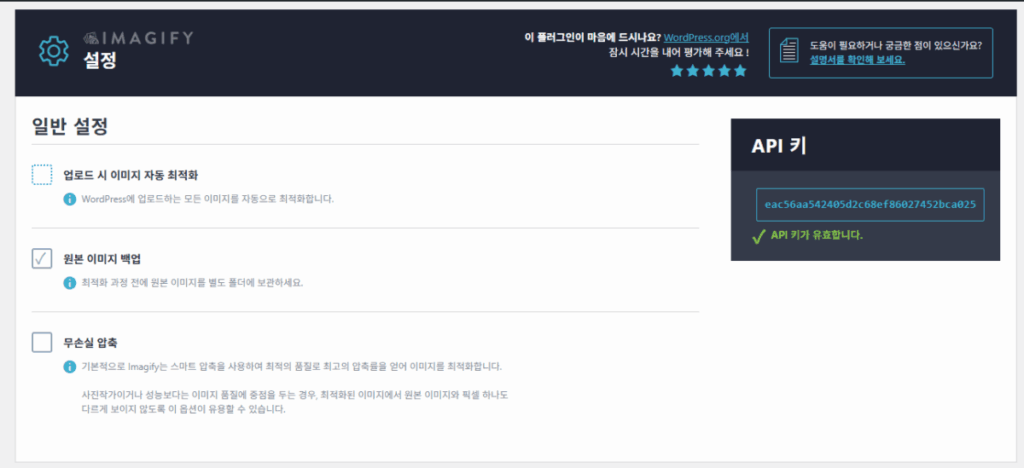
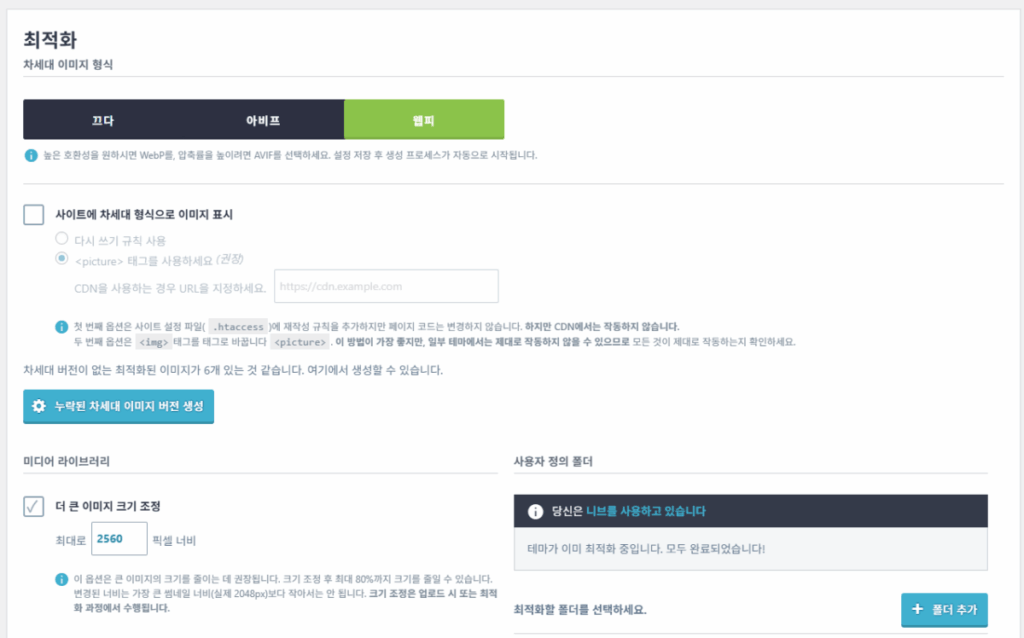
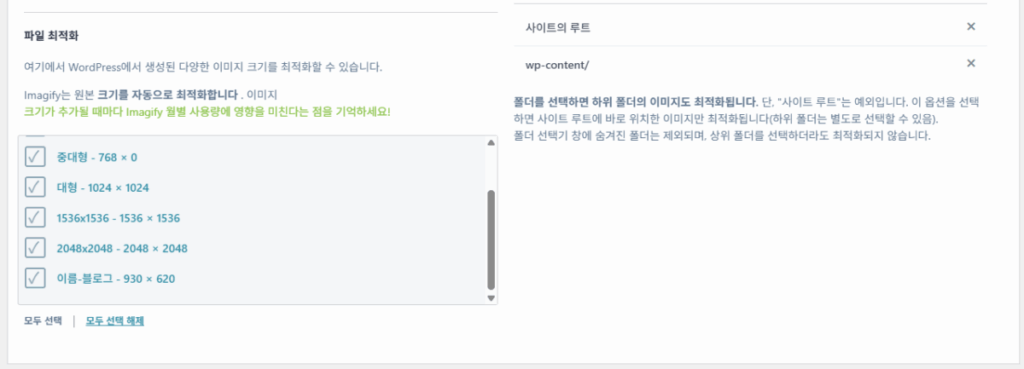
[Wyświetlaj obrazy na stronie w formatach nowej generacji] — zaznacz tę opcję zgodnie z zaleceniem, a jeśli korzystasz z CDN, możesz dodać adres URL CDN.
Te dwa ustawienia to podstawowa konfiguracja, a zoptymalizowane obrazy sprawdzisz w panelu administracyjnym w [Media] > [Biblioteka].
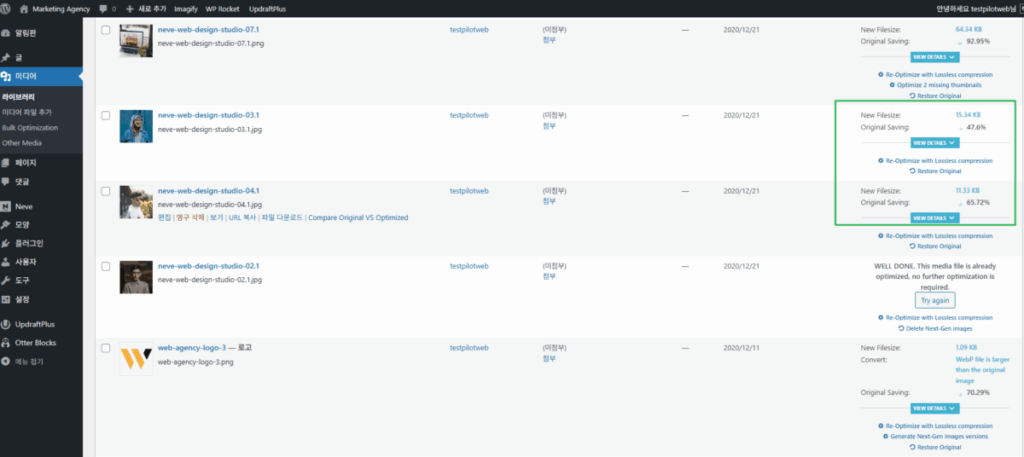
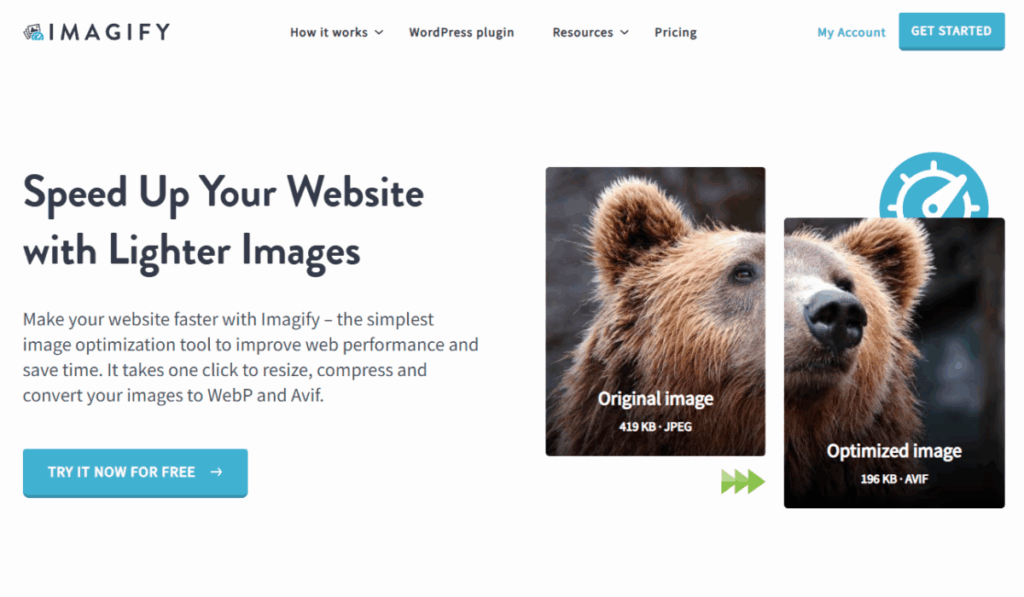
Na stronie głównej znajdziesz różne informacje.
2️⃣ Ceny
ℹ️ Informacja o linkach partnerskich
Treści tej witryny zawierają linki partnerskie. Jeśli odwiedzający kupi produkt lub usługę przez taki link, witryna otrzymuje od sprzedawcy prowizję. Kwota płacona przy tym przez kupującego (podczas promocji spada↓) nie wzrasta. Podane ceny, rabaty i dostępność odnoszą się do chwili pisania i mogą różnić się od stanu faktycznego, dlatego przed zakupem sprawdź je u sprzedawcy. Produkty wybieramy i oceniamy według własnych kryteriów, a prowizja nie wpływa ani na kolejność prezentacji, ani na treść ocen.