
Cloudways cennik: ceny serwera Vultr w Seulu i rozliczenie godzinowe
Cloudways cennik i płatności sprawdzone ponownie przy tworzeniu serwera Vultr Seul 1 GB. Samo założenie konta nic nie kosztuje, ale od chwili utworzenia serwera nalicza się $0.0208 za godzinę, a kwoty są zbierane w fakturę wystawianą 1. dnia każdego miesiąca i automatycznie pobierane z zapisanej karty. Cennik, dodawanie metody płatności i moment wystawienia faktury zostały sprawdzone na prawdziwych ekranach płatności.
Zrzuty ekranu pokazują panel Cloudways po angielsku, tak jak wygląda; po włączeniu tłumaczenia w Chrome zobaczysz go w swoim języku, np. po polsku.
1️⃣ Jak naliczane są opłaty & cennik
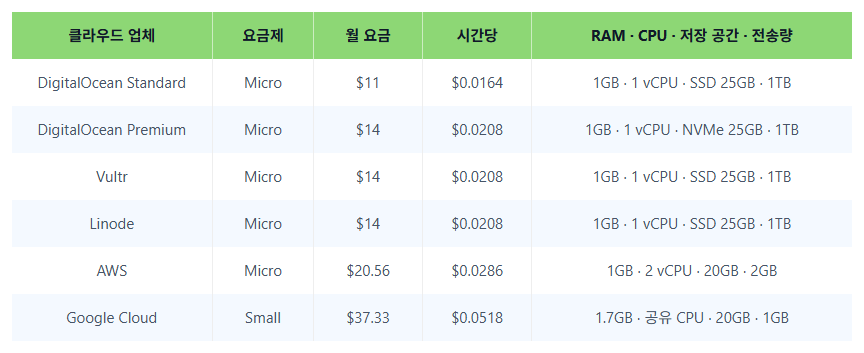
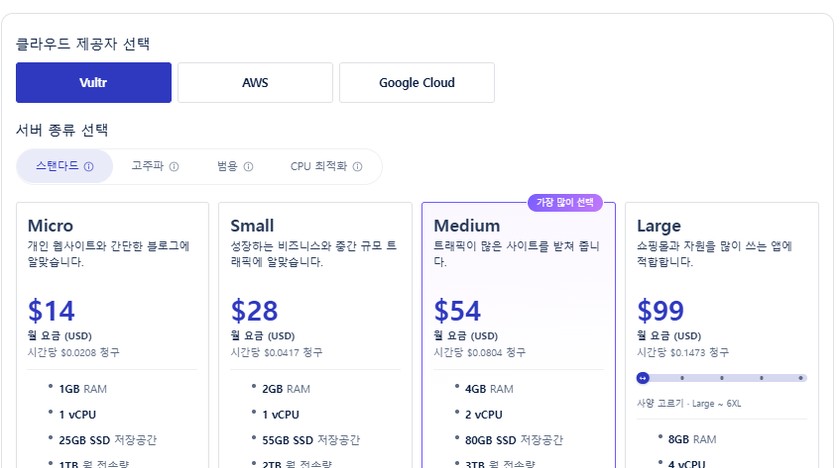
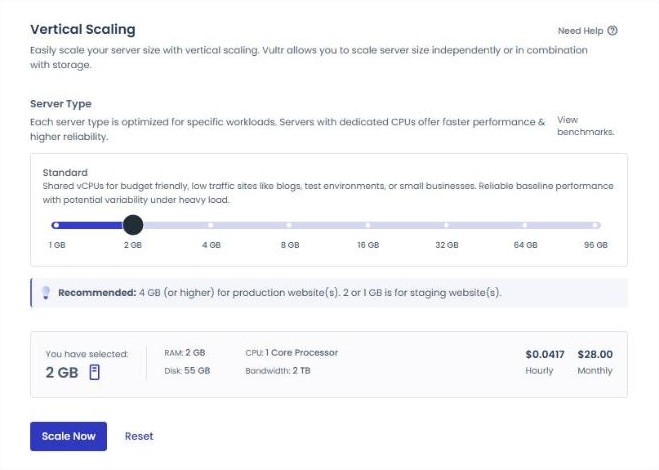
Cloudways nalicza opłatę za czas korzystania z serwera, a na ekranie tworzenia serwera widać obok siebie cenę miesięczną i godzinową. Serwer Vultr Seul 1 GB kosztuje $0.0208 za godzinę, czyli $14 miesięcznie.
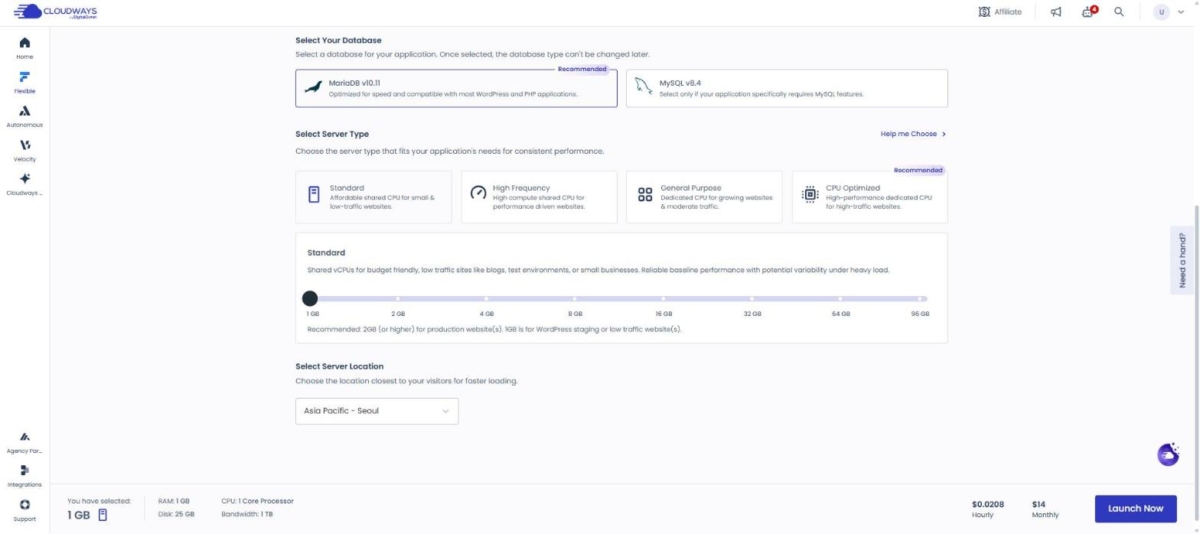
Opłaty za użycie są zbierane w jeden rachunek miesięczny, a po zakończeniu okresu rozliczeniowego pobierane automatycznie z domyślnej metody płatności. Przy adresie rozliczeniowym w Korei doliczany jest VAT 10%. Kwota na ekranie płatności to szacunek na podstawie użycia w bieżącym miesiącu i może się różnić od faktycznej faktury nawet o 3%.
 Wybór redakcji
Elastyczne skalowanie
Zarządzany VPS
Elastyczny hosting zarządzany, w którym samodzielnie wybierasz dostawcę chmury. CPU/RAM dodasz od ręki, gdy będą potrzebne, więc poradzisz sobie ze wzrostem ruchu.
2️⃣ Dodawanie metody płatności w Cloudways
Metodę płatności w Cloudways dodajesz na ekranie [Billing] z menu konta w prawym górnym rogu: otwórz zakładkę [Settings] i kliknij [Add Payment Method]. Jedna z dodanych kart staje się domyślną metodą płatności, a pozostałe są zapisywane jako zapasowe. Zawsze musi być co najmniej jedna metoda płatności, więc aby usunąć kartę domyślną, najpierw dodaj inną.
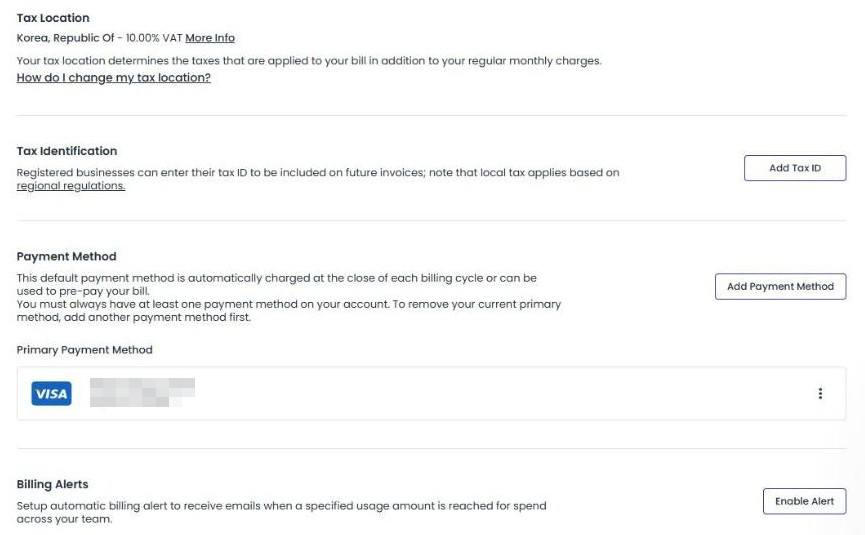
Przy ponownej płatności okazało się, że karta domyślna wygasła w listopadzie 2023 roku, więc karta zapasowa została ustawiona jako domyślna w menu [⋮] po jej prawej stronie. Gdy ustawisz [Billing Alerts] na tym samym ekranie, dostaniesz e-mail, kiedy wydatki osiągną ustaloną kwotę.
3️⃣ Faktury i historia użycia
Kwotę użycia sprawdzasz w zakładce [Overview] na ekranie [Billing], gdzie pod szacunkiem narastającym za bieżący miesiąc są trzy pola: [Total Charges]·[Past Overdue]·[Pre-payments]. Jeszcze dzień po utworzeniu serwera szacunek pokazywał USD 0.00, z samą informacją, że użycie w tym miesiącu pojawi się po zakończeniu zliczania.
W zakładce [Billing History] faktury i płatności zapisują się wiersz po wierszu w trzech kolumnach: data, opis i kwota. Faktura jest wystawiana 1. dnia każdego miesiąca za użycie z poprzedniego miesiąca, np. [Invoice for September 2026], a obciążenie zapisanej karty pojawia się kilka dni później jako wiersz [Payment].
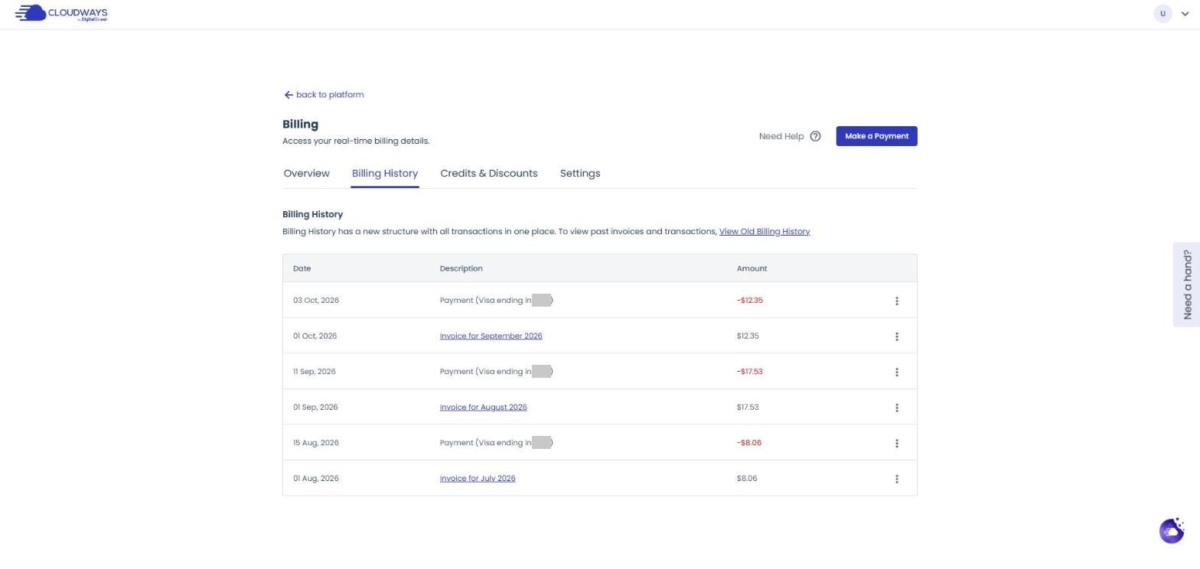
Według historii tego konta $12.35 za wrzesień zafakturowano 1 października i opłacono 3 października, a $17.53 za sierpień zafakturowano 1 września i opłacono 11 września. Stare faktury sprzed nowego ekranu otworzysz w osobnym oknie linkiem [View Old Billing History].
🔢 FAQ & polecane treści






ℹ️ Informacja o linkach partnerskich
Treści tej witryny zawierają linki partnerskie. Jeśli odwiedzający kupi produkt lub usługę przez taki link, witryna otrzymuje od sprzedawcy prowizję. Kwota płacona przy tym przez kupującego (podczas promocji spada↓) nie wzrasta. Podane ceny, rabaty i dostępność odnoszą się do chwili pisania i mogą różnić się od stanu faktycznego, dlatego przed zakupem sprawdź je u sprzedawcy. Produkty wybieramy i oceniamy według własnych kryteriów, a prowizja nie wpływa ani na kolejność prezentacji, ani na treść ocen.