Od września 2026 roku na serwerach Flexible możesz zmieniać wersję PHP w Cloudways osobno dla każdej aplikacji. Przełączyliśmy jedną aplikację WordPress na serwerze testowym z PHP 8.2 na 8.3 i z powrotem na 8.2, sprawdzając kolejność ekranów i czas trwania.
W związku z opublikowaną 21 października 2026 roku luką w PHP umożliwiającą zdalne wykonanie kodu (PHP2Shell) Cloudways wdrożył poprawki dla każdej wersji PHP: 5.6, 7.4 i 8.0–8.4. Na stronie statusu podano, że klienci nie muszą nic robić. W kolejnym komunikacie z 23 października zgłoszono regresje w części poprawek, a jeden z tych problemów, który zależnie od konfiguracji pozwala na zdalne wykonanie kodu, otrzymał oznaczenie CVE-2026-115560. Cloudways podał, że wdrożone wcześniej zabezpieczenie łagodzące blokuje także ten problem i że tym razem również klienci nie muszą nic robić.
Wersję zmienia się więc przy przejściu z 8.1 lub starszej, dla której skończyło się oficjalne wsparcie PHP, na wersję wspieraną, albo gdy dla zgodności wtyczek trzymasz różne wersje w różnych aplikacjach. Wsparcie bezpieczeństwa PHP 8.2 też kończy się 31 grudnia 2026 roku, więc przy zmianie wybierz 8.3 lub nowszą (według oficjalnej strony PHP · sprawdzono 2026-10-27).
Spis treści
3 min czytania
Spis treści
3 min czytania
View more
1️⃣ Gdzie zmienić wersję PHP w Cloudways
↪️ Aplikacja i domyślna wersja serwera
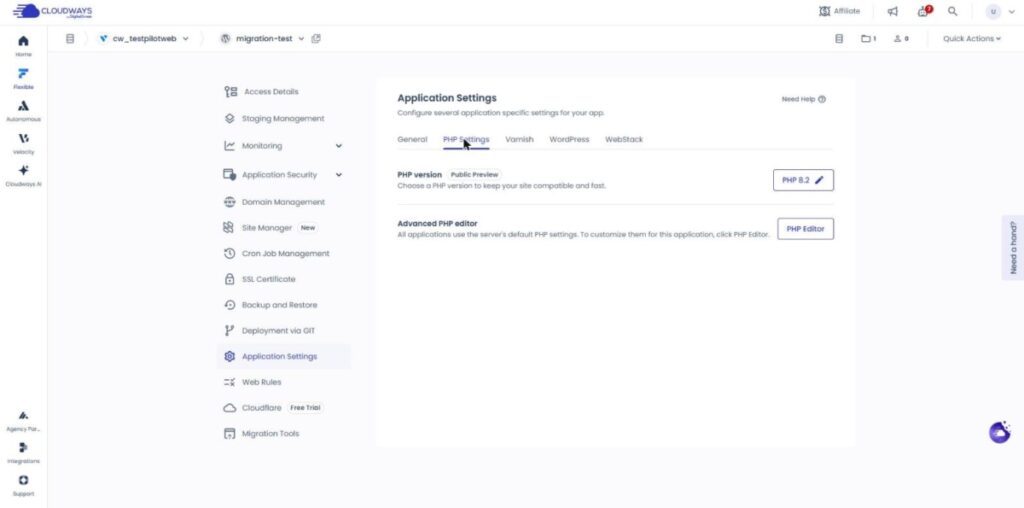
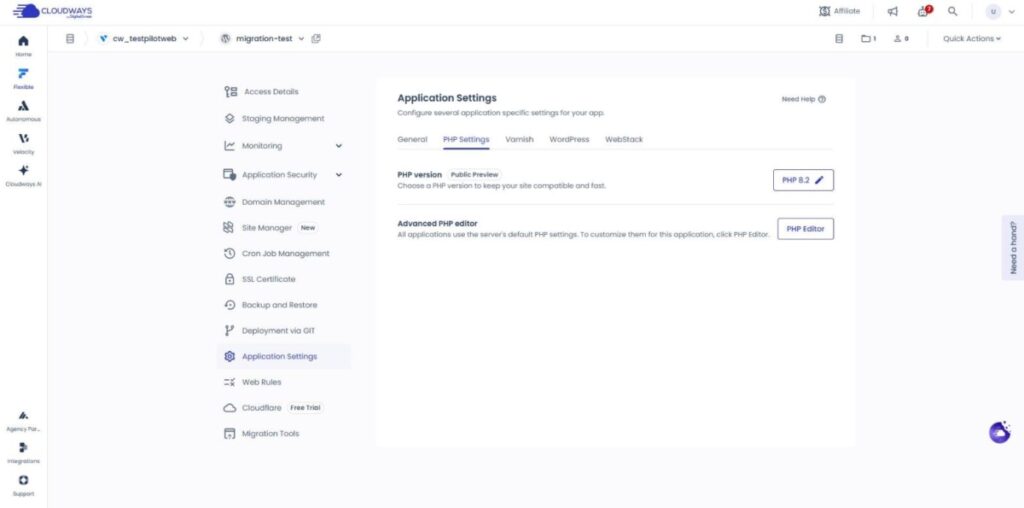
Na serwerach Flexible wersja PHP dzieli się na dwie: wersję wybraną dla każdej aplikacji i domyślną wersję serwera. Wcześniej zarządzało się nią głównie na poziomie serwera, więc wszystkie aplikacje na serwerze używały tej samej wersji. Teraz zmieniasz ją tylko dla danej aplikacji na karcie [PHP Settings] ekranu [Application Settings] tej aplikacji.
Przycisk [PHP 8.2 ✎] po prawej stronie wiersza [PHP version] na karcie [PHP Settings] pokazuje wersję, której aplikacja używa teraz. Tym przyciskiem zmieniasz wersję.
Nawet jeśli domyślna wersja serwera się zmieni, aplikacje, które mają już wybraną własną wersję, dalej działają na tej wersji. Domyślna wersja serwera jest stosowana jako wersja startowa nowo tworzonych aplikacji (według oficjalnej dokumentacji).
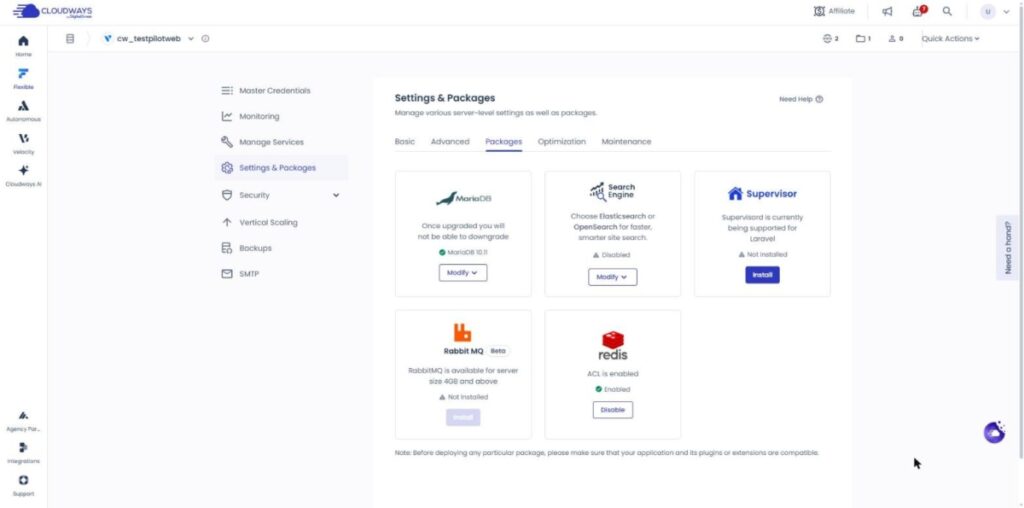
Na serwerze z włączonym wyborem wersji dla każdej aplikacji karta [Packages] w [Settings & Packages] nie pokazywała pozycji PHP. Na tej karcie były tylko kafelki pakietów, takich jak MariaDB i redis.
Menedżer bazy danych i Imunify działają na domyślnej wersji serwera bez względu na wersję wybraną w aplikacji. W tabeli poniżej zebraliśmy, czego dotyczy wartość zmieniona w każdym z tych dwóch miejsc.
Pozycja
Wersja PHP aplikacji
Domyślna wersja PHP serwera
Ekran zmiany
Application Settings › PHP Settings
Brak na karcie Packages (serwery z włączoną funkcją dla aplikacji)
Zakres
Jedna wybrana aplikacja
Domyślna wersja serwera
Nowo tworzone aplikacje
—
Startują z tą wersją
Aplikacje z osobno wybraną wersją
Zachowują wybraną wersję
Zmiana ich nie dotyczy
WP-CLI
Korzysta z wersji aplikacji
—
Menedżer bazy danych · Imunify
—
Działają na wersji serwera
Dostępne serwery
Debian 11 lub nowszy
—
※ Według oficjalnej dokumentacji Cloudways Flexible · sprawdzono 2026-10-24
2️⃣ Co sprawdzić przed zmianą wersji PHP
↪️ Zgodność wtyczek, kopie zapasowe, wersja Debiana, pamięć
Zmiana wersji PHP może sprawić, że wtyczki lub motywy niezgodne z nową wersją zaczną zgłaszać błędy, dlatego najpierw sprawdź, czy używane wtyczki i motywy obsługują wersję docelową. Oficjalna dokumentacja zaleca najpierw zmienić wersję w aplikacji stagingowej i tam ją sprawdzić.
Okno zmiany wersji zaleca utworzenie kopii zapasowej aplikacji przed zmianą, a oficjalna dokumentacja zaleca kopię serwera. To do tej kopii wracasz, gdy pojawią się błędy.
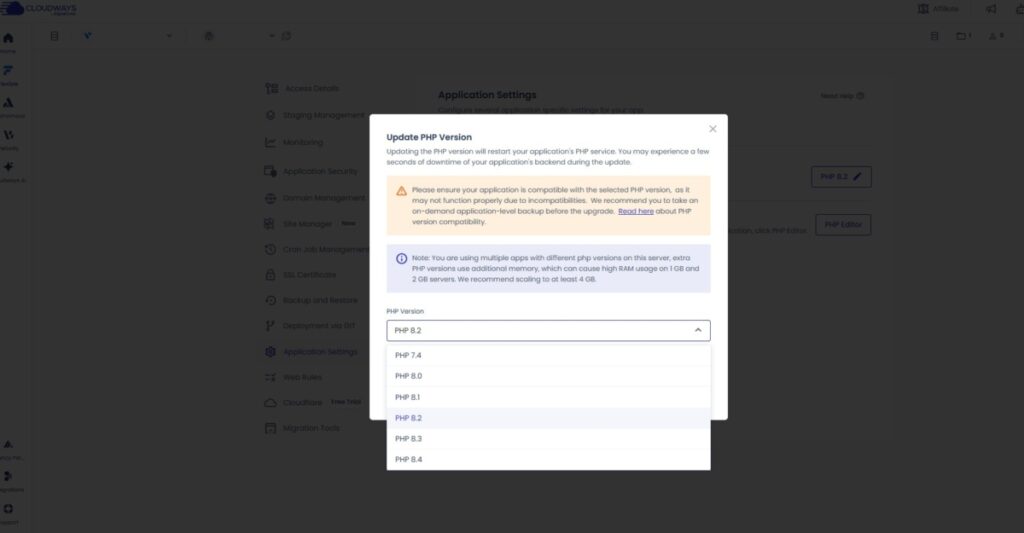
Do wyboru są wersje 7.4, 8.0, 8.1, 8.2, 8.3 i 8.4, przy czym 8.4 pojawia się tylko na serwerach z Debianem 11 i 12. Zmiana wersji dla każdej aplikacji też działa tylko na serwerach z Debianem 11 lub nowszym, więc jeśli na liście nie ma 8.4, najpierw sprawdź wersję Debiana na serwerze.
Lista otwarta na serwerze testowym 28 października 2026 roku też obejmowała PHP od 7.4 do 8.4, a wersji 8.5 jeszcze nie było.
Oficjalna dokumentacja zaleca co najmniej 4GB RAM dla serwerów z różnymi wersjami w aplikacjach, więc na serwerze z 1GB lub 2GB pamięci lepiej trzymać się jednej wersji.
3️⃣ Kolejne kroki zmiany wersji PHP
Nawet po tych sprawdzeniach backend może na kilka sekund się zatrzymać podczas zmiany wersji, więc zrób to w porze, gdy odwiedzających jest mało.
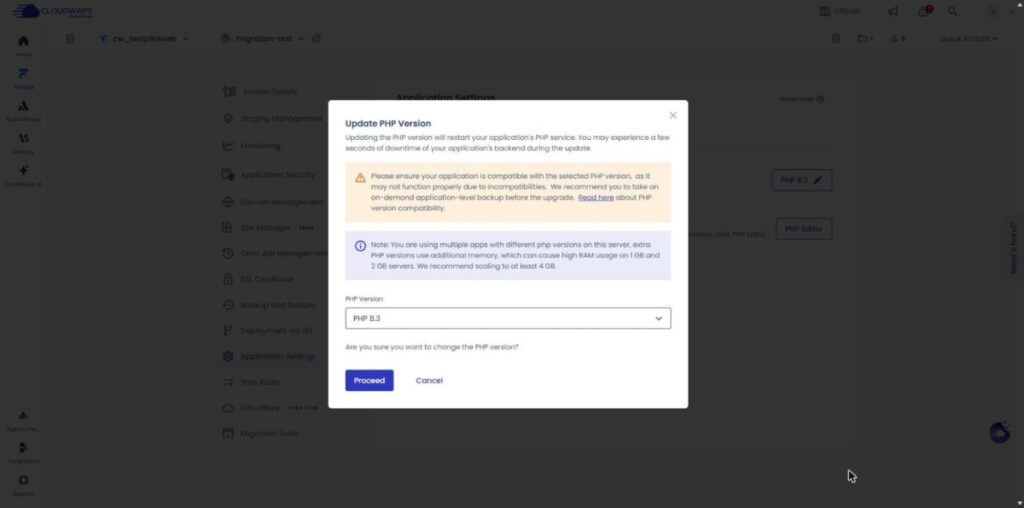
Na karcie [Applications] wybierz aplikację i otwórz kartę [PHP Settings] w [Application Settings]. Kliknięcie przycisku [PHP 8.2 ✎] w wierszu [PHP version] otwiera okno [Update PHP Version].
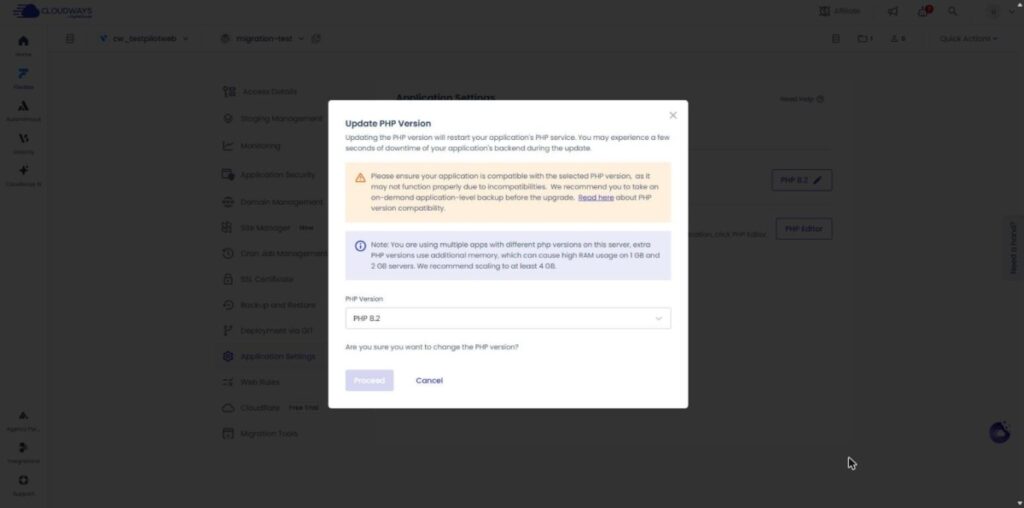
Okno pokazuje komunikat, że usługa PHP zostanie ponownie uruchomiona, a backend może na kilka sekund się zatrzymać, oraz zalecenie zrobienia kopii zapasowej aplikacji, a [Proceed] pozostaje wyszarzony, dopóki nie wybierzesz wersji.
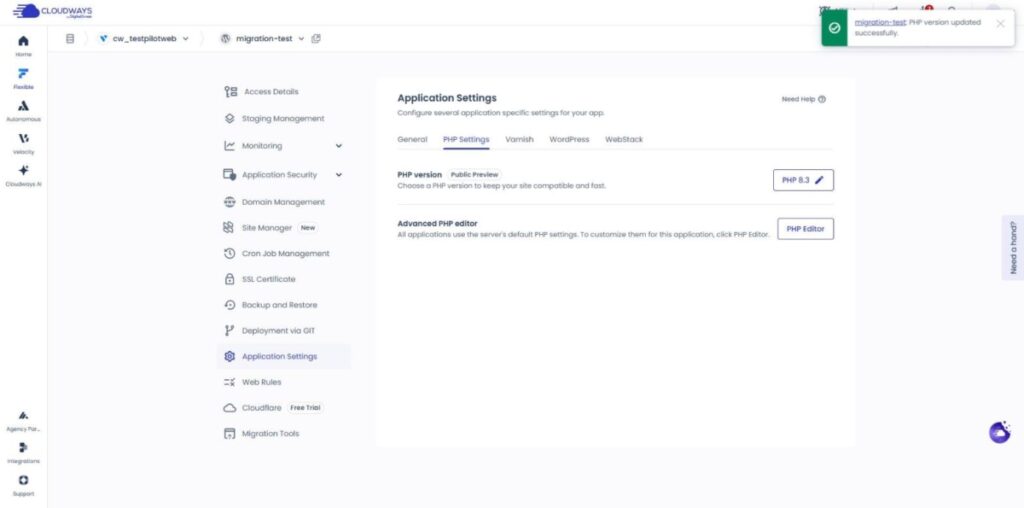
Wybranie 8.3 w polu [PHP Version] aktywuje [Proceed], a jego kliknięcie rozpoczyna zmianę.
Configure several application specific settings for your app.
GeneralPHP SettingsVarnishWordPressWebStack
PHP versionPublic PreviewChoose a PHP version to keep your site compatible and fast.
Advanced PHP editorAll applications use the server's default PHP settings. To customize them for this application, click PHP Editor.
Update PHP Version
Updating the PHP version will restart your application's PHP service. You may experience a few seconds of downtime of your application's backend during the update.
Kliknij podświetloną pozycję w lewym menu albo przycisk na ekranie
4️⃣ Co sprawdzić po zmianie wersji PHP
↪️ Stan witryny, cron, powrót do wersji
Po zmianie wersji otwórz [Narzędzia › Stan witryny] w kokpicie WordPressa i w sekcji [Serwer] na karcie [Informacja] sprawdź, czy wiersz [Wersja PHP] pokazuje wybraną wersję. Ta wartość to wersja PHP, która naprawdę obsługuje żądania do witryny.
W aplikacji testowej komunikat [PHP version updated successfully.] pojawił się około pięciu i pół minuty po [Proceed]. Liczba na przycisku na karcie [PHP Settings] też zmieniła się na 8.3.
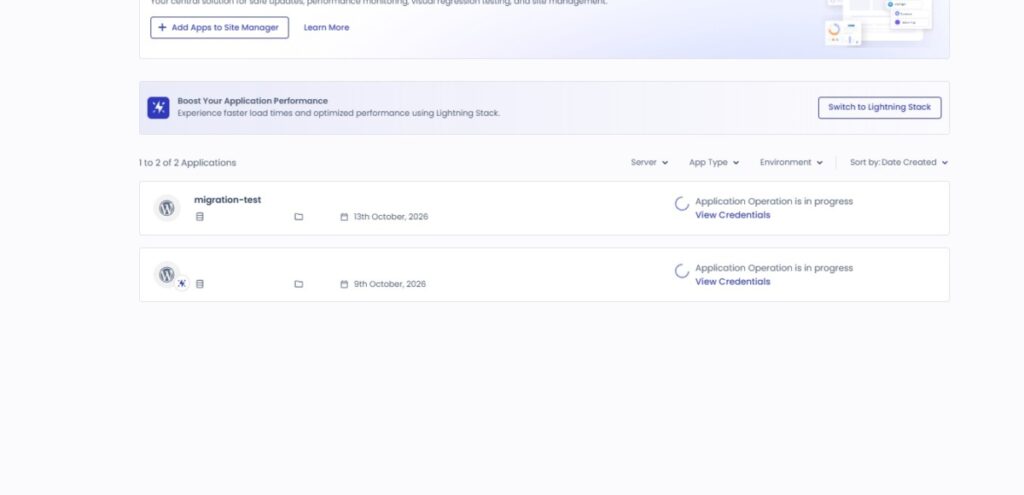
Na tym samym serwerze testowym z dwiema aplikacjami po przełączeniu jednej aplikacji z 8.2 na 8.4 lista [Applications] pokazała obie aplikacje jako [Application Operation is in progress].
Po zakończeniu operacji druga aplikacja nadal działała na 8.2.
Nawet jeśli strona główna się otwiera, sprawdź potem, czy kokpit, najważniejsze strony, formularze kontaktowe i funkcje wtyczek działają normalnie.
WP-CLI automatycznie używa wersji PHP wybranej dla aplikacji, natomiast zadania cron dodane samodzielnie działają na wybranej wersji tylko wtedy, gdy podasz plik wykonywalny PHP z pełną ścieżką (według oficjalnej dokumentacji).
Jeśli pojawią się błędy, wróć do poprzedniej wersji na tej samej karcie [PHP Settings] i sprawdź dziennik błędów. Jeśli powrót do wersji nie pomoże, przywróć kopię zapasową zrobioną przed zmianą.
Przywrócenie aplikacji testowej do 8.2 zajęło około 4 minut i 43 sekund, a ten sam ekran pokazał wersję jako [PHP 8.2 ✎].
🔢 FAQ & polecane treści
W Autonomous również zmieniasz wersję w [PHP Settings] na ekranie aplikacji, a oficjalna dokumentacja mówi, by przed zmianą zrobić kopię zapasową aplikacji zamiast kopii serwera. PHP 8.4 można wybrać tylko we Flexible.
PHP 5.6 i 7.0–7.3 nie są wspierane od 15 sierpnia 2022 roku, więc aplikacje na tych wersjach można zmieniać tylko w górę. Po podniesieniu wersji nie da się już wrócić do tych wersji (według oficjalnej dokumentacji).
Według oficjalnej dokumentacji nowy serwer startuje z PHP 8.2, a nowe aplikacje tworzone na tym serwerze też dostają domyślną wersję serwera. Jeśli potrzebujesz innej wersji, zmień ją w [PHP Settings] po utworzeniu aplikacji.
☁️Polecane treści o Cloudways21 wpisów · 2 narzędzia
🗂️ Praca z Cloudways
📄 Czym jest Cloudways📄 Rejestracja·podstawowa konfiguracja📄 Podłączenie domeny📄 Konfiguracja SSL
📋 Porównanie hostingów TOP 7📄 Czym jest hosting w chmurze📄 Czym jest hosting zarządzany📄 Koszt hostingu📄 Cloudways dla małych firm📄 Cloudways WooCommerce📄 Alternatywy dla Cloudways
ℹ️ Informacja o linkach partnerskich Treści tej witryny zawierają linki partnerskie. Jeśli odwiedzający kupi produkt lub usługę przez taki link, witryna otrzymuje od sprzedawcy prowizję. Kwota płacona przy tym przez kupującego (podczas promocji spada↓) nie wzrasta. Podane ceny, rabaty i dostępność odnoszą się do chwili pisania i mogą różnić się od stanu faktycznego, dlatego przed zakupem sprawdź je u sprzedawcy. Produkty wybieramy i oceniamy według własnych kryteriów, a prowizja nie wpływa ani na kolejność prezentacji, ani na treść ocen.