
Создание сайта на WordPress: от выбора домена и хостинга до публикации первой страницы


Чтобы сделать сайт на WordPress, нужно по порядку пройти регистрацию домена, покупку хостинга, установку WordPress, выбор темы и публикацию первой страницы. Для тех, кто открывает сайт впервые, собраны критерии и расходы, которые предстоит определить на каждом шаге. Экраны админки WordPress 7.1.3, пройденные вручную от выбора темы до публикации первой страницы, перенесены в симулятор.
1️⃣ Порядок создания сайта на WordPress
Перед установкой WordPress подготовьте домен и хостинг. Домен — это адрес, который вводят посетители, хостинг — сервер, где лежат файлы, и экран установки откроется, только когда есть и то и другое. После установки остаётся выбрать тему и опубликовать первую страницу.
Домен и хостинг оформляются и оплачиваются у каждого провайдера отдельно, поэтому перед началом приготовьте адрес электронной почты и способ оплаты. Стоимость: домен — около $15 в год, хостинг — $4–35 в месяц, а темы и плагины можно начать с бесплатных.
2️⃣ Регистрация домена: выбор адреса сайта
После регистрации домена нужно сменить его серверы имён (nameservers) на адреса хостинг-провайдера — только тогда сайт подключится к серверу. В Namecheap на экране сведений о домене в поле [NAMESERVERS] выберите [Custom DNS] и введите адреса, которые дал хостинг-провайдер; изменения могут вступать в силу до 48 часов.
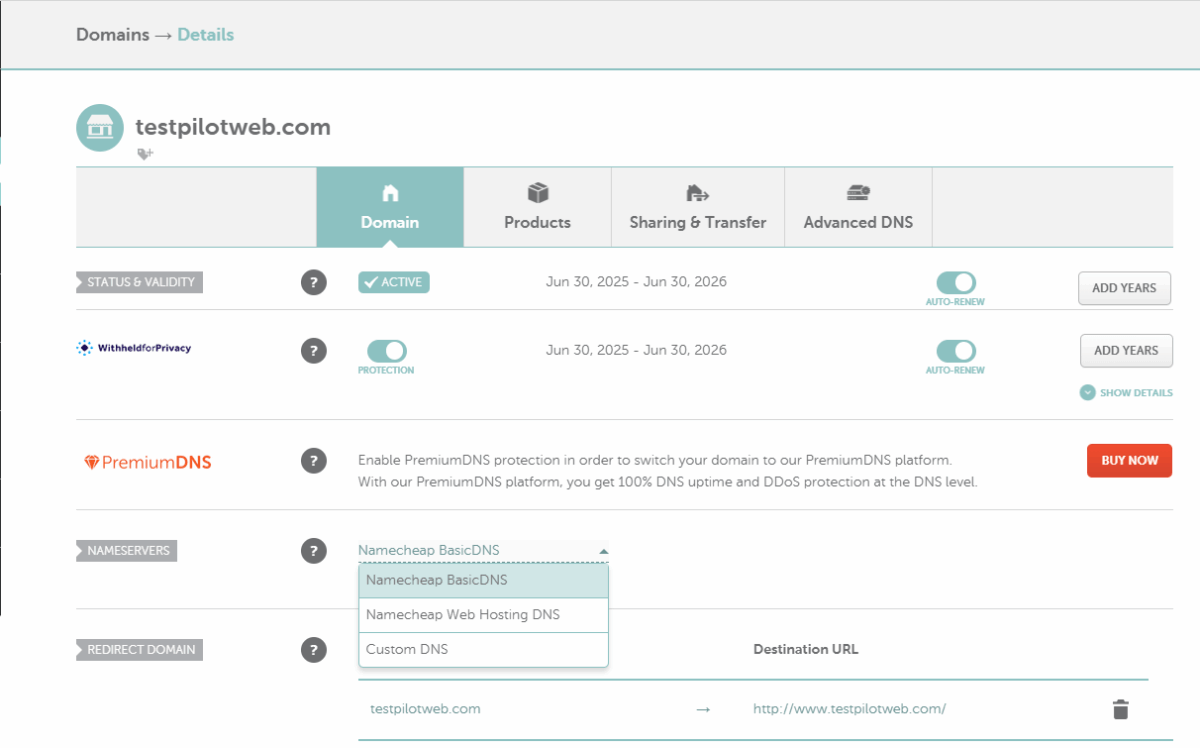
Покупка домена .com в Namecheap обходится в $14,98 за первый год и $18,48 в год со второго года (на 9 октября 2026 года). Защита конфиденциальности WHOIS, скрывающая данные владельца, — это [WithheldforPrivacy] на экране выше, и она включена с момента покупки. Если выбрать хостинг вроде Hostinger Premium, где при оплате за год домен на первый год бесплатный, этот шаг проходит вместе с оформлением хостинга.
3️⃣ Выбор хостинга: сервер, на который ставится WordPress
Хостинг определяет, сколько стоит сайт и насколько быстро он работает. Провайдер выбирается по стабильности, скорости, удобству, поддержке и цене — пяти критериям.
Виртуальный хостинг: Стоимость самая низкая, но у CPU и памяти есть потолок, поэтому он не подходит сайтам с наплывом посетителей; такие сайты выбирают управляемое облако или управляемый хостинг.
4️⃣ Установка WordPress: автоматическая и ручная
Установка WordPress бывает автоматической и ручной — в зависимости от типа хостинга. В управляемом облаке (Cloudways и подобных) WordPress устанавливается вместе с приложением при его создании.
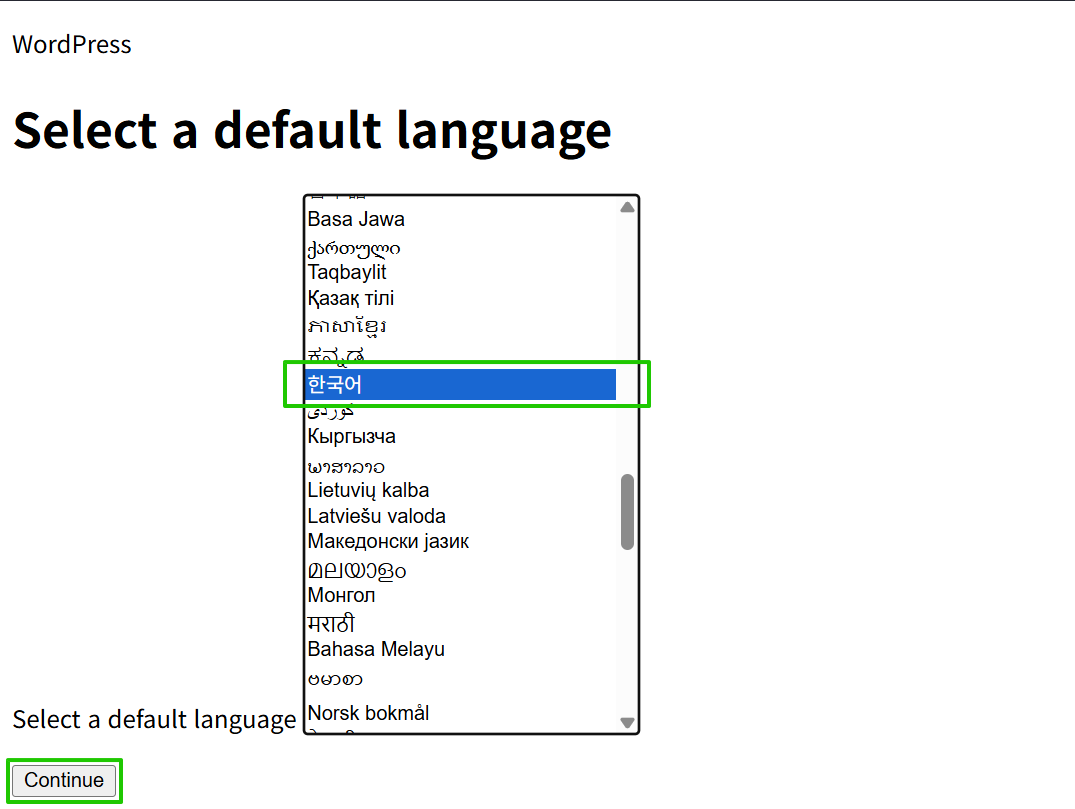
При ручной установке WordPress на сервер Linux, файлы, скачанные с wordpress.org, загружают по FTP или скачивают прямо на сервер через wget и распаковывают. Затем при открытии адреса сайта сначала появляется экран выбора языка ниже, после чего по порядку вводятся параметры базы данных, название сайта и учётная запись администратора.
5️⃣ Выбор темы: начните с бесплатной
Начните с бесплатных тем из официального каталога, а на платную тему переходите, только когда понадобится недостающая функция, — так вы сэкономите. Сразу после установки активна тема по умолчанию Twenty Twenty-Five. На экране Внешний вид › Темы через [Добавить тему] можно найти и установить одну из 8712 бесплатных тем (на 19 октября 2026 года).
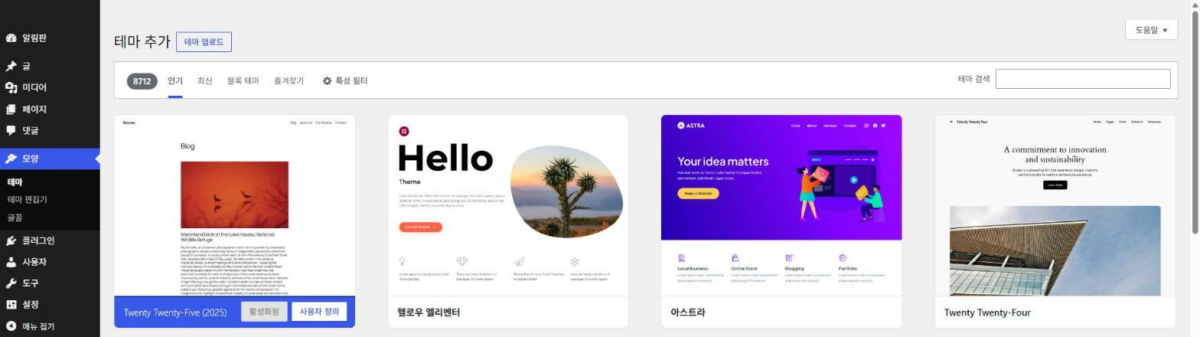
Нужную тему найдите по названию в поле [Поиск тем] вверху, посмотрите, как она выглядит, через [Предпросмотр], который появляется при наведении на карточку, и нажмите [Установить].
Платные темы: Назначение и модель оплаты (разовая покупка или годовая подписка) определяют выбор.
6️⃣ Публикация первой страницы: постоянные ссылки и выбор главной страницы
Прежде чем писать первую страницу, переключите Настройки › Постоянные ссылки на [Название записи]. По умолчанию в свежеустановленном WordPress стоит [День и название] с датой. Если Структура постоянных ссылок меняется, когда записей уже много, старые адреса превращаются в 404, поэтому её задают до первой записи.

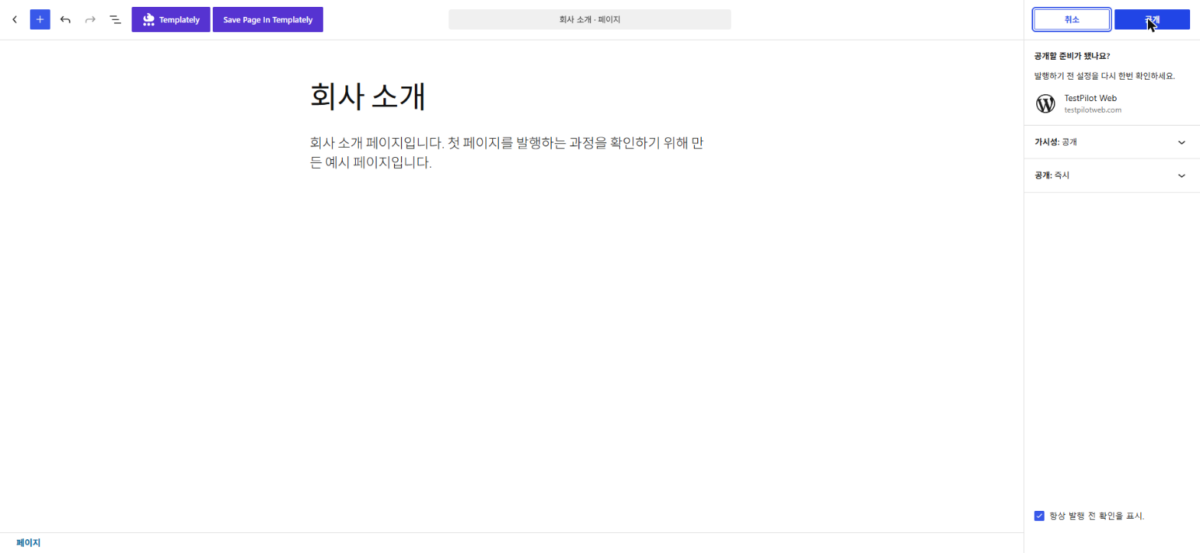
Для первой страницы введите заголовок и текст в разделе Страницы › Добавить страницу и нажмите [Опубликовать] справа вверху. В панели [Вы готовы опубликовать?] проверьте видимость и время публикации и снова нажмите [Опубликовать] — появятся адрес страницы и кнопка [Просмотреть страницу].
Если вы делаете блог на WordPress, построенный вокруг записей, оставьте параметр «На главной странице отображать» в Настройки › Чтение со значением по умолчанию [Ваши последние записи]. Если нужна постоянная главная страница, например страница «О нас», выберите [Статическую страницу] и назначьте опубликованную страницу главной.
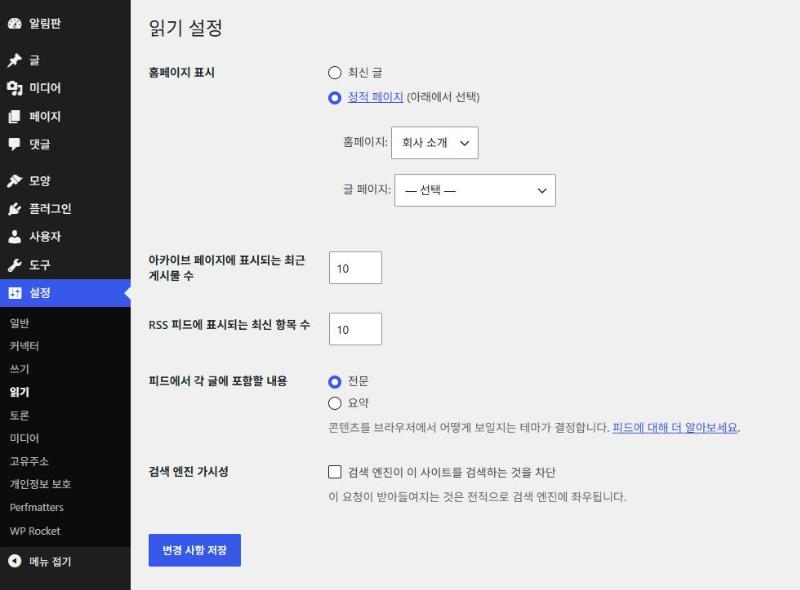
Это страница «О нас».
Дважды проверьте ваши настройки перед публикацией.
🔢 FAQ & рекомендуемые материалы

 Плагины · Установка
Установка плагина WordPress: поиск, загрузка ZIP и активация
Порядок установки и активации плагина с экрана «Добавить плагин» — через поиск в официальном каталоге или загрузкой zip-файла.
Плагины · Установка
Установка плагина WordPress: поиск, загрузка ZIP и активация
Порядок установки и активации плагина с экрана «Добавить плагин» — через поиск в официальном каталоге или загрузкой zip-файла.
 Настройки · Основы
Настройки админ-панели WordPress: Общие, Написание, Чтение — 7 разделов
Порядок проверки основных настроек в меню «Настройки» после установки: название и адрес сайта, членство, часовой пояс и другие.
Настройки · Основы
Настройки админ-панели WordPress: Общие, Написание, Чтение — 7 разделов
Порядок проверки основных настроек в меню «Настройки» после установки: название и адрес сайта, членство, часовой пояс и другие.

ℹ️ О партнёрских ссылках
Материалы этого сайта содержат партнёрские ссылки. Если посетитель покупает товар или услугу по такой ссылке, сайт получает комиссию от продавца. При этом сумма, которую платит покупатель (при акционных скидках сумма снижается ↓), не увеличивается. Указанные цены, скидки и наличие актуальны на момент написания и могут отличаться, поэтому перед покупкой уточняйте их у продавца. Товары выбираются и оцениваются по нашим собственным критериям, а комиссия не влияет ни на порядок, ни на содержание обзоров.