
Экспорт и импорт WordPress: перенос записей и страниц встроенными инструментами (XML)


Функция экспорта WordPress позволяет скачать записи, страницы, комментарии, произвольные поля и рубрики одним XML-файлом в формате WXR из меню Инструменты › Экспорт в админке. На сайте с WordPress 7.1.3 тестовая запись была экспортирована, удалена и снова загружена через импорт: она вернулась с тем же ID записи, а вместе с ней — комментарии, рубрики и произвольные поля.
1️⃣ Экран экспорта WordPress: что экспортировать и фильтры
Объём переносимого содержимого задаётся на экране [Инструменты] › [Экспорт], и вариантов четыре: [Всё содержимое]·[Записи]·[Страницы]·[Медиа]. Выберите один и нажмите [Скачать файл экспорта] — XML-файл сразу сохранится на компьютер. Типы записей, созданные плагинами, тоже появляются в этом списке.
При выборе [Записи] открываются фильтры по рубрике, автору, диапазону дат и статусу; для [Страницы] можно выбрать автора, диапазон дат и статус, а для [Медиа] — только диапазон дат. В списке дат показаны только месяцы, в которых есть записи.

В [Всё содержимое] есть по одному дополнительному элементу, которых нет в файлах [Записи]·[Страницы]: меню навигации и настройки стилей всего сайта (глобальные стили). На сайте с 8 записями, 3 страницами и 6 комментариями файл [Всё содержимое] весил около 64 КБ — больше, чем файлы [Записи] (около 49 КБ) и [Страницы] (около 14 КБ) вместе.
Если экспортировать со [Статус: Все], в файл попадают не только опубликованные записи, но и черновики и записи из корзины; в проверке 1 из 8 экспортированных записей тоже оказалась записью из корзины. Чтобы перенести только опубликованные записи, выберите статус [Опубликовано].
Когда вы нажмёте кнопку, WordPress создаст XML-файл, который можно будет сохранить на компьютере.
Этот формат, который мы назвали расширенным RSS для WordPress (WXR), будет содержать все ваши записи, произвольные поля, рубрики и метки.
Когда вы сохраните файл, можно использовать функцию импорта на другом сайте под управлением WordPress, чтобы импортировать содержимое этого сайта.
Сюда входят все ваши записи, страницы, комментарии, произвольные поля, рубрики и метки, меню и произвольные типы записей.
Если у вас есть записи и комментарии в другой системе, WordPress может импортировать их на этот сайт. Для начала выберите систему из списка:
Если нужного вам скрипта нет в списке, поищите его в каталоге плагинов.
Привет! Загрузите файл расширенного RSS WordPress (WXR), и мы импортируем записи, страницы, комментарии, произвольные поля, рубрики и метки на этот сайт.
Выберите файл WXR (.xml) для загрузки, затем нажмите «Загрузить и импортировать файл».
Выберите файл на своём компьютере: (Размер: не более 2 ГБ) Нажмите Файл не выбранmysite.WordPress.2026-10-19.xml
Для упрощения модификации импортируемого контента вы можете настроить переназначение автора переносимых объектов для соответствия существующему аккаунту на сайте, это может быть аккаунт главного администратора.
Если новый пользователь создан в WordPress, новый пароль будет сгенерирован случайным образом и пользовательская роль будет subscriber. Вам будет необходимо самостоятельно сменить данные нового пользователя.
1. Импорт автора: admin (admin)
Запись «Тестовая запись для экспорта» уже существует.
Всё готово. Наслаждайтесь!
Не забудьте обновить пароли и роли импортированных пользователей.
2️⃣ Что попадает в файл экспорта: WXR и адреса медиафайлов
Скачанный файл называется по образцу [имясайта.WordPress.дата.xml] и содержит записи, страницы, комментарии, произвольные поля, рубрики, метки и сведения об авторах в формате WXR 1.2.
В файл экспорта не входят темы, плагины, значения экранов настроек и пароли пользователей, поэтому как резервную копию сайта его использовать нельзя. Медиафайлы тоже записываются не как файлы, а одной строкой адреса [wp:attachment_url].
3️⃣ Импорт WordPress: установка WordPress Importer и загрузка файла
На сайте, который принимает файл экспорта, инструмент импорта нужно установить отдельно. В [Инструменты] › [Импорт] вместе с инструментами для переноса из других систем вроде Blogger·Tumblr·RSS есть [WordPress], и сначала у всех них показана только ссылка [Установить сейчас].
Чтобы импортировать файл экспорта, нажмите [Установить сейчас] в строке [WordPress] — установится плагин WordPress Importer. Если ссылка застряла на [Установка…], обновите экран.
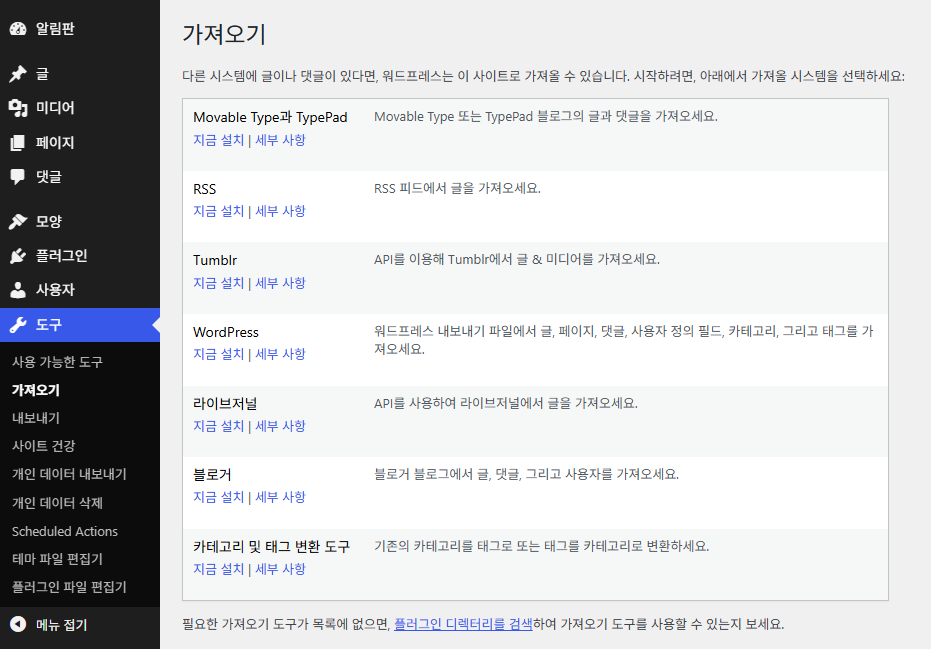
Кнопка [Запустить импорт] активирует плагин и открывает экран [Импорт из WordPress]. Выберите файл экспорта кнопкой [Выберите файл] и нажмите [Загрузить и импортировать файл]; допустимый размер загрузки указан в той же строке в [Размер: не более].
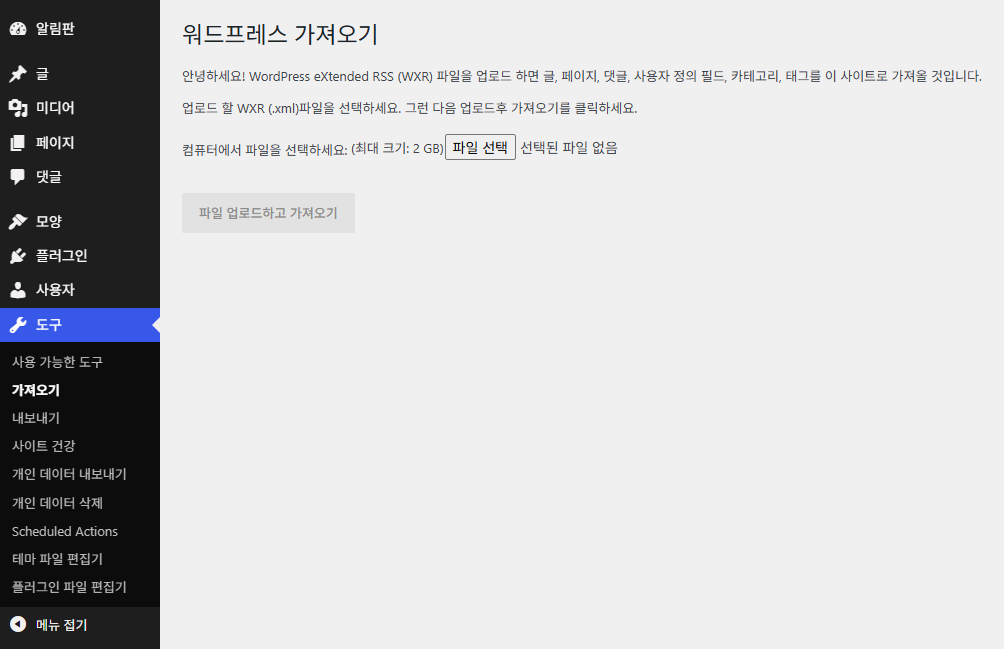
Этот предел зависит от настроек загрузки PHP (upload_max_filesize · post_max_size), и на сервере, где оба значения равны 2048M, он показывался как [Размер: не более 2 ГБ].
4️⃣ Привязка авторов и вложения: параметры импорта
После загрузки файла открывается экран с тремя разделами: [Привязать авторов]·[Импорт вложений]·[Настройки содержимого]. Для каждого автора создаётся новый пользователь или записи назначаются существующему пользователю принимающего сайта; новый пользователь получает случайный пароль, а его роль устанавливается как Подписчик (subscriber).
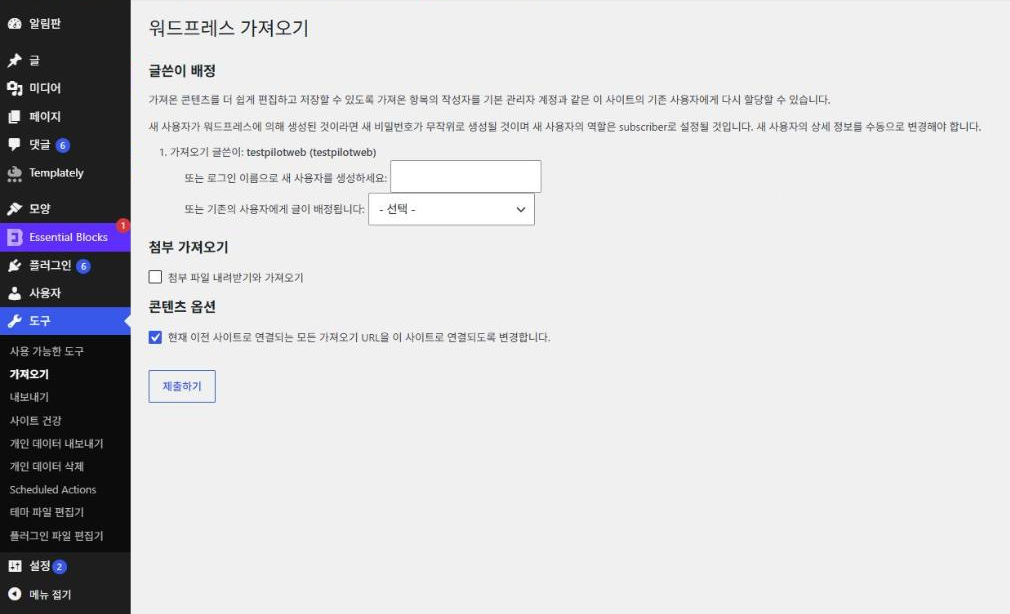
[Скачать и импортировать файлы вложений] по умолчанию выключено. Если включить, медиафайлы скачиваются со старого адреса сайта, записанного в файле экспорта, поэтому во время импорта старый сайт должен открываться по этому адресу.
Замена адресов в [Настройки содержимого] по умолчанию включена: адреса старого сайта внутри импортированных записей меняются на адрес нового сайта. Эта функция работает в WordPress 6.7 и новее.
После нажатия [Отправить] появилось [Всё готово. Наслаждайтесь!], и удалённая тестовая запись вернулась с тем же ID записи. Рубрики были созданы с новыми ID, но с теми же ярлыками, а значения произвольных полей и комментарии тоже перенеслись.
Если импортировать тот же файл ещё раз, появится [Запись «…» уже существует.], и эта запись заново не создаётся.
5️⃣ Что встроенные инструменты не переносят: перенос всего сайта
Чтобы перенести темы, плагины, настройки и медиафайлы за один раз, используют плагин переноса или ручной перенос — оба способа переносят файлы сайта и базу данных вместе. Сам ручной перенос выполняется так: подключение к старому серверу по SSH, резервное копирование файлов сайта и базы данных и восстановление на новом сервере.
🔢 FAQ & рекомендуемые материалы

 Плагин резервного копирования
Настройка плагина UpdraftPlus
Настройка плагина, который по расписанию создаёт резервные копии файлов и базы данных.
Плагин резервного копирования
Настройка плагина UpdraftPlus
Настройка плагина, который по расписанию создаёт резервные копии файлов и базы данных.

 Управление плагинами
Как удалить плагин WordPress
Как удалить плагин в админке, а затем очистить то, что от него осталось в базе данных.
Управление плагинами
Как удалить плагин WordPress
Как удалить плагин в админке, а затем очистить то, что от него осталось в базе данных.
ℹ️ О партнёрских ссылках
Материалы этого сайта содержат партнёрские ссылки. Если посетитель покупает товар или услугу по такой ссылке, сайт получает комиссию от продавца. При этом сумма, которую платит покупатель (при акционных скидках сумма снижается ↓), не увеличивается. Указанные цены, скидки и наличие актуальны на момент написания и могут отличаться, поэтому перед покупкой уточняйте их у продавца. Товары выбираются и оцениваются по нашим собственным критериям, а комиссия не влияет ни на порядок, ни на содержание обзоров.