
คำสั่ง ls ของ Linux


คำสั่ง ls ย่อมาจาก list เป็นคำสั่งสำหรับดูไฟล์และไดเรกทอรีใน Linux ใช้ดูข้อมูลอย่างประเภทไฟล์ ขนาดไฟล์ และวันที่สร้างได้
✅ วิธีใช้พื้นฐานของคำสั่ง ls
ls -ตัวเลือก [ไฟล์หรือไดเรกทอรี]ถ้าใช้คำสั่ง ls โดยไม่ใส่ [ไฟล์หรือไดเรกทอรี] จะแสดงรายการในไดเรกทอรีปัจจุบัน
 testuser]# pwd
/home/testuser
 testuser]# ls
a  aa  aaa  a_sim  b  bb  bbb
testuser]# ✅ คำสั่ง ll (ls -l)
โดยทั่วไปใน Linux คำสั่ง ll จะถูกตั้งไว้ให้ใช้คำสั่ง ls -l ได้สะดวกขึ้น ในรูปแบบ alias (ชื่อแทน) นั่นเอง
 usr]# grep -r 'alias ll' /etc
/etc/profile.d/colorls.csh:alias ll 'ls -l'
/etc/profile.d/colorls.csh:alias ll 'ls -l --color=auto'
/etc/profile.d/colorls.sh:  alias ll='ls -l' 2>/dev/null
/etc/profile.d/colorls.sh:alias ll='ls -l --color=auto' 2>/dev/null

 Ubuntu ~]# grep -r 'alias ll' /etc
/etc/skel/.bashrc:alias ll='ls -alF'
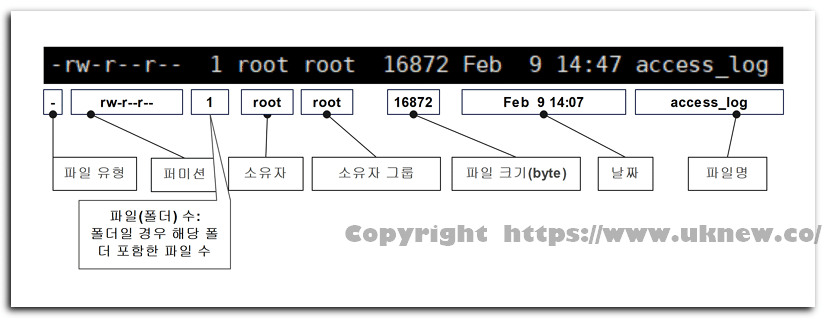
ใช้คำสั่ง ll ดูข้อมูลไฟล์ได้ดังนี้
แสดงผลเป็นรายการตามตัวเลือก ls -l และดูสิทธิ์ เจ้าของ ขนาด เวลาแก้ไข และข้อมูลอื่นๆ ได้
บนเซิร์ฟเวอร์ที่ไม่ได้ตั้งค่าคำสั่ง ll จะขึ้นข้อผิดพลาด [bash: ll: command not found] ตัวอย่างเช่นบัญชี Master ของ Cloudways (Debian 12) ซึ่งในไฟล์ [.bashrc] มี [#alias ll=’ls -l’] อยู่แค่เป็นคอมเมนต์
ถ้าพิมพ์ [alias ll=’ls -l’] จะใช้ได้ทันที แต่เมื่อออกจากระบบ alias ก็จะหายไปด้วย ถ้าต้องการใช้ ll ทุกครั้งที่เชื่อมต่อ ให้บันทึก alias ไว้ในไฟล์ [.bash_aliases] ในโฮมโฟลเดอร์
echo "alias ll='ls -l'" >> ~/.bash_aliases[.bashrc] ถูกตั้งไว้ให้อ่านไฟล์ [.bash_aliases] ถ้ามีไฟล์นี้อยู่ เมื่อเชื่อมต่อใหม่ ll จึงใช้งานได้ พิมพ์ [type ll] แล้วจะเห็น [ll is aliased to `ls -l’] เป็นการยืนยัน
ใน Cloudways ไฟล์ [.bashrc] ถูกล็อกด้วยแอตทริบิวต์ห้ามแก้ไข (i) บัญชี Master จึงแก้ไขไม่ได้ แต่สร้างไฟล์ใหม่ในโฮมโฟลเดอร์ได้
✅ ตัวเลือกคำสั่ง ls
| ตัวเลือก | คำอธิบาย | |
|---|---|---|
| -l= ll | แสดงสิทธิ์ · จำนวนลิงก์ · เจ้าของ · กลุ่ม · ขนาด · เวลาแก้ไข ในบรรทัดเดียว | |
| -a | --allแสดงไฟล์ซ่อน (ชื่อขึ้นต้นด้วย .) รวมถึงไดเรกทอรีปัจจุบัน (.) · ไดเรกทอรีแม่ (..) | |
| -A | --almost-allแสดงไฟล์ซ่อน แต่ไม่รวม . และ .. | |
| -h | --human-readableใช้ร่วมกับ -l เพื่อแสดงขนาดเป็นหน่วย K · M · G | |
| -t | เรียงตามเวลาแก้ไข (ล่าสุดก่อน) | |
| -r | --reverseกลับลำดับการเรียง (ใช้ร่วมกับ -lt จะเรียงจากเก่าสุดก่อน) | |
| -S | เรียงตามขนาดไฟล์ (ไฟล์ใหญ่ก่อน) | |
| -R | --recursiveแสดงไดเรกทอรีย่อยทั้งหมดด้วย | |
| -d | --directoryแสดงตัวไดเรกทอรีเองแทนเนื้อหาข้างใน | |
| -F | --classifyแสดงสัญลักษณ์ประเภทต่อท้ายชื่อ (ไดเรกทอรี / · ไฟล์ที่รันได้ * · Symbolic link @) | |
| -1 | แสดงบรรทัดละรายการ | |
| -i | --inodeแสดงหมายเลข inode ของแต่ละไฟล์ | |
| -n | --numeric-uid-gidแสดงแบบ -l แต่แสดงเจ้าของ · กลุ่มเป็น ID ตัวเลข | |
| -b | --escapeแสดงอักขระพิเศษที่พิมพ์ออกมาไม่ได้ในรูป escape แบบแบ็กสแลช |
พิมพ์ตัวเลือกในตารางลงในตัวจำลองด้านล่างเพื่อเปรียบเทียบผลได้เอง ในไดเรกทอรีเดียวกันมีไฟล์ซ่อน ไฟล์ขนาดต่างกัน ไฟล์ที่รันได้ และ Symbolic link เตรียมไว้แล้ว
✅ ตัวอย่างการใช้งาน
ดูไฟล์ซ่อนทั้งหมดแบบรายการ
 /]# ls -al
total 16777264
dr-xr-xr-x.  18 root root         283 Jun  7 19:12 .
dr-xr-xr-x.  18 root root         283 Jun  7 19:12 ..
dr-xr-xr-x.   2 root root           6 Mar 25  2022 afs
-rw-r--r--    1 root root           0 May 29  2024 .autorelabel #ขึ้นต้นด้วยจุด
lrwxrwxrwx.   1 root root           7 Mar 25  2022 bin -> usr/bin
...
ยกเว้นโฟลเดอร์ปัจจุบัน (.) และโฟลเดอร์แม่ (..) แล้ว ชื่อที่ขึ้นต้นด้วยจุด (.) จะถือเป็นไฟล์ซ่อน
ถ้าต้องการดูไฟล์ซ่อนโดยไม่แสดงโฟลเดอร์ปัจจุบันและโฟลเดอร์แม่ ให้ใช้ตัวเลือก -A ตัวพิมพ์ใหญ่
dr-xr-xr-x.   2 root root           6 Mar 25  2022 afs
-rw-r--r--    1 root root           0 May 29  2024 .autorelabel
lrwxrwxrwx.   1 root root           7 Mar 25  2022 bin -> usr/bin
...
🔲 ตรวจดูไดเรกทอรี · ประเภทไฟล์: -d · -F
ตัวเลือก -d แสดงชื่อไดเรกทอรีแทนเนื้อหาข้างใน
 home]# ls -d testuser/
testuser/
 home]# ls testuser/
a  aa  aaa  a_sim  b  bb  bbb
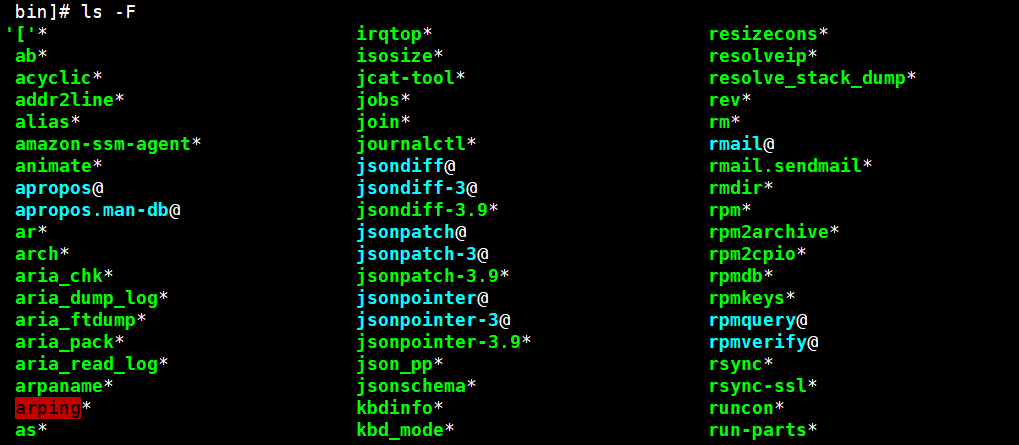
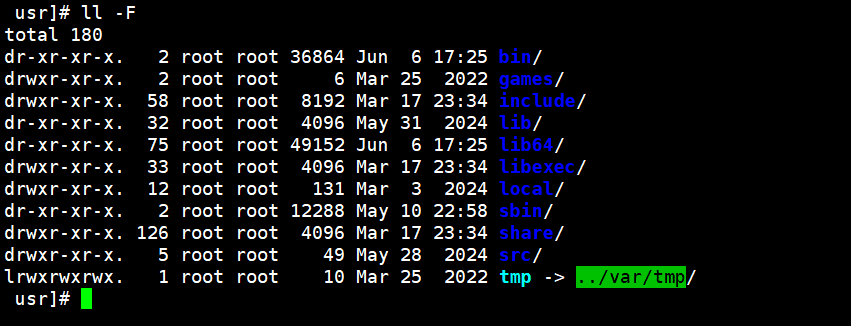
ตัวเลือก -F ใช้ดูประเภทของไฟล์ ไฟล์ที่รันได้จะมี [*] ต่อท้าย ส่วน Symbolic link จะมี [@] ต่อท้าย
ℹ️ ประกาศเรื่องลิงก์แอฟฟิลิเอต
เนื้อหาของเว็บไซต์นี้มีลิงก์แอฟฟิลิเอต หากผู้เข้าชมซื้อสินค้าหรือบริการผ่านลิงก์เหล่านี้ เว็บไซต์นี้จะได้รับค่าคอมมิชชันจากผู้ขาย ในกระบวนการนี้ ราคาที่ผู้ซื้อจ่าย(ราคาจะลดลงเมื่อมีโปรโมชัน↓)จะไม่สูงขึ้นแต่อย่างใด ราคา ส่วนลด และข้อมูลสต็อกที่แสดงเป็นข้อมูล ณ เวลาที่เขียนและอาจต่างจากความเป็นจริง โปรดตรวจสอบกับผู้ขายอีกครั้งก่อนซื้อ การเลือกและการประเมินสินค้าเขียนตามเกณฑ์ของเราเอง และการได้รับค่าคอมมิชชันหรือไม่ไม่มีผลต่อลำดับการแนะนำหรือเนื้อหาการประเมิน