
GeneratePress: ติดตั้งธีมฟรี การตั้งค่าพื้นฐาน (ตัวปรับแต่ง) และความต่างจาก Premium


GeneratePress คือธีม WordPress ฟรีที่ Tom Usborne สร้างขึ้น ช่วยให้คุณเปลี่ยนเลย์เอาต์ สี และฟอนต์ในหน้าตัวปรับแต่งได้โดยไม่ต้องเขียนโค้ด ทดลองติดตั้งเวอร์ชัน 3.6.1 บนเว็บไซต์ WordPress 7.1.3 ที่ใช้ธีมบล็อก ตรวจการตั้งค่าแบบฟรีด้วยการดูตัวอย่างแบบสดโดยไม่เปิดใช้งาน แล้วเทียบกับตารางราคา GP Premium
1️⃣ การติดตั้ง GeneratePress และการดูตัวอย่างแบบสด
หน้าตั้งค่าธีมเปิดด้วยการดูตัวอย่างแบบสดได้แม้ยังไม่เปิดใช้งาน ค้นหา GeneratePress ใน รูปแบบ › ธีม › [เพิ่มธีมใหม่] แล้วติดตั้ง การ์ดจะแสดง [ใช้งาน] และ [ดูตัวอย่างแบบสด] เมื่อกด [ดูตัวอย่างแบบสด] ตัวปรับแต่งจะเปิดด้วย GeneratePress โดยที่ธีมปัจจุบันยังคงเดิม และส่วนที่ธีมนี้เพิ่มมามี 4 ส่วน ได้แก่ Layout, Colors, Typography และ General

[เปิดใช้งาน:] บนการ์ดใบแรกบอกธีมที่เว็บไซต์ใช้อยู่ตอนนี้ และในสองปุ่มบนการ์ด GeneratePress ปุ่ม [ดูตัวอย่างแบบสด] คือปุ่มที่เปิดหน้าตั้งค่า
ในไดเรกทอรีธีมของ WordPress.org ธีม GeneratePress มียอดติดตั้งที่ใช้งานอยู่มากกว่า 500,000 ครั้ง และคะแนน 4.9 จาก 1,427 รีวิว เวอร์ชัน 3.6.1 ที่ออกเมื่อ 1 ธันวาคม 2025 ทำงานกับ WordPress 6.5 และ PHP 7.4 ขึ้นไป
ค่าที่เปลี่ยนในตัวปรับแต่งจะยังไม่แสดงบนเว็บไซต์จนกว่าจะกด [เปิดใช้งานและเผยแพร่] ด้านบน ในเว็บไซต์ที่ใช้ธีมบล็อก WordPress จะไม่ใส่ส่วนวิดเจ็ตในตัวปรับแต่ง จึงไม่เห็นวิดเจ็ตในรายการ


작성자 Tom Usborne
GeneratePress는 속도와 유용성에 중점을 둔 경량 워드프레스 테마입니다. 성능은 우리에게 중요하므로 새로운 GeneratePress 설치가 페이지 크기에 10kb(gzipped) 미만을 추가합니다. 우리는 블록 편집기(Gutenberg)를 최대한 활용하여 콘텐츠 생성에 대한 더 많은 제어를 제공합니다. 페이지 빌더를 사용하는 경우 GeneratePress가 적합한 테마입니다. Beaver Builder 및 Elementor를 포함한 모든 주요 페이지 빌더와 완벽하게 호환됩니다. WordPress 코딩 표준에 대한 강조 덕분에 우커머스를 포함하여 잘 코딩된 모든 플러그인과의 완벽한 호환성을 자랑할 수 있습니다. GeneratePress는 완벽하게 반응하고 유효한 HTML/CSS를 사용하며 놀라운 사용자 커뮤니티를 통해 25개 이상의 언어로 번역됩니다. 많은 기능 중 일부에는 60개 이상의 색상 컨트롤, 강력한 동적 타이포그래피, 5개의 탐색 위치, 5개의 사이드바 레이아웃, 드롭다운 메뉴(클릭 또는 가리키기) 및 9개의 위젯 영역이 포함됩니다. 자세한 내용을 알아보고 https://generatepress.com에서 강력한 프리미엄 버전을 확인하십시오.
- GenerateBlocks
- GenerateBlocks
- —
- Importing theme options
- Installing plugins
- Importing content
- Importing widgets and menus
워드프레스에 오신 것을 환영합니다. 이것은 첫 글입니다. 바로 편집하거나 삭제한 다음 쓰기 시작하세요!
워드프레스에 오신 것을 환영합니다. 이것은 첫 글입니다. 바로 편집하거나 삭제한 다음 쓰기 시작하세요!
2️⃣ การตั้งค่าเลย์เอาต์ของ GeneratePress
ความกว้างของหน้าและตำแหน่งแถบด้านข้างกำหนดในแผง Layout ของตัวปรับแต่ง แผงนี้มี 6 ส่วน ได้แก่ Container, Header, Primary Navigation, Sidebars, Footer และ Blog ส่วน Top Bar จะแสดงเฉพาะเมื่อพื้นที่วิดเจ็ต Top Bar มีวิดเจ็ตอยู่
ความกว้างคอนเทนเนอร์เริ่มต้นคือ 1200px และเลย์เอาต์เนื้อหาเริ่มต้นคือ [Separate Containers] ที่แยกเนื้อหากับวิดเจ็ตแถบด้านข้างแต่ละตัวไว้ในกล่องสีขาวของตัวเอง เมื่อเปลี่ยนเป็น [One Container] เนื้อหาและแถบด้านข้างจะอยู่บนพื้นขาวผืนเดียวกัน เหลือเพียงพื้นสีเทาด้านนอก

Sidebar Layout มี 6 แบบ ใช้แถบด้านข้างหนึ่งหรือสองแถบ หรือไม่ใช้เลยก็ได้ ค่าเริ่มต้น [Content / Sidebar] วางแถบด้านข้างกว้าง 360px ไว้ทางขวาของคอลัมน์เนื้อหา 840px ภายในคอนเทนเนอร์ 1200px แถบด้านข้างของหน้า รายการโพสต์บล็อก และโพสต์เดี่ยวตั้งแยกกัน
ตำแหน่งเมนูกำหนดใน [Navigation Location] ของ Primary Navigation ค่าเริ่มต้น [Float Right] วางเมนูไว้ทางขวาของโลโก้ภายในส่วนหัว ค่าเริ่มต้นและค่าที่เลือกได้ของแต่ละช่อง ตั้งแต่ Header Presets จำนวนวิดเจ็ตส่วนท้าย ไปจนถึงประเภทเนื้อหาของรายการโพสต์บล็อก รวบรวมไว้ในตารางด้านล่าง
| ช่อง | ตั้งค่า | ค่าเริ่มต้น | ค่าที่เลือกได้ |
|---|---|---|---|
| Container | Container Width | 1200px | แถบเลื่อน · ใส่ตัวเลข |
| Container | Content Layout | Separate Containers | One Container |
| ส่วนหัว | Header Presets | ปัจจุบัน | อีก 7 แบบ |
| Primary Navigation | Navigation Location | Float Right | Below Header · Above Header · Float Left · Left Sidebar · Right Sidebar · No Navigation |
| Sidebars | Sidebar Layout | Content / Sidebar | Sidebar / Content · Content (no sidebars) · Sidebar / Content / Sidebar · Sidebar / Sidebar / Content · Content / Sidebar / Sidebar |
| Footer | Footer Widgets | 3 | 0~5 |
| Blog | Content Type | Excerpt | Full Content |
3️⃣ สีและตัวอักษรของ GeneratePress: สีส่วนกลาง 7 สีและ Font Manager
สีทั้งเว็บไซต์กำหนดที่ Global Colors บนสุดของแผง Colors ซึ่งมี 7 สี ได้แก่ Contrast 3 สี Base 3 สี และ Accent 1 สี สีของแต่ละส่วน เช่น เนื้อหา ส่วนหัว ปุ่ม และวิดเจ็ตแถบด้านข้าง กำหนดใน 10 ส่วนที่พับไว้ด้านล่าง พื้นหลังหน้า (#f7f8f9) ใช้ Base 2 ส่วนกล่องเนื้อหา ส่วนหัว และกล่องวิดเจ็ตแถบด้านข้าง (#ffffff) ใช้ Base 3 เป็นค่าเริ่มต้น เมื่อเปลี่ยนสองสีนี้ สีของส่วนเหล่านั้นจะเปลี่ยนตามกัน

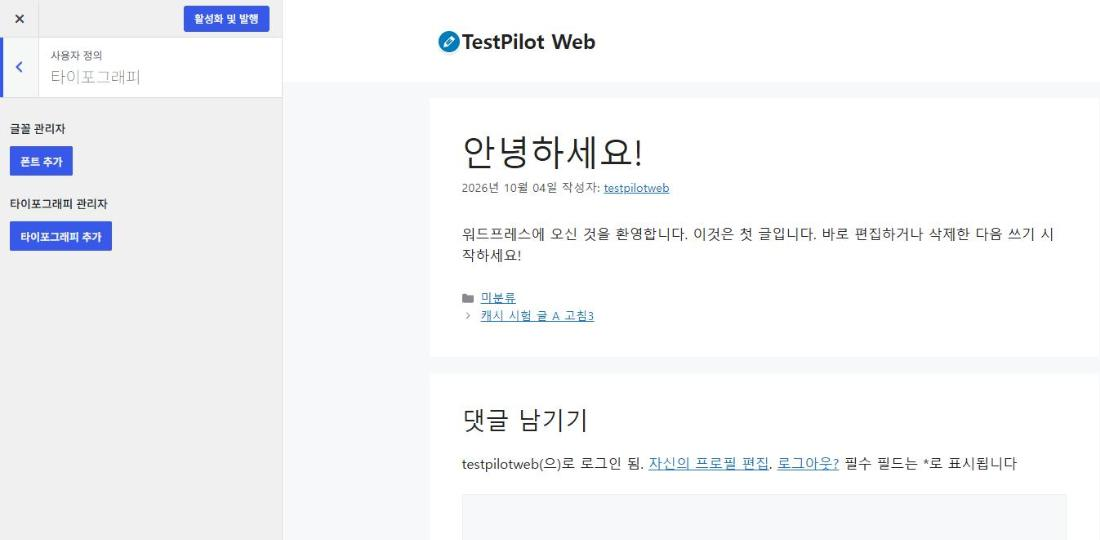
ฟอนต์ลงทะเบียนในแผง Typography ด้วย [Add Font] แล้วเลือกเป้าหมายที่จะใช้ฟอนต์นั้นด้วย [Add Typography] เป้าหมายมี 21 แบบ เช่น เนื้อหา ชื่อเว็บไซต์ รายการเมนูหลัก ปุ่ม H1–H6 หัวข้อวิดเจ็ต และ Footer Bar
4️⃣ ความต่างของ GP Premium: เวอร์ชันฟรี GP Premium และราคา GeneratePress One
GP Premium คือปลั๊กอินแบบเสียเงินที่เพิ่ม Theme Builder สำหรับสร้างองค์ประกอบของธีม เช่น ส่วนท้ายเว็บไซต์และหน้า 404 ด้วยตัวแก้ไขบล็อก คลังเว็บไซต์ตั้งต้น การนำทางแบบติดหนึบ ส่วนหัวสำหรับมือถือ และการตั้งค่าสี ฟอนต์ และระยะห่างเพิ่มเติม ก็อยู่ใน GP Premium

GP Premium ราคาปีละ $59 ใช้ได้สูงสุด 500 เว็บไซต์ และรวมการอัปเดตกับการสนับสนุน 1 ปี การสมัครสมาชิกต่ออายุอัตโนมัติทุกปีและยกเลิกจากบัญชีได้ทุกเมื่อ และรองรับการคืนเงินภายใน 30 วันหลังซื้อ
GeneratePress One ที่รวม GenerateBlocks Pro และ GenerateCloud ไว้ด้วย ราคาปีละ $149 ส่วนการซื้อสองผลิตภัณฑ์แยกกันจะอยู่ที่ตัวละ $99 ต่อปี GenerateCloud ใช้ได้ต่อเมื่อมี GenerateBlocks Pro
| ผลิตภัณฑ์ | ราคาต่อปี | คำอธิบายในหน้าราคาทางการ |
|---|---|---|
| GP Premium | $59 | Theme Builder · เว็บไซต์ตั้งต้น · อัปเดตและการสนับสนุน 1 ปี |
| GenerateBlocks Pro | $99 | บล็อกและแพตเทิร์นสำหรับตัวแก้ไขบล็อก |
| GenerateCloud | $99 | คลังแพตเทิร์นที่ใช้ร่วมกัน · ต้องมี GenerateBlocks Pro |
| GeneratePress One | $149 | แพ็กเกจรวม 3 ผลิตภัณฑ์ |
ราคาในตารางเป็นราคารายปีในสกุลดอลลาร์สหรัฐที่ตรวจสอบจากหน้าราคาทางการเมื่อ 19 ตุลาคม 2026
5️⃣ เว็บไซต์ที่เหมาะกับธีม GeneratePress: เลือกระหว่างเวอร์ชันฟรีกับ GP Premium
เวอร์ชันฟรีเพียงพอสำหรับเว็บไซต์อย่างบล็อกและเว็บแนะนำบริษัท ที่กำหนดคอนเทนเนอร์ แถบด้านข้าง สี และฟอนต์ในตัวปรับแต่ง แล้วสร้างเนื้อหาด้วยตัวแก้ไขบล็อก
ถ้าต้องการสร้างเว็บไซต์ทั้งหมดในครั้งเดียวจากเว็บไซต์ตั้งต้น ต้องใช้ GP Premium เว็บไซต์ที่ต้องการการนำทางแบบติดหนึบหรือส่วนหัวสำหรับมือถือก็ต้องเลือก GP Premium เช่นกัน
GeneratePress ยังเหมาะกับเว็บไซต์ที่ต้องการลดน้ำหนักหน้าเว็บ ตามคำอธิบายทางการ GeneratePress ที่ติดตั้งใหม่เพิ่มขนาดให้หน้าน้อยกว่า 10KB เมื่อบีบอัดด้วย gzip และไฟล์สไตล์เริ่มต้นของ 3.6.1 อย่าง [main.min.css] ก็ลดจาก 19.5KB เหลือ 4.7KB เมื่อบีบอัดด้วย gzip เมื่อเปิดเดโมทางการในเงื่อนไขเดียวกันเมื่อ 31 สิงหาคม 2026 แล้ววัด ปริมาณการรับส่งข้อมูลของแต่ละธีม ผลก็ออกมาว่า GeneratePress 17.8KB และ Astra 143.2KB
🔢 FAQ & เนื้อหาแนะนำ

 ธีมฟรี · เปรียบเทียบ
แนะนำธีม WordPress ฟรี: BEST 9
ตารางเปรียบเทียบธีมฟรีเก้าตัว รวมถึง Neve Astra และ GeneratePress
ธีมฟรี · เปรียบเทียบ
แนะนำธีม WordPress ฟรี: BEST 9
ตารางเปรียบเทียบธีมฟรีเก้าตัว รวมถึง Neve Astra และ GeneratePress
 ติดตั้ง · เปิดใช้งาน
การติดตั้งและเปิดใช้งานธีม WordPress
บทความที่แสดงลำดับการติดตั้งและเปิดใช้งานธีมในหน้าผู้ดูแล แล้วเข้าสู่ตัวปรับแต่ง โดยใช้ GeneratePress เป็นตัวอย่าง
ติดตั้ง · เปิดใช้งาน
การติดตั้งและเปิดใช้งานธีม WordPress
บทความที่แสดงลำดับการติดตั้งและเปิดใช้งานธีมในหน้าผู้ดูแล แล้วเข้าสู่ตัวปรับแต่ง โดยใช้ GeneratePress เป็นตัวอย่าง
 รูปลักษณ์ · ปรับแต่ง
รูปลักษณ์ WordPress: ธีม ปรับแต่ง วิดเจ็ต และเมนู
ลำดับการตั้งค่าสี่รายการในหน้าผู้ดูแล คือ ธีม ปรับแต่ง วิดเจ็ต และเมนู
รูปลักษณ์ · ปรับแต่ง
รูปลักษณ์ WordPress: ธีม ปรับแต่ง วิดเจ็ต และเมนู
ลำดับการตั้งค่าสี่รายการในหน้าผู้ดูแล คือ ธีม ปรับแต่ง วิดเจ็ต และเมนู
ℹ️ ประกาศเรื่องลิงก์แอฟฟิลิเอต
เนื้อหาของเว็บไซต์นี้มีลิงก์แอฟฟิลิเอต หากผู้เข้าชมซื้อสินค้าหรือบริการผ่านลิงก์เหล่านี้ เว็บไซต์นี้จะได้รับค่าคอมมิชชันจากผู้ขาย ในกระบวนการนี้ ราคาที่ผู้ซื้อจ่าย(ราคาจะลดลงเมื่อมีโปรโมชัน↓)จะไม่สูงขึ้นแต่อย่างใด ราคา ส่วนลด และข้อมูลสต็อกที่แสดงเป็นข้อมูล ณ เวลาที่เขียนและอาจต่างจากความเป็นจริง โปรดตรวจสอบกับผู้ขายอีกครั้งก่อนซื้อ การเลือกและการประเมินสินค้าเขียนตามเกณฑ์ของเราเอง และการได้รับค่าคอมมิชชันหรือไม่ไม่มีผลต่อลำดับการแนะนำหรือเนื้อหาการประเมิน