
อีเมล Cloudways: ตั้งค่า Add-on SMTP ข้อผิดพลาดการส่งอีเมล และค่าบริการ Rackspace·Elastic Email

ประกาศแอฟฟิลิเอต Ver 3.1
ประกาศแอฟฟิลิเอต Ver 3.2 (เฉพาะมือถือ)

การตั้งค่าอีเมล Cloudways นี้ตรวจสอบจากการเชื่อมต่อ Gmail ผ่าน Add-on SMTP บนเซิร์ฟเวอร์ทดสอบ Vultr โซล อีเมลจากฟอร์มติดต่อหรืออีเมลรีเซ็ตรหัสผ่านของ WordPress ไม่มาถึง เพราะฝั่งผู้รับคัดกรองอีเมลที่เซิร์ฟเวอร์ส่งออกไปเอง และต้องเชื่อมต่อบริการส่งอีเมลภายนอกก่อนอีเมลจึงจะเข้ากล่องจดหมาย บทความนี้สรุปขั้นตอนตั้งค่า Add-on SMTP ที่ใช้ได้ฟรี และค่าบริการ Add-on ของ Elastic Email, Rackspace และ Titan ตามหน้าจอแผงควบคุมเดือนตุลาคม 2026

1️⃣ ประเภท Add-on อีเมลของ Cloudways

Cloudways ไม่มีเมลเซิร์ฟเวอร์ให้ อีเมลทั้งหมดจึงต้องเชื่อมต่อกับบริการภายนอกผ่าน Add-on ซึ่งมีสองประเภท คือ ส่งอัตโนมัติ (Transactional) และกล่องจดหมาย (Mailbox) อีเมลที่เว็บไซต์ส่งออก เช่น ยืนยันคำสั่งซื้อหรือรีเซ็ตรหัสผ่าน ใช้ Add-on Elastic Email หรือ SMTP ส่วนอีเมลที่รับส่งด้วยที่อยู่แบบ you@โดเมนของคุณ ใช้กล่องจดหมาย Rackspace

Add-on ส่งอัตโนมัติเชื่อมต่อได้เพียงหนึ่งตัวต่อเซิร์ฟเวอร์ คือ Elastic Email หรือ SMTP ส่วน Add-on กล่องจดหมายเพิ่มเป็นรายโดเมน ไม่ใช่รายเซิร์ฟเวอร์ อีเมลที่ PHP ส่งออกจากคลาวด์เซิร์ฟเวอร์โดยตรงมักถูกเซิร์ฟเวอร์ผู้รับจัดเป็นสแปม Cloudways เองจึงแนะนำให้เชื่อมต่อบริการส่งอีเมลภายนอก

2️⃣ ตั้งค่า Add-on SMTP [Gmail]

Add-on SMTP ตั้งค่าที่เมนู [SMTP] ในหน้าจอจัดการเซิร์ฟเวอร์ ไม่ต้องสมัครแพ็กเกจหรือเสียค่าบริการเพิ่ม เพียงกรอกข้อมูลบัญชีของบริการส่งอีเมลภายนอก ขั้นตอนเชื่อมต่อมีห้าขั้นด้านล่าง และต้องเตรียมรหัสผ่านสำหรับแอปทางฝั่ง Gmail ไว้ก่อน

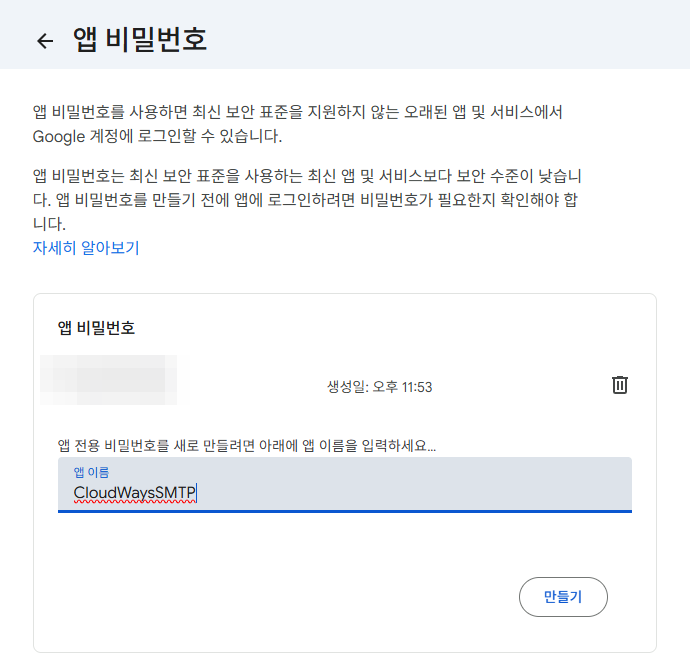
Gmail ไม่รับการล็อกอิน SMTP ด้วยรหัสผ่านบัญชี จึงต้องเปิดการยืนยันแบบ 2 ขั้นตอนในบัญชี Google แล้วไปที่หน้า รหัสผ่านสำหรับแอป เพื่อสร้างรหัสผ่าน 16 ตัวอักษร บัญชีที่ปิดการยืนยันแบบ 2 ขั้นตอนจะเปิดหน้านี้ไม่ได้ และรหัสผ่านที่ได้ให้ลบช่องว่างออกก่อนกรอก

ขั้นตอนเชื่อมต่อ Gmail SMTP
นี่คือขั้นตอนที่ตรวจสอบบนเซิร์ฟเวอร์ทดสอบ Vultr โซล 1GB เมื่อวันที่ 9 ตุลาคม 2026 คลิกหน้าจอของแต่ละขั้นเพื่อดูภาพขยาย
1 เปิดเมนู SMTP เลือก [SMTP] ในเมนูด้านซ้ายของหน้าจอจัดการเซิร์ฟเวอร์ ก่อนตั้งค่าจะเห็นเพียงช่อง [Select SMTP] และปุ่ม [Send Test Email] ยังกดไม่ได้ เมนู SMTP ของเซิร์ฟเวอร์ Cloudways หน้าจอ Select SMTP ก่อนตั้งค่า
2 เลือก Your Own SMTP · Other เมื่อเลือก [Your Own SMTP] ใน [Select SMTP] จะมีรายชื่อผู้ให้บริการขึ้นมา จากหกตัวเลือก Mailgun, Mailgun – Europe, Mandrill, AuthSMTP, SendGrid และ Other ให้เลือก [Other] สำหรับ Gmail รายชื่อผู้ให้บริการ SMTP ของ Cloudways: Mailgun · Mandrill · AuthSMTP · SendGrid · Other
3 กรอกข้อมูล Gmail · Saveport 587 กรอก Host เป็น smtp.gmail.com, port เป็น 587, Username เป็นที่อยู่ Gmail และ Password เป็นรหัสผ่านสำหรับแอป 16 ตัวอักษร แล้วกด [Save] ข้อความ [Configuring SMTP service on your Server] จะแสดงอยู่ราว 30 วินาทีก่อนการตั้งค่าจะมีผล ส่วนพอร์ต 465 ไม่ผ่านในการทดสอบ กรอก Gmail ใน SMTP ของ Cloudways: smtp.gmail.com · 587 · บัญชี · รหัสผ่านสำหรับแอป
4 ส่งอีเมลทดสอบ กรอกที่อยู่ผู้ส่งและที่อยู่ผู้รับใน [Send Test Email] ถ้าสำเร็จจะมีการแจ้งเตือน [Test SMTP email sent.] ถ้าล้มเหลวจะขึ้นข้อผิดพลาด [Unable to send the email. It seems that the provided SMTP service credentials are incorrect.] หน้าต่าง Send Test Email ของ Cloudways ที่อยู่ผู้ส่งและที่อยู่ผู้รับ
5 ตรวจสอบว่าอีเมลมาถึง เมื่ออีเมล [Email Functionality Validation from Your Cloudways Server] มาถึงกล่องจดหมายของที่อยู่ผู้รับ ถือว่าตั้งค่าเสร็จแล้ว การตั้งค่านี้อย่างเดียวก็ทำให้การส่ง wp_mail() ของ WordPress ผ่าน Gmail ด้วย จึงไม่ต้องติดตั้งปลั๊กอินอย่าง WP Mail SMTP อีเมล Email Functionality Validation from Your Cloudways Server ที่มาถึง Gmail

อย่างไรก็ตาม Gmail จะเปลี่ยนที่อยู่ผู้ส่งเป็นบัญชี Gmail ที่ยืนยันตัวตนแล้วก่อนส่ง วิธีนี้จึงไม่เหมาะกับเว็บไซต์ที่ต้องให้ที่อยู่ผู้ส่งของฟอร์มติดต่อเป็นโดเมนของเว็บไซต์ ในกรณีนั้นให้เชื่อมต่อ Elastic Email หรือ SendGrid · Mailgun ที่ยืนยันโดเมนแล้ว

3️⃣ ค่าบริการและการตั้งค่า Add-on Elastic Email

Add-on Elastic Email คือการที่ Cloudways ขายต่อบริการส่งอีเมล Elastic Email และค่าบริการจะรวมอยู่ในใบแจ้งหนี้ของ Cloudways แพ็กเกจแบ่งเป็น 12 ระดับตามปริมาณการส่งต่อเดือน ค่าบริการที่แสดงในหน้าจอแผงควบคุมเมื่อวันที่ 9 ตุลาคม 2026 เป็นไปตามตารางด้านล่าง

ปริมาณส่งต่อเดือนค่าบริการรายเดือนปริมาณส่งต่อเดือนค่าบริการรายเดือน
1,000 ฉบับ$0.1025,000 ฉบับ$2.30
3,000 ฉบับ$0.3050,000 ฉบับ$8.00
5,000 ฉบับ$0.50100,000 ฉบับ$15
8,000 ฉบับ$0.80250,000 ฉบับ$25
12,000 ฉบับ$1.10500,000 ฉบับ$37
15,000 ฉบับ$1.401,000,000 ฉบับ$57

แพ็กเกจเดียวเชื่อมต่อกับหลายเซิร์ฟเวอร์ได้ และโดเมนผู้ส่งต้องยืนยันโดยเพิ่มเรคคอร์ด SPF · DKIM · Tracking · MX · DMARC ใน DNS ก่อนอีเมลจึงจะส่งออกได้ ตามเอกสารช่วยเหลือ ขั้นตอนตั้งค่าคือสมัครแพ็กเกจที่ [Integrations] › [Add-Ons] แล้วเลือก Elastic Email ในเมนู [SMTP] ของหน้าจอจัดการเซิร์ฟเวอร์เพื่อเชื่อมต่อ

4️⃣ ค่าบริการกล่องจดหมาย Rackspace · Titan

Add-on Rackspace Email คิดค่าบริการรายกล่องจดหมายตามจำนวนวันที่ใช้งานจริง ส่วนเว็บเมล, IMAP และชื่อแทนโดเมนใช้งานได้เหมือนการทำสัญญากับ Rackspace โดยตรง

เดือนสิงหาคม 2026 Titan Email เปิดตัวเป็น Add-on กล่องจดหมายใหม่ มีสามแพ็กเกจ คือ Pro, Premium และ Ultra การย้ายอีเมลเดิมไม่มีค่าใช้จ่าย และเอกสารช่วยเหลือระบุว่าบัญชีที่ไม่ได้สมัคร Rackspace ไว้ก่อน Titan เปิดตัวจะได้ Titan เป็นตัวเลือกกล่องจดหมาย แต่รายการ Add-on ของบัญชีทดสอบที่ตรวจสอบเมื่อวันที่ 9 ตุลาคม 2026 ยังแสดงเพียง Rackspace

รายการRackspaceTitan ProTitan PremiumTitan Ultra
ค่าบริการต่อเดือนต่อกล่องจดหมาย$1.50$1.99$3.99$8.99
ความจุกล่องจดหมายคงที่ 25GB25GB50GB100GB
ย้ายอีเมลเดิม$10 ต่อครั้งฟรีฟรีฟรี
แอปมือถือไม่มีมีมีมี
หน้าจอจัดการคอนโซลแยกต่างหากแดชบอร์ด Cloudwaysแดชบอร์ด Cloudwaysแดชบอร์ด Cloudways

ค่าบริการในตารางเป็นค่าบริการต่อเดือนต่อกล่องจดหมาย Rackspace อ้างอิงหน้าจอแผงควบคุมวันที่ 9 ตุลาคม 2026 และ Titan อ้างอิงบล็อกทางการของ Cloudways วันที่ 5 สิงหาคม 2026

5️⃣ ตรวจสอบเมื่ออีเมล WordPress ไม่มาถึง

ถ้าอีเมลทดสอบขึ้นข้อผิดพลาด [Unable to send the email. It seems that the provided SMTP service credentials are incorrect.] แปลว่า Gmail ปฏิเสธการล็อกอิน สาเหตุที่พบบ่อยที่สุดคือกรอกรหัสผ่านบัญชีลงในช่องรหัสผ่านสำหรับแอป ในการทดสอบก็เจอข้อผิดพลาดเดิมซ้ำหลายครั้ง จนสร้างรหัสผ่านสำหรับแอปแล้วกรอกลงไปจึงผ่าน

บันทึกการทดสอบตรวจสอบ 2026-10-09
อาการอีเมลทดสอบล้มเหลวสามครั้งด้วย [Unable to send the email. It seems that the provided SMTP service credentials are incorrect.]
สาเหตุบัญชี Gmail ที่กรอกไว้ปิดการยืนยันแบบ 2 ขั้นตอน จึงเปิดหน้ารหัสผ่านสำหรับแอปไม่ได้ และช่องรหัสผ่านถูกกรอกด้วยรหัสผ่านบัญชี การตอบกลับของ Gmail ในคิวอีเมลของเซิร์ฟเวอร์คือ 534-5.7.9 Application-specific password required.
วิธีแก้เมื่อสร้างรหัสผ่านสำหรับแอปในบัญชีที่เปิดการยืนยันแบบ 2 ขั้นตอนแล้วกรอกลงไป ทั้งอีเมลทดสอบและการส่ง wp_mail() ของ WordPress ก็ผ่านทั้งหมด

ลำดับการตรวจสอบคือ ดูว่าบัญชี Google เปิดการยืนยันแบบ 2 ขั้นตอนอยู่หรือไม่ ดูว่าในหน้ารหัสผ่านสำหรับแอปมีรายการที่สร้างไว้หรือไม่ ถ้าไม่มีให้สร้างใหม่แล้วกด [Update] เพื่อบันทึกอีกครั้ง ถ้าหน้ารหัสผ่านสำหรับแอปแสดง [The setting you are looking for is not available for your account] (การตั้งค่าที่คุณกำลังหาใช้กับบัญชีของคุณไม่ได้) แปลว่าบัญชีนั้นปิดการยืนยันแบบ 2 ขั้นตอนอยู่
🔢 FAQ & เนื้อหาแนะนำ


ใช่ เมนู SMTP อยู่ในหน้าจอจัดการเซิร์ฟเวอร์ และการตั้งค่าก็บันทึกเป็นรายเซิร์ฟเวอร์ แอปพลิเคชันทุกตัวที่ติดตั้งบนเซิร์ฟเวอร์เดียวกันจึงส่งอีเมลผ่านเส้นทางนั้น ถ้ามีหลายเซิร์ฟเวอร์ต้องตั้งค่าแยกทีละเครื่อง ส่วน Elastic Email เชื่อมต่อแพ็กเกจเดียวกับหลายเซิร์ฟเวอร์ได้

การตั้งค่าแอปพลิเคชันในคอนโซล Cloudways มีช่องที่อยู่ผู้ส่งเริ่มต้น (FROM) ให้กำหนดที่อยู่อย่าง noreply@โดเมนของคุณ ได้ แต่ถ้าเชื่อมต่อ Gmail SMTP อยู่ Gmail จะเปลี่ยนที่อยู่ผู้ส่งเป็นที่อยู่บัญชีที่ยืนยันตัวตนแล้วก่อนส่ง การตั้งค่านี้จึงไม่มีผลตามที่ตั้งไว้ ถ้าต้องการส่งจากที่อยู่โดเมน ให้เชื่อมต่อ Elastic Email · SendGrid · Mailgun ที่ผ่านการยืนยันโดเมน

ตามศูนย์ช่วยเหลือของ Google บัญชี Gmail ทั่วไปที่ส่งเกิน 500 ฉบับต่อวัน หรืออีเมลฉบับเดียวมีผู้รับเกิน 500 คน จะถูกระงับการส่งพร้อมข้อความ [You have reached a limit for sending mail] และส่งได้อีกครั้งหลัง 1–24 ชั่วโมง ร้านค้าออนไลน์ที่มีอีเมลยืนยันคำสั่งซื้อจำนวนมากจึงควรเชื่อมต่อบริการส่งอีเมลอย่าง Elastic Email

☁️ เนื้อหา Cloudways แนะนำ บทความ 16 · เครื่องมือ 2
🗂️ การดูแล Cloudways
📄 สมัครใช้บริการ·ตั้งค่าพื้นฐาน 📄 เชื่อมต่อโดเมน 📄 ตั้งค่า SSL
📋 เซิร์ฟเวอร์ & แอปพลิเคชัน 📄 เข้าสู่ระบบผู้ดูแล 📄 Staging Management 📄 การชำระเงิน·ราคา 📄 อีเมล·Add-on SMTP 📄 MCP·จัดการเซิร์ฟเวอร์ด้วย AI 📄 เชื่อมต่อ SFTP·SSH 📄 การย้ายเว็บ 📄 สำรองข้อมูล 📄 เปลี่ยนขนาดเซิร์ฟเวอร์
📋 เปรียบเทียบโฮสติ้ง TOP 7 📄 คลาวด์โฮสติ้งคืออะไร 📄 Managed Hosting คืออะไร
🛠️ ตรวจสอบโดเมน WHOIS 🛠️ ตรวจสอบธีม · ตรวจหาปลั๊กอิน
ไม่พบผลการค้นหา
วิธีตั้งค่าเซิร์ฟเวอร์ & แอปพลิเคชันของ Cloudways
Cloudways · เมนู
ตั้งค่าเซิร์ฟเวอร์ & แอปพลิเคชัน Cloudways: 22 เมนูในตัวจำลองและการเปรียบเทียบบทบาท
นำเมนูเซิร์ฟเวอร์ 8 เมนูและเมนูแอปพลิเคชัน 14 เมนูมาไว้ในตัวจำลอง และเปรียบเทียบเป็นตารางว่างานเดียวกันทำที่ฝั่งไหน
อ่านบทความ →เนื้อหาปัจจุบัน
วิธีเข้าสู่ระบบหน้าผู้ดูแล WordPress บน Cloudways
Cloudways · ผู้ดูแล
วิธีเข้าสู่ระบบหน้าผู้ดูแล WordPress บน Cloudways
วิธีเข้าหน้าผู้ดูแล WordPress ด้วยข้อมูล Admin Panel และแสดงว่าค่าในหน้า Access Details ใช้ทำอะไร
อ่านบทความ →เนื้อหาปัจจุบัน
วิธีใช้ Staging Management ของ Cloudways
Cloudways · Staging
วิธีใช้ Staging Management ของ Cloudways (เว็บไซต์ Staging ของ WordPress)
ขั้นตอนสร้างเว็บไซต์ Staging แล้วส่งขึ้นเว็บจริง เป็นบทความที่ลองใช้เมนู Staging Management ของแอปพลิเคชันจริง
อ่านบทความ →เนื้อหาปัจจุบัน
ตารางราคาเซิร์ฟเวอร์ Vultr โซลในการชำระเงินของ Cloudways
Cloudways · การชำระเงิน
ราคา Cloudways และการชำระเงิน: ราคาเซิร์ฟเวอร์ Vultr โซล ค่าบริการรายชั่วโมง & Promo Code
ตรวจสอบค่าบริการรายชั่วโมง การลงทะเบียนวิธีชำระเงิน และใบแจ้งหนี้ที่ออกทุกวันที่ 1 จากหน้าจอจริงระหว่างสร้างเซิร์ฟเวอร์ Vultr โซล 1GB
อ่านบทความ →เนื้อหาปัจจุบัน
ตั้งค่า Add-on SMTP อีเมลของ Cloudways
Cloudways · อีเมล
อีเมล Cloudways: ตั้งค่า Add-on SMTP ข้อผิดพลาดการส่งอีเมล และค่าบริการ Rackspace·Elastic Email
เชื่อม Gmail กับ Add-on SMTP แบบฟรีเพื่อตรวจอีเมลทดสอบและการส่งด้วย wp_mail() แล้วสรุปค่าบริการ Elastic Email·Rackspace·Titan
อ่านบทความ →เนื้อหาปัจจุบัน
ขอบเขตสิทธิ์ของ Access Token สำหรับ MCP ของ Cloudways
Cloudways · MCP
MCP ของ Cloudways: สิทธิ์ Access Token การเชื่อม Claude·Cursor และการจัดการเซิร์ฟเวอร์ด้วย AI
เชื่อมต่อ Claude Code ด้วยโทเคนแบบ Read-Only เพื่อดูรายการเซิร์ฟเวอร์ สถานะบริการ และการใช้ CPU จนถึงยืนยันว่าการล้างแคชถูกปฏิเสธ
อ่านบทความ →เนื้อหาปัจจุบัน
ตัวจำลองการเชื่อมต่อ SFTP ของ Cloudways ด้วย FileZilla
Cloudways · SFTP·SSH
วิธีเชื่อมต่อ Cloudways ผ่าน SFTP & SSH: ตั้งค่า FileZilla ลงทะเบียน SSH Key และ IP Whitelist
นำการเชื่อมต่อ SFTP ด้วย FileZilla และเทอร์มินัล SSH บนเว็บ·PowerShell มาไว้ในตัวจำลอง และตรวจการลงทะเบียน SSH Key กับ IP Whitelist บนเซิร์ฟเวอร์ทดสอบ
อ่านบทความ →เนื้อหาปัจจุบัน
ตัวจำลองการย้ายเว็บไปยัง Cloudways
Cloudways · การย้ายเว็บ
ย้ายเว็บไปยัง Cloudways: ปลั๊กอิน WordPress Migrator คำขอย้ายฟรี และการเปลี่ยน DNS
นำหกขั้นตอนการย้ายเว็บไซต์ทดสอบไปยังแอปพลิเคชันใหม่ด้วยปลั๊กอิน Migrator มาไว้ในตัวจำลอง และยืนยันว่าการย้ายใช้เวลาราว 5 นาที
อ่านบทความ →เนื้อหาปัจจุบัน
ตัวจำลองการสำรองข้อมูลของ Cloudways
Cloudways · สำรองข้อมูล
สำรองข้อมูล Cloudways: รอบและระยะเก็บข้อมูลสำรองของเซิร์ฟเวอร์ การกู้คืนแอปพลิเคชัน และการดาวน์โหลดข้อมูลสำรอง
นำเส้นทางการสำรองข้อมูลเซิร์ฟเวอร์ การกู้คืนแอปพลิเคชัน และ Roll Back มาไว้ในตัวจำลอง และยืนยันว่าการสำรองใช้เวลาราว 30 วินาที ส่วนการกู้คืนราว 1 นาที 30 วินาที
อ่านบทความ →เนื้อหาปัจจุบัน
หน้า Vertical Scaling สำหรับเปลี่ยนขนาดเซิร์ฟเวอร์ Cloudways
Cloudways · เปลี่ยนขนาด
เปลี่ยนขนาดเซิร์ฟเวอร์ Cloudways: เพิ่ม RAM·CPU ด้วย Vertical Scaling และข้อควรระวังเมื่อลดขนาด
เทียบหน้าจอเลือกขนาดของเซิร์ฟเวอร์ Vultr โซล 1GB กับคู่มือทางการ แล้วนำเรื่องที่ว่าผู้ให้บริการแต่ละรายลดขนาดได้หรือไม่ และขั้นตอนลดขนาดด้วยการโคลน มาไว้ในตัวจำลองและไดอะแกรม
อ่านบทความ →เนื้อหาปัจจุบัน
BEST เปรียบเทียบโฮสติ้ง WordPress TOP 7
โฮสติ้ง · เปรียบเทียบ
BEST เปรียบเทียบโฮสติ้ง WordPress: แนะนำโฮสติ้ง TOP 7 ปี 2026
บทความที่เปรียบเทียบโฮสติ้ง WordPress 7 เจ้าตามความเร็ว·ราคา·การสนับสนุน ดูได้ว่า Cloudways อยู่ตรงไหนเมื่อเทียบกับผู้ให้บริการอื่น
อ่านบทความ →เนื้อหาปัจจุบัน
โครงสร้าง Resource Pool และ Auto Scaling ของคลาวด์โฮสติ้ง
โฮสติ้ง · คลาวด์
คลาวด์โฮสติ้ง: โครงสร้าง Resource Pool และ Auto Scaling ความต่างจาก VPS รวมถึงข้อดีข้อเสีย
สรุปโครงสร้าง Resource Pool, Auto Scaling และความต่างระหว่าง Cloud VPS กับ VPS ทั่วไป อ่านเมื่อต้องการประเมินว่าเซิร์ฟเวอร์ Cloudways เป็นแบบไหน
อ่านบทความ →เนื้อหาปัจจุบัน
ขอบเขตการดูแลที่ผู้ให้บริการ Managed WordPress Hosting รับผิดชอบ
โฮสติ้ง · Managed
Managed WordPress Hosting: ขอบเขตที่ผู้ให้บริการดูแล ความต่างจาก Managed VPS รวมถึงข้อดีข้อเสีย
ขอบเขตการอัปเดต·สำรองข้อมูล·ความปลอดภัย·แคชที่ผู้ให้บริการดูแล และความต่างจาก Managed VPS
อ่านบทความ →เนื้อหาปัจจุบัน

ℹ️ ประกาศเรื่องลิงก์แอฟฟิลิเอต
เนื้อหาของเว็บไซต์นี้มีลิงก์แอฟฟิลิเอต หากผู้เข้าชมซื้อสินค้าหรือบริการผ่านลิงก์เหล่านี้ เว็บไซต์นี้จะได้รับค่าคอมมิชชันจากผู้ขาย ในกระบวนการนี้ ราคาที่ผู้ซื้อจ่าย(ราคาจะลดลงเมื่อมีโปรโมชัน↓)จะไม่สูงขึ้นแต่อย่างใด ราคา ส่วนลด และข้อมูลสต็อกที่แสดงเป็นข้อมูล ณ เวลาที่เขียนและอาจต่างจากความเป็นจริง โปรดตรวจสอบกับผู้ขายอีกครั้งก่อนซื้อ การเลือกและการประเมินสินค้าเขียนตามเกณฑ์ของเราเอง และการได้รับค่าคอมมิชชันหรือไม่ไม่มีผลต่อลำดับการแนะนำหรือเนื้อหาการประเมิน

ใส่ความเห็น

อีเมลของคุณจะไม่แสดงให้คนอื่นเห็น ช่องข้อมูลจำเป็นถูกทำเครื่องหมาย *

Prove your humanity: 2   +   9   =














