
อีเมล Cloudways: ตั้งค่า Add-on SMTP ข้อผิดพลาดการส่งอีเมล และค่าบริการ Rackspace·Elastic Email
การตั้งค่าอีเมล Cloudways นี้ตรวจสอบจากการเชื่อมต่อ Gmail ผ่าน Add-on SMTP บนเซิร์ฟเวอร์ทดสอบ Vultr โซล อีเมลจากฟอร์มติดต่อหรืออีเมลรีเซ็ตรหัสผ่านของ WordPress ไม่มาถึง เพราะฝั่งผู้รับคัดกรองอีเมลที่เซิร์ฟเวอร์ส่งออกไปเอง และต้องเชื่อมต่อบริการส่งอีเมลภายนอกก่อนอีเมลจึงจะเข้ากล่องจดหมาย บทความนี้สรุปขั้นตอนตั้งค่า Add-on SMTP ที่ใช้ได้ฟรี และค่าบริการ Add-on ของ Elastic Email, Rackspace และ Titan ตามหน้าจอแผงควบคุมเดือนตุลาคม 2026
1️⃣ ประเภท Add-on อีเมลของ Cloudways
Cloudways ไม่มีเมลเซิร์ฟเวอร์ให้ อีเมลทั้งหมดจึงต้องเชื่อมต่อกับบริการภายนอกผ่าน Add-on ซึ่งมีสองประเภท คือ ส่งอัตโนมัติ (Transactional) และกล่องจดหมาย (Mailbox) อีเมลที่เว็บไซต์ส่งออก เช่น ยืนยันคำสั่งซื้อหรือรีเซ็ตรหัสผ่าน ใช้ Add-on Elastic Email หรือ SMTP ส่วนอีเมลที่รับส่งด้วยที่อยู่แบบ you@โดเมนของคุณ ใช้กล่องจดหมาย Rackspace
Add-on ส่งอัตโนมัติเชื่อมต่อได้เพียงหนึ่งตัวต่อเซิร์ฟเวอร์ คือ Elastic Email หรือ SMTP ส่วน Add-on กล่องจดหมายเพิ่มเป็นรายโดเมน ไม่ใช่รายเซิร์ฟเวอร์ อีเมลที่ PHP ส่งออกจากคลาวด์เซิร์ฟเวอร์โดยตรงมักถูกเซิร์ฟเวอร์ผู้รับจัดเป็นสแปม Cloudways เองจึงแนะนำให้เชื่อมต่อบริการส่งอีเมลภายนอก
2️⃣ ตั้งค่า Add-on SMTP [Gmail]
Add-on SMTP ตั้งค่าที่เมนู [SMTP] ในหน้าจอจัดการเซิร์ฟเวอร์ ไม่ต้องสมัครแพ็กเกจหรือเสียค่าบริการเพิ่ม เพียงกรอกข้อมูลบัญชีของบริการส่งอีเมลภายนอก ขั้นตอนเชื่อมต่อมีห้าขั้นด้านล่าง และต้องเตรียมรหัสผ่านสำหรับแอปทางฝั่ง Gmail ไว้ก่อน
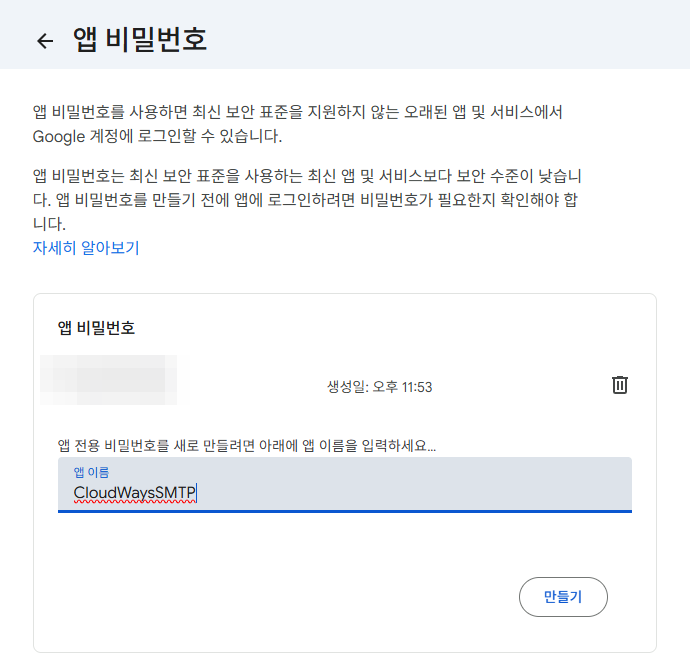
Gmail ไม่รับการล็อกอิน SMTP ด้วยรหัสผ่านบัญชี จึงต้องเปิดการยืนยันแบบ 2 ขั้นตอนในบัญชี Google แล้วไปที่หน้า รหัสผ่านสำหรับแอป เพื่อสร้างรหัสผ่าน 16 ตัวอักษร บัญชีที่ปิดการยืนยันแบบ 2 ขั้นตอนจะเปิดหน้านี้ไม่ได้ และรหัสผ่านที่ได้ให้ลบช่องว่างออกก่อนกรอก


อย่างไรก็ตาม Gmail จะเปลี่ยนที่อยู่ผู้ส่งเป็นบัญชี Gmail ที่ยืนยันตัวตนแล้วก่อนส่ง วิธีนี้จึงไม่เหมาะกับเว็บไซต์ที่ต้องให้ที่อยู่ผู้ส่งของฟอร์มติดต่อเป็นโดเมนของเว็บไซต์ ในกรณีนั้นให้เชื่อมต่อ Elastic Email หรือ SendGrid · Mailgun ที่ยืนยันโดเมนแล้ว
3️⃣ ค่าบริการและการตั้งค่า Add-on Elastic Email
Add-on Elastic Email คือการที่ Cloudways ขายต่อบริการส่งอีเมล Elastic Email และค่าบริการจะรวมอยู่ในใบแจ้งหนี้ของ Cloudways แพ็กเกจแบ่งเป็น 12 ระดับตามปริมาณการส่งต่อเดือน ค่าบริการที่แสดงในหน้าจอแผงควบคุมเมื่อวันที่ 9 ตุลาคม 2026 เป็นไปตามตารางด้านล่าง
| ปริมาณส่งต่อเดือน | ค่าบริการรายเดือน | ปริมาณส่งต่อเดือน | ค่าบริการรายเดือน |
|---|---|---|---|
| 1,000 ฉบับ | $0.10 | 25,000 ฉบับ | $2.30 |
| 3,000 ฉบับ | $0.30 | 50,000 ฉบับ | $8.00 |
| 5,000 ฉบับ | $0.50 | 100,000 ฉบับ | $15 |
| 8,000 ฉบับ | $0.80 | 250,000 ฉบับ | $25 |
| 12,000 ฉบับ | $1.10 | 500,000 ฉบับ | $37 |
| 15,000 ฉบับ | $1.40 | 1,000,000 ฉบับ | $57 |
แพ็กเกจเดียวเชื่อมต่อกับหลายเซิร์ฟเวอร์ได้ และโดเมนผู้ส่งต้องยืนยันโดยเพิ่มเรคคอร์ด SPF · DKIM · Tracking · MX · DMARC ใน DNS ก่อนอีเมลจึงจะส่งออกได้ ตามเอกสารช่วยเหลือ ขั้นตอนตั้งค่าคือสมัครแพ็กเกจที่ [Integrations] › [Add-Ons] แล้วเลือก Elastic Email ในเมนู [SMTP] ของหน้าจอจัดการเซิร์ฟเวอร์เพื่อเชื่อมต่อ
4️⃣ ค่าบริการกล่องจดหมาย Rackspace · Titan
Add-on Rackspace Email คิดค่าบริการรายกล่องจดหมายตามจำนวนวันที่ใช้งานจริง ส่วนเว็บเมล, IMAP และชื่อแทนโดเมนใช้งานได้เหมือนการทำสัญญากับ Rackspace โดยตรง
เดือนสิงหาคม 2026 Titan Email เปิดตัวเป็น Add-on กล่องจดหมายใหม่ มีสามแพ็กเกจ คือ Pro, Premium และ Ultra การย้ายอีเมลเดิมไม่มีค่าใช้จ่าย และเอกสารช่วยเหลือระบุว่าบัญชีที่ไม่ได้สมัคร Rackspace ไว้ก่อน Titan เปิดตัวจะได้ Titan เป็นตัวเลือกกล่องจดหมาย แต่รายการ Add-on ของบัญชีทดสอบที่ตรวจสอบเมื่อวันที่ 9 ตุลาคม 2026 ยังแสดงเพียง Rackspace
| รายการ | Rackspace | Titan Pro | Titan Premium | Titan Ultra |
|---|---|---|---|---|
| ค่าบริการต่อเดือนต่อกล่องจดหมาย | $1.50 | $1.99 | $3.99 | $8.99 |
| ความจุกล่องจดหมาย | คงที่ 25GB | 25GB | 50GB | 100GB |
| ย้ายอีเมลเดิม | $10 ต่อครั้ง | ฟรี | ฟรี | ฟรี |
| แอปมือถือ | ไม่มี | มี | มี | มี |
| หน้าจอจัดการ | คอนโซลแยกต่างหาก | แดชบอร์ด Cloudways | แดชบอร์ด Cloudways | แดชบอร์ด Cloudways |
ค่าบริการในตารางเป็นค่าบริการต่อเดือนต่อกล่องจดหมาย Rackspace อ้างอิงหน้าจอแผงควบคุมวันที่ 9 ตุลาคม 2026 และ Titan อ้างอิงบล็อกทางการของ Cloudways วันที่ 5 สิงหาคม 2026
5️⃣ ตรวจสอบเมื่ออีเมล WordPress ไม่มาถึง
ถ้าอีเมลทดสอบขึ้นข้อผิดพลาด [Unable to send the email. It seems that the provided SMTP service credentials are incorrect.] แปลว่า Gmail ปฏิเสธการล็อกอิน สาเหตุที่พบบ่อยที่สุดคือกรอกรหัสผ่านบัญชีลงในช่องรหัสผ่านสำหรับแอป ในการทดสอบก็เจอข้อผิดพลาดเดิมซ้ำหลายครั้ง จนสร้างรหัสผ่านสำหรับแอปแล้วกรอกลงไปจึงผ่าน
ลำดับการตรวจสอบคือ ดูว่าบัญชี Google เปิดการยืนยันแบบ 2 ขั้นตอนอยู่หรือไม่ ดูว่าในหน้ารหัสผ่านสำหรับแอปมีรายการที่สร้างไว้หรือไม่ ถ้าไม่มีให้สร้างใหม่แล้วกด [Update] เพื่อบันทึกอีกครั้ง ถ้าหน้ารหัสผ่านสำหรับแอปแสดง [The setting you are looking for is not available for your account] (การตั้งค่าที่คุณกำลังหาใช้กับบัญชีของคุณไม่ได้) แปลว่าบัญชีนั้นปิดการยืนยันแบบ 2 ขั้นตอนอยู่
🔢 FAQ & เนื้อหาแนะนำ





















ℹ️ ประกาศเรื่องลิงก์แอฟฟิลิเอต
เนื้อหาของเว็บไซต์นี้มีลิงก์แอฟฟิลิเอต หากผู้เข้าชมซื้อสินค้าหรือบริการผ่านลิงก์เหล่านี้ เว็บไซต์นี้จะได้รับค่าคอมมิชชันจากผู้ขาย ในกระบวนการนี้ ราคาที่ผู้ซื้อจ่าย(ราคาจะลดลงเมื่อมีโปรโมชัน↓)จะไม่สูงขึ้นแต่อย่างใด ราคา ส่วนลด และข้อมูลสต็อกที่แสดงเป็นข้อมูล ณ เวลาที่เขียนและอาจต่างจากความเป็นจริง โปรดตรวจสอบกับผู้ขายอีกครั้งก่อนซื้อ การเลือกและการประเมินสินค้าเขียนตามเกณฑ์ของเราเอง และการได้รับค่าคอมมิชชันหรือไม่ไม่มีผลต่อลำดับการแนะนำหรือเนื้อหาการประเมิน