
ติดตั้ง WordPress: สองวิธีอัปโหลดขึ้นเซิร์ฟเวอร์ Linux ด้วย wget และด้วย FTP พร้อมการตั้งค่าบนเว็บ
การติดตั้ง WordPress คือการอัปโหลดไฟล์ WordPress ไปยังเว็บรูทของเซิร์ฟเวอร์ Linux แล้วทำให้เสร็จบนหน้าจอติดตั้งในเบราว์เซอร์ด้วยการกรอกข้อมูลฐานข้อมูลและบัญชีผู้ดูแลระบบ บนเซิร์ฟเวอร์ AlmaLinux 9.8 อัปโหลดไฟล์ได้สองวิธี คือคำสั่ง wget และ FTP คู่มือนี้ไล่ตั้งแต่เลือกภาษาไปจนติดตั้งเสร็จ และตรวจว่าเปิดหน้าผู้ดูแลระบบได้
ไฟล์ติดตั้งคือ WordPress 7.1.3 ณ วันที่ 16 ตุลาคม 2026 ไฟล์ latest.zip ขนาด 35.5 MB เมื่อแตกไฟล์แล้วจะได้ 3,782 ไฟล์ รวม 115 MB
1️⃣ เตรียมติดตั้ง WordPress: เว็บรูท ฐานข้อมูล และ SSL
หน้าจอติดตั้งจะถามชื่อฐานข้อมูล ผู้ใช้ และรหัสผ่านต่อจากหน้าจอเลือกภาษาและหน้าจอต้อนรับ จึงต้องสร้างฐานข้อมูลก่อนเปิดหน้าจอติดตั้ง สร้างได้จากหน้าจัดการของโฮสติ้ง หรือถ้าเชื่อมต่อเซิร์ฟเวอร์โดยตรง ก็ทำตามขั้นตอนใน การสร้างฐานข้อมูล MariaDB และผู้ใช้ เพื่อสร้างฐานข้อมูล ช่วงนี้ให้ตรวจพาธของเว็บรูทที่จะวางไฟล์ไซต์ (เช่น /home/บัญชี/www) และใบรับรอง SSL ไปพร้อมกันด้วย
ถ้าเซิร์ฟเวอร์ยังไม่มีเว็บเซิร์ฟเวอร์ PHP และฐานข้อมูล ให้เริ่มจาก การติดตั้ง APM บน Rocky Linux เพื่อติดตั้งทั้งหมดก่อนตามลำดับนั้น
ดาวน์โหลดไฟล์ WordPress ได้จากหน้าดาวน์โหลดของ wordpress.org ในรูปแบบ zip หรือ tar.gz
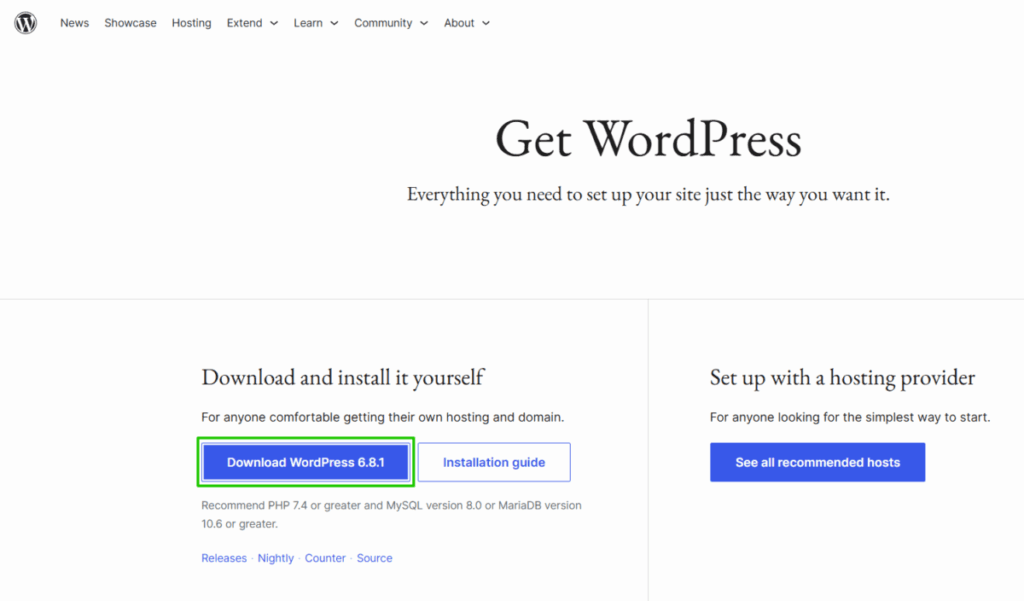
วิธีนำไฟล์ขึ้นเซิร์ฟเวอร์มีสองวิธี คือ wget และ FTP โดยเลือกตามว่าสั่งคำสั่งผ่าน SSH ได้หรือไม่
| หมวด | wget | FTP |
|---|---|---|
| สิ่งที่ต้องมี | การเชื่อมต่อ SSH | บัญชี FTP/SFTP และ FileZilla บนพีซี |
| เส้นทางส่งไฟล์ | เซิร์ฟเวอร์ดาวน์โหลดจาก wordpress.org โดยตรง | พีซีส่งไฟล์ 3,782 ไฟล์ทีละไฟล์ |
| การเปลี่ยนเจ้าของ | ต้องใช้ chown | ไม่ต้องใช้ถ้าเชื่อมต่อด้วยบัญชีของไซต์ |
| สภาพแวดล้อมที่เหมาะ | เซิร์ฟเวอร์ที่สั่งคำสั่งผ่าน SSH ได้ | โฮสติ้งที่สั่งคำสั่งผ่าน SSH ไม่ได้ |
2️⃣ ติดตั้ง WordPress ด้วย wget: ดาวน์โหลด แตกไฟล์ และความเป็นเจ้าของผ่าน SSH
เชื่อมต่อเซิร์ฟเวอร์ผ่าน SSH แล้วดาวน์โหลดไฟล์ติดตั้งด้วย wget ในโฟลเดอร์ระดับบนของเว็บรูท (เช่น /home/บัญชี) เซิร์ฟเวอร์รับไฟล์จาก wordpress.org โดยตรง ไฟล์ขนาด 35.5 MB จึงดาวน์โหลดเสร็จภายในไม่กี่วินาที
wget https://wordpress.org/latest.zip--2026-10-16 13:35:30-- https://wordpress.org/latest.zip
Resolving wordpress.org (wordpress.org)... 2620:109:b00a::4206:2afc, 66.6.42.252
Connecting to wordpress.org (wordpress.org)|2620:109:b00a::4206:2afc|:443... connected.
HTTP request sent, awaiting response... 200 OK
Length: 37226383 (36M) [application/zip]
Saving to: `latest.zip'
latest.zip 100%[===================================>] 35.50M 12.1MB/s in 2.9s
2026-10-16 13:35:34 (12.1 MB/s) - `latest.zip' saved [37226383/37226383]ไฟล์ latest.zip ที่ดาวน์โหลดมาแตกไฟล์ด้วย unzip แล้วจะได้โฟลเดอร์ wordpress ในตำแหน่งเดียวกัน
unzip latest.zipArchive: latest.zip
creating: wordpress/
inflating: wordpress/wp-trackback.php
inflating: wordpress/xmlrpc.php
creating: wordpress/wp-content/
... (4,251 บรรทัด — 3,782 ไฟล์ · 468 โฟลเดอร์)
inflating: wordpress/wp-login.phpย้ายโฟลเดอร์ wordpress ไปเป็นชื่อเว็บรูท (ในที่นี้คือ www) และเปลี่ยนเจ้าของเป็นบัญชีที่ใช้รัน PHP ในที่นี้กำหนดเจ้าของเป็นบัญชีของไซต์ และกลุ่มเป็น nobody ชื่อกลุ่มต่างกันไปตามการตั้งค่าของแต่ละเซิร์ฟเวอร์
ถ้ามีโฟลเดอร์ www อยู่แล้ว การรัน [mv wordpress/ www/] จะย้ายโฟลเดอร์ wordpress ทั้งโฟลเดอร์เข้าไปอยู่ใน www กรณีนี้ให้ย้ายเฉพาะเนื้อหาด้วย [mv wordpress/* www/] หรือล้างโฟลเดอร์ www เดิมก่อนแล้วค่อยทำต่อ
mv -v wordpress/ www/renamed 'wordpress/' -> 'www/'บัญชีและกลุ่มที่จะระบุให้ chown ดูได้จากค่า user และ group ในไฟล์ตั้งค่าพูลของ PHP-FPM ไฟล์พูลอยู่ใต้ [/etc/php-fpm.d/] เซิร์ฟเวอร์ที่แยกพูลตามไซต์ให้ดูไฟล์ที่ตั้งชื่อตามบัญชี ส่วนเซิร์ฟเวอร์ที่ไม่ได้แยกให้ดูไฟล์เริ่มต้น [www.conf]
grep -E '^(user|group) ' /etc/php-fpm.d/siteuser.confuser = siteuser
group = nobodyนำค่า user จากผลลัพธ์ไปใส่ตรงตำแหน่งเจ้าของ และค่า group ไปใส่ตรงตำแหน่งกลุ่ม แล้วรัน chown
chown -R siteuser:nobody www/ตรวจด้วยรายการไฟล์ว่าเจ้าของเปลี่ยนแล้ว
ls -l www/รวม 236
-rw-r--r-- 1 siteuser nobody 405 ก.พ. 6 2020 index.php
-rw-r--r-- 1 siteuser nobody 19903 ม.ค. 1 2026 license.txt
-rw-r--r-- 1 siteuser nobody 7407 ก.ค. 6 16:51 readme.html
-rw-r--r-- 1 siteuser nobody 7718 ก.ค. 7 03:06 wp-activate.php
drwxr-xr-x 9 siteuser nobody 4096 ต.ค. 6 16:05 wp-admin
-rw-r--r-- 1 siteuser nobody 351 ก.พ. 6 2020 wp-blog-header.php
-rw-r--r-- 1 siteuser nobody 2323 มิ.ย. 14 2023 wp-comments-post.php
... (ละส่วนที่เหลือ)ถ้ารายการแสดงบัญชีของไซต์และ nobody ตรงตำแหน่งเจ้าของและกลุ่ม งานบนเซิร์ฟเวอร์ก็เสร็จแล้ว จากนั้นเปิดหน้าจอติดตั้งในเบราว์เซอร์
3️⃣ ติดตั้ง WordPress ด้วย FTP: อัปโหลดด้วย FileZilla
บนโฮสติ้งที่สั่งคำสั่งผ่าน SSH ไม่ได้ ให้อัปโหลดโฟลเดอร์ที่แตกไฟล์บนพีซีไปยังโฟลเดอร์บัญชีบนเซิร์ฟเวอร์ด้วย FileZilla (FTP/SFTP) FTP ส่งไฟล์ 3,782 ไฟล์จากพีซีทีละไฟล์ การอัปโหลดจึงใช้เวลานานกว่า wget ที่เซิร์ฟเวอร์ดาวน์โหลดไฟล์เอง
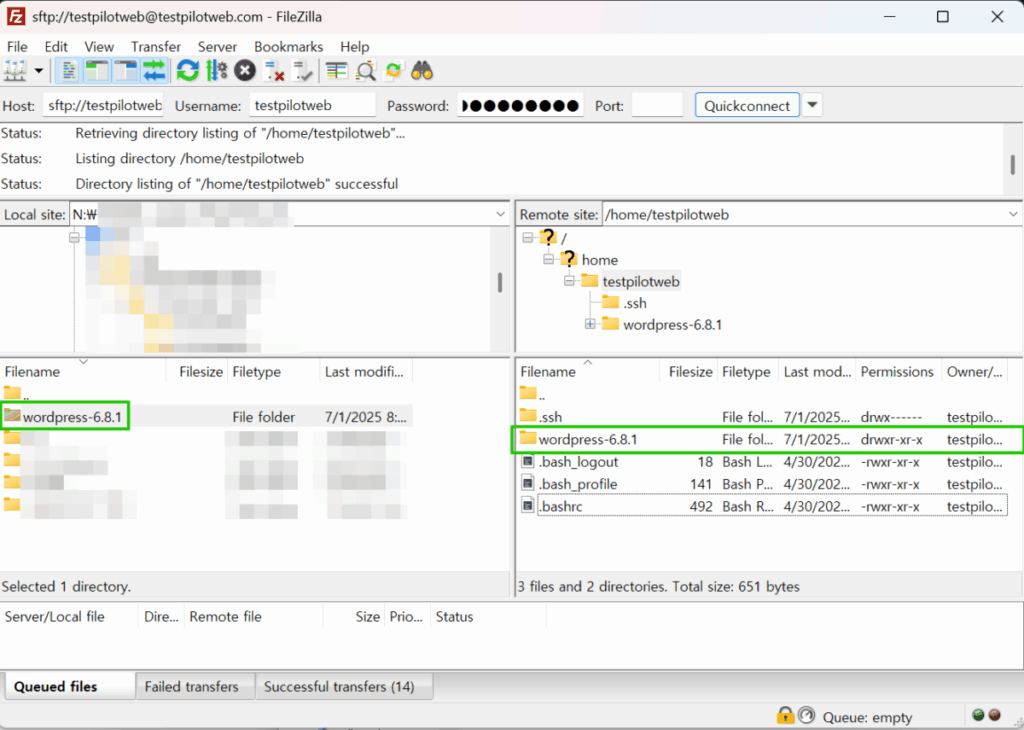
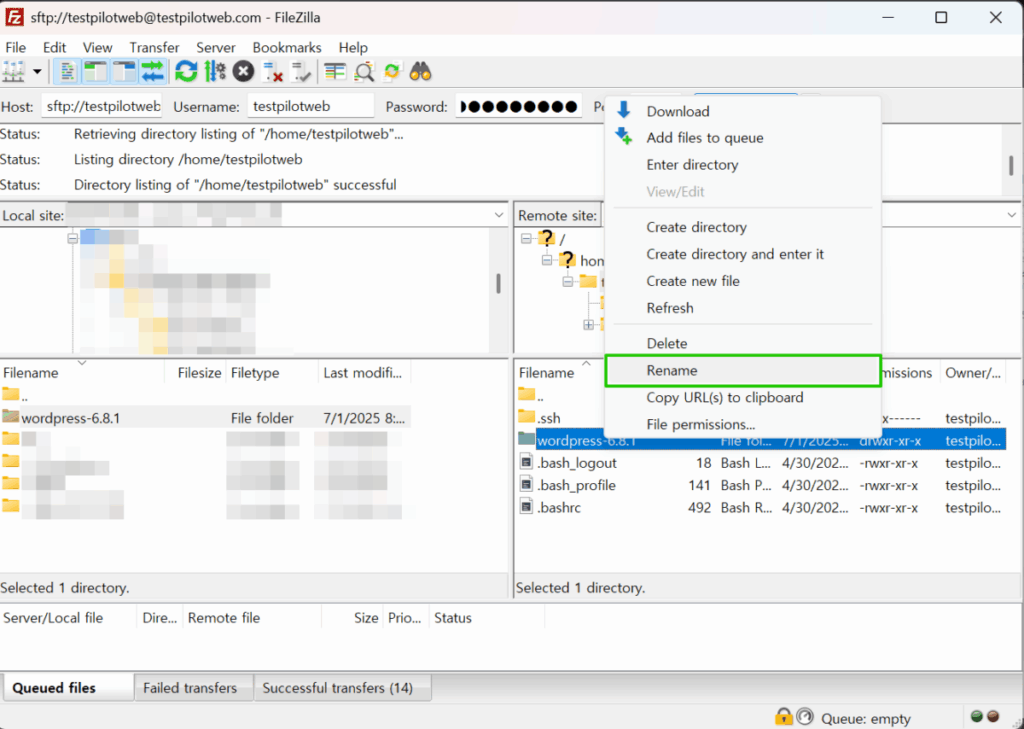
เมื่ออัปโหลดเสร็จ ให้คลิกขวาที่โฟลเดอร์ในหน้าต่างเซิร์ฟเวอร์ด้านขวา (Remote site) เลือก [Rename] แล้วเปลี่ยนชื่อเป็นชื่อเว็บรูท คือ [www]
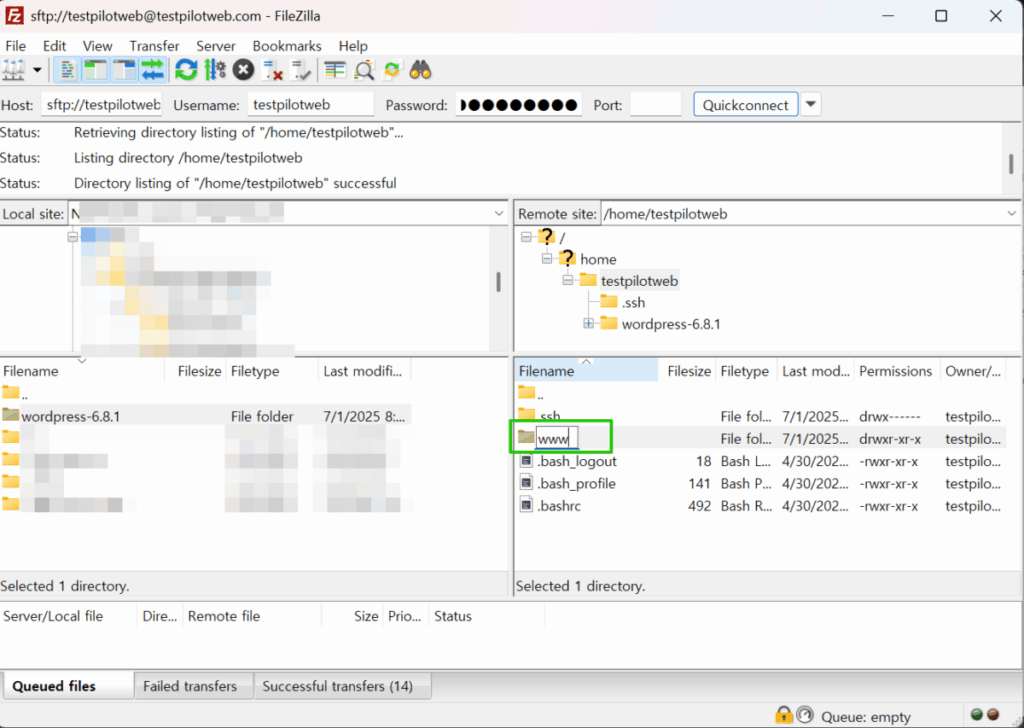
ไฟล์ที่อัปโหลดด้วยบัญชีของไซต์จะเป็นของบัญชีนั้น จึงไม่ต้องมีขั้นตอนเปลี่ยนเจ้าของด้วย chown
4️⃣ ตั้งค่า WordPress บนเว็บ: ภาษา ฐานข้อมูล และบัญชีผู้ดูแลระบบ
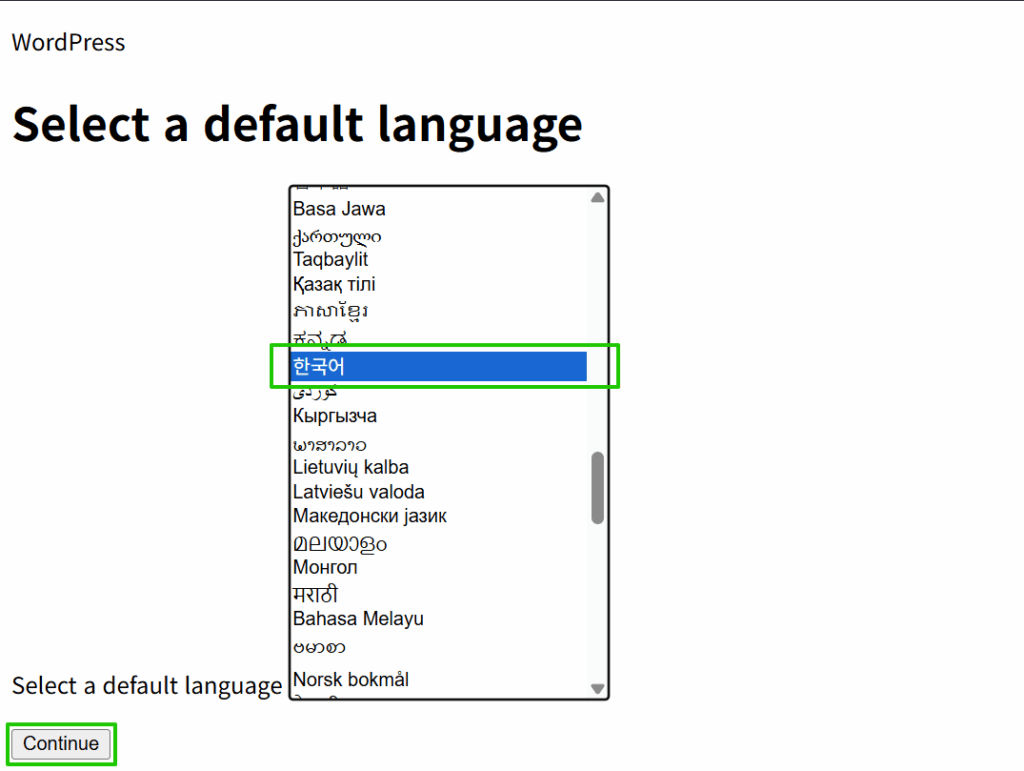
หลังอัปโหลดไฟล์แล้ว เมื่อเข้าโดเมนจะเห็นหน้าจอติดตั้งแทนที่จะเป็นไซต์ เพราะยังไม่มี wp-config.php ในหน้าจอแรกให้เลือกภาษาที่ใช้ติดตั้งแล้วคลิก [Continue] หน้าจอถัดไปจะแสดงเป็นภาษาที่เลือก ภาพด้านล่างเป็นหน้าจอที่เลือกภาษาเกาหลี ส่วนภาพต่อจากนั้นเป็นหน้าจอที่ทำต่อด้วยค่าเริ่มต้น คือ English (United States)
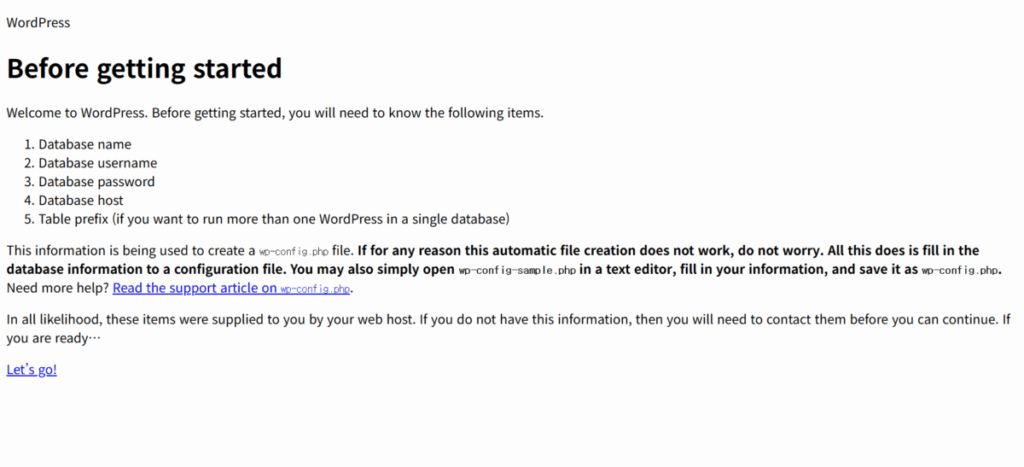
หน้าจอถัดไปอธิบายข้อมูลที่การติดตั้งต้องใช้ ตรวจสอบทั้งห้าอย่าง คือ ชื่อฐานข้อมูล ชื่อผู้ใช้ รหัสผ่าน โฮสต์ฐานข้อมูล และคำนำหน้าตาราง แล้วคลิก [Let’s go!]
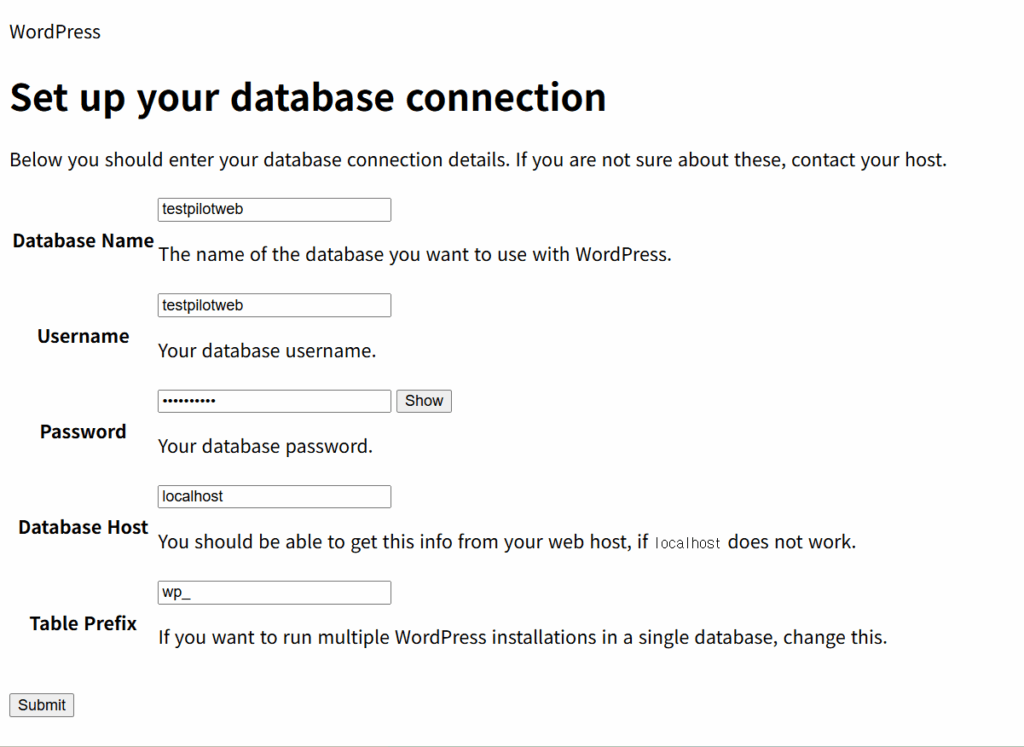
ในหน้าจอเชื่อมต่อฐานข้อมูล ให้กรอกชื่อฐานข้อมูล ผู้ใช้ และรหัสผ่านที่สร้างไว้ล่วงหน้า ถ้าฐานข้อมูลอยู่บนเซิร์ฟเวอร์เดียวกัน ให้ปล่อยโฮสต์เป็น localhost และเปลี่ยนคำนำหน้าตารางจากค่าเริ่มต้น wp_ เป็นค่าอื่นก็ได้ เมื่อกรอกเสร็จให้คลิก [Submit]
ถ้าข้อมูลการเชื่อมต่อถูกต้อง จะเปิดหน้าจอยืนยันที่มีปุ่ม [Run the installation] และเมื่อคลิกปุ่มนี้ก็จะไปยังหน้าจอข้อมูลไซต์

ในหน้าจอข้อมูลไซต์ ให้กรอกชื่อไซต์ ชื่อผู้ใช้ผู้ดูแลระบบ รหัสผ่าน และอีเมล แล้วคลิก [Install WordPress] ถ้าต้องการไม่ให้เสิร์ชเอนจินเก็บข้อมูลไซต์ก่อนเปิดเผยต่อสาธารณะ ให้ติ๊ก [Discourage search engines from indexing this site] หลังติดตั้งแล้วเปลี่ยนการตั้งค่านี้ได้อีกที่ [ตั้งค่า › การอ่าน]

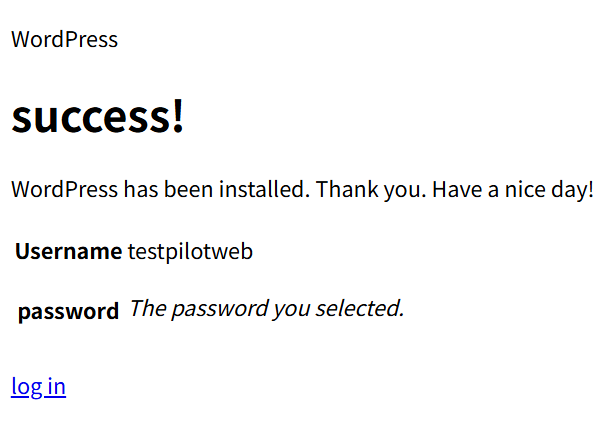
เมื่อหน้าจอ [Success!] ปรากฏ แสดงว่าติดตั้งเสร็จแล้ว และคลิก [Log In] เพื่อล็อกอินด้วยบัญชีผู้ดูแลระบบที่กรอกไว้ได้ทันที
5️⃣ เข้าหน้าผู้ดูแลระบบ: ล็อกอิน wp-admin
เมื่อเติม /wp-admin ต่อท้ายโดเมนจะเปิดหน้าจอล็อกอิน ให้กรอกชื่อผู้ใช้และรหัสผ่านที่ตั้งไว้ตอนติดตั้ง

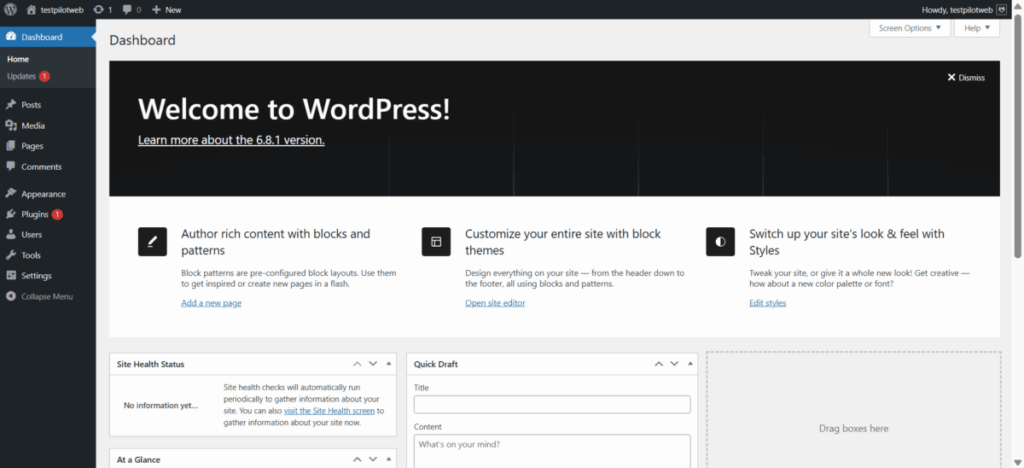
เมื่อล็อกอินแล้วจะเห็นหน้าจอ Dashboard ที่มีเมนูอยู่ทางซ้าย หน้าจอที่แต่ละเมนูเปิดนั้นลองคลิกดูได้ในตัวจำลองหน้าจอผู้ดูแลระบบของบทความ แผงควบคุม WordPress เพื่อดูทีละหน้าจอ
🔢 FAQ & เนื้อหาแนะนำ

 ตั้งค่า
7 การตั้งค่าหน้าผู้ดูแล WordPress
เจ็ดรายการที่กำหนดทันทีหลังติดตั้งจากเมนูการตั้งค่า ทั่วไป การเขียน การอ่าน และลิงก์ถาวร
ตั้งค่า
7 การตั้งค่าหน้าผู้ดูแล WordPress
เจ็ดรายการที่กำหนดทันทีหลังติดตั้งจากเมนูการตั้งค่า ทั่วไป การเขียน การอ่าน และลิงก์ถาวร
 ปลั๊กอิน
WordPress Plugin: ความหมายและบทบาท
เกณฑ์สามข้อในการเลือกปลั๊กอินที่เพิ่มความปลอดภัย ประสิทธิภาพ SEO และการสำรองข้อมูล
ปลั๊กอิน
WordPress Plugin: ความหมายและบทบาท
เกณฑ์สามข้อในการเลือกปลั๊กอินที่เพิ่มความปลอดภัย ประสิทธิภาพ SEO และการสำรองข้อมูล
 โฮสติ้ง
 WordPress: เกณฑ์ประเมิน 5 ข้อ
บทความสำหรับเลือกโฮสติ้งตามความเสถียรและความเร็ว เมื่อยังไม่ได้เลือกเซิร์ฟเวอร์ที่จะติดตั้ง
โฮสติ้ง
โฮสติ้ง WordPress: เกณฑ์ประเมิน 5 ข้อ
บทความสำหรับเลือกโฮสติ้งตามความเสถียรและความเร็ว เมื่อยังไม่ได้เลือกเซิร์ฟเวอร์ที่จะติดตั้ง
ℹ️ ประกาศเรื่องลิงก์แอฟฟิลิเอต
เนื้อหาของเว็บไซต์นี้มีลิงก์แอฟฟิลิเอต หากผู้เข้าชมซื้อสินค้าหรือบริการผ่านลิงก์เหล่านี้ เว็บไซต์นี้จะได้รับค่าคอมมิชชันจากผู้ขาย ในกระบวนการนี้ ราคาที่ผู้ซื้อจ่าย(ราคาจะลดลงเมื่อมีโปรโมชัน↓)จะไม่สูงขึ้นแต่อย่างใด ราคา ส่วนลด และข้อมูลสต็อกที่แสดงเป็นข้อมูล ณ เวลาที่เขียนและอาจต่างจากความเป็นจริง โปรดตรวจสอบกับผู้ขายอีกครั้งก่อนซื้อ การเลือกและการประเมินสินค้าเขียนตามเกณฑ์ของเราเอง และการได้รับค่าคอมมิชชันหรือไม่ไม่มีผลต่อลำดับการแนะนำหรือเนื้อหาการประเมิน