
วิธีติดตั้งปลั๊กอิน WordPress: ติดตั้งจากการค้นหา อัปโหลดไฟล์ zip และเปิดใช้งาน


วิธีติดตั้งปลั๊กอิน WordPress คือค้นหาจากไดเรกทอรีทางการหรืออัปโหลดไฟล์ zip ในหน้าเพิ่มปลั๊กอินของเมนูปลั๊กอินในหน้าผู้ดูแล บนเว็บไซต์ทดสอบ WordPress 7.1.3 ได้ค้นหา Classic Editor แล้วลองตั้งแต่ติดตั้งจนถึงลบ และเก็บภาพหน้าจอทุกขั้นตอน
1️⃣ หน้าเพิ่มปลั๊กอิน
เปิด [ปลั๊กอิน › เพิ่มปลั๊กอิน] แล้วพิมพ์ชื่อปลั๊กอินในช่องค้นหาด้านบนเพื่อหา ถ้าไม่รู้ชื่อ ให้ดูปลั๊กอินที่ใช้กันมากได้ที่แท็บ [ยอดนิยม]

เมื่อเลือกจากผลการค้นหา ให้ตรวจวันที่อัปเดตล่าสุดและข้อความความเข้ากันได้กับเวอร์ชัน WordPress ที่ด้านล่างของการ์ดก่อน
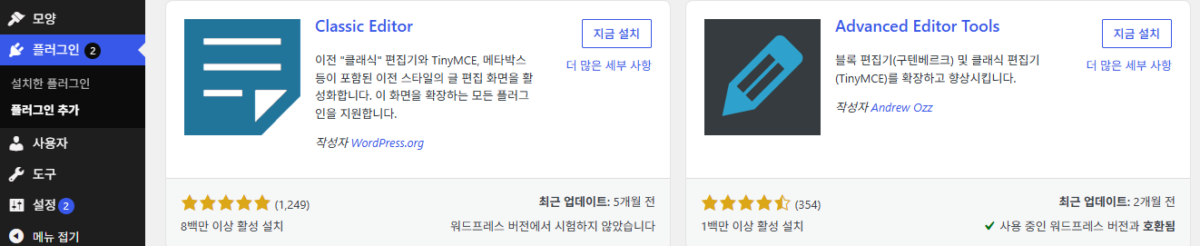
[ยังไม่ได้ทดสอบกับเวิร์ดเพรสรุ่นที่คุณใช้] หมายความว่าผู้พัฒนายังไม่ได้ระบุว่าทดสอบกับเวอร์ชันล่าสุดแล้ว Classic Editor ที่มีข้อความนี้ก็ยังติดตั้งและเปิดใช้งานบนเว็บไซต์ทดสอบได้ตามปกติ
2️⃣ ติดตั้งปลั๊กอิน WordPress: ค้นหา ติดตั้ง และเปิดใช้งาน
เมื่อกด [ติดตั้งตอนนี้] บนการ์ด ปุ่มจะเปลี่ยนเป็น [กำลังติดตั้ง…] และ [ติดตั้งแล้ว!] ก่อนจะเป็น [ใช้งาน] จากนั้นเปิดใช้งานด้วยปุ่ม [ใช้งาน]

เมื่อกด [ใช้งาน] จะไปที่หน้า [ปลั๊กอินที่ติดตั้งแล้ว] และมีการแจ้งเตือน [ปลั๊กอินเปิดใช้งานแล้ว] ขึ้นด้านบน
.zip 형식의 플러그인을 가지고 있다면, 여기에 업로드하여 설치하거나 업데이트할 수도 있습니다.
압축을 해제하고 있는 중…
플러그인 설치 중…
플러그인을 성공적으로 설치하였습니다.
정말로 ““을(를) 삭제하시겠습니까?


3️⃣ ติดตั้งด้วยการอัปโหลดไฟล์ zip
ปลั๊กอินเสียเงินที่ซื้อจากที่อย่าง CodeCanyon ไม่มีในไดเรกทอรีทางการ จึงติดตั้งด้วยไฟล์ zip เมื่อกด [อัปโหลดปลั๊กอิน] ด้านบนของหน้า [เพิ่มปลั๊กอิน] ช่องอัปโหลดจะเปิดขึ้น
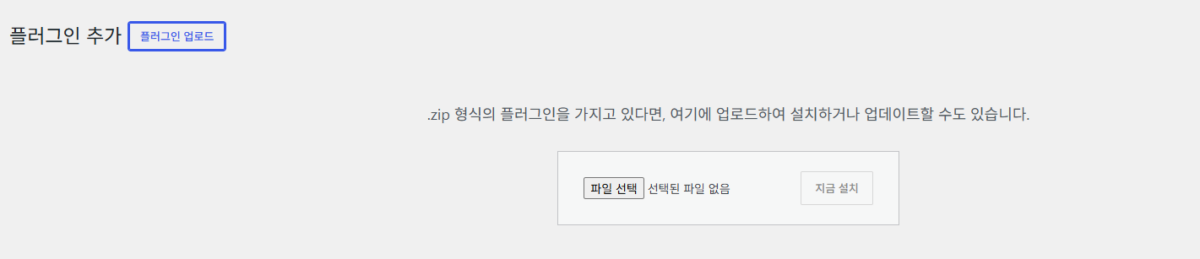
เลือกไฟล์ zip ด้วย [เลือกไฟล์] แล้วกด [ติดตั้งตอนนี้] การแตกไฟล์และการติดตั้งจะทำต่อกันไปตามลำดับ

กด [เปิดใช้งานปลั๊กอิน] ใต้ [ติดตั้ง ปลั๊กอินสำเร็จแล้ว] เพื่อเปิดใช้งานทันที
4️⃣ จัดการปลั๊กอินที่ติดตั้งแล้ว: ปิดใช้งาน·ลบ·อัปเดตอัตโนมัติ
การลบต้องทำหลังปิดใช้งาน ในหน้า [ปลั๊กอินที่ติดตั้งแล้ว] ปุ่ม [ลบ] จะแสดงเฉพาะในแถวของปลั๊กอินที่ไม่ได้ใช้งาน
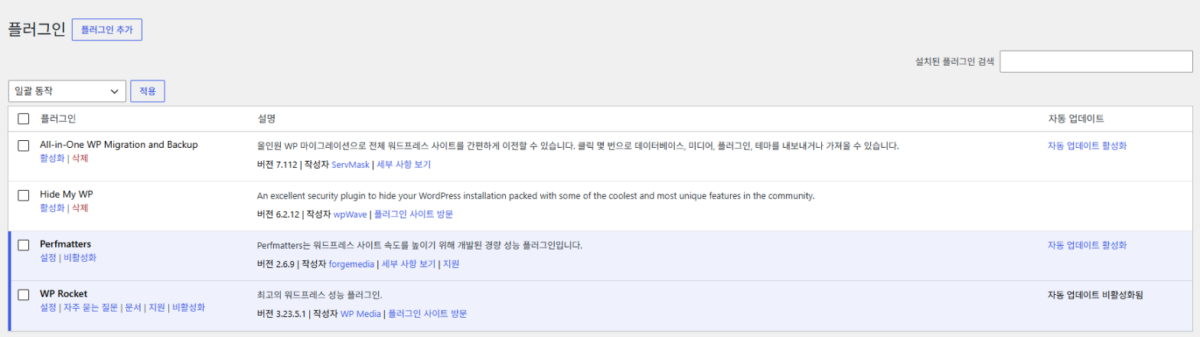
เมื่อกด [ลบ] หน้าต่างยืนยันจะขึ้น และไฟล์จะถูกลบเมื่อกด [ตกลง] เท่านั้น
เมื่อกด [เปิดใช้งานอัปเดตอัตโนมัติ] ทางขวา WordPress จะอัปเดตปลั๊กอินนั้นให้อัตโนมัติเมื่อมีเวอร์ชันใหม่ และข้อความลิงก์จะเปลี่ยนเป็น [ปิดใช้งานอัปเดตอัตโนมัติ]
5️⃣ ข้อผิดพลาดว่าโฟลเดอร์ปลายทางมีอยู่แล้ว
ถ้าขึ้นข้อความ [ติดตั้งไม่สำเร็จ: โฟลเดอร์มีอยู่แล้ว] ให้ตรวจรายการ [ปลั๊กอินที่ติดตั้งแล้ว] ก่อน ข้อความนี้แสดงเมื่อมีโฟลเดอร์ชื่อเดียวกันที่มีไฟล์อยู่ใน [wp-content/plugins] บนเซิร์ฟเวอร์แล้ว และปุ่มจะเปลี่ยนเป็น [การติดตั้งล้มเหลว]
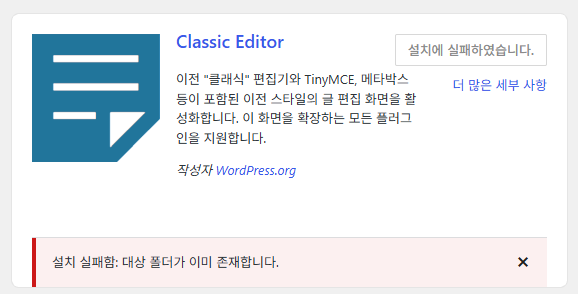
ตรวจว่าอยู่ในรายการหรือไม่โดยใส่ชื่อปลั๊กอินในช่อง [ค้นหาปลั๊กอินที่ติดตั้งแล้ว] ถ้ามีอยู่แสดงว่าติดตั้งเสร็จแล้ว ให้กด [ใช้งาน] ในแถวนั้น

ถ้าผลการค้นหาแสดง [ไม่พบปลั๊กอินสำหรับ] แสดงว่าเป็นโฟลเดอร์ที่ค้างจากการติดตั้ง ให้ลบโฟลเดอร์นั้นใน [wp-content/plugins] ด้วย SFTP หรือตัวจัดการไฟล์ แล้วกด [ติดตั้งตอนนี้] อีกครั้ง ปลั๊กอินจะติดตั้งได้ตามปกติ
🔢 FAQ & เนื้อหาแนะนำ

 ความปลอดภัย
ปลั๊กอินความปลอดภัย WordPress Best 5
เปรียบเทียบปลั๊กอินความปลอดภัย 5 ตัวตามความสามารถ
ความปลอดภัย
ปลั๊กอินความปลอดภัย WordPress Best 5
เปรียบเทียบปลั๊กอินความปลอดภัย 5 ตัวตามความสามารถ
 การตั้งค่าผู้ดูแล
7 การตั้งค่าหน้าผู้ดูแล WordPress
ครอบคลุมหน้าจอเจ็ดหน้าในเมนู [ตั้งค่า] เช่น ทั่วไป การเขียน และการอ่าน
การตั้งค่าผู้ดูแล
7 การตั้งค่าหน้าผู้ดูแล WordPress
ครอบคลุมหน้าจอเจ็ดหน้าในเมนู [ตั้งค่า] เช่น ทั่วไป การเขียน และการอ่าน
 ไฟล์ตั้งค่า
ตั้งค่าพื้นฐาน wp-config.php
ค่าเริ่มต้นที่กำหนดใน wp-config.php เช่น การแก้ไขไฟล์ หน่วยความจำ และรีวิชัน
ไฟล์ตั้งค่า
ตั้งค่าพื้นฐาน wp-config.php
ค่าเริ่มต้นที่กำหนดใน wp-config.php เช่น การแก้ไขไฟล์ หน่วยความจำ และรีวิชัน
ℹ️ ประกาศเรื่องลิงก์แอฟฟิลิเอต
เนื้อหาของเว็บไซต์นี้มีลิงก์แอฟฟิลิเอต หากผู้เข้าชมซื้อสินค้าหรือบริการผ่านลิงก์เหล่านี้ เว็บไซต์นี้จะได้รับค่าคอมมิชชันจากผู้ขาย ในกระบวนการนี้ ราคาที่ผู้ซื้อจ่าย(ราคาจะลดลงเมื่อมีโปรโมชัน↓)จะไม่สูงขึ้นแต่อย่างใด ราคา ส่วนลด และข้อมูลสต็อกที่แสดงเป็นข้อมูล ณ เวลาที่เขียนและอาจต่างจากความเป็นจริง โปรดตรวจสอบกับผู้ขายอีกครั้งก่อนซื้อ การเลือกและการประเมินสินค้าเขียนตามเกณฑ์ของเราเอง และการได้รับค่าคอมมิชชันหรือไม่ไม่มีผลต่อลำดับการแนะนำหรือเนื้อหาการประเมิน