General › Core
Perfmatters เป็นปลั๊กอินสำหรับปรับแต่งโดยเฉพาะ ไม่มีฟีเจอร์แคช แค่ฟีเจอร์ปรับแต่งในแท็บ General ก็ช่วยให้เว็บไซต์เร็วขึ้นได้มาก
ชื่อรายการ
Check / Uncheck
คำอธิบายสั้น ๆ
Remove jQuery Migrate
การสื่อสารกับโค้ดเก่า: โค้ดที่ไม่จำเป็น
Hide WP Version
ความปลอดภัยของเว็บไซต์
Remove RSD Link
แอปภายนอกสื่อสารกับเว็บไซต์ WordPress
Remove Shortlink
วิธีการทำงานของ WordPress เวอร์ชันเก่า
Disable RSS Feeds
ถ้าให้ RSS feed กับเว็บอื่น Uncheck Check
Remove RSS Feed Links
ลบลิงก์เฉพาะเมื่อติ๊ก Disable RSS Feeds (Check )
Remove REST API Links
เป็นคนละเรื่องกับการปิดใช้งาน:
Disable Comments
ถ้าไม่ได้ใช้ความเห็น Check
Add Blank Favicon
ส่วนใหญ่ตั้งค่า favicon ไว้แล้ว จึง Uncheck
Block Style Behavior
CSS มีประสิทธิภาพขึ้น
Disable Heartbeat & Revisions
Disable Emojis
ฟีเจอร์อีโมจิพื้นฐานของ WordPress จะโหลดไฟล์ JavaScript แยก (wp-emoji-release.min.js ) ทำให้เกิดคำขอที่ไม่จำเป็น ถ้าติ๊กไว้ สคริปต์นี้จะไม่ถูกโหลด
อีโมจิทั่วไปในบทความเบราว์เซอร์วาดเองจึงไม่ได้รับผลกระทบ แต่ ถ้าใส่อีโมจิไว้ใน header หรือ footer โดยตรง บางธีมอาจแสดงผลผิดพลาด
Disable Dashicons
Disable Embeds
Disable XML-RPC
XML-RPC เสี่ยงต่อการโจมตีแบบ brute force เป็นต้น จึงติ๊กเพื่อปิดใช้งาน ให้เปิดไว้เฉพาะเมื่อมีปลั๊กอินที่ใช้ XML-RPC อย่าง JetPack
Remove jQuery Migrate
เป็นโค้ดที่ให้โค้ดเก่ากับโค้ดใหม่สื่อสารกัน แทบไม่จำเป็นแล้ว จึงติ๊กเพื่อลบออก
Hide WP Version
ถ้าเวอร์ชัน WordPress ถูกเปิดเผย จะหาช่องโหว่ได้ง่ายขึ้น จึงติ๊กเพื่อลบออก
Remove RSD Link
RSD Link จำเป็นเฉพาะกับไคลเอนต์และแอปมือถือที่เชื่อมต่อผ่าน XML-RPC จึงติ๊กเพื่อลบออก
Remove Shortlink
Shortlink
[https://domain.com/?p=123 ]
ลิงก์พื้นฐานตาม ID ของโพสต์ รูปแบบพื้นฐานของ WordPress เวอร์ชันเก่า
Permalink
[https://domain.com/post-name/ ]
รูปแบบที่คนอ่านง่าย เป็นมาตรฐานของเว็บไซต์ส่วนใหญ่ในปัจจุบัน
ถ้าไม่ได้ให้ RSS feed กับเว็บอื่น ให้ติ๊กเพื่อปิดใช้งาน
ลบลิงก์เฉพาะเมื่อติ๊ก Disable RSS Feeds
Disable Self Pingbacks
เมื่อทำลิงก์ภายในจากเว็บไซต์ของเราไปยังเว็บไซต์ของเราเอง จะเกิด Self Pingbacks จึงติ๊กเพื่อปิดใช้งาน
Pingbacks ที่เกิดขึ้นสร้างแบ็กลิงก์ในความเห็นที่ไม่ค่อยช่วย SEO
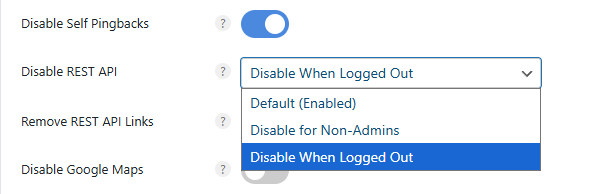
Disable REST API
REST API คือช่องทางสื่อสารที่ แอป เว็บไซต์ ปลั๊กอิน บริการภายนอก ใช้รับส่งข้อมูลภายใน WordPress ใน รูปแบบ JSON นั่นเอง
✅ เปิดใช้ REST API
ถ้าแอปหรือปลั๊กอินภายนอกเข้าที่อยู่ [https://domain.com/wp-json/wp/v2/posts] จะได้รับข้อมูลรายการบทความบล็อกเป็น JSON
⚙️ ตัวอย่างการใช้ REST API
ใช้เมื่อแอปมือถือโหลดรายการบทความ WordPress หรือเมื่อเครื่องมือภายนอก (เช่น Rank Math, Elementor) อัปเดตข้อมูลเว็บไซต์อัตโนมัติ
❌ เมื่อปิด REST API
เข้าที่อยู่ด้านบนแล้วข้อมูลจะถูกบล็อก และคำขอจากภายนอกถูกปฏิเสธ
ถ้าเปิดไว้สาธารณะ ใครก็ดึงข้อมูลพื้นฐานของเว็บไซต์ได้ และปลั๊กอินจำนวนมากรวมถึง Rank Math ใช้ REST API เฉพาะในสภาพแวดล้อมผู้ดูแลที่ล็อกอินอยู่
ดังนั้น การปิดเฉพาะสำหรับผู้ใช้ที่ไม่ได้ล็อกอิน (ออกจากระบบ) จึงปลอดภัยที่สุด และส่งผลดีต่อความปลอดภัยมากกว่าความเร็ว
ถ้าดูแลคนเดียวให้เลือก [Disable for Non-Admins] ถ้ามีผู้เขียนคนอื่นให้เลือก [Disable When Logged Out]
ถ้าใช้ Disable REST API อยู่ (Logged Out) อาจเกิดข้อผิดพลาดได้แม้การเชื่อมต่อ AI อย่าง Claude จะได้รับอนุมัติแล้ว
ถ้าเกิดข้อผิดพลาดระหว่างเชื่อมต่อ Claude MCP ให้เพิ่มการตั้งค่าด้านล่างเป็นโค้ดสนิปเป็ต
Remove REST API Links
ไม่ได้ปิดฟีเจอร์ REST API เอง แค่ลบเมตาแท็กลิงก์ที่เกี่ยวข้องในส่วนหัวของหน้าเพื่อลดคำขอที่ไม่จำเป็น
Disable Google Maps
บางธีมและปลั๊กอินโหลดสคริปต์ Google Maps API อัตโนมัติแม้ในหน้าที่ไม่มีแผนที่ ถ้าติ๊ก สคริปต์นี้จะถูกบล็อกและลดคำขอภายนอก
ถ้ามีบทความที่มี Google Maps ให้ใส่ ID บทความใน [Exclude Locations] เพื่อไม่ให้แผนที่ในบทความนั้นถูกปิด
Disable Password Meter
สคริปต์วัดความแข็งแรงของรหัสผ่านควรโหลดเฉพาะในหน้าจอ สมัครสมาชิก เปลี่ยนรหัสผ่าน แก้ไขโปรไฟล์ผู้ใช้ เท่านั้น แต่ถ้าธีมหรือปลั๊กอินใส่ฟอร์มอย่างป๊อปอัปล็อกอินไว้ทุกหน้า [zxcvbn.min.js ] จะถูกโหลดทั้งเว็บ
/wp-includes/js/zxcvbn.min.js
/wp-admin/js/password-strength-meter.min.js
ติ๊กเพื่อปิดใช้งาน ในทางปฏิบัติแทบไม่ต้องเปิดดูไฟล์นี้เลย
ถ้าเว็บไซต์ WordPress ไม่ได้ใช้ความเห็น ให้ติ๊กเพื่อปิดฟีเจอร์ความเห็น
Add Blank Favicon
WordPress ที่เพิ่งติดตั้งไม่มีไฟล์ [
/favicon.ico ] จึงขึ้นข้อผิดพลาด 404 เวลาทดสอบประสิทธิภาพ ตัวเลือกนี้เป็นฟีเจอร์สำหรับนักพัฒนาธีมและปลั๊กอินเพื่อกำจัดข้อผิดพลาดนั้น
เว็บไซต์ WordPress ที่เพิ่ม favicon แล้ว ไม่จำเป็นต้องใช้
Remove Global Styles
ตั้งแต่ WordPress 5.9 คอร์จะแทรก CSS แบบอินไลน์ [global-styles-inline-css] ลงใน [<head>] อัตโนมัติ สิ่งนี้คือ CSS อินไลน์ 150~200 บรรทัด สำหรับธีม FSE แต่ธีมคลาสสิกอย่าง Kadence · GeneratePress ก็ยังถูกแทรกแม้ไม่ได้ใช้ FSE ทำให้ HTML ใหญ่ขึ้นและ FCP/LCP ลดลงเล็กน้อย
เปิดตัวเลือกนี้เพื่อลบโค้ดดังกล่าว
remove_action(‘wp_enqueue_scripts’, ‘wp_enqueue_global_styles’);
Block Style Behavior
ในหน้าจอเวอร์ชัน 2.6.8 สวิตช์ [Separate Block Styles] แบบเดิมเปลี่ยนเป็นช่องเลือก [Block Style Behavior] ค่าเริ่มต้น [Separate Styles Inline (Default)] คือการโหลดแยกตามบล็อก
WordPress มี CSS เฉพาะสำหรับแต่ละบล็อก (ย่อหน้า รูปภาพ แกลเลอรี ปุ่ม ฯลฯ) และในสถานะเริ่มต้น แม้ CSS ของบล็อกที่ไม่ได้ใช้ก็ถูกรวมเป็น สไตล์ชีตส่วนกลาง แล้วโหลด ถ้าแยกตามบล็อก จะโหลดเฉพาะ CSS ของบล็อกที่มีในหน้า
ลดการใช้ CSS ได้สูงสุด 17% ในเว็บไซต์หน้าเดียวบางแห่ง LCP ดีขึ้นราว 30~50ms TBT (Total Blocking Time) ลดลงเล็กน้อย แต่ภาระการแยกวิเคราะห์ CSS ลดลง
หมวด
วิธีการทำงาน
ผลการโหลด
❌ แบบเดิม (ค่าเริ่มต้น)
โหลด CSS ของทุกบล็อกในครั้งเดียว
มี CSS ที่ไม่จำเป็นจำนวนมาก
Block Style Behavior
โหลดเฉพาะ CSS ของบล็อกที่มีในหน้า
ไฟล์ CSS เพิ่มขึ้นเล็กน้อย แต่ ขนาด CSS รวมลดลง
รองรับอย่างเป็นทางการตั้งแต่ WordPress core 6.2 ธีม · ปลั๊กอินอย่าง Kadence, Spectra, GeneratePress จึงไม่มีปัญหา แต่ถ้าธีมหรือปลั๊กอิน มีตรรกะการโหลด CSS ของตัวเองหรือมีโครงสร้างแบบ FSE (เน้น theme.json) ก็อาจเกิดสไตล์ชนกันได้
ฟีเจอร์นี้ใช้ฟิลเตอร์ของ WordPress core [
should_load_separate_core_block_assets ] ควรทราบว่า CSS จะถูกแทรกแบบอินไลน์ในส่วน body ไม่ใช่ head ของเว็บไซต์ เครื่องมือตรวจสอบ W3C จึงอาจแสดงคำเตือน
อ้างอิง: เอกสาร perfmatters
❌ ธีมแบบ FSE
Twenty Twenty-Four, Blockbase เป็นต้น
สไตล์ส่วนกลาง (theme.json ) ขึ้นกับ CSS นี้
⚠️ ธีมแบบบิลเดอร์รุ่นเก่า
Avada, WPBakery, Jupiter X เป็นต้น
โหลดซ้ำระหว่างโครงสร้าง CSS ของตัวเองกับ CSS ของคอร์
⚠️ ปลั๊กอินบล็อกที่ใช้ CSS แบบเก่า
Ultimate Blocks รุ่นเก่า, Stackable (รุ่นเก่า) เป็นต้น
ถือว่า CSS ส่วนกลางของบล็อกโหลดทั้งเว็บ
Disable Heartbeat & Revisions
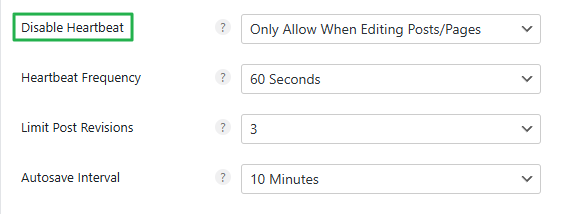
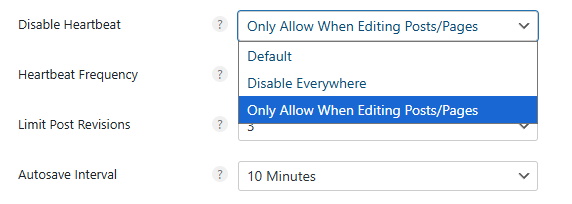
[Heartbeat] ของ WordPress เป็นสัญญาณตรวจว่าเซิร์ฟเวอร์กับเว็บไซต์ยังเชื่อมต่อกันอยู่ ในแดชบอร์ดจะส่งคำขอ POST ทุก 15 วินาทีไปที่ /wp-admin/admin-ajax.php อนุญาตเฉพาะตอนแก้ไขบทความและหน้า และตั้งความถี่เป็น 60 วินาทีเพื่อลดภาระเซิร์ฟเวอร์
Heartbeat
อนุญาตเฉพาะบทความและหน้า
ถ้าปล่อยรีวิชัน (Revisions) ไว้ตามค่าเริ่มต้น จะสะสมในฐานข้อมูลเรื่อย ๆ และทำให้ช้าลง จึงอนุญาตแค่ 3 รายการ
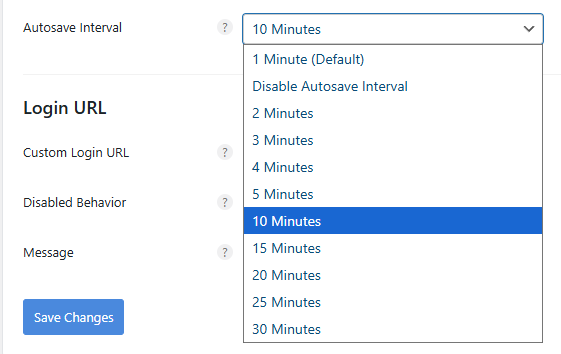
ช่วงเวลาบันทึกอัตโนมัติของบทความค่าเริ่มต้นคือ 1 นาที ในที่นี้ตั้งเป็น 10 นาที
ถ้าการเขียนบทความในหน้าผู้ดูแลใช้ CPU ของเซิร์ฟเวอร์มาก หน้าที่ผู้เข้าชมเห็นอาจช้าลงไม่ว่าจะใช้ปลั๊กอินแคชตัวไหน ถ้าไม่ได้ใช้ Perfmatters ก็ตั้งค่าเหล่านี้ใน wp-config.php ได้โดยตรง
General › Login URL
ชื่อรายการ
Check / Uncheck
คำอธิบายสั้น ๆ
การตั้งค่า Login URL
ใช้แทนปลั๊กอินซ่อน URL เข้าสู่ระบบตัวอื่น
การตั้งค่า URL เข้าสู่ระบบ
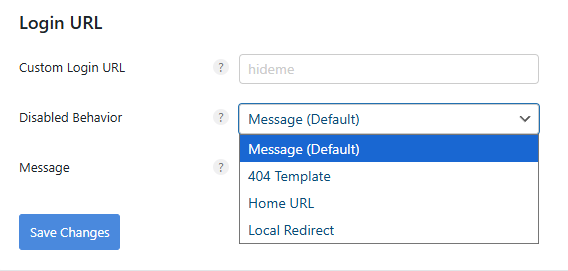
แดชบอร์ดผู้ดูแล WordPress ตั้งไว้ที่ yourdomain.com/wp-admin เป็นค่าเริ่มต้น ซึ่งเป็นโครงสร้างที่เสี่ยงด้านความปลอดภัย ใช้ฟีเจอร์ของ Perfmatters แทนปลั๊กอินซ่อนแดชบอร์ดตัวอื่นได้
Login URL
ตัวเลือก Login URL
JavaScript › Defer
↳ หน่วงการโหลด JavaScript (Load JavaScript deferred)
JavaScript Defer คือการหน่วงการโหลดให้ JavaScript ทำงานหลังจากเอกสาร HTML ถูกแยกวิเคราะห์และแสดงผลแล้ว เป็น
ฟีเจอร์ที่ป้องกันการบล็อกการเรนเดอร์ .
DOMContentLoaded มาถึงเร็วขึ้น FCP และ LCP จึงดีขึ้น
Include Inline Scripts
ตัวเลือกนี้หน่วงแม้กระทั่งโค้ด JavaScript สั้น ๆ ที่เขียนไว้ในเอกสาร HTML โดยตรง (<script>…</script> ) สคริปต์อินไลน์มักจำเป็นสำหรับการทำงานช่วงแรกอย่างการเปิดปิดเมนู จึง ปิดไว้ถ้าไม่มีเหตุผลพิเศษ
Include jQuery
ปลั๊กอินและธีมจำนวนมากพึ่ง jQuery ถ้ารวม jQuery ไว้ในการหน่วงโหลด บางส่วนของเว็บอย่างการเปิดปิดเมนู สไลเดอร์ ป๊อปอัป อาจพังได้ ปิดไว้ และเปิดใช้เฉพาะเมื่อจำเป็นหลังทดสอบแล้ว
Excluded from Deferral
ถ้าใส่ path ไฟล์ของสคริปต์ที่ทำงานผิดเมื่อถูกหน่วง (สไลเดอร์ การตรวจฟอร์ม เมนู ฯลฯ) สคริปต์นั้นจะ ถูกยกเว้นจาก Defer และโหลดทันที .
/wp-includes/js/jquery/jquery.min.js
/wp-content/plugins/contact-form-7/includes/js/scripts.js
JavaScript › Delay
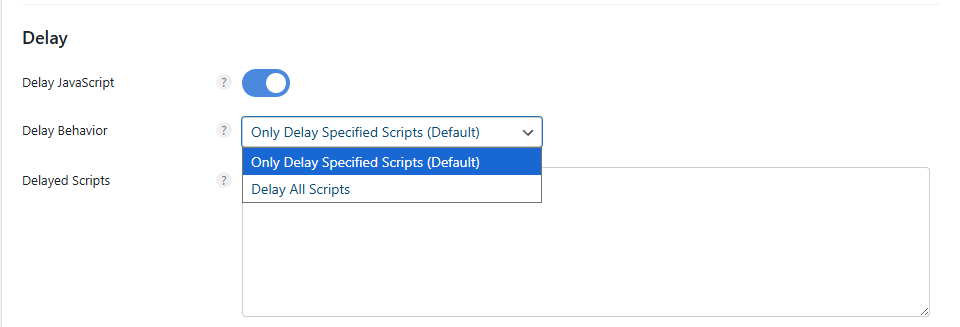
↳ หน่วงการทำงานของ JavaScript (Delay JavaScript execution)
หลังโหลดหน้าแล้ว ตัวเลือกนี้จะหยุดการทำงานของ JavaScript จนกว่าจะมีการโต้ตอบของผู้ใช้ (เลื่อน คลิก แตะ ฯลฯ) เพื่อเลื่อน JavaScript ที่ไม่จำเป็นอย่างโฆษณา · การวิเคราะห์ · สคริปต์ติดตามภายนอกออกไป ทำให้ LCP (Largest Contentful Paint) และ FCP ดีขึ้น
ถ้า [Defer] คือทำงานหลังแยกวิเคราะห์ HTML แล้ว [Delay] คือเลื่อนการทำงานออกไปจนกว่าผู้ใช้จะทำอะไรบางอย่าง สำหรับสคริปต์ที่ต้องทำงานทันทีอย่างเล่นอัตโนมัติหรือป๊อปอัปแรก ให้ยกเว้นไว้ .
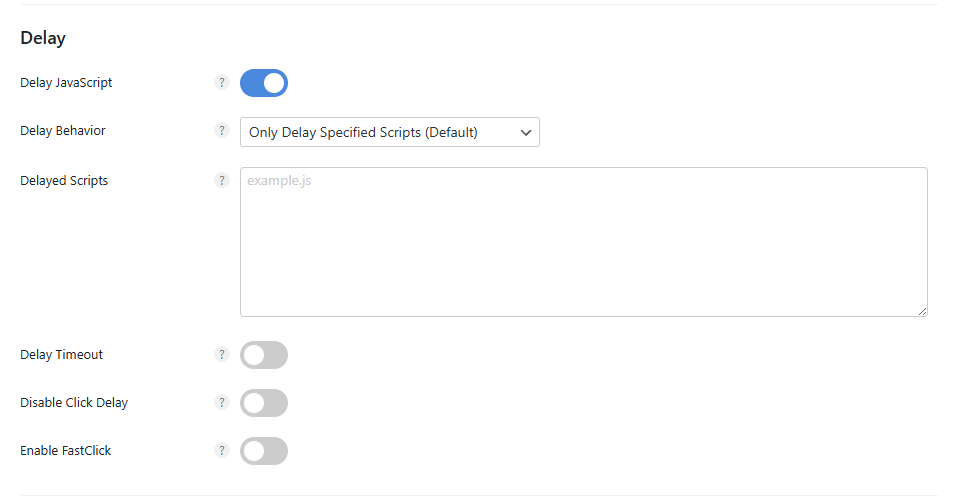
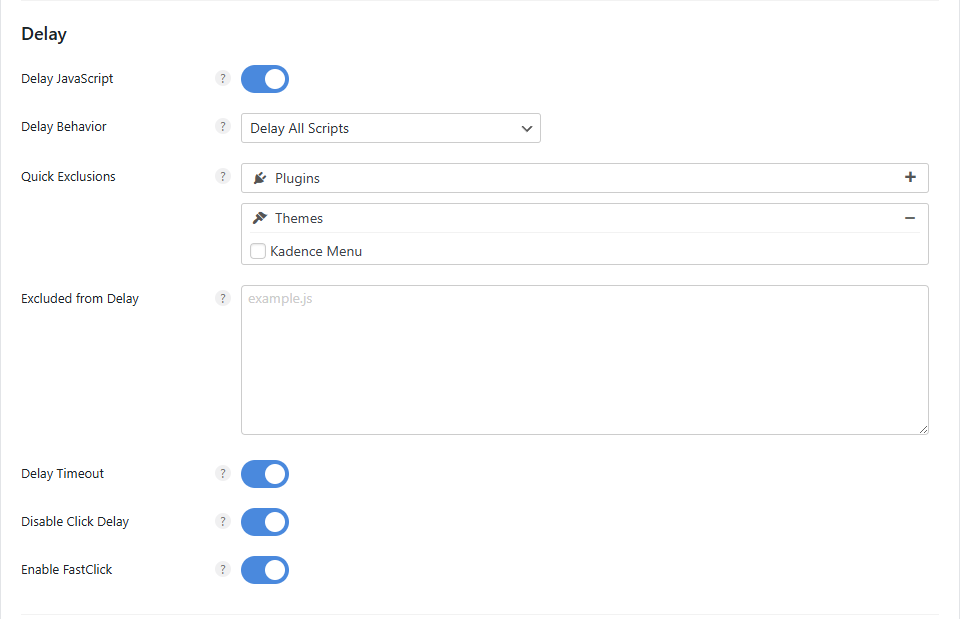
Delay JavaScript : ถ้าเปิดใช้ แนะนำให้เปิดตัวเลือกย่อยทั้ง 3 ด้วย
ตัวเลือก
สถานะที่แนะนำ
คำอธิบาย
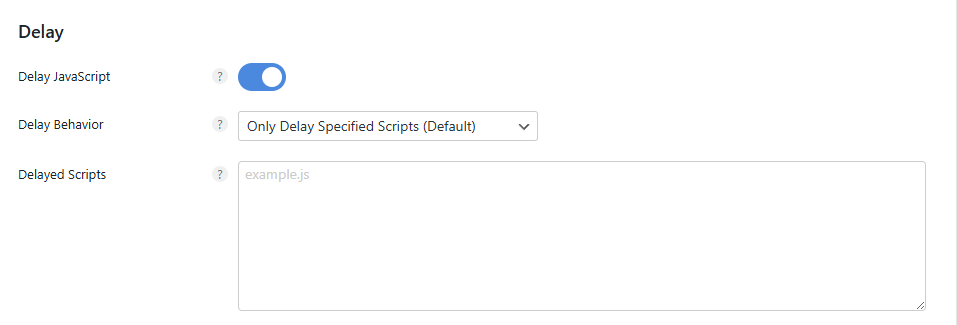
Delay Behavior
หน่วงเฉพาะ ‘สคริปต์ที่ไม่จำเป็น’ ไม่ใช่ JS ทั้งหมด
Delay Timeout
ทำงานอัตโนมัติหลังผ่านไประยะหนึ่งแม้ผู้ใช้ไม่ได้ทำอะไร
Disable Click Delay
ตอบสนองการคลิกทันที (INP ดีขึ้น ไม่มีความหน่วงด้าน UX)
Enable FastClick
ขจัดความหน่วงในการตอบสนองการคลิกบนมือถือ (ป้องกันการหน่วงสัมผัสบน iOS)
Delay Behavior
กำหนดว่าจะหน่วงเฉพาะสคริปต์ที่ระบุ หรือหน่วง JavaScript ทั้งหมด
✅ หน่วงการทำงานเฉพาะบางไฟล์
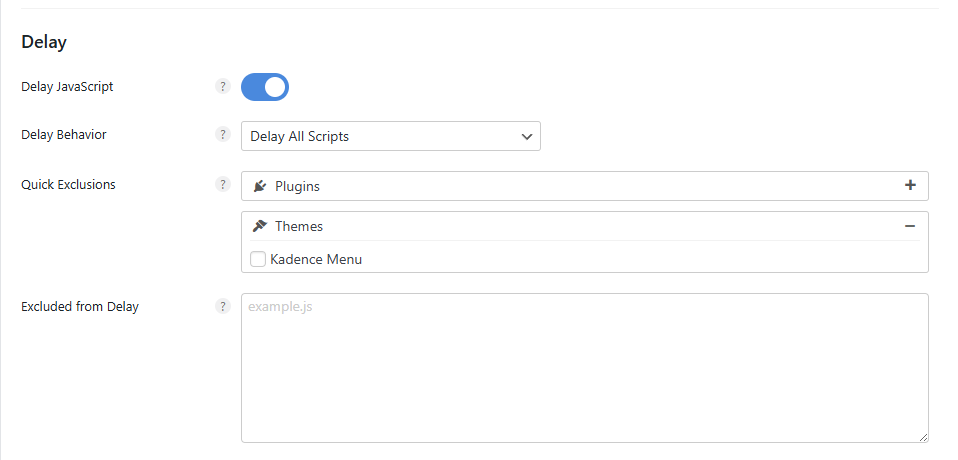
✅ หน่วงการทำงานทุกไฟล์
ถ้าหน่วงทุกไฟล์ อาจเกิดปัญหากับปลั๊กอินหรือธีมบางตัว ให้เลือกปลั๊กอินและธีมที่ติดตั้งไว้ใน [Quick Exclusions] เพื่อยกเว้น ถ้าไม่มีในรายการให้ใส่เองใน [Excluded from Delay]
Delay Timeout
แม้ผู้ใช้ไม่ได้ทำอะไรเลย (คลิก เลื่อน ฯลฯ) เมื่อผ่านไประยะหนึ่ง JavaScript ที่ถูกหน่วงจะทำงานอัตโนมัติ ค่าเริ่มต้นตั้งไว้ 15 วินาที
Disable Click Delay
ในสถานะหน่วงการทำงาน ผู้ใช้ต้องคลิกอะไรสักอย่างก่อน JS จึงจะโหลด แล้วการกระทำที่คลิก (เปิดเมนู กดปุ่ม ฯลฯ) จึงทำงานตามหลัง การตอบสนองหลังคลิกจึงอาจช้าไปเล็กน้อย ตัวเลือกนี้คือ ฟีเจอร์ที่ขจัดความหน่วงในการตอบสนองนั้น .
สถานการณ์
สถานะ Delay JS ปกติ
เมื่อเปิด Disable Click Delay
การคลิกของผู้ใช้
เหตุการณ์คลิกทำงานหลังโหลด JS → มีความหน่วงเล็กน้อย
JS ทำงานทันที → ตอบสนองการคลิกเร็ว
Enable FastClick
ถ้าเปิดการหน่วงการทำงาน อาจต้องคลิกสองครั้งจึงจะทำงาน ซึ่งเกิดกับปลั๊กอินแคชและปลั๊กอินปรับแต่งทุกตัว ตัวเลือกนี้ช่วยแก้ปัญหานั้น
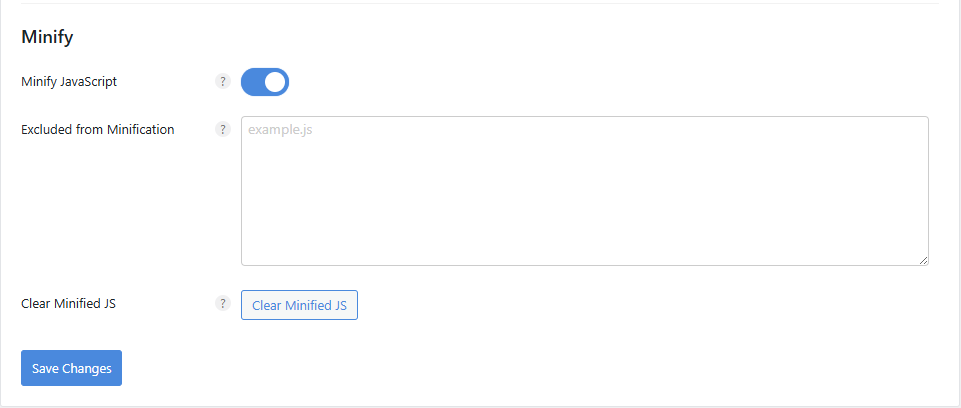
JavaScript › Minify
↳ ย่อขนาด JavaScript (Minify JavaScript)
เป็นการลบอักขระที่ไม่จำเป็น (ช่องว่าง การขึ้นบรรทัด คอมเมนต์ ฯลฯ) ออกจากไฟล์ JavaScript คือ ฟีเจอร์ที่ย่อขนาดไฟล์ให้เล็กที่สุด ช่วยลดทั้งปริมาณการรับส่งและเวลาในการแยกวิเคราะห์ (Parsing)
ไฟล์ที่ย่อขนาดแล้วจะลงท้ายด้วย [.min.js] ถ้า Google PageSpeed Insights หรือ Lighthouse แสดงคำเตือน [Minify JavaScript] ให้เปิดตัวเลือกนี้เพื่อบีบอัดสคริปต์ที่ยังไม่ได้ย่อด้วย
CSS › Unused
การตั้งค่า CSS มี 2 วิธี คือ ลบ CSS ที่ไม่ได้ใช้ และย่อขนาด CSS
↳ ลบ CSS ที่ไม่ได้ใช้ (Remove Unused CSS)
ฟีเจอร์ที่ค้นหาและลบโค้ด CSS ที่ไม่ได้ใช้จริงในหน้า ธีมและปลั๊กอิน WordPress โหลดไฟล์ CSS ร่วมกันในหน้าส่วนใหญ่ CSS ที่ไม่ได้ใช้จึงทำให้ไฟล์ใหญ่ขึ้นและเวลาบล็อกการเรนเดอร์นานขึ้น ส่งผลเสียต่อ LCP และ FCP
เมื่อเปิดใช้ จะ ดึงเฉพาะ CSS ที่จำเป็นจริง ของแต่ละหน้ามาใส่ และได้ผลมากกับเว็บไซต์ที่ใช้ธีมขนาดใหญ่ (Elementor, Divi, Avada ฯลฯ) หรือ ปลั๊กอินจำนวนมาก ถ้าสไตล์บางส่วนหายไป อย่างสไลเดอร์หรือตัวสร้างฟอร์ม ให้เพิ่มใน [Excluded Stylesheets]
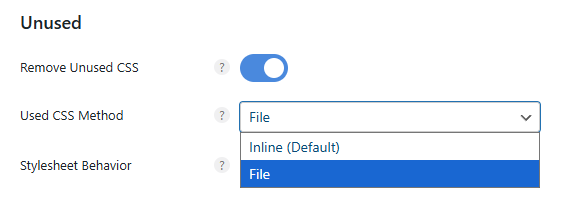
Used CSS Method
CSS ที่ใช้งานอยู่สามารถ แทรกแบบอินไลน์หรือแยกเป็นไฟล์ต่างหากเพื่อโหลด .
Inline (ค่าเริ่มต้น) : แทรก CSS ที่จำเป็นลงในเอกสาร HTML โดยตรง ไม่มีคำขอ CSS ภายนอกจึงดีต่อ FCP และ LCP แต่ HTML ของแต่ละหน้าจะใหญ่ขึ้น แนะนำสำหรับเว็บแบบบล็อกที่มี CSS น้อย
File : สร้าง CSS ที่ใช้อยู่เป็นไฟล์ .css แยกแล้วโหลด ใช้แคชของเบราว์เซอร์ได้ แต่มีคำขอภายนอกเพิ่มหนึ่งรายการ แนะนำสำหรับเว็บไซต์ใหญ่หรือหน้าแบบบิลเดอร์ที่มี CSS มาก
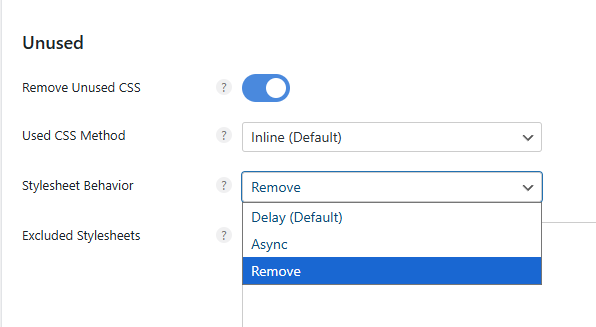
Stylesheet Behavior
ตัวเลือก Stylesheet Behavior คือ การตั้งค่าที่กำหนดวิธีจัดการไฟล์ CSS ที่ไม่จำเป็น .
ตั้งค่า
วิธีการทำงาน
ลักษณะ
🕒Delay (Default)
โหลดสไตล์ชีตโดยหน่วงเล็กน้อย
เป็นค่าเริ่มต้นที่ทำงานเสถียรในเว็บไซต์ส่วนใหญ่ และดีต่อการเรนเดอร์ช่วงแรก (FCP · LCP)
🚀Async
ไม่บล็อกการแยกวิเคราะห์ HTML จึงช่วยให้เร็วขึ้น แต่ต้องระวังกับธีมที่พึ่ง CSS มาก
⚡Remove
ลบสไตล์ชีตที่ไม่ได้ใช้ออกทั้งหมด
เพิ่มประสิทธิภาพได้มากที่สุด แต่องค์ประกอบ UI บางส่วน (เมนู แอนิเมชัน ฯลฯ) อาจพัง จึงต้องทดสอบ
Delay = สมดุลระหว่างความเสถียรกับความเร็ว Async = บล็อกการเรนเดอร์น้อยที่สุด Remove = เพิ่มประสิทธิภาพสูงสุด
ตั้งค่า
ความเร็วที่เพิ่มขึ้น
ความเสถียร
เหมาะกับ
🕒Delay (Default)
⭐⭐⭐
⭐⭐⭐⭐
แนะนำเมื่อใช้ปลั๊กอินหลายตัว
🚀Async
⭐⭐⭐⭐
⭐⭐
หน้าแบบสแตติก เว็บไซต์ที่พึ่ง CSS น้อย
⚡Remove
⭐⭐⭐⭐⭐
⭐
ธีมที่ปรับแต่งเอง การตั้งค่าเชิงทดลอง
Excluded Stylesheets
กำหนด CSS ที่จะเก็บไว้ตามเดิมโดยไม่ลบ
· เมื่อยกเว้นปลั๊กอินบางตัวทั้งหมด ⤵️
/wp-content/plugins/contact-form-7/
· เมื่อยกเว้นเฉพาะบางไฟล์ ⤵️
/wp-content/plugins/contact-form-7/includes/css/styles.css
Excluded Selectors
การยกเว้นตัวเลือก CSS หมายถึง CSS ที่ใช้กับองค์ประกอบ HTML นั้นจะไม่ถูกลบ
· บล็อกอ้างอิง ⤵️
.wp-block-quote
blockquote
· บล็อกโค้ด ⤵️
pre
code
.wp-block-preformatted
.wp-block-code
· ธีม Astra ⤵️
/uploads/astra/astra-theme-dynamic-css
/uploads/astra-addon/astra-addon-dynamic-css
· เมนูมือถือแบบ off-canvas ของ GeneratePress Premium ⤵️
/wp-content/plugins/gp-premium/menu-plus/functions/css/offside.min.css
CDN URL
ใส่ CDN ทั่วไปอย่าง KeyCDN หรือ Bunny CDN เพื่อส่งไฟล์ CSS ผ่าน CDN ส่วน Cloudflare แคชทรัพยากรทั้งหมดที่ส่งผ่านในระดับ DNS ให้อัตโนมัติ จึงไม่ต้องเพิ่มในช่องนี้
CSS › Minify
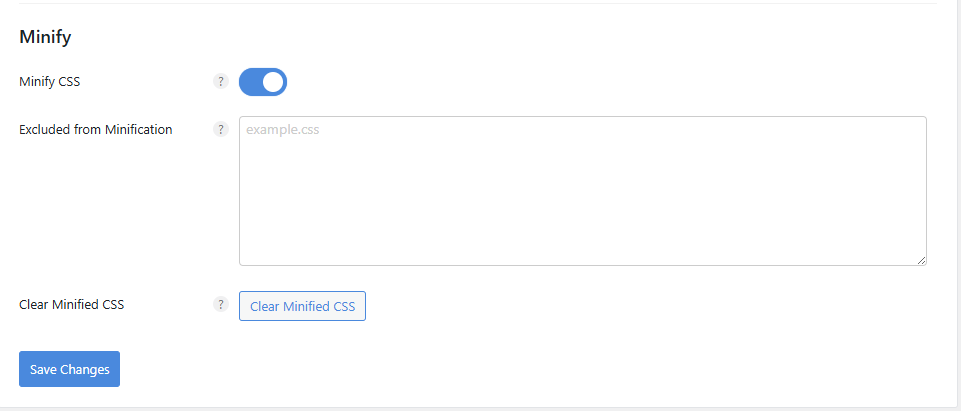
↳ ย่อขนาดไฟล์ CSS (Minify CSS)
ลบช่องว่างและคอมเมนต์ในไฟล์ CSS เพื่อลดขนาดไฟล์ ถ้าฟีเจอร์ของปลั๊กอินพังหรือไม่แสดงในหน้าผู้เข้าชม ให้เพิ่มไฟล์ CSS นั้น
Preloading › Preload
เป็น ฟีเจอร์ที่โหลดทรัพยากรล่วงหน้าเพื่อเร่งการเรนเดอร์ ช่วยให้การแสดงหน้าจอแรก (LCP) และการเปลี่ยนหน้าเร็วขึ้น ประกอบด้วย 3 ส่วน คือ รายการโหลดล่วงหน้าพื้นฐาน การโหลดแบบคาดการณ์ และการเชื่อมต่อล่วงหน้า (Preconnect , DNS Prefetch )
รายการ
ผลต่อภาระเซิร์ฟเวอร์
ผลต่อ Core Web Vitals (LCP / FCP / TTFB)
Preload
🔸 เพิ่มขึ้นเล็กน้อย
✅ LCP ดีขึ้น / ⚠️ TTFB ไม่เปลี่ยน
Speculative Loading
🔺 ปานกลาง~สูง
⚡ LCP · FCP ของหน้าถัดไปดีขึ้น / ⛔ หน้าปัจจุบันแทบไม่ได้รับผล
Preconnect
🔹 น้อยมาก
✅ FCP · LCP ดีขึ้น (ลดความหน่วงในการเชื่อมต่อทรัพยากรภายนอก)
DNS Prefetch
⚪ แทบไม่มี
⚪ FCP อาจดีขึ้นเล็กน้อย (ผลทางอ้อม)
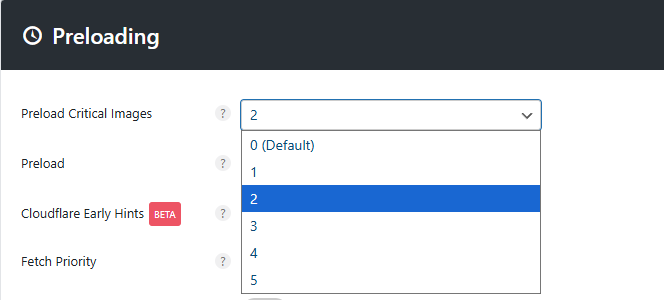
Preload Critical Images
โหลดรูปภาพสำคัญล่วงหน้าเพื่อลดเวลา LCP (Largest Contentful Paint )
Chrome จัดการรูปภาพที่โหลดล่วงหน้า ได้สูงสุดแค่ 2 รูป ด้วยลำดับความสำคัญสูง จึง ระบุแค่ 2~3 รูป ถ้าระบุมากเกินไป เซิร์ฟเวอร์จะมีภาระ และรูปภาพอาจแสดงก่อน CSS ทำให้คะแนน CLS (Cumulative Layout Shift) แย่ลง
Preload
โหลดทรัพยากรอย่างฟอนต์ล่วงหน้าเพื่อปรับปรุง Largest Contentful Paint (LCP)
หาเป้าหมายได้จากแท็บ Network ใน Google PageSpeed หรือ Chrome DevTools ถ้าโหลดล่วงหน้ามากเกินไป total blocking time (TBT) อาจเพิ่มขึ้น
Cloudflare Early Hints
Early Hints (HTTP 103) : ฟีเจอร์ที่ให้เบราว์เซอร์เริ่มโหลดทรัพยากรก่อนที่เซิร์ฟเวอร์จะสร้าง HTML เสร็จ คล้าย preload แต่ทำงานเร็วกว่า ถ้าใช้ Cloudflare ให้ติ๊ก
Fetch Priority
เบราว์เซอร์ ใช้แอตทริบิวต์ HTML ที่กำหนดลำดับการโหลดทรัพยากร เช่น [<img fetchpriority="”high”">] หรือ [“low”] Preload เป็นการบังคับ , Fetch Priority เป็นแค่คำแนะนำ เบราว์เซอร์จึงยังตัดสินใจเองได้
ชื่อคลาสของรูปภาพมักคั่นด้วยขีด (-) หรือขีดล่าง (_) แต่ถ้า Chrome DevTools แสดงแบบไม่มีขีด ให้ใส่ตามที่เห็น
Disable Core Fetch
ตั้งแต่ WordPress 6.3 คอร์จะใส่แอตทริบิวต์ [<img fetchpriority="”high”"> ] ให้รูปภาพบนสุดอัตโนมัติ แต่ไม่ได้ ระบุ LCP (เนื้อหาที่ใหญ่ที่สุด) ได้ถูกต้องเสมอไป ถ้าเปิดตัวเลือกนี้ จะปิดการตั้งค่าอัตโนมัติของคอร์ และใน Perfmatters จะใช้เฉพาะค่า fetchpriority ที่กำหนดเอง .
Preloading › Speculative Loading
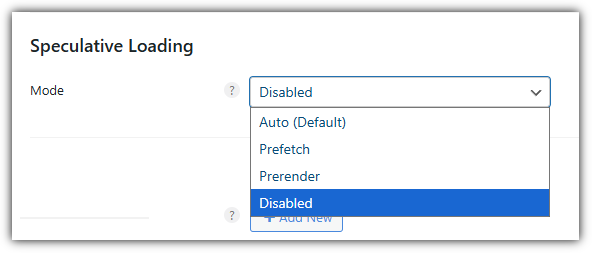
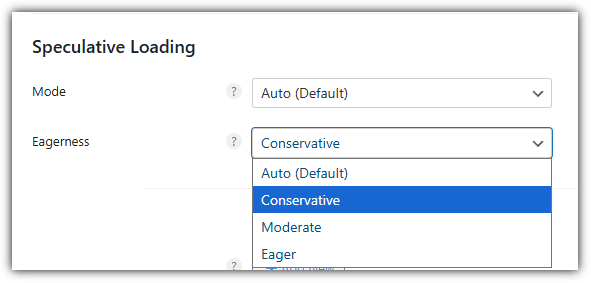
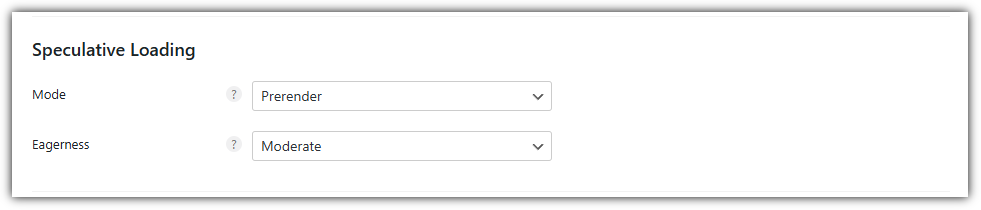
การโหลดแบบคาดการณ์รองรับ 4 โหมด คือ Auto(Default), Prefetch, Prerender, Disabled และ 3 โหมดที่ไม่ใช่ Disabled ยังเลือกระดับได้อีก คือ อัตโนมัติ (ค่าเริ่มต้น) ระมัดระวัง ปานกลาง หรือเชิงรุก
Auto (Default)
คอร์ WordPress ควบคุมการโหลดแบบคาดการณ์อัตโนมัติ
ทำงานที่ระดับ Conservative ตามค่าเริ่มต้นและเสถียร
Prefetch
ดาวน์โหลดทรัพยากรของหน้าถัดไปล่วงหน้า (ไม่เรนเดอร์)
ภาระน้อยและช่วยให้เร็วขึ้น
Prerender
เรนเดอร์หน้าปลายทางของลิงก์ล่วงหน้าในเบื้องหลัง
เปลี่ยนหน้าได้เร็วที่สุด แต่ภาระเซิร์ฟเวอร์สูง
Disabled
ปิดการโหลดแบบคาดการณ์ทั้งหมด
ลบโค้ดที่เกี่ยวข้องทั้งหมด เหมาะกับเซิร์ฟเวอร์ที่ช้าหรือโฮสติ้งแบบแชร์
Speculative Loading
└─ โหมด: Auto(Default),Prefetch,Eagerness
├─ การตั้งค่า Eagerness
│ ├─ Auto (ค่าเริ่มต้น)
│ ├─ Conservative
│ ├─ Moderate
│ └─ Eager
│
└─ Disabled
ระดับ Eagerness
คำอธิบาย
ลักษณะ
Auto (ค่าเริ่มต้น)
คอร์ WordPress เลือกระดับที่เหมาะสมให้อัตโนมัติ
ตามค่าเริ่มต้นทำงานที่ระดับ Conservative
Conservative
โหลดล่วงหน้าเฉพาะเมื่อเจตนาจะคลิกชัดเจน
เสถียรที่สุด ประหยัดทรัพยากร
Moderate
โหลดล่วงหน้าเมื่อเมาส์ชี้ (ประมาณ 200ms)
สมดุลระหว่างความเร็วและประสิทธิภาพดี
Eager
โหลดล่วงหน้าทันทีแม้สัญญาณยังอ่อน
เร็วที่สุดแต่ใช้ทรัพยากรมากที่สุด
ตั้งค่าโดยคำนึงว่าอาจใช้ CPU ของเซิร์ฟเวอร์มากหรือทำให้เว็บไซต์โดยรวมช้าลง
[การโหลดลิงก์ล่วงหน้า] (Instant Page / Prefetch) ของปลั๊กอินแคชคือฟีเจอร์ที่โหลดหน้าล่วงหน้าเมื่อเมาส์ชี้ที่ลิงก์ การโหลดแบบคาดการณ์มีประสิทธิภาพต่อเซิร์ฟเวอร์ดีกว่า จึงใช้อย่างใดอย่างหนึ่ง ถ้าใช้การโหลดแบบคาดการณ์ ให้ปิดการโหลดลิงก์ล่วงหน้าของปลั๊กอินแคช
หมวด
Instant Page (Prefetch)
Speculative Loading
วิธีการทางเทคนิค
ใช้ JavaScript ดึงล่วงหน้าเมื่อเมาส์ชี้แท็ก [<a> ]
อิงกับ Speculation Rules API ที่มีในเบราว์เซอร์
จังหวะที่ทำงาน
เมื่อผู้ใช้เอาเมาส์ชี้ที่ลิงก์
เบราว์เซอร์คาดการณ์ ‘โอกาสที่จะไปหน้านั้น’ เอง (ชี้ คลิก แตะ และสัญญาณอื่น ๆ)
ขอบเขตการโหลด
ดึงเฉพาะ HTML ของหน้าที่ลิงก์ไว้ล่วงหน้า
ทำได้ทั้ง Prefetch (เฉพาะทรัพยากร) และ Prerender (ถึงขั้นเรนเดอร์)
ระดับการทำงาน
ระดับ fetch ครั้งเดียว (เน้น JavaScript)
ปรับแต่งระดับเครือข่ายและการเรนเดอร์ภายในเบราว์เซอร์
WordPress การผสานรวม
อิงสคริปต์ภายนอก (instant.page)
ผสานในคอร์ WordPress 6.8
ประสิทธิภาพ
เร็ว แต่เบราว์เซอร์ควบคุมไม่ได้
เร็วและเสถียรกว่า ประหยัดทรัพยากร
Preloading › Connection
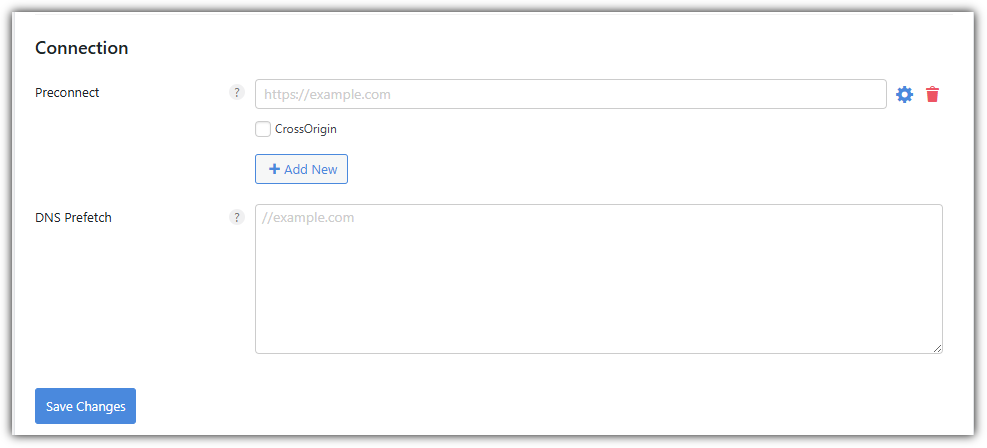
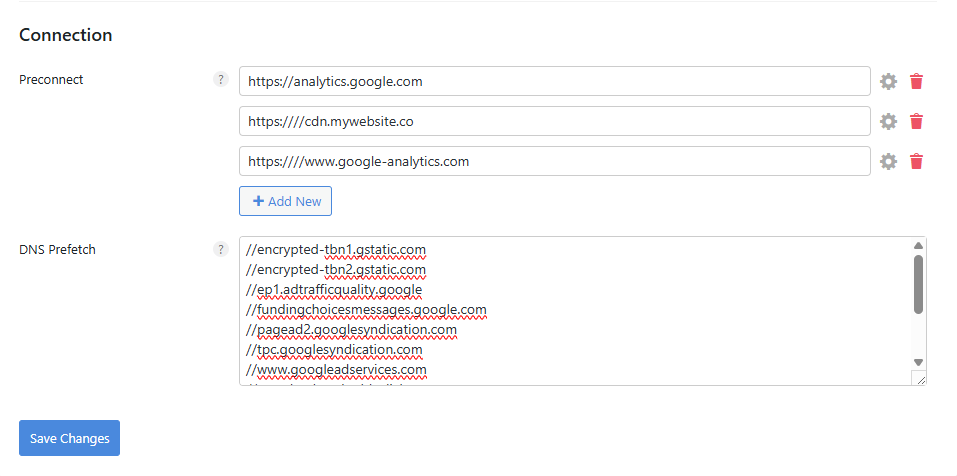
ก่อนจะขอทรัพยากรภายนอก ฟีเจอร์นี้จะ เตรียมการเชื่อมต่อเครือข่ายไว้ล่วงหน้า .
Preconnect
สร้างการเชื่อมต่อเครือข่ายไปยังทรัพยากรภายนอก (ฟอนต์ CDN สคริปต์วิเคราะห์ ฯลฯ) ไว้ล่วงหน้า
DNS Prefetch
ตรวจชื่อโดเมนก่อนผู้ใช้คลิก ใช้เมื่ออยากลดเวลาค้นหา DNS ลงอีกเล็กน้อย
Preconnect ถ้าใช้กับทุกรายการจะเป็นภาระต่อทรัพยากรเซิร์ฟเวอร์ จึงตั้งไว้ราว 2~3 รายการ
//encrypted-tbn1.gstatic.com
//encrypted-tbn2.gstatic.com
//ep1.adtrafficquality.google
//fundingchoicesmessages.google.com
//pagead2.googlesyndication.com
//tpc.googlesyndication.com
//www.googleadservices.com
//googleads.g.doubleclick.net
//www.google.co.kr
//www.googletagservices.com
//www.youtube.com
//analytics.google.com
//www.google-analytics.com
ปลั๊กอินแคชส่วนใหญ่มีฟีเจอร์ Preconnect / Prefetch อยู่แล้ว ถ้าใช้ร่วมกับปลั๊กอินแคช ให้ปิดสองฟีเจอร์นี้
Preconnect /DNS Prefetch
ใช้
เมื่อใช้ร่วมกับปลั๊กอินแคช
Lazy Loading › Images
ถ้า Preload คือไฟล์ที่แสดงบนหน้าจอทันที Lazy Load ก็คือรูปภาพที่แสดงหลังเลื่อนลงไป จะหน่วงการโหลดไว้จนกว่าผู้ใช้จะเลื่อนลงไปและต้องเห็นรูปภาพนั้นจริง ๆ
ตัวเลือกนี้ทำตามวิธี [เลื่อนการโหลดรูปภาพนอกหน้าจอ] ที่ Google PageSpeed แนะนำ จึง ไม่ส่งผลต่อ SEO
Images
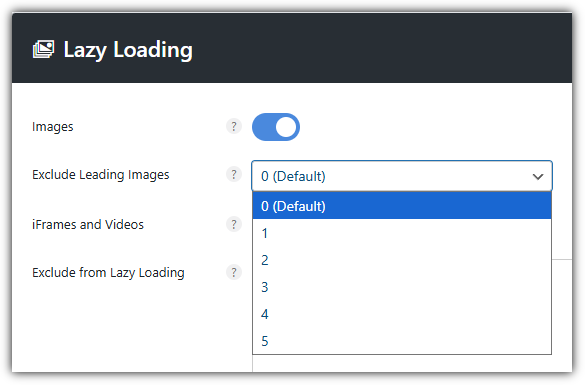
ฟีเจอร์ Preload Critical Images โหลดรูป 2 รูปแรกด้านบนล่วงหน้าและยกเว้นจาก LazyLoad ให้อัตโนมัติอยู่แล้ว ถ้าตั้ง Exclude Leading Images เพิ่มอีก อาจสิ้นเปลืองทรัพยากรเพราะทำงานซ้ำ
การโหลดแบบหน่วงเวลาไม่ใช้กับรูปพื้นหลัง
iFrames and Videos
ฟีเจอร์หน่วงการโหลด iframe และวิดีโอ ใช้กับเนื้อหาที่ฝังไว้อย่าง YouTube, Vimeo, SoundCloud, Google Maps และวิดีโอที่ใส่ด้วยแท็ก [<video> ]
ถ้ามีวิดีโอ YouTube ให้เปิด ฟีเจอร์ภาพตัวอย่าง (thumbnail) แทนที่จะแสดง iframe จริง จะแสดง ภาพตัวอย่างขนาดเบาและไอคอนเล่น SVG และโหลด iframe เมื่อคลิกเท่านั้น จึงช่วยลด TBT (Total Blocking Time) ได้
Exclude from Lazy Loading
ถ้าหน่วงรูปที่ต้องแสดงทันทีเมื่อเปิดหน้า อย่างรูปเด่นหรือโลโก้ หน้าจอจะดูว่างหรือกะพริบ และถ้าเป็นรูปที่นับเป็น LCP คะแนนจะแย่ลง ให้ใส่ path ไฟล์ (example.png) หรือชื่อคลาส (class=”example”) ของรูปที่ต้องการยกเว้น
ถ้าใช้ธีม GeneratePress ถ้าจะยกเว้นโลโก้ ให้ใส่คลาส [is-logo-image ]ถ้าจะยกเว้นรูปเด่น (thumbnail) ของบทความบล็อก ให้ใส่ [class=”attachment-full size-full” ] ShortPixel หรือ
Imagify หรือปลั๊กอินที่ให้รูป WebP แบบเดียวกัน รูปจะถูกแสดงในแท็ก [
<picture> ] ถ้าใส่ทั้งแท็ก รูปทั้งหมดในเว็บไซต์จะถูกยกเว้น จึงควร
ระบุคลาสหรือ path เฉพาะ .
.is-logo-image
.featured-image
/uploads/header/
Exclude by Parent Selector
เมื่อแท็กรูปไม่มีคลาสเฉพาะ อย่างรูปเด่นหรือแกลเลอรี ตัวเลือกนี้จะยกเว้นด้วยคลาสของคอนเทนเนอร์แม่
เช่น ถ้าตัวเลือกแม่เป็นแบบนี้
<div class=”featured-gallery”>
<img src=”image1.jpg”>
</div>
ให้ใส่ตามด้านล่าง
Threshold
ปรับค่าเกณฑ์ (Threshold) ให้รูปโหลดล่วงหน้าเล็กน้อยก่อนแสดงบนหน้าจอ
ค่าเริ่มต้นคือ 0px ถ้าอยากลดความรู้สึกว่ารูปโผล่ขึ้นมากะทันหันตอนเลื่อน ให้ เพิ่มเป็น 100px หรือ 200px เว็บไซต์ที่มีสคริปต์โฆษณาเยอะอย่าง Mediavine หรือ AdThrive ควรตั้งอย่างน้อย 300px
DOM Monitoring
เป็นฟีเจอร์ที่ตรวจจับเมื่อมีองค์ประกอบใหม่เพิ่มเข้ามาในหน้า แล้ว ใส่ LazyLoad ให้รูป iframe และอื่น ๆ ที่เพิ่มเข้ามาใหม่อัตโนมัติ จำเป็นสำหรับเว็บไซต์ที่มีแท็บ การเลื่อนแบบไม่สิ้นสุด สไลเดอร์ การแบ่งหน้าแบบ AJAX ฯลฯ คือ เว็บไซต์ที่มีเนื้อหาแบบไดนามิก นั่นเอง
DOMContentLoaded คือจังหวะที่ DOM เริ่มต้นสร้างเสร็จ ส่วน DOM Monitoring ตรวจจับการเปลี่ยนแปลงหลังจากนั้น
Add Image Dimensions
เพิ่มความกว้างและความสูงที่ขาดหายให้รูปภาพ
Fade In
รูปภาพที่โผล่ขึ้นมาทันที: ฟีเจอร์เสริมด้านภาพที่เปลี่ยนให้เป็นการเปลี่ยนผ่านแบบนุ่มนวล .
⚙️การตั้งค่า Lazy Loading ที่แนะนำ
การตั้งค่าที่แนะนำในส่วน Lazy Loading มีดังนี้
ตัวเลือก
สถานะที่แนะนำ
คำอธิบาย
Images
ใช้ Lazy Load กับรูปภาพทั้งหมด
Exclude Leading Images
⚙️ 0 (Default)
ถ้าตั้งจำนวนรูปใน PreLoad แล้ว ให้คงไว้ที่ 0
iFrames and Videos
หน่วงการโหลด YouTube และวิดีโอที่ฝัง
YouTube Preview Thumbnails
โหลดภาพตัวอย่างก่อน แล้วโหลดวิดีโอเมื่อคลิก
Exclude from Lazy Loading
⛔ เว้นว่าง
ระบุเองเมื่อต้องยกเว้นบางไฟล์
Exclude by Parent Selector
⛔ เว้นว่าง
ระบุเองเมื่อต้องยกเว้นบางคอนเทนเนอร์
Threshold
📏 300
เริ่มโหลดล่วงหน้าเมื่อใกล้ viewport
DOM Monitoring
คง Lazy Load ไว้เมื่อ DOM เปลี่ยนแบบไดนามิก
Add Image Dimensions
ป้องกัน CLS (เพิ่ม width/height ให้อัตโนมัติ)
Fade In
เอฟเฟกต์ค่อย ๆ ปรากฏอย่างนุ่มนวล (UX ดีขึ้น)
Lazy Loading › CSS Background Images
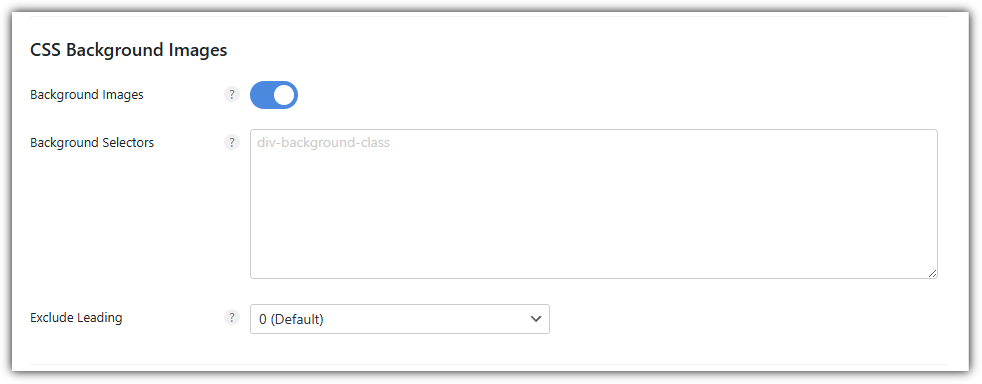
CSS Background Images
หน่วงการโหลดรูปพื้นหลังในสไตล์ชีต CSS ได้
ในช่องตัวเลือกพื้นหลัง ให้ใส่ ID หรือคลาสที่พบในคอนเทนเนอร์ที่มีรูปพื้นหลังหรือในคอนเทนเนอร์แม่ ใส่ทีละบรรทัดโดยไม่มีคำนำหน้า ([.], [#])
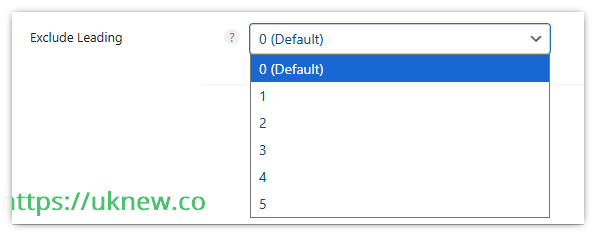
Exclude Leading ยกเว้นคอนเทนเนอร์รูปพื้นหลังตามจำนวนที่กำหนด นับจากตัวแรกที่โหลด ออกจากการโหลดแบบหน่วงเวลา ถ้าใช้รูปพื้นหลังเยอะให้ใช้ฟีเจอร์ Exclude Leading
ตัวเลือก
สถานะที่แนะนำ
คำอธิบาย
Background Images
หน่วงการโหลดคุณสมบัติ CSS [background-image:] (เช่น พื้นหลังส่วน Hero)
Background Selectors
⛔ เว้นว่าง
ใส่เฉพาะเมื่อระบุคลาสพื้นหลังเจาะจง (.div-background-class)
Exclude Leading
⚙️ 0 (Default)
รูปพื้นหลังแรกโหลดทันที (Hero หลัก ฯลฯ)
Lazy Loading › Lazy Elements
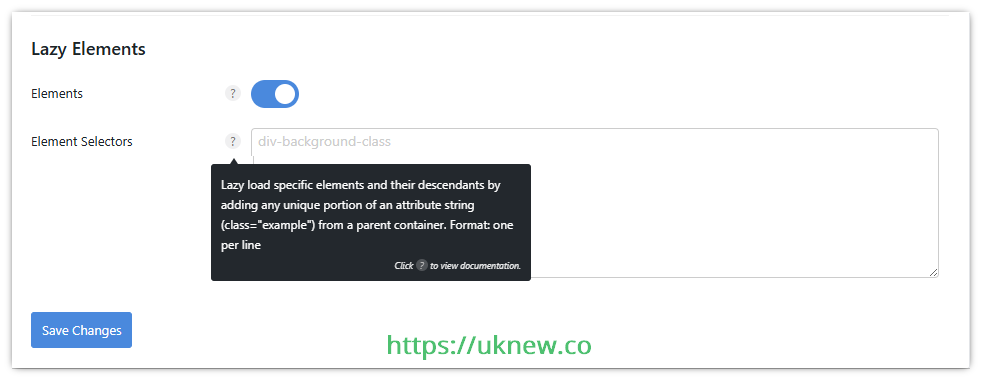
Lazy Elements
เปิดการหน่วงองค์ประกอบใน DOM
DOM (
Document Object Model ) คือ
โครงสร้างต้นไม้ขององค์ประกอบ ที่เบราว์เซอร์สร้างจากการแยกวิเคราะห์เอกสาร HTML ยิ่งใหญ่ ต้นทุนด้าน
การใช้หน่วยความจำ ,
เวลาคำนวณสไตล์ ,
การคำนวณเลย์เอาต์ใหม่ (Reflow) ก็ยิ่งเพิ่มขึ้น
หมวด
จำนวนโหนดภายใน body
สถานะ
ปกติ
ไม่เกิน 800 รายการ
🟢 ปกติ
คำเตือน
เกินประมาณ 800 รายการ
🟠 ระวัง
ข้อผิดพลาด
เกินประมาณ 1,400 รายการ
🔴 คำเตือน
ปลั๊กอินแคชส่วนใหญ่ไม่มีฟีเจอร์นี้ จึงเปิดไว้แม้ใช้ร่วมกับปลั๊กอินแคช และยังกำหนดองค์ประกอบและคอนเทนเนอร์แม่เฉพาะได้ด้วย
ตัวเลือก
สถานะที่แนะนำ
คำอธิบาย
Elements
หน่วงการโหลดตัวองค์ประกอบ HTML เอง (ลดขนาด DOM และภาระการเรนเดอร์ช่วงแรก)
Element Selectors
⛔ เว้นว่าง
ใส่เฉพาะเมื่อต้องการหน่วงองค์ประกอบในบางคอนเทนเนอร์หรือบางส่วน
Fonts
ฟีเจอร์หลักของแท็บ Fonts แบ่งเป็นสองทาง คือ โหลด Google Fonts จากเครื่องของเว็บไซต์เอง หรือปิด Google Fonts
Local Google Fonts กับการปิด Google Fonts
Local Google Fonts
ถ้าใช้ Local Google Fonts ให้ปิดฟีเจอร์เดียวกันในธีมหรือปลั๊กอินแคชตัวอื่น
ปิด Google Fonts
ถ้าโฮสต์ Google Fonts ไว้ในเว็บไซต์เอง จะไม่ต้องโหลดจากภายนอก (เซิร์ฟเวอร์ Google) แต่ เก็บไว้ในเว็บไซต์และโฮสต์เอง จึงลดคำขอเครือข่าย และช่วยให้ LCP ดีขึ้น
ปิด Google Fonts จะบล็อก Google Fonts ทั้งหมดแล้วแทนที่ด้วย ฟอนต์พื้นฐานของเบราว์เซอร์ (เช่น Arial, Helvetica, sans-serif) คำขอเครือข่ายน้อยที่สุด แต่ ดีไซน์อาจไม่สม่ำเสมอ
Display Swap
แม้เว็บฟอนต์ยังโหลดไม่เสร็จ เบราว์เซอร์ก็ แสดงข้อความด้วยฟอนต์พื้นฐานของระบบก่อน ผู้ใช้จึงอ่านเนื้อหาได้ทันที และ LCP รวมถึงความเร็วที่รู้สึกได้ดีขึ้น แต่ไม่ช่วยเรื่อง CLS
Print Method
รูปแบบการส่งออกสไตล์ชีตแบบโลคัลค่าเริ่มต้นคือไฟล์ (File) ถ้าเปลี่ยนเป็นอินไลน์ (Inline) จะแทรก CSS ลงใน HTML โดยตรง จึงช่วย ลดการบล็อกการเรนเดอร์และทำให้ FCP กับ LCP ดีขึ้น แต่ ขนาดหน้าจะเพิ่มขึ้นเล็กน้อย .
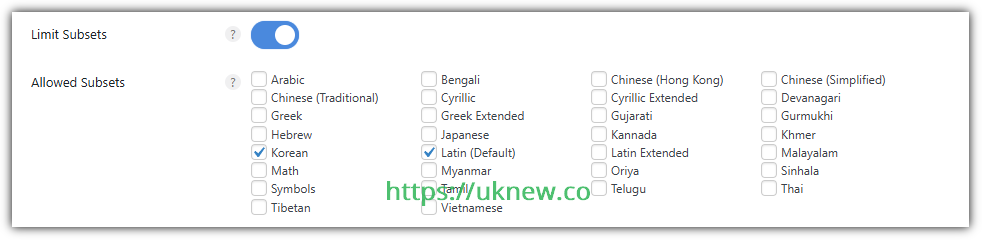
Limit Subsets
โหลดเฉพาะชุดอักขระที่จำเป็นเพื่อลดขนาดไฟล์ฟอนต์ อักขระของภาษาที่ไม่ได้เลือกอาจไม่แสดง การตั้งค่าทั่วไปจึงเป็น Latin(Default) บวกภาษาของประเทศตัวเองอีกหนึ่งภาษา
ปลั๊กอินหลายภาษา : ถ้าใช้อยู่ การใช้ปลั๊กอินแคชที่จัดการ Google Fonts ทั้งหมดและ
Display Swap ในแคชเป็นทางเลือกที่ดีกว่า
CDN URL
ถ้าใช้ CDN ทั่วไปที่ไม่ใช่ Cloudflare CDN ให้ใส่ URL เพื่อส่งฟอนต์โลคัลผ่าน CDN
ล้างฟอนต์โลคัล
ลบฟอนต์โลคัลเมื่อเปลี่ยนธีม เลือกฟอนต์อื่น หรือเลือกฟอนต์อื่นในปลั๊กอินแคช
⤵️ การตั้งค่า Fonts ที่แนะนำ
รายการ
สถานะที่แนะนำ
คำอธิบาย
Local Google Fonts
โฮสต์ Google Fonts ไว้ในเว็บไซต์เองแทนการโหลดจากภายนอก (เซิร์ฟเวอร์ Google) คำขอเครือข่ายน้อยลงและการโหลดฟอนต์หน่วงน้อยลง จึงช่วย ให้ LCP ดีขึ้น .
Display Swap
แสดงฟอนต์พื้นฐานของระบบก่อนโหลดเว็บฟอนต์เพื่อลด อาการข้อความกะพริบ (FOUT) ที่เกิดขึ้นLCP และความเร็วในการโหลดที่รู้สึกได้ดีขึ้น แต่ไม่ช่วยเรื่อง CLS
Print Method
ค่าเริ่มต้นเป็นแบบ File ถ้าเลือก Inline จะแทรก CSS ลงใน HTML จึงได้เปรียบด้าน ลดการบล็อกการเรนเดอร์ และ ทำให้ FCP/LCP ดีขึ้น แต่ขนาด HTML อาจเพิ่มขึ้นเล็กน้อย
Limit Subsets
โหลดเฉพาะชุดอักขระที่จำเป็นเพื่อ ลดขนาดฟอนต์และทำให้โหลดเร็วขึ้น เช่น เลือก [Latin(Default)] + [Korean] ภาษาสเปนรวมอยู่ใน Latin แล้วจึงไม่ต้องเพิ่ม ภาษาอินเดียต้องใช้ subset แยก (Devanagari ฯลฯ) แนะนำให้คงไว้แม้ใช้ปลั๊กอินหลายภาษา
CDN URL
⚙️ ตัวเลือกเสริม
ถ้าใช้ CDN แยกที่ไม่ใช่ Cloudflare ก็กำหนด path ได้ ปกติเว้นว่างไว้
Clear Local Fonts
🔁 ใช้เมื่อจำเป็น
เมื่อเปลี่ยนธีม เปลี่ยนฟอนต์ หรือเปลี่ยนปลั๊กอินแคช จะลบฟอนต์โลคัลเดิมและสร้างแคชใหม่
Google Fonts ปิดใช้งาน
ถ้าบล็อก Google Fonts ทั้งหมด คำขอภายนอกจะหายไป แต่ฟอนต์ที่ธีมกำหนดไว้จะถูกลบทั้งหมดและแทนที่ด้วย ฟอนต์พื้นฐาน (Arial ฯลฯ) โดยอัตโนมัติ ดีไซน์อาจไม่สม่ำเสมอ จึงแนะนำให้ ปิดไว้เมื่อใช้ Local Google Fonts .
CDN
CDN URL rewrite ทำงานโดยใส่ URL แล้วเพิ่มไดเรกทอรีที่จะรวม ถ้าตั้งทั้ง wp-content และ wp-includes รูปภาพ CSS JS และฟอนต์ทั้งหมดจะส่งผ่าน CDN และยกเว้นไฟล์ที่ไม่ต้องการส่งผ่าน CDN ได้
Analytics
สร้างโดย Google:
Site Kit และปลั๊กอินแบบเดียวกันก็เชื่อมต่อ Google Analytics ได้ แต่แค่ทดสอบด้วย Google PageSpeed Insights หลังติดตั้ง Site Kit ก็รู้สึกได้ว่าประสิทธิภาพลดลง ถ้าต้องการเชื่อมต่อ Google Analytics ด้วยการตั้งค่าแบบโลคัลเพื่อให้เร็วขึ้น ให้เปิดใช้งาน
ถ้าตั้ง Google Analytics ซ้ำในปลั๊กอิน SEO ด้วย รวมถึง Site Kit อย่าง
Yoast และ
RankMath คำขอ HTTP จะเพิ่มจาก 1 เป็น 2 จึงควรเลือกใช้ฝั่งเดียว
Code › Snippets
ที่สำหรับลงทะเบียนโค้ดสนิปเป็ต PHP · CSS · JS · HTML แล้วเปิดปิด เพิ่มได้ด้วย [New Snippet]
ตั้งค่าสนิปเป็ตที่ป้องกันข้อผิดพลาดการเชื่อมต่อ Claude MCP ตามด้านล่าง
<> Code
All Snippets / MCP REST API exception
Active Save Snippet ④
① ในเมนู [Code] กด [New Snippet] ② ใส่ชื่อ แล้วปล่อย [Location] เป็น [Everywhere] และ [Type] เป็น [PHP] ตามเดิม ③ คัดลอกโค้ดด้วย [Copy] บนหน้านี้ แล้ววางในช่องโค้ดใต้บรรทัด [<?php] ④ เปิดสวิตช์เป็น [Active] แล้วกด [Save Snippet]
Code › Global Scripts
ช่องสำหรับใส่โค้ดใน header · body · footer ของทั้งเว็บไซต์ ใช้กับโค้ดที่ต้องมีในทุกหน้า อย่างแท็กวิเคราะห์หรือแท็กยืนยัน
Code › Settings
มีการส่งออก · นำเข้าโค้ดสนิปเป็ต ธีมของตัวแก้ไข และ Safe Mode ถ้าเว็บไซต์เปิดไม่ได้เพราะโค้ดสนิปเป็ต ให้เข้าผ่าน Recovery URL เพื่อปิดได้
Tools › Plugin
ฟีเจอร์อื่นในแท็บ Tools เป็นตัวเลือกเสริม แค่ดูรูปด้านล่างก็เข้าใจได้ สิ่งที่ต้องเปิดมีสองอย่าง คือ Script Manager และตัวเลือกขั้นสูงในการตั้งค่าที่อธิบายมา
Database
ถ้าปลั๊กอินแคชไม่มีการปรับแต่ง DB ก็ใช้ฟีเจอร์ของ Perfmatters ได้ จะใช้ฝั่งไหนก็ได้ตามที่สะดวก