
วิธีเข้าสู่ระบบหน้าผู้ดูแล WordPress บน Cloudways
หน้าผู้ดูแล WordPress ของ Cloudways เข้าผ่านที่อยู่ Admin Panel ในหน้า Access Details ของแอปพลิเคชัน และหลังตั้งโดเมนเป็น Primary แล้ว ที่อยู่นี้ก็เปลี่ยนเป็นโดเมนใหม่ cw.testpilotweb.com แล้ว ชื่อบัญชีผู้ดูแลสร้างจากอีเมลที่ใช้สมัคร Cloudways ส่วนรหัสผ่านดูหรือเปลี่ยนได้ในหน้าเดียวกัน
1️⃣ ตรวจสอบข้อมูลผู้ดูแล WordPress ของ Cloudways

หน้าแรกที่เปิดขึ้นเมื่อเลือกแอปพลิเคชันคือ [Access Details] ซึ่งมี [Application URL] และ [Admin Panel] โดย [Username] และ [Password] ใต้ [Admin Panel] คือบัญชีผู้ดูแล WordPress สิ่งที่เปลี่ยนได้ด้วยปุ่มดินสอคือรหัสผ่านผู้ดูแลและรหัสผ่านฐานข้อมูล·Redis
ด้านล่างของหน้าเดียวกันมี [Password Protection](New) เพิ่มเข้ามา ซึ่งให้เฉพาะผู้ใช้ที่ได้รับอนุญาตเข้าเว็บไซต์ได้ และค่าเริ่มต้นปิดอยู่
กดไอคอนข้างที่อยู่ [Admin Panel] จะเปิดหน้าเข้าสู่ระบบ WordPress แล้วเข้าสู่ระบบด้วยข้อมูลบัญชีข้างต้น

โดเมนที่เชื่อมต่อจะแสดงที่ [← Go to cw.testpilotweb.com] ใต้หน้าเข้าสู่ระบบ และถ้าแถบที่อยู่มีรูปแม่กุญแจ ก็แปลว่าใช้ SSL แล้วด้วย ถ้ายังไม่ได้ติดตั้ง SSL ให้ทำ ตั้งค่า SSL ของ Cloudways ก่อน
2️⃣ แก้ไข URL
ถ้าตั้งโดเมนเป็น Primary ใน [Domain Management] แล้ว ที่อยู่ WordPress ก็เปลี่ยนไปแล้ว ตอนตั้ง Primary นั้น Cloudways จะค้นหาและแทนที่ชื่อโดเมนในฐานข้อมูล และในความเป็นจริงลิงก์และที่อยู่ฟีดของเว็บไซต์ก็ออกมาเป็น https://cw.testpilotweb.com ทั้งหมด ลำดับการเพิ่มโดเมนและการตั้ง Primary ดูได้ที่ เชื่อมต่อโดเมนกับ Cloudwaysนั่นเอง
ถ้าเพิ่มเป็นชื่อแทนอย่างเดียวโดยไม่ได้ตั้งเป็น Primary หลังเข้าสู่ระบบให้เปลี่ยนที่อยู่ WordPress (URL) และที่อยู่เว็บไซต์ (URL) ใน [การตั้งค่า] > [ทั่วไป] เอง ด้านล่างคือตัวอย่างที่เปลี่ยนเป็น testpilotweb.com
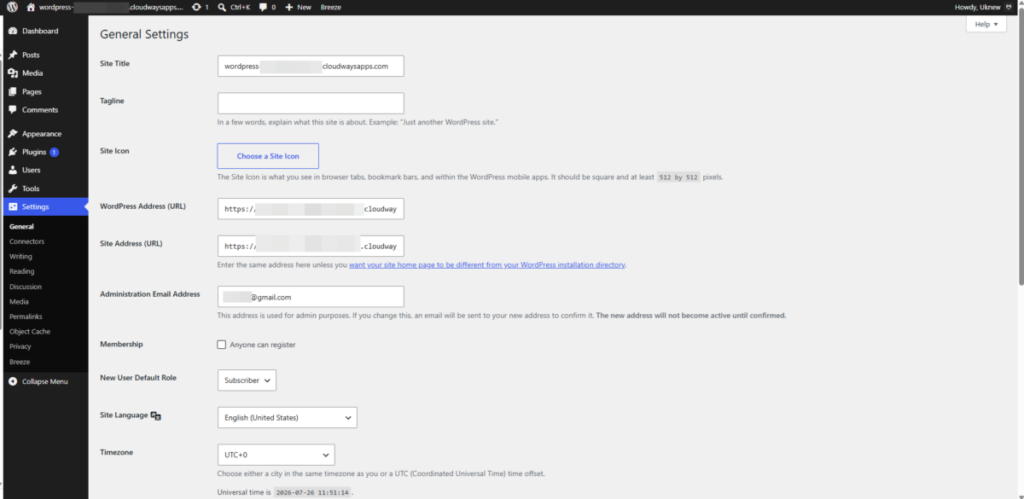
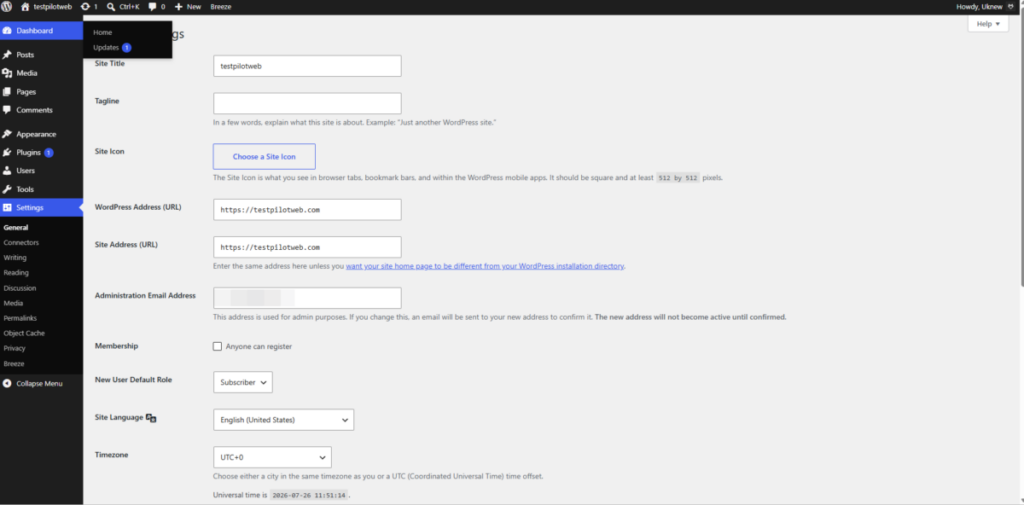
ชื่อเว็บไซต์แสดงเป็นชื่อโดเมน (cw.testpilotweb.com) ส่วนที่เหลือให้ไปที่ แท็บทั่วไปในหน้าการตั้งค่าของ WordPress แล้วเปลี่ยนทีละรายการ เริ่มจากชื่อเว็บไซต์
ℹ️ ประกาศเรื่องลิงก์แอฟฟิลิเอต
เนื้อหาของเว็บไซต์นี้มีลิงก์แอฟฟิลิเอต หากผู้เข้าชมซื้อสินค้าหรือบริการผ่านลิงก์เหล่านี้ เว็บไซต์นี้จะได้รับค่าคอมมิชชันจากผู้ขาย ในกระบวนการนี้ ราคาที่ผู้ซื้อจ่าย(ราคาจะลดลงเมื่อมีโปรโมชัน↓)จะไม่สูงขึ้นแต่อย่างใด ราคา ส่วนลด และข้อมูลสต็อกที่แสดงเป็นข้อมูล ณ เวลาที่เขียนและอาจต่างจากความเป็นจริง โปรดตรวจสอบกับผู้ขายอีกครั้งก่อนซื้อ การเลือกและการประเมินสินค้าเขียนตามเกณฑ์ของเราเอง และการได้รับค่าคอมมิชชันหรือไม่ไม่มีผลต่อลำดับการแนะนำหรือเนื้อหาการประเมิน