
ประเภทสายต่อจอภาพ 4 แบบ (VGA, DVI, HDMI, DP) และ USB-C


สายต่อจอภาพมีหลายประเภท แต่ในการใช้คอมพิวเตอร์จริงแบ่งหลัก ๆ ได้เป็น 4 แบบ คือ VGA, DVI-I, HDMI และ DP และยังส่งสัญญาณ DP ผ่านพอร์ต USB-C ได้ด้วย
✅ ประเภทสายต่อจอภาพหลัก 4 แบบและ USB-C

1️⃣ สาย D-SUB
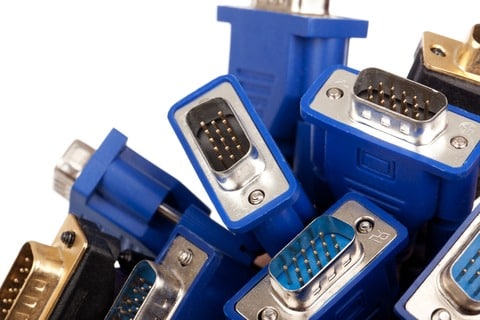
ปัจจุบันแทบไม่มีใครใช้สาย D-SUB แล้ว แต่คอมพิวเตอร์บางเครื่องก็ยังมีพอร์ตนี้ให้เห็นอยู่
สาย D-SUB เป็นสายส่งสัญญาณภาพแบบอนาล็อก ใช้ขั้วต่อมาตรฐาน Mini 15 พิน และส่งสัญญาณ RGB โดยทั่วไปยังเรียกกันว่าสาย VGA หรือสาย RGB
สาย D-SUB ├─ สถานะการใช้งาน │ ├─ ปัจจุบันแทบไม่มีการใช้งานแล้ว │ └─ คอมพิวเตอร์บางเครื่องยังมีพอร์ตนี้อยู่ │ ├─ คุณสมบัติ │ ├─ ส่งสัญญาณภาพแบบอนาล็อก │ ├─ ขั้วต่อมาตรฐาน Mini 15 พิน (SUB 15 พิน) │ └─ ส่งสัญญาณ RGB │ ├─ ชื่อเรียก │ ├─ D-SUB(D-subminiature) │ ├─ สาย VGA │ └─ สาย RGB │ └─ ความละเอียดที่รองรับ ├─ ความละเอียดพื้นฐาน: 640x480 (มาตรฐาน VGA) └─ ความละเอียดสูงสุดจริง: 2048x1536 75Hz (ขึ้นอยู่กับอุปกรณ์)
ที่มา: เอกสารสนับสนุนของ Intel
2️⃣ สาย DVI
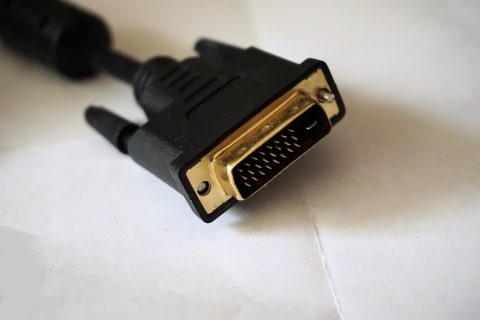
สาย DVI คือสายที่แปลงสัญญาณดิจิทัลเป็นภาพแล้วส่งออกไป สาย DVI แบ่งเป็น DVI-D (ดิจิทัลอย่างเดียว) และ DVI-I (ใช้ได้ทั้งดิจิทัลและอนาล็อก)
แบ่งตามความเร็วในการส่งเป็น Single Link และ Dual Link โดย Single Link รองรับได้ถึง 1920×1200 60Hz ถ้าจะใช้ความละเอียด 2560×1600 การ์ดจอ มอนิเตอร์ สาย ไปจนถึงหัวแปลง ต้องเป็น Dual Link ทั้งหมด
| ลิงก์ | จำนวนพินของสาย | ความละเอียดสูงสุด |
|---|---|---|
| Single Link | 18 พิน | 1920×1200 60Hz |
| Dual Link | 24 พิน | 2560×1600 |
ที่มา: เอกสารสนับสนุนของ Dell · เอกสารสนับสนุนของ Intel
3️⃣ สาย HDMI
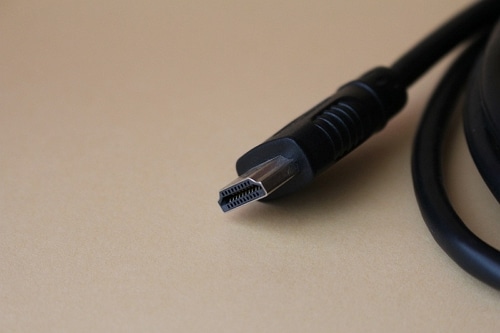
สาย HDMI เป็นแบบดิจิทัลที่ส่งทั้งสัญญาณภาพและสัญญาณเสียงไปในสายเส้นเดียว และใช้มากที่สุดกับทีวี มอนิเตอร์ และเครื่องเล่นเกม แม้หัวต่อจะมีรูปทรงเหมือนกัน แต่แบนด์วิดท์ของแต่ละสายก็ต่างกัน และเว็บไซต์ทางการของ HDMI แนะนำให้เลือกจากชื่อสายและฉลากรับรองแทนหมายเลขเวอร์ชัน
ถึงระดับ 4K 60Hz ใช้สาย Premium High Speed ก็เพียงพอ ส่วนการเชื่อมต่อ มอนิเตอร์ 4K 120Hz ขึ้นไป จะใช้สาย Ultra High Speed
| ชื่อสาย | แบนด์วิดท์ | ความละเอียด·อัตรารีเฟรช |
|---|---|---|
| High Speed | 10.2Gbps | 1080p · 4K 30Hz |
| Premium High Speed | 18Gbps | 4K 60Hz |
| Ultra High Speed | 48Gbps | 4K 120Hz · 8K 60Hz |
| Ultra96 | 96Gbps | 4K 240Hz · 8K 60Hz |
ที่มา: คู่มือเลือกสายจากเว็บไซต์ทางการของ HDMI
4️⃣ สาย DP
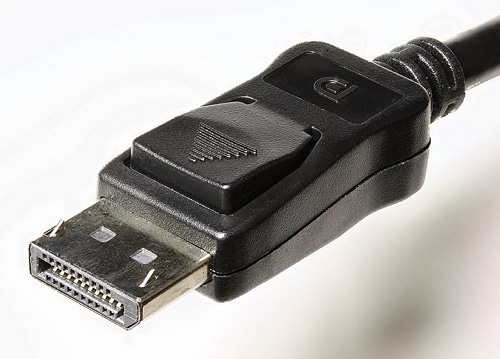
สาย DP เป็นแบบดิจิทัลที่สร้างขึ้นมาแทน DVI และ VGA และใช้เชื่อมต่อการ์ดจอกับมอนิเตอร์เป็นหลัก แม้หัวต่อจะมีรูปทรงเหมือนกัน แต่ความเร็วในการส่งจะต่างกันตามระดับการรับรอง และดูระดับได้จากโลโก้รับรอง VESA ที่ติดอยู่บนสาย (DP8K·DP54·DP80)
ถึงระดับ 4K 60Hz ใช้สาย DP ที่ผ่านการรับรองทั่วไปก็เพียงพอ ส่วนการเชื่อมต่อการ์ดจอและมอนิเตอร์ที่รองรับความเร็ว UHBR จะใช้สาย DP54 หรือ DP80 ตามเกณฑ์การรับรองของ VESA ความยาวสายแบบพาสซีฟคือ DP54 ได้ถึง 2m และ DP80 ได้ถึง 1m
| ชื่อสาย | ความเร็วในการส่ง | ความละเอียด·อัตรารีเฟรช |
|---|---|---|
| DP ที่ผ่านการรับรองทั่วไป | HBR2 | 4K 60Hz |
| DP8K | HBR3 · DSC | 8K |
| DP54 (เดิมคือ DP40) | UHBR13.5 · 54Gbps | 8K 120Hz |
| DP80 | UHBR20 · 80Gbps | 10K 60Hz (ไม่บีบอัด) |
ที่มา: วิธีเลือกสาย DisplayPort · ประกาศ DP40·DP80 ของ VESA · ประกาศ DP54 ของ VESA · DisplayPort FAQ
5️⃣ สาย USB-C
สาย USB-C ส่งสัญญาณภาพผ่านพอร์ต USB Type-C โดย VESA กำหนดวิธีนี้ไว้เป็นมาตรฐานชื่อ DisplayPort Alt Mode และส่งภาพ ข้อมูล USB และไฟชาร์จไปพร้อมกันได้ในสายเส้นเดียว
ถ้ามอนิเตอร์มีอินพุต USB-C จะใช้สาย USB-C แบบครบฟังก์ชัน (Full-Featured) ส่วนมอนิเตอร์ที่มีแค่อินพุต DisplayPort ให้เชื่อมต่อด้วยสายอะแดปเตอร์ USB-C to DP และ VESA แนะนำสายอะแดปเตอร์ที่ผ่านการรับรอง DP
| อินพุตของมอนิเตอร์ | สายที่ใช้เชื่อมต่อ |
|---|---|
| USB-C | สาย USB-C แบบครบฟังก์ชัน |
| DisplayPort | สายอะแดปเตอร์ USB-C to DP |
| HDMI · DVI · VGA | อะแดปเตอร์ USB-C · สายอะแดปเตอร์ |
ที่มา: DisplayPort over USB-C FAQ
✅ เมื่อพอร์ตของมอนิเตอร์กับการ์ดจอ PC ใช้ร่วมกันไม่ได้
ระหว่างใช้คอมพิวเตอร์กับมอนิเตอร์ ถ้าต้องตรวจความเข้ากันได้ของประเภทสายต่อจอภาพ ให้ตรวจรุ่นที่รองรับความละเอียดของการ์ดจอก่อน แล้วจึงพิจารณาซื้อสายหรือหัวแปลง DVI to HDMI หรือ HDMI to DVI
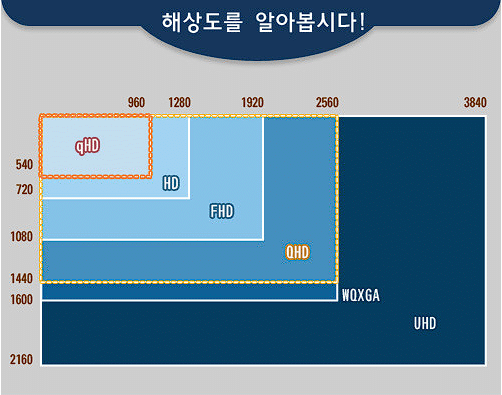
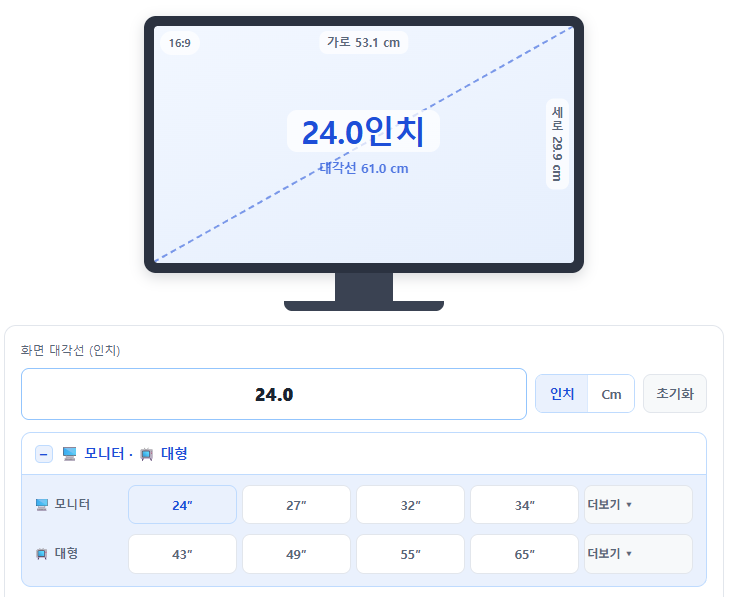
✅ มอนิเตอร์และความละเอียด
ความละเอียด (resolution) คืออะไร? ความละเอียดหมายถึงจำนวนพิกเซล (pixel) ที่ประกอบกันเป็นหน้าจอของอุปกรณ์แสดงผลอย่างทีวีและมอนิเตอร์
ℹ️ ประกาศเรื่องลิงก์แอฟฟิลิเอต
เนื้อหาของเว็บไซต์นี้มีลิงก์แอฟฟิลิเอต หากผู้เข้าชมซื้อสินค้าหรือบริการผ่านลิงก์เหล่านี้ เว็บไซต์นี้จะได้รับค่าคอมมิชชันจากผู้ขาย ในกระบวนการนี้ ราคาที่ผู้ซื้อจ่าย(ราคาจะลดลงเมื่อมีโปรโมชัน↓)จะไม่สูงขึ้นแต่อย่างใด ราคา ส่วนลด และข้อมูลสต็อกที่แสดงเป็นข้อมูล ณ เวลาที่เขียนและอาจต่างจากความเป็นจริง โปรดตรวจสอบกับผู้ขายอีกครั้งก่อนซื้อ การเลือกและการประเมินสินค้าเขียนตามเกณฑ์ของเราเอง และการได้รับค่าคอมมิชชันหรือไม่ไม่มีผลต่อลำดับการแนะนำหรือเนื้อหาการประเมิน