
Kết nối server Linux bằng Claude MCP: cách cài đặt SSH
Dù giao việc trên server Linux cho Claude, tệp khóa SSH vẫn không rời khỏi PC của bạn. Claude MCP Linux là cách kết nối server, nối Claude với terminal · tệp của server Linux của bạn qua SSH; bài viết tóm tắt từ những gì đi qua và không đi qua đến thứ tự cài đặt.
Claude MCP (Model Context Protocol) là chuẩn Claude dùng khi kết nối với công cụ và dữ liệu bên ngoài, còn server MCP là chương trình cung cấp tính năng theo chuẩn đó. Khái niệm và cách cài đặt trình kết nối trên Claude Desktop có trong bài Khái niệm cơ bản Claude MCP (bài viết riêng).
Ⅰ. Server Claude MCP Linux là gì?
Khi gắn MCP vào Claude Desktop, Claude đọc tệp trên PC của bạn và thực hiện công việc. Kết nối server Linux bằng Claude MCP chuyển đối tượng công việc đó sang server Linux từ xa qua SSH: lệnh chạy trên server, chỉ kết quả quay về Claude.
Phía server không cần mở thêm gì. Vẫn dùng SSH và khóa quen thuộc; điều thay đổi duy nhất là người gõ lệnh chuyển từ con người sang Claude. Chạy và xem được tới đâu là do quyền của tài khoản đăng nhập quyết định.
Ⅱ. Cài đặt Claude MCP Linux
Cài đặt gồm bốn bước, từ kiểm tra kết nối SSH đến kiểm tra lỗi kết nối. Cần có ⓐ ứng dụng Claude Desktop, ⓑ thông tin truy cập server (địa chỉ host · tài khoản · cổng) và tệp khóa (.pem), ⓒ Node.js để chạy gói server MCP trên PC.
Có thể xem nội dung 1️⃣~4️⃣ cùng lúc trong trình mô phỏng hoặc kiểm tra qua mục lục.


    "ssh-mcp-server": {
      "command": "cmd",
      "args": [
        "/c",
        "npx",
        "-y",
        "@fangjunjie/ssh-mcp-server",
        "--host",
        "IP-server-cua-ban",
        "--port",
        "22",
        "--username",
        "root",
        "--privateKey",
        "C:\\duong-dan-khoa\\khoa-cua-toi.pem"
      ]
    }


1️⃣ Kiểm tra kết nối SSH
Để đăng ký server trong Claude, hãy kiểm tra kết nối SSH từ PC và chuẩn bị những thứ cần thiết.
~]# 2️⃣ Đăng ký SSH MCP Server
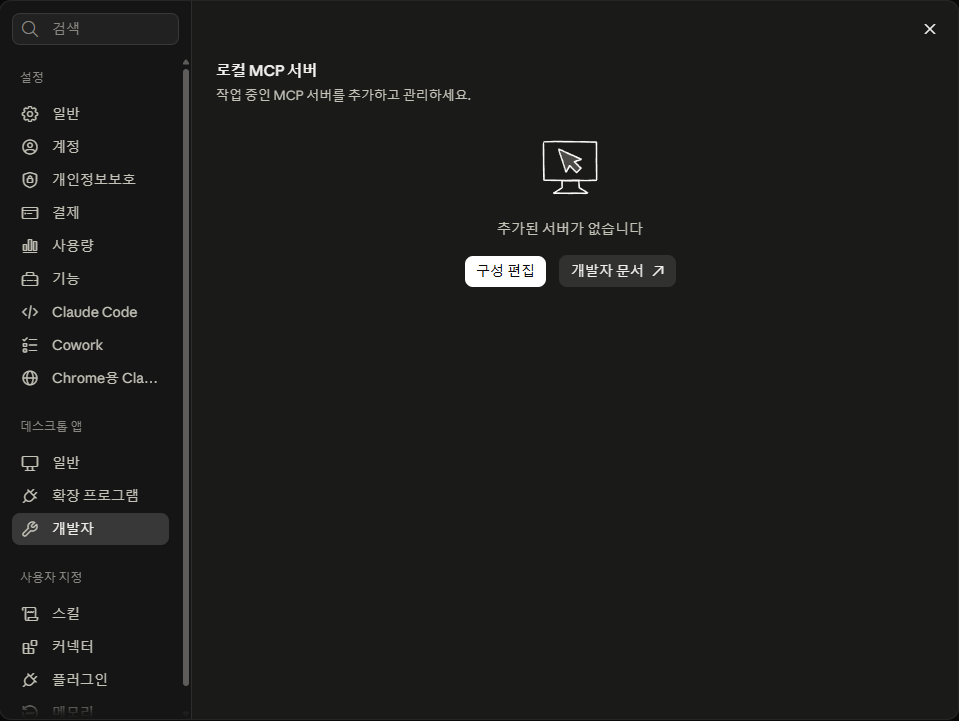
SSH MCP Server chỉ đăng ký được trong ứng dụng, không phải trên web. Mở ứng dụng Claude rồi vào [Settings › Developer].
Nhấn [Edit Config].
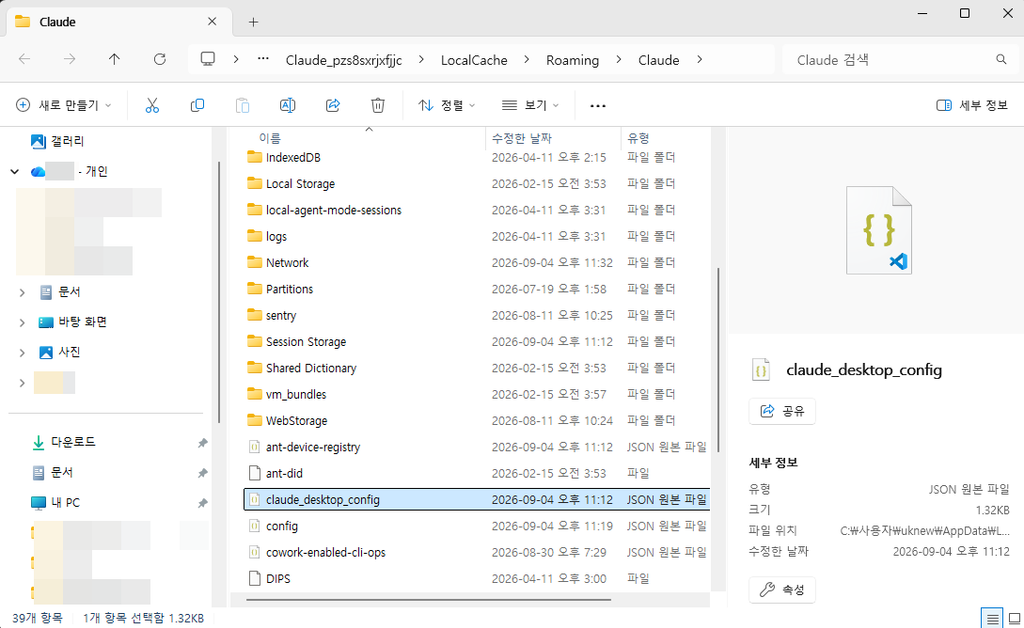
Thư mục chứa claude_desktop_config.json sẽ mở ra.
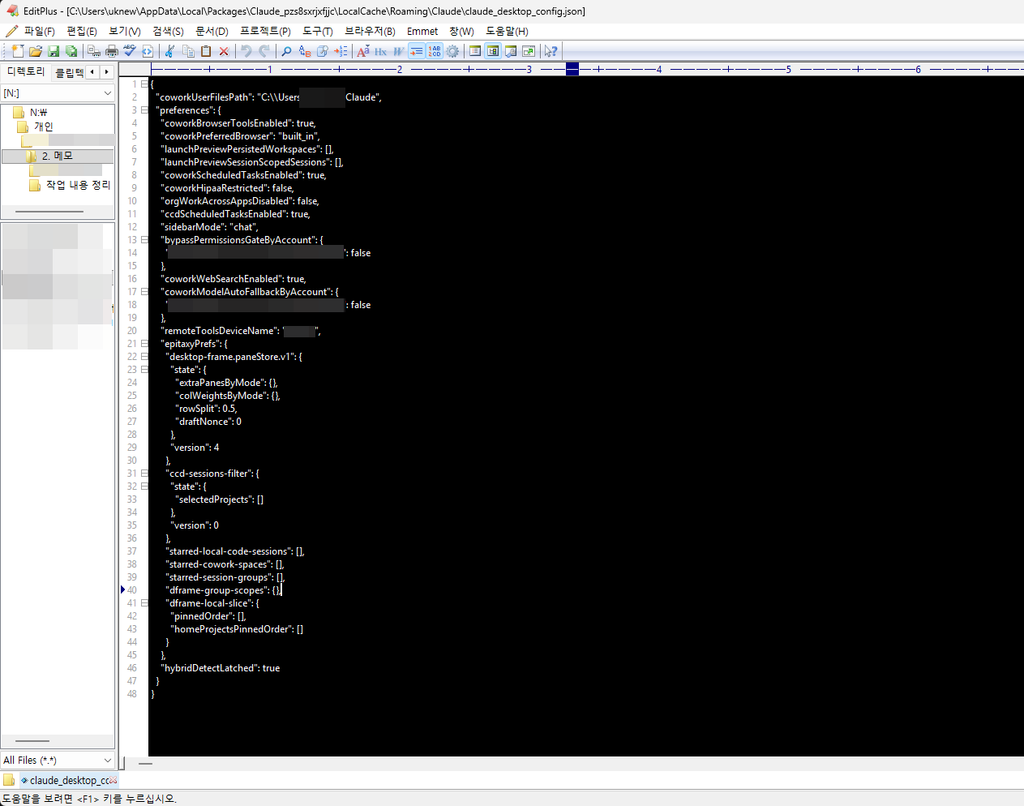
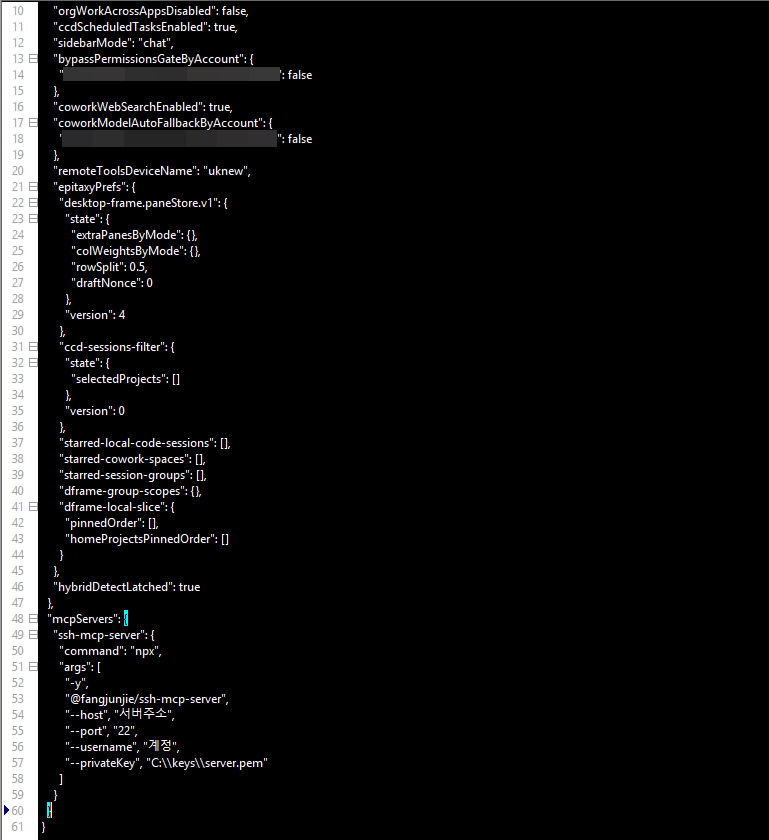
Mở tệp bằng trình soạn thảo văn bản như Notepad hay EditPlus rồi kiểm tra nội dung.
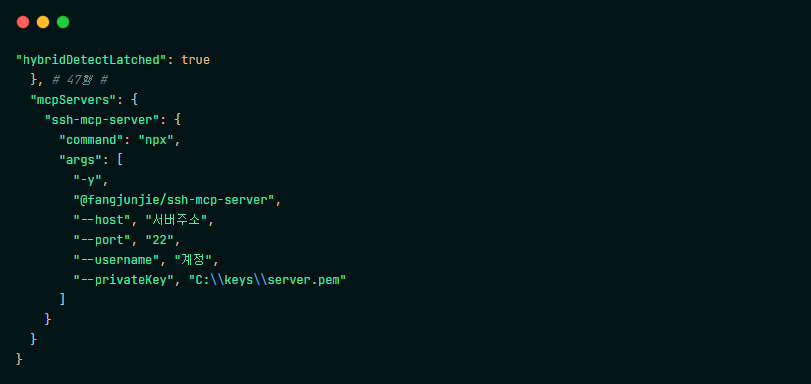
Ở dòng 47 trong ảnh, sau [}] gõ dấu phẩy (,) rồi dán mục vào.
Mục cần dán như bên dưới. Đổi [--host] thành địa chỉ server, [--port] thành cổng SSH (mặc định 22), [--username] thành tài khoản đăng nhập, [--privateKey] thành đường dẫn đầy đủ của tệp khóa (.pem) của bạn.
    "ssh-mcp-server": {
      "command": "cmd",
      "args": [
        "/c",
        "npx",
        "-y",
        "@fangjunjie/ssh-mcp-server",
        "--host",
        "IP-server-cua-ban",
        "--port",
        "22",
        "--username",
        "root",
        "--privateKey",
        "C:\\duong-dan-khoa\\khoa-cua-toi.pem"
      ]
    }
Trên Windows, đặt command là cmd chứ không phải npx, và thêm /c làm mục đầu tiên của args. Trên macOS hay Linux thì chỉ cần ghi npx thẳng vào command và bỏ /c.
Nếu tệp không có mục mcpServers thì không có chỗ để dán. Khi đó, hãy làm toàn bộ tệp theo dạng bên dưới.
{
  "mcpServers": {
    "ssh-mcp-server": {
      "command": "cmd",
      "args": [
        "/c",
        "npx",
        "-y",
        "@fangjunjie/ssh-mcp-server",
        "--host",
        "IP-server-cua-ban",
        "--port",
        "22",
        "--username",
        "root",
        "--privateKey",
        "C:\\duong-dan-khoa\\khoa-cua-toi.pem"
      ]
    }
  }
}
Cài đặt xong thì lưu bằng Ctrl + S.
3️⃣ Quyền công cụ và lần chạy đầu tiên
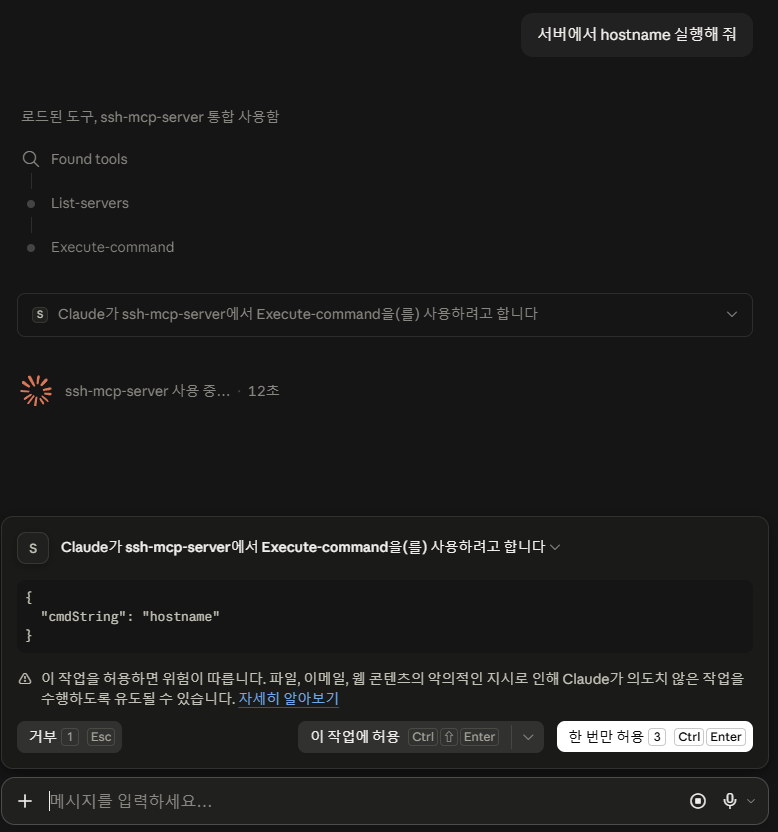
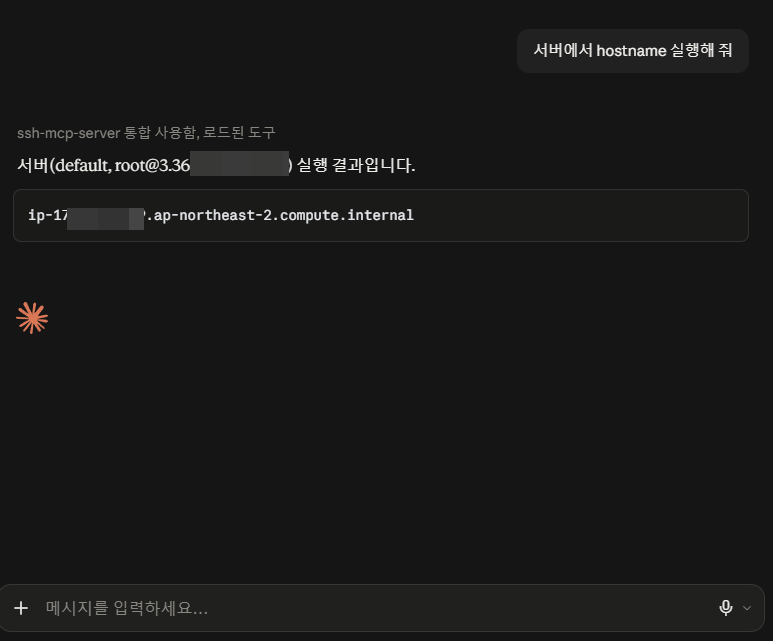
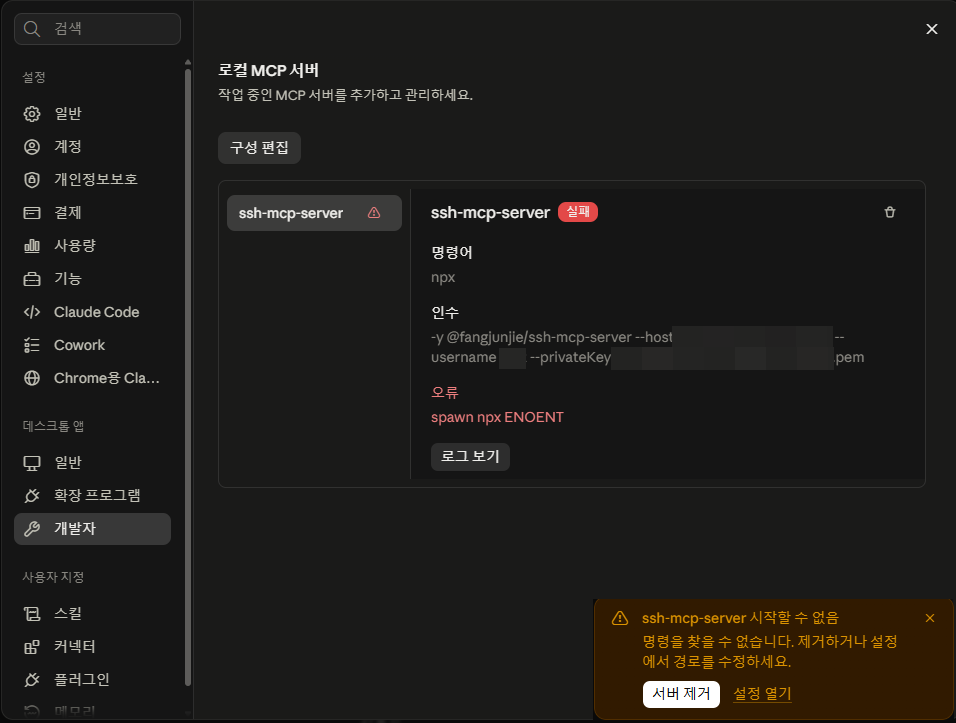
Mở lại ứng dụng Claude.Nếu màn hình không thay đổi, hãy buộc thoát trong Task Manager rồi mở lại; nếu có lỗi thì xem 4️⃣.
Tôi đã yêu cầu chạy lệnh hostname để thử đơn giản.
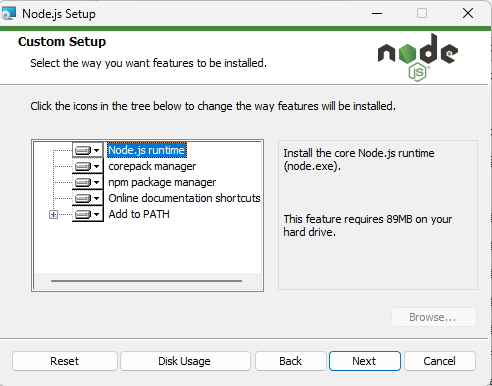
4️⃣ Lỗi kết nối: chưa cài Node.js
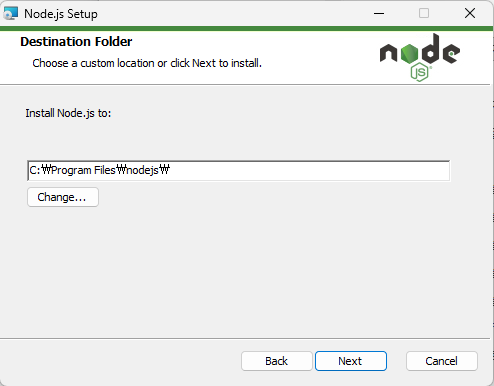
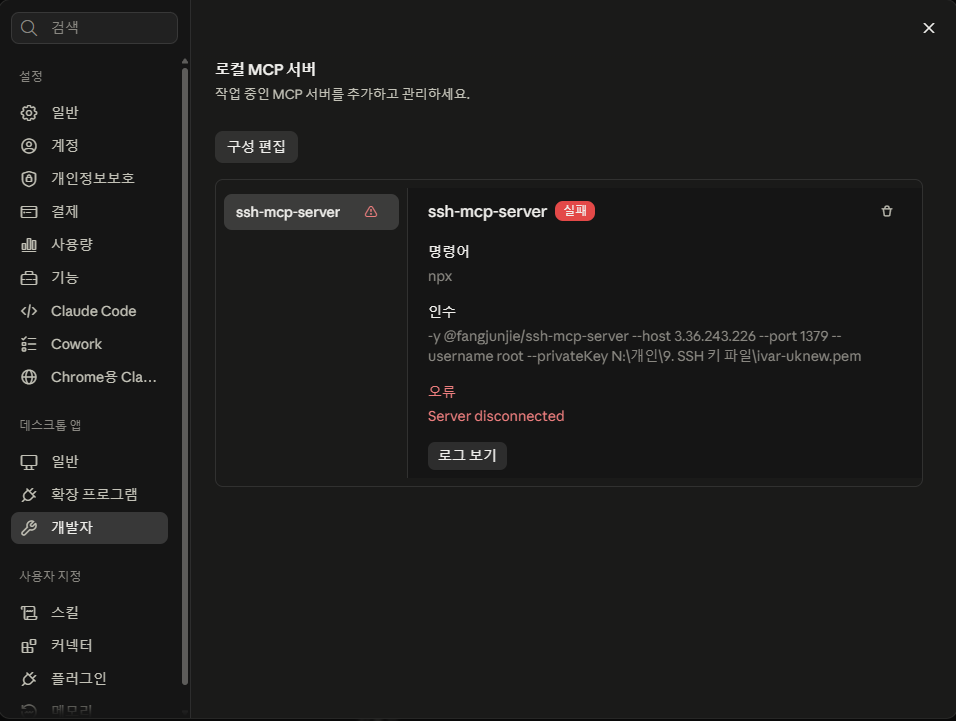
Kiểm tra bằng [View logs] cho thấy lỗi xảy ra vì thư mục Node.js (C:\Program Files\nodejs) chưa được cài.
Để cài Node.js, hãy truy cập https://nodejs.org/ko/download.
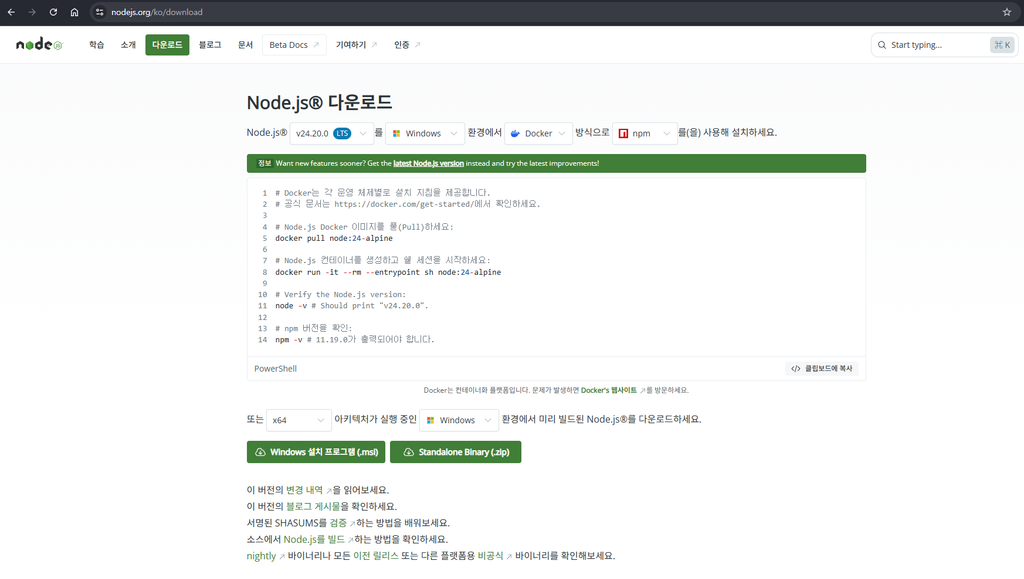
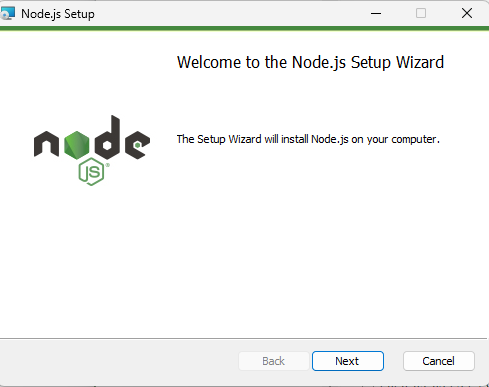
Tải tệp .msi dành cho Windows rồi tiến hành cài đặt.
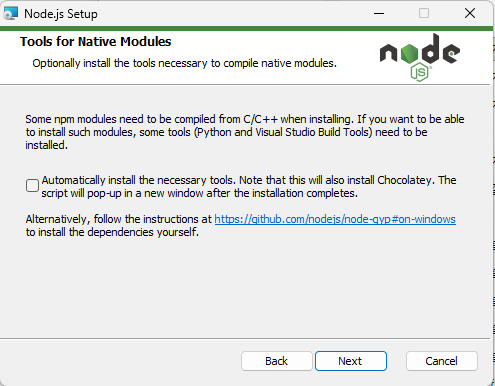
Nhấn Next mà không đánh dấu. Màn hình này hỏi có cài thêm công cụ biên dịch C/C++ không; gói SSH MCP không cần nó, và nếu đánh dấu thì Chocolatey và công cụ build của Visual Studio cũng được cài theo.
Thoát Claude hoàn toàn, kể cả tiến trình chạy nền, rồi mở lại.
Kiểm tra log lần nữa thì thông báo đã đổi thành chưa kết nối.
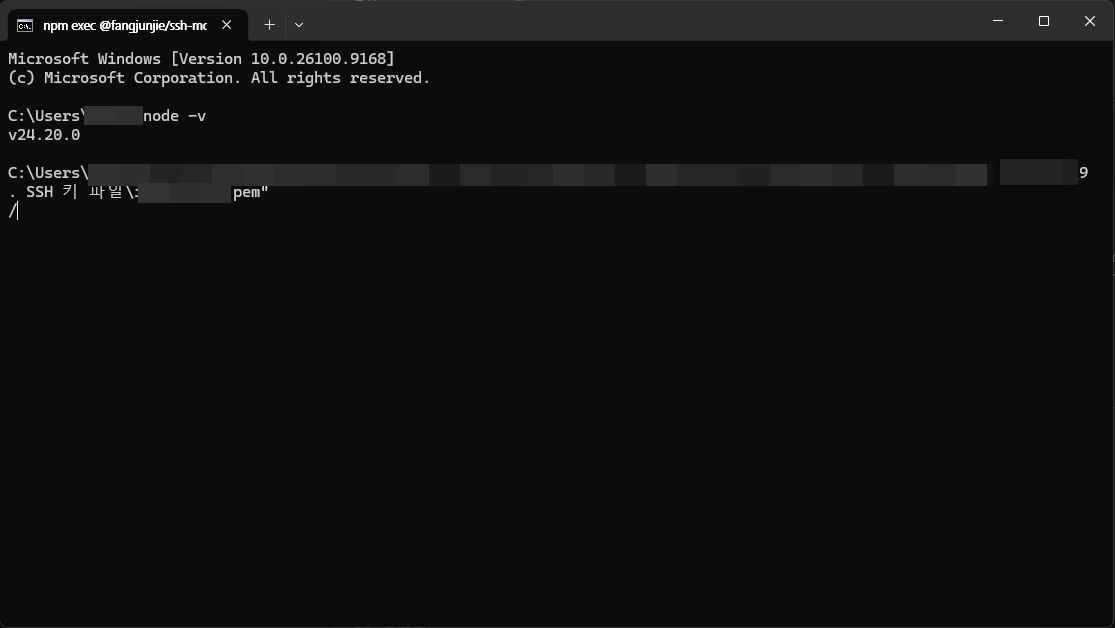
Nhập lệnh xử lý sự cố vào cửa sổ CMD rồi tìm nguyên nhân.
Từ phần này trở đi, hỏi Claude AI là đủ để giải quyết, nên tôi khuyên bạn tự xem lỗi rồi xử lý cùng Claude.
Ⅲ. FAQ





ℹ️ Thông báo tiếp thị liên kết
Nội dung trên trang này có chứa liên kết affiliate (tiếp thị liên kết). Khi khách truy cập mua sản phẩm hoặc dịch vụ qua các liên kết này, trang sẽ nhận hoa hồng từ bên bán. Trong quá trình đó, số tiền người mua phải trả (sẽ giảm khi có chương trình khuyến mãi ↓) không hề tăng lên. Giá, khuyến mãi và tình trạng hàng được đăng theo thời điểm viết bài và có thể khác với thực tế, vì vậy hãy kiểm tra lại lần cuối với bên bán trước khi mua. Việc chọn và đánh giá sản phẩm dựa trên tiêu chí riêng của trang; việc có nhận hoa hồng hay không không ảnh hưởng đến thứ tự giới thiệu hay nội dung đánh giá.