클라우드웨이즈 백업은 서버에 있는 모든 애플리케이션의 웹 파일과 데이터베이스를 오프사이트 저장소에 자동으로 저장하는 기능이며, 새 서버는 매일 백업해 1주 동안 보관하는 설정으로 시작합니다. 테스트 서버의 애플리케이션 하나로 즉시 백업과 전체 복원, 롤백을 직접 실행한 결과, 백업은 약 30초, 복원은 약 1분 30초가 소요되었습니다. 복원은 애플리케이션 단위로 시점을 골라 진행하고, 삭제한 서버와 애플리케이션도 14일 안에는 남은 백업으로 복구할 수 있습니다.
TOC
5mn read
TOC
5mn read
더보기
1️⃣ 클라우드웨이즈 백업 종류
클라우드웨이즈 백업은 서버 단위로 자동 실행되는 서버 백업과, 애플리케이션 하나를 원하는 때에 저장하는 애플리케이션 백업 두 가지입니다. 서버 백업은 그 서버에 있는 모든 애플리케이션의 웹 파일과 데이터베이스를 담으며, 애플리케이션 백업은 [public_html]과 [private_html] 폴더, 데이터베이스만 포함합니다.
새 서버는 매일 · 1주로 시작하며, 주기는 1 · 3 · 6 · 12시간과 1~7일, 보관 기간은 1~4주에서 고릅니다. 주기를 짧게 하거나 보관을 늘리면 복원 시점이 늘어납니다.
백업 주기를 짧게 잡을수록 안전한 것은 아닙니다. 1시간이나 3시간 주기는 서버 부하가 커서 앞 백업이 끝나기 전에 다음 차례가 오면 건너뛰거나 실패할 수 있으며, 클라우드웨이즈는 디스크가 100GB를 넘는 서버에 12시간 이상의 주기를 권장합니다.
첫 백업은 전체 백업이고 이후에는 바뀐 파일만 담는 증분 백업이며, 데이터베이스는 매번 전체를 백업합니다. 오프사이트 저장 용량에는 서버마다 GB당 $0.033이 청구되고, 보관 기간을 늘리면 보관하는 백업 수만큼 용량도 늘어납니다. 테스트 서버의 오프사이트 백업 용량은 38MB로 표시되어, 한 달 요금이 1센트에 미치지 않습니다.
예약과 별도로 바로 백업하려면 [Take Backup Now]를 누르며, 이 백업도 복원 시점 목록에 추가됩니다.
3️⃣ 애플리케이션 복원
백업이 서버 단위로 쌓여도 복원은 애플리케이션 하나씩 진행합니다. 애플리케이션 메뉴의 [Backup and Restore]에서 복원 시점을 고르고 [Restore Application Now]를 누른 뒤, 복원 범위를 선택하고 [Proceed]를 누릅니다.
애플리케이션 화면의 [Take Backup Now]로 만든 백업은 약 30초 만에 복원 시점 목록에 추가되었습니다. 이 시점으로 [Complete Restore]를 진행한 결과 약 1분 30초 뒤 복원이 완료되었습니다.
Complete Restore는 웹 파일과 데이터베이스를 함께 되돌리며, 원인을 모를 때나 관리자 화면까지 열리지 않을 때, 보안 침해가 있을 때 선택합니다.
Web Files는 웹 파일만 되돌리며, 파일만 문제일 때 선택합니다. [Roll Back]으로 되돌리는 것도 웹 파일뿐입니다.
Database는 데이터베이스만 되돌리며, 데이터베이스만 문제일 때 선택합니다.
복원 시점은 UTC로 표시되며, 복원하려면 애플리케이션 데이터의 2.5배 이상 빈 디스크 공간이 필요합니다. 데이터가 100MB인 애플리케이션이라면 250MB 이상 비어 있어야 합니다.
복원 직전의 상태는 자동으로 백업되어 [Roll Back]으로 되돌릴 수 있으며, 웹 파일만 복원했다면 되돌리는 것도 웹 파일뿐입니다. 복원 결과가 맞으면 [Delete]로 복원 전 백업을 삭제하며, 삭제하지 않아도 24시간 뒤 자동으로 지워집니다. 복원 전 백업은 게임의 세이브 포인트와 같습니다.
복원 전 백업이 남아 있는 동안에는 [Restore Application Now]가 비활성화되므로, 다른 시점으로 다시 복원하려면 [Roll Back]이나 [Delete]를 먼저 진행합니다. [Roll Back]은 20초 안에 끝나 복원 버튼이 다시 활성화되었습니다.
4️⃣ 클라우드웨이즈 백업 메뉴 경로
아래 시뮬레이터에서 서버 백업 설정부터 애플리케이션 복원과 [Roll Back], 로컬 백업 내려받기까지 클라우드웨이즈에서 누르는 메뉴를 순서대로 확인할 수 있습니다.
서버 메뉴의 [Backups]에서 예약 시각과 [Backup Frequency], [Backup Retention]을 고르고 [Save Changes]를 누릅니다. [Save Changes]는 값을 바꾸기 전까지 비활성 상태이며, 예약 시각은 UTC 기준입니다.
📍my-server›Backups›Take Backup Now
서버 즉시 백업
같은 화면 아래 [Take Backup Now]를 누르면 서버의 모든 애플리케이션이 백업되며, 진행 중에는 서버 목록의 서버 카드에 [Taking Backup]이 표시됩니다. [Local Backups]를 켜 두었다면 이 백업이 서버의 [local_backups] 폴더에도 저장됩니다.
📍Applications›my-app›Backup and Restore
애플리케이션 백업
애플리케이션 메뉴의 [Backup and Restore]에서 [Take Backup Now]를 누르면 그 애플리케이션만 백업되며, 테스트 서버에서는 약 30초 뒤 복원 시점 목록 맨 위에 추가되었습니다.
📍my-app›Backup and Restore›Restore Application Now
애플리케이션 복원
복원 시점을 고르고 [Restore Application Now]를 누르면 복원 범위를 고르는 창이 열립니다. [Proceed]를 누르면 복원 직전 상태를 먼저 백업한 뒤 복원하며, 전체 복원은 약 1분 30초 소요되었습니다.
📍my-app›Backup and Restore›Roll Back
Roll Back
복원 전 백업이 남아 있는 동안에는 [Restore Application Now]가 비활성화되며, [Roll Back]으로 되돌리거나 [Delete]로 삭제합니다. 삭제하지 않아도 24시간 뒤 자동으로 지워집니다.
📍SFTP›applications›애플리케이션 폴더›local_backups
로컬 백업 내려받기
[Local Backups]를 켠 서버는 SFTP로 접속해 [local_backups] 폴더의 [backup.tgz]를 내려받으며, 서버에는 가장 최근 백업 하나만 남습니다.
📍Flexible›Applications›Recover Application
삭제 뒤 복구
삭제한 애플리케이션은 [Flexible]의 [Applications] 목록 오른쪽 위 [Recover Application]에서, 서버는 [Servers] 목록의 [Recover Server]에서 복구합니다. 복구 화면은 [Deleted Servers]와 [Deleted Applications] 두 탭으로 나뉩니다.
unified.cloudways.com/server/…/backup
✓
CLOUDWAYSmy-server › Backups
Backups
Manage your Backup preferences here.
Backup Settings
Schedule Time
UTC
Local Backups
🗑
Off-site Backup Size
Current backup size: 38 MB Last updated: 12th October, 2026
On-Demand Backup
You can perform an on-demand backup of your server. If you have enabled Local Backups, this will additionally create a downloadable copy of all the applications present on your server.
unified.cloudways.com/server
✓
CLOUDWAYSFlexible › Servers
Creating Your Backup
Servers
my-server203.0.113.10
Taking Backup — Backup in progress. Please wait.
✓
unified.cloudways.com/apps/…/restore
CLOUDWAYSmy-server › my-app › Backup and Restore
Backup and Restore
This section allows you to back up and restore application data (files and database). You can create multiple on-demand backups. In addition, Cloudways offers option for scheduled and on-demand Server level backup that backs up all the applications deployed on the server.
Restore
Using one of the backups available below, you can restore either part of your application or the complete application in one go.
Backup
You can perform an on-demand backup of your application (files and database). This option is useful if you want to backup the application before any changes.
Last Backup Date: 12th October, 2026, 16:49:14 UTC
Application backup in progress. This may take a few minutes…
unified.cloudways.com/apps/…/restore
Restore Backup for my-app
You have selected to restore the backup from
Complete RestoreRestore everything including all files and database
Web FilesRestore webfiles only
DatabaseRestore database only
We will create a backup before restore so you can rollback at anytime. Are you sure you wish to proceed?
Restore Application in progress, this may take few minutes…
✓
unified.cloudways.com/apps/…/restore
CLOUDWAYSmy-server › my-app › Backup and Restore
Backup and Restore
This section allows you to back up and restore application data (files and database). You can create multiple on-demand backups. In addition, Cloudways offers option for scheduled and on-demand Server level backup that backs up all the applications deployed on the server.
Restore
Using one of the backups available below, you can restore either part of your application or the complete application in one go.
Roll Back
A local copy of your application was saved before you restored your application using the restore feature. In order to use the restore feature again, you will have to either delete this local copy or roll your application back to the state it was before you restored it.
This local copy is kept for the first 24 hours only, after which it is automatically removed.
Delete
Are you sure you want to rollback your Application?
Your Application rollback is under process …
Backup
You can perform an on-demand backup of your application (files and database). This option is useful if you want to backup the application before any changes.
Last Backup Date: 12th October, 2026, 16:49:14 UTC
백업 파일을 내 컴퓨터로 내려받으려면 서버의 [Local Backups]를 먼저 켭니다. [Backups]에서 [Local Backups]를 켜고 [Save Changes]를 누르면, 다음 백업부터 애플리케이션 폴더의 [local_backups]에 웹 파일과 데이터베이스 사본이 생성됩니다.
바로 내려받으려면 서버 [Backups]의 [Take Backup Now]로 서버의 모든 애플리케이션을 백업한 뒤, SFTP로 접속해 [/applications/애플리케이션 폴더/local_backups]에서 파일을 옮깁니다. 서버에는 가장 최근 백업 하나만 남아, 오후 4시와 4시 35분에 백업했다면 4시 35분 사본만 내려받을 수 있습니다.
1GB 테스트 서버에서 [Local Backups]를 켜고 [Take Backup Now]를 누른 결과, 약 1분 뒤 [local_backups] 폴더에 [backup.tgz] 파일 하나(약 37MB)가 생성되었습니다.
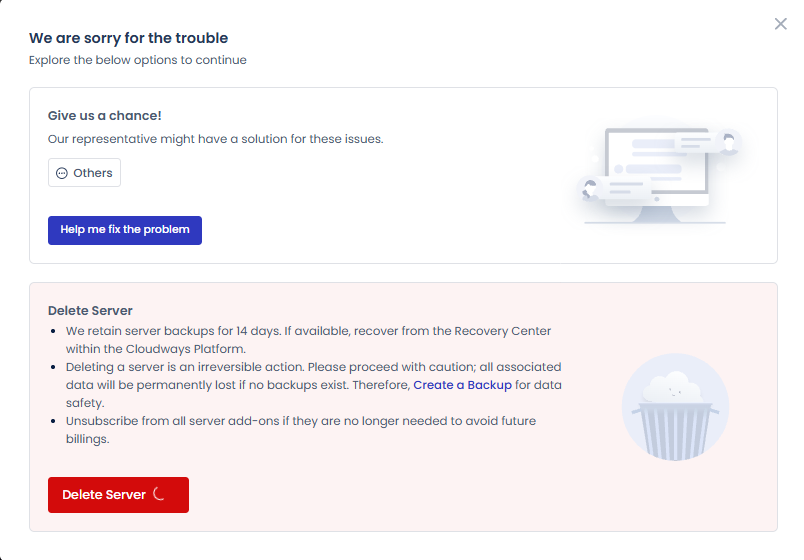
삭제한 서버와 애플리케이션은 삭제 뒤 14일 동안 백업이 보관되어, 그 기간 안에는 복구할 수 있습니다. 애플리케이션은 [Flexible]의 [Applications] 목록 오른쪽 위 [Recover Application]에서 같은 서버나 다른 서버, 새 서버를 골라 복구합니다. 서버는 [Servers] 목록의 [Recover Server]에서 복구합니다.
복구하면 삭제 전과 같은 주소로 돌아온다고 여기기 쉽지만, 복구한 애플리케이션은 새 애플리케이션으로 취급되어 임시 주소가 바뀌고 복구한 서버는 IP가 바뀝니다. 복구 뒤에는 도메인의 A 레코드와 SSL 인증서, SMTP 같은 메일 설정을 다시 확인합니다.
서버 복구는 삭제 전과 같거나 더 큰 크기로만 고를 수 있고 데이터베이스 종류(MariaDB·MySQL)는 바꿀 수 없으며, 스테이징 애플리케이션은 복구되지 않습니다. 요금 미납으로 삭제된 서버도 14일이 지나면 백업까지 영구 삭제됩니다.
🔢 FAQ & 추천 콘텐츠
클라우드웨이즈 관리 화면의 보관 기간은 최대 4주입니다. 더 오래 보관하려면 DigitalOcean이 인수한 SnapShooter를 연결해 Amazon S3나 DigitalOcean Spaces 같은 외부 저장소에 보관합니다.
바뀌지 않습니다. 서버 백업으로 저장된 시점도 애플리케이션의 [Backup and Restore]에서 골라 복원하며, 고른 애플리케이션만 그 시점으로 돌아가고 같은 서버의 다른 애플리케이션은 그대로입니다. 삭제한 애플리케이션 하나를 되살리려면 [Recover Application]을 사용합니다.
백업은 서버 자원을 사용하므로, 클라우드웨이즈는 방문자가 적은 시간대로 백업 시각을 예약할 것을 권장합니다. 예약 시각은 UTC 기준입니다.
☁️클라우드웨이즈 추천 콘텐츠글 21 · 도구 2
🗂️ 클라우드웨이즈 운영
📄 클라우드웨이즈란📄 서비스 신청·기본 설정📄 도메인 연결📄 SSL 설정
📋 서버 & 애플리케이션📄 관리자 로그인📄 Staging Management📄 결제·요금📄 이메일·SMTP 애드온📄 MCP·AI 서버 관리📄 SFTP·SSH 접속📄 마이그레이션📄 백업📄 서버 크기 변경
📋 호스팅 비교 TOP 7📄 클라우드 호스팅이란📄 매니지드 호스팅이란📄 웹호스팅 비용📄 클라우드웨이즈 소상공인📄 클라우드웨이즈 우커머스📄 클라우드웨이즈 대안
ℹ️ 제휴 안내 본 사이트의 콘텐츠에는 제휴 링크가 포함되어 있습니다. 방문자가 이 링크를 통해 상품 또는 서비스를 구매하면 본 사이트는 판매처로부터 수수료를 지급받습니다. 이 과정에서 구매자가 지불하는 금액(이벤트 할인 시 금액이 내려갑니다↓)은 오르지 않습니다. 게시된 가격·할인·재고 정보는 작성 시점 기준이며 실제와 다를 수 있으므로, 구매 전 판매처에서 최종 확인하시기 바랍니다. 상품 선정과 평가는 자체 기준에 따라 작성되며, 수수료 지급 여부가 소개 순서나 평가 내용에 영향을 주지 않습니다.