Conexión de Claude MCP Linux al servidor: configuración SSH

Aviso de afiliados v3.1
Aviso de afiliados v3.2 (móvil)

Aunque le encargues a Claude trabajo en tu servidor Linux, tu archivo de clave SSH nunca sale de tu PC. Claude MCP Linux es la conexión al servidor que une a Claude con la terminal y los archivos de tu servidor Linux por SSH. Esta guía explica lo que viaja y lo que no, y después los pasos de configuración.

Claude MCP(Model Context Protocol) es el estándar que usa Claude para conectarse a herramientas y datos externos, y un servidor MCPes el programa que ofrece funciones según ese estándar. El concepto y la configuración de conectores en Claude Desktop están en Conceptos básicos de Claude MCP (artículo aparte).

Ⅰ. ¿Qué es un servidor Claude MCP Linux?

Al conectar MCP a Claude Desktop, Claude lee archivos de tu PC y ejecuta tareas. Una conexión de Claude MCP Linux traslada ese objetivo a un servidor Linux remoto por SSH: los comandos se ejecutan en el servidor y solo los resultados vuelven a Claude.

No hay que abrir nada nuevo en el servidor. Usas el mismo SSH y la misma clave de siempre; lo único que cambia es que quien escribe los comandos pasa a ser Claude en lugar de una persona. Lo que puede ejecutar y ver depende de los permisos de la cuenta de acceso.

Resaltar la ruta de los servidores de Anthropic Servidores de Anthropic Resaltar la ruta de la conversación Contenido de la conversación Mi PC Resaltar Claude Desktop Claude Desktop Resaltar el programa del servidor MCP Programa del servidor MCP Resaltar la ruta del archivo de clave Archivo de clave (.pem) No sale del PC SSH Resaltar la dirección del comando Comando Resaltar la dirección de la salida Salida Servidor Linux Resaltar el servidor Linux Ejecuta el comando Devuelve solo el resultado
Haz clic en un cuadro o una flecha para resaltar solo esa parte. Desde el cuadro del archivo de clave no sale ninguna línea fuera del PC. En pantallas estrechas, desliza el diagrama hacia los lados.
Lo que viaja
Una línea de comando escrita por Claude
La salida que ese comando produjo en el servidor
Ambos forman parte de la conversación, así que pasan por los servidores de Anthropic. Si lo que manejas en el servidor es sensible, tenlo en cuenta antes de nada.
Lo que no viaja
El contenido del archivo de clave (.pem)
Quien establece la conexión SSH es el programa del servidor MCP que se ejecuta en tu PC. Ese programa lee la clave y la usa solo para autenticarse; Claude nunca la recibe ni la ve.
Todos los archivos del servidor
Solo sale como salida lo que lee un comando; los directorios nunca se copian enteros.
Una sola dirección No existe una vía para que el servidor hable primero con Claude. Solo llega una respuesta cuando sale una petición.

Ⅱ. Configuración de Claude MCP Linux

La configuración tiene cuatro pasos, desde la prueba de conexión SSH hasta la revisión de errores de conexión. Necesitas ⓐ la app Claude Desktop, ⓑ los datos de acceso al servidor (dirección del host, cuenta y puerto) y un archivo de clave (.pem), y ⓒ Node.js para ejecutar el paquete del servidor MCP en tu PC.

Puedes ver los pasos 1️⃣–4️⃣ de una vez en el simulador o revisarlos en el índice.
🤖 Claude Desktop · SSH MCP Simulador de ajustes
1️⃣ Prueba de conexión SSH
Para registrar el servidor en Claude, prueba la conexión SSH desde tu PC y prepara lo necesario.
~]#
ⓐ App Claude Desktop La app donde funciona MCP. Solo se registra en la app, no en la web.
ⓑ Datos de acceso al servidor Dirección del host · cuenta · puerto y archivo de clave (.pem)
ⓒ Node.js Ejecuta el paquete del servidor MCP en tu PC.
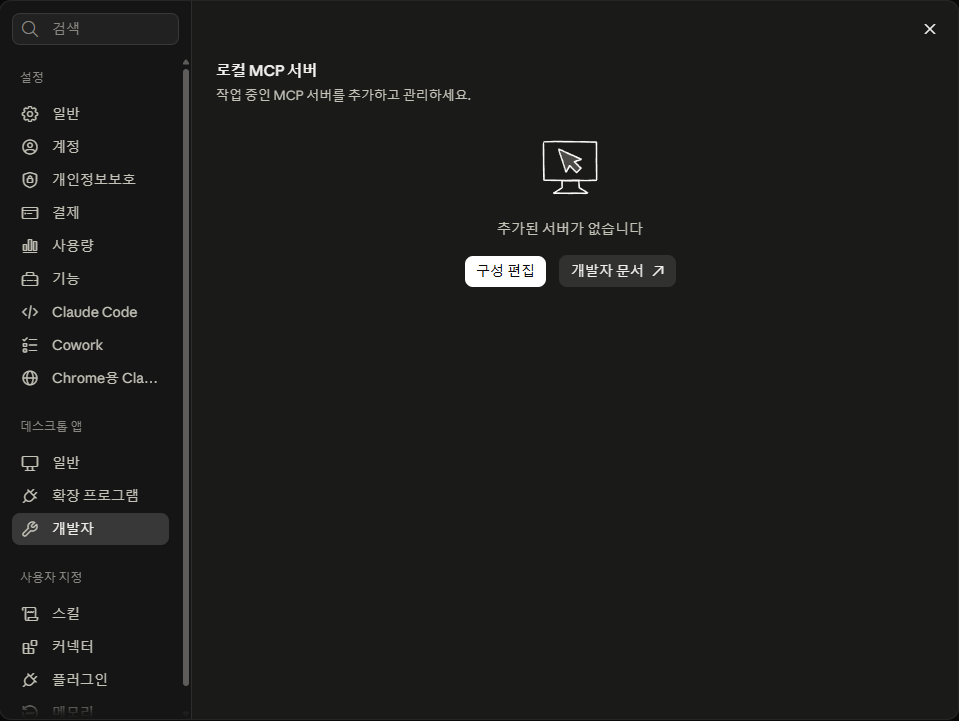
2️⃣ Registro · Configuración · Desarrollador
Abre la app de Claude, ve a Configuración · Desarrolladory pulsa [Editar configuración]. Solo se registra en la app, no en la web.
Entrada de servidor MCP local en la pantalla Configuración › Desarrollador de la app de Claude
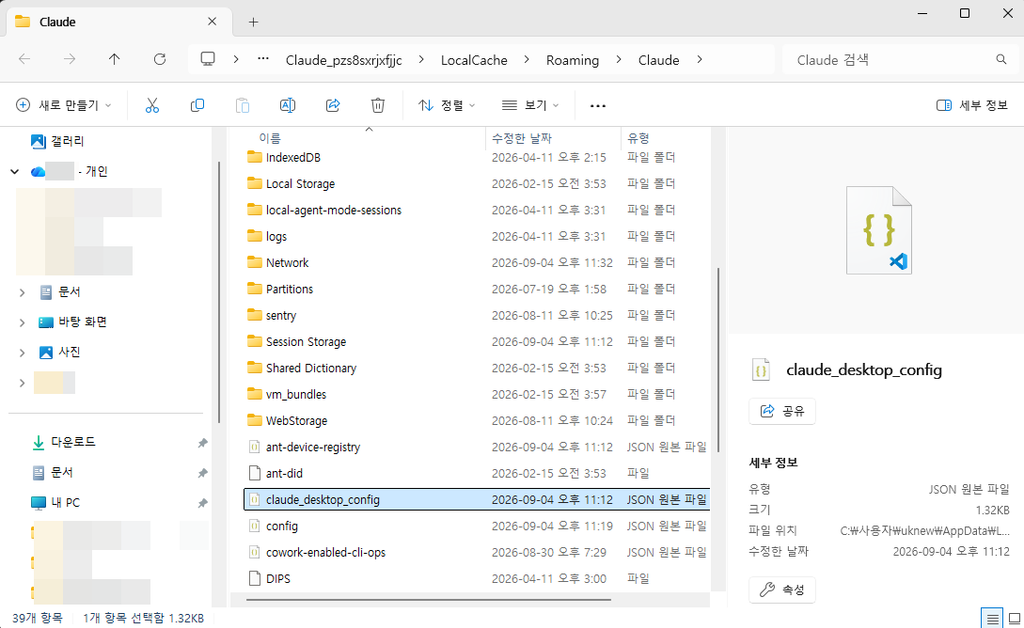
2️⃣ Registro · Carpeta del archivo de configuración
Se abre la carpeta que contiene claude_desktop_config.json.
Carpeta que contiene claude_desktop_config.json
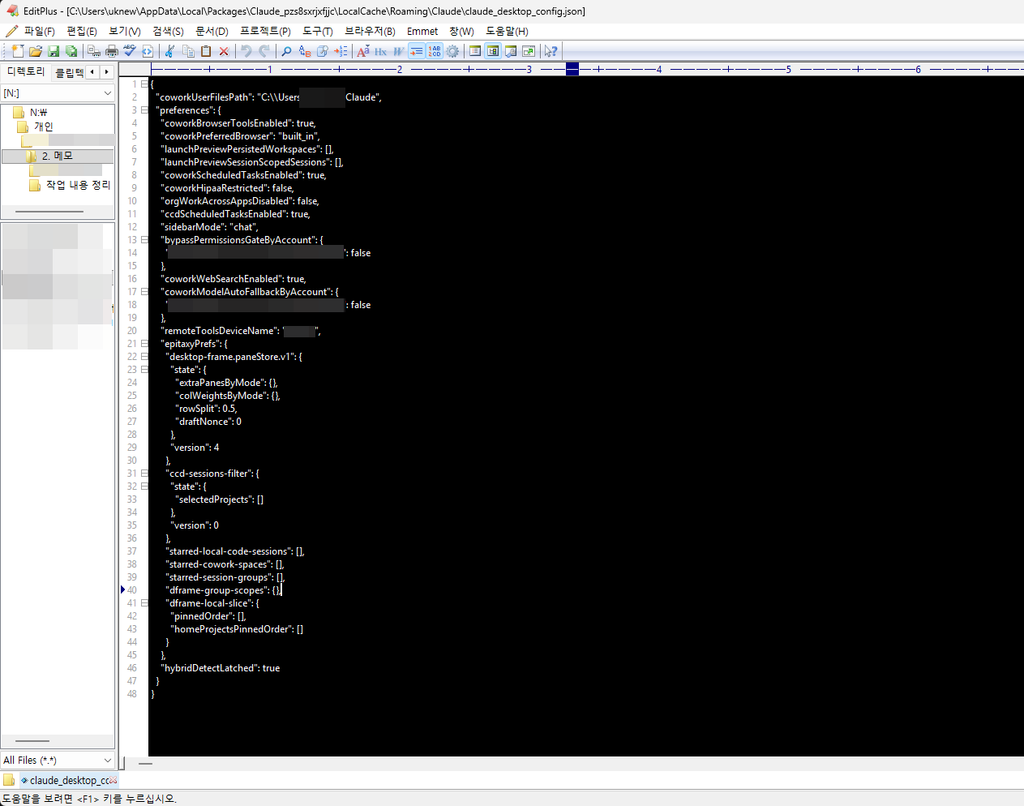
2️⃣ Registro · Abrir el archivo config
Abre el archivo con un editor de texto como el Bloc de notas o EditPlus y revisa su contenido.
claude_desktop_config.json abierto en un editor de texto
2️⃣ Registro · Pegar la entrada
En la línea 47, después de } escribe una coma (,), pega la entrada de abajo y pulsa Ctrl + Spara guardar.
    "ssh-mcp-server": {
      "command": "cmd",
      "args": [
        "/c",
        "npx",
        "-y",
        "@fangjunjie/ssh-mcp-server",
        "--host",
        "ip-de-tu-servidor",
        "--port",
        "22",
        "--username",
        "root",
        "--privateKey",
        "C:\\ruta-de-la-clave\\miclave.pem"
      ]
    }
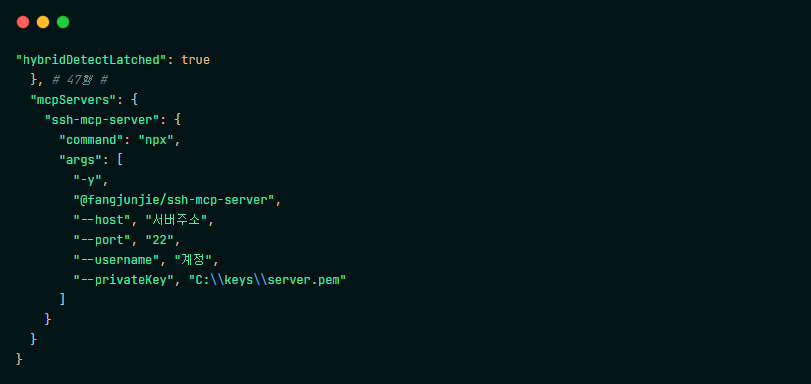
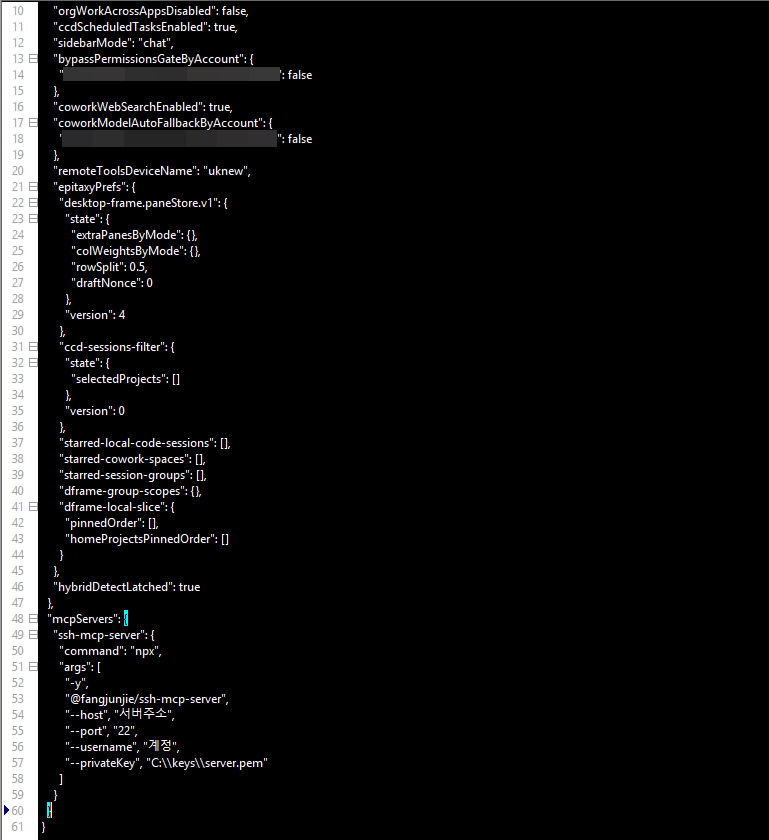
Escribe cada barra invertida dos veces. En macOS o Linux, pon npx directamente en command y quita /c.
1 / 2
Dónde editar claude_desktop_config.json claude_desktop_config.json editado en EditPlus
3️⃣ Primera ejecución · Configuración completada
Reinicia la app de Claude. Si la pantalla no cambia, fuerza el cierre en el Administrador de tareas y vuelve a abrirla.
Pantalla con la configuración de Claude MCP Linux completada
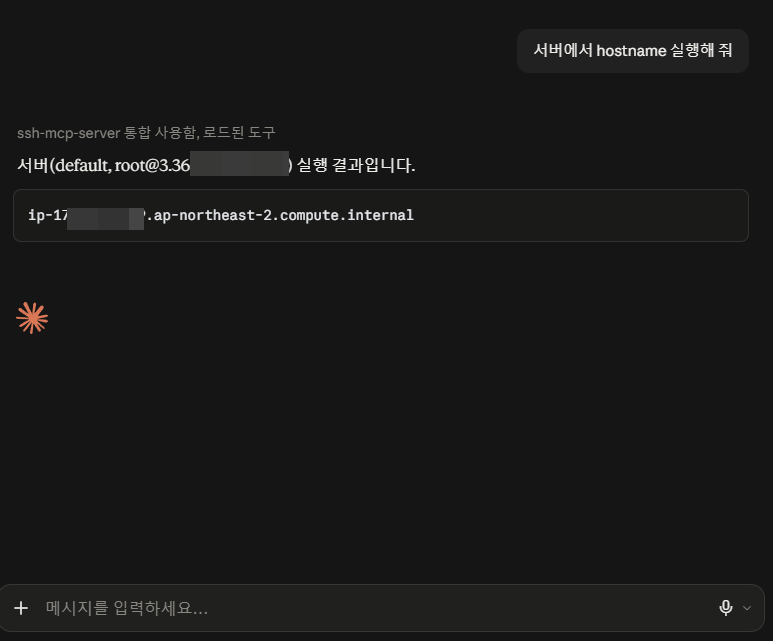
3️⃣ Primera ejecución · Ejecutar hostname
Pantalla en la que se pidió a Claude ejecutar el comando hostname.
1 / 2
Ejecución del comando hostname con SSH MCP Server 1 Ejecución del comando hostname con SSH MCP Server 2
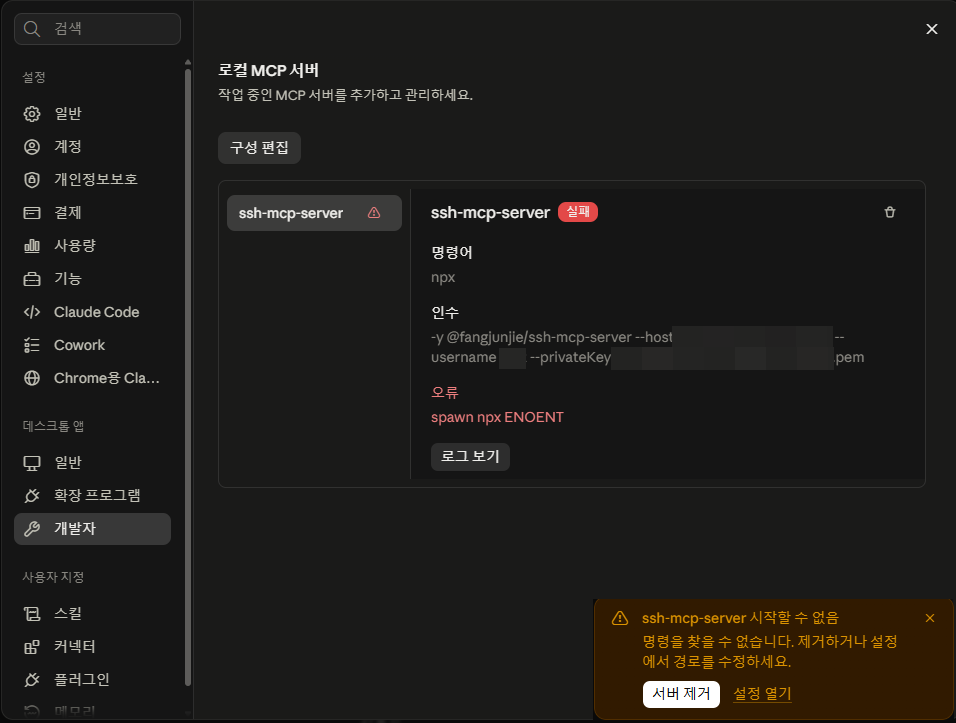
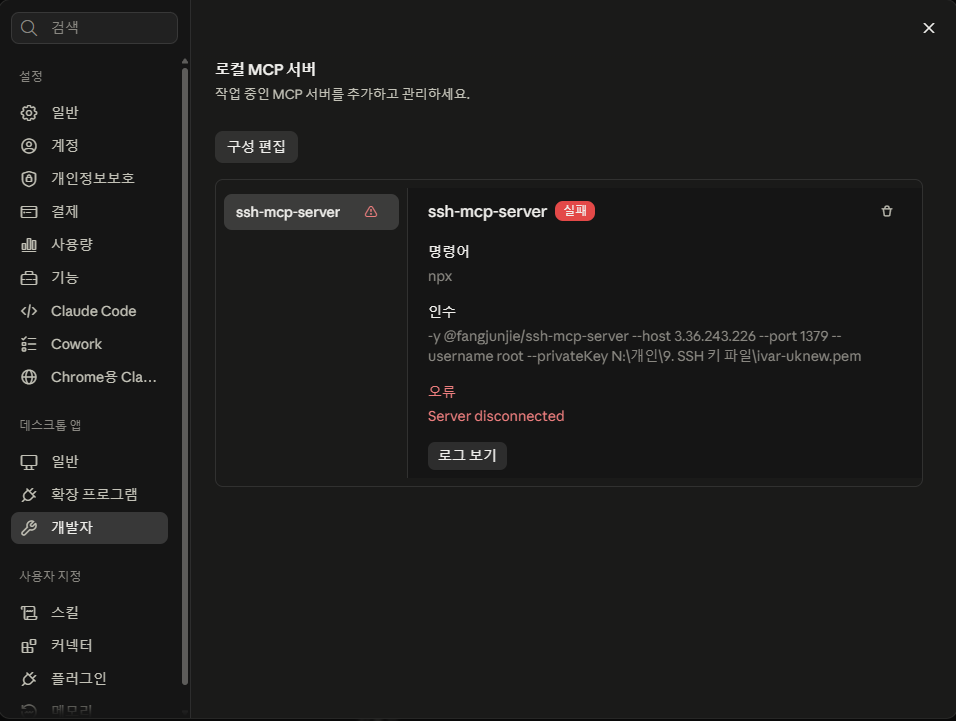
4️⃣ Revisión de errores · Registro: Node.js no instalado
Al revisarlo con [Ver registros], el error se debía a que faltaba la carpeta de Node.js (C:\Program Files\nodejs).
Registro de error de conexión de SSH MCP Server
4️⃣ Revisión de errores · Instalar Node.js
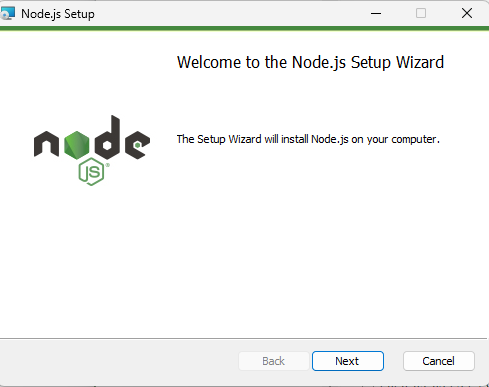
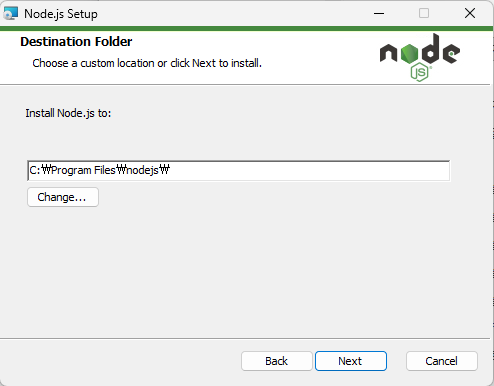
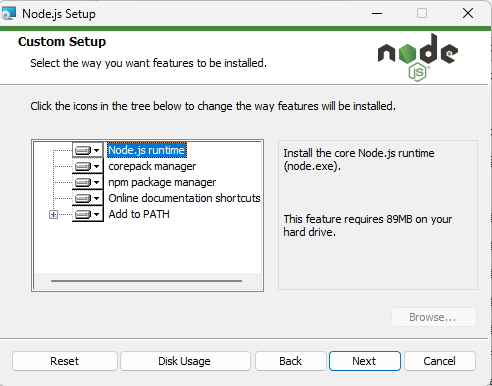
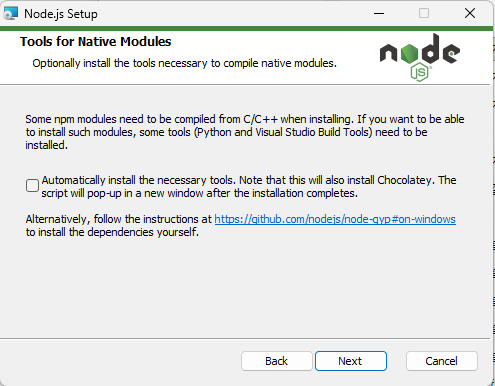
Descarga e instala el archivo .msi para Windows. En la 5.ª pantalla, déjala sin marcar y pulsa Nextpara continuar. Pregunta por las herramientas de compilación de C/C++, que el paquete SSH MCP no necesita; si la marcas, también se instalan Chocolatey y las herramientas de compilación de Visual Studio.
1 / 5
Pantalla de descarga de Node.js para Windows Instalación de Node.js para Windows 1 Instalación de Node.js para Windows 2: ruta de instalación Instalación de Node.js para Windows 3 Instalación de Node.js para Windows 4: herramientas adicionales
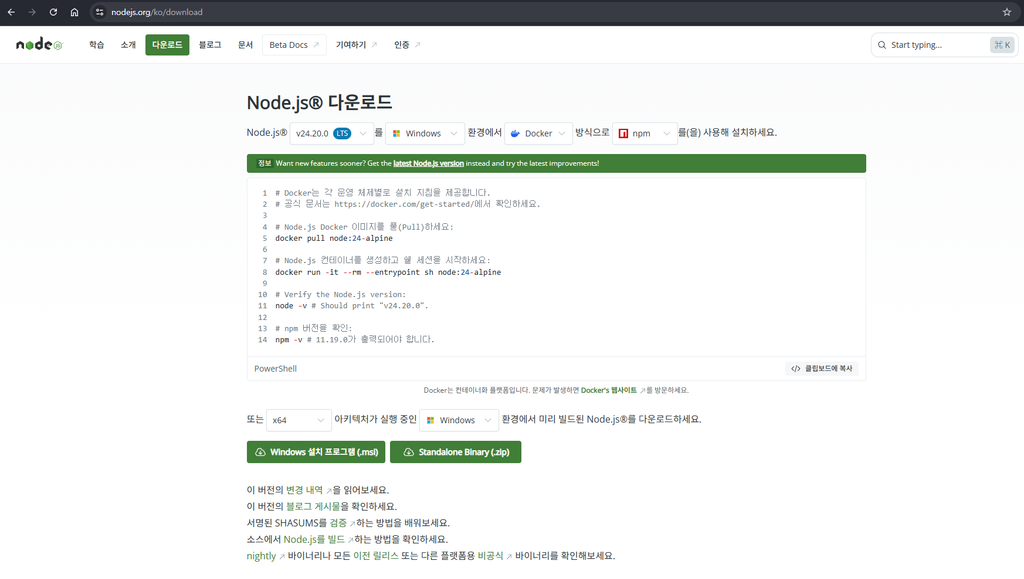
Descarga el archivo .msi para Windows desde la página oficial.
Página de descarga de Node.js
4️⃣ Revisión de errores · Servidor sin conexión · CMD
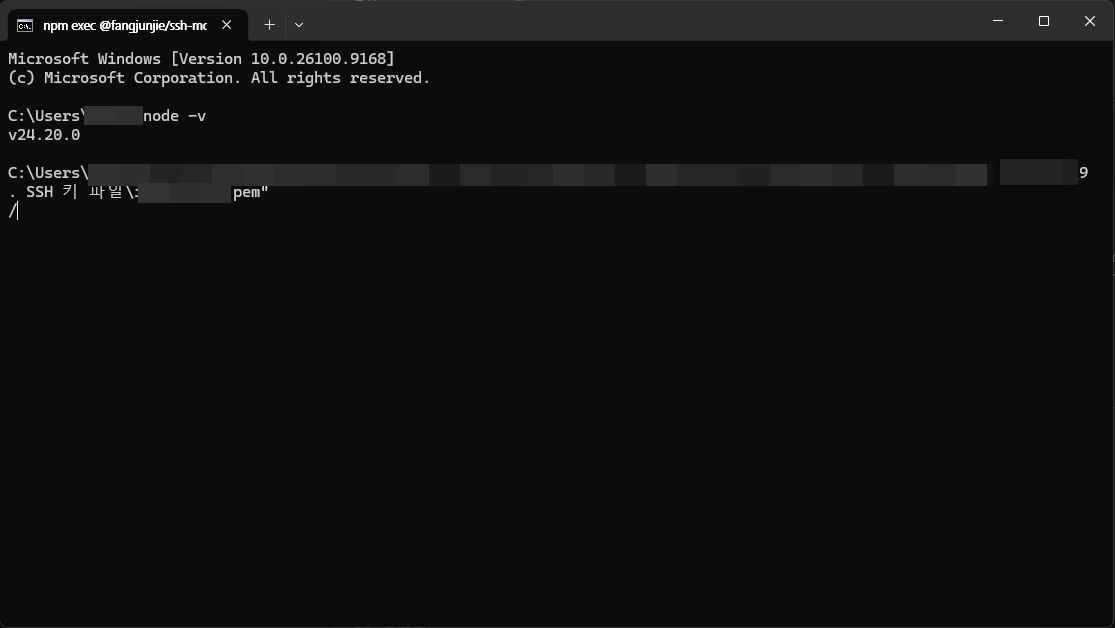
Tras instalar Node.js, cierra Claude por completo, incluido el proceso en segundo plano, y vuelve a abrirlo; el registro cambia a «no conectado». Escribe comandos en una ventana de CMD para averiguar la causa.
1 / 2
Registro de SSH MCP Server sin conexión al servidor Comandos de diagnóstico escritos en una ventana de CMD
Aquí se reúnen los cuatro pasos que explica el artículo de abajo. Haz clic en el menú de la izquierda para recorrerlos y haz clic en una captura para ampliarla.
Pantalla de configuración de Claude MCP Linux

1️⃣ Prueba de conexión SSH

Para registrar el servidor en Claude, prueba la conexión SSH desde tu PC y prepara lo necesario.

 ~]# 

2️⃣ Registrar el SSH MCP Server

SSH MCP Server solo se puede registrar en la app, no en la web. Abre la app de Claude y ve a [Configuración › Desarrollador].

Conexión de Claude MCP Linux al servidor: configuración SSH

Pulsa [Editar configuración].

Conexión de Claude MCP Linux al servidor: configuración SSH

Se abre la carpeta que contiene claude_desktop_config.json.

Configuración de Claude MCP Linux 1 - archivo claude_desktop_config.json

Abre el archivo con un editor de texto como el Bloc de notas o EditPlus y revisa su contenido.

Conexión de Claude MCP Linux al servidor: configuración SSH

En la línea 47 de la imagen, escribe una coma después de [}] (,) y pega la entrada.

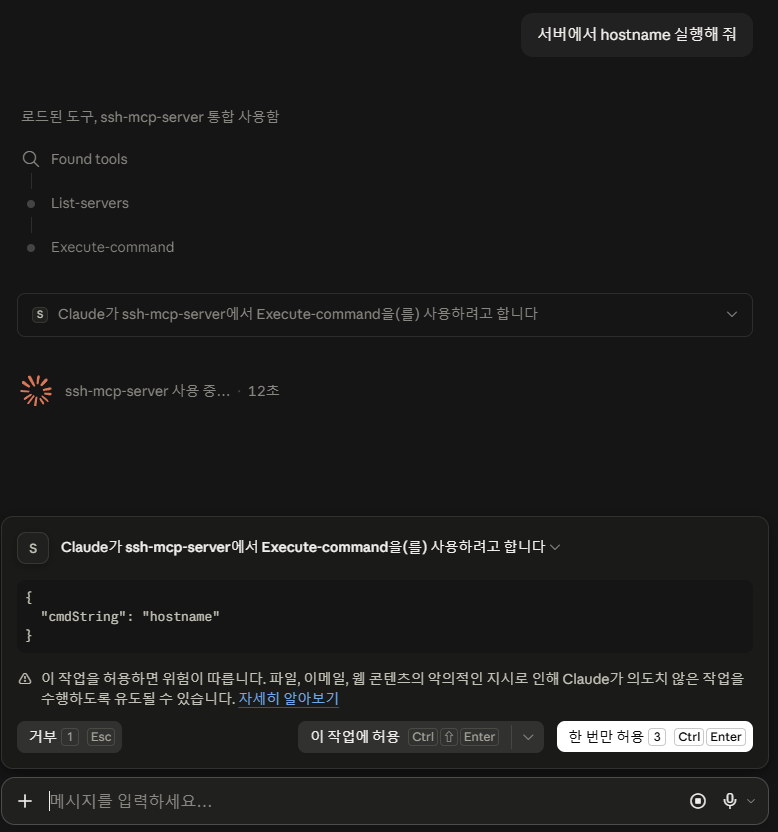
La entrada que debes pegar está abajo. Sustituye [--host] por la dirección del servidor, [--port] por el puerto SSH (22 por defecto), [--username] por la cuenta de acceso y [--privateKey] por la ruta completa del archivo de clave (.pem).

    "ssh-mcp-server": {
      "command": "cmd",
      "args": [
        "/c",
        "npx",
        "-y",
        "@fangjunjie/ssh-mcp-server",
        "--host",
        "ip-de-tu-servidor",
        "--port",
        "22",
        "--username",
        "root",
        "--privateKey",
        "C:\\ruta-de-la-clave\\miclave.pem"
      ]
    }


En Windows, pon commanden cmd en lugar de npx y añade /c como primer elemento de args. En macOS o Linux, pon npx directamente en command y quita /c.

Si el archivo no tiene la entrada mcpServers, no hay dónde pegar. En ese caso, deja todo el archivo así.

{
  "mcpServers": {
    "ssh-mcp-server": {
      "command": "cmd",
      "args": [
        "/c",
        "npx",
        "-y",
        "@fangjunjie/ssh-mcp-server",
        "--host",
        "ip-de-tu-servidor",
        "--port",
        "22",
        "--username",
        "root",
        "--privateKey",
        "C:\\ruta-de-la-clave\\miclave.pem"
      ]
    }
  }
}
Configuración de Claude MCP Linux 2 - edición de claude_desktop_config.json (EditPlus)

Cuando termines, pulsa Ctrl + S para guardar.

3️⃣ Permisos de herramientas y primera ejecución

Reinicia la app de Claude.Si la pantalla no cambia, fuerza el cierre en el Administrador de tareas y vuelve a abrirla; si aparece un error, consulta el paso 4️⃣.

Configuración de Claude MCP Linux 'completada'_

Pedí a Claude que ejecutara el comando hostname como prueba sencilla.

Claude MCP Linux - ejecución de hostname con SSH MCP Server 1
Claude MCP Linux - ejecución de hostname con SSH MCP Server 2

4️⃣ Error de conexión: Node.js no instalado

Conexión de Claude MCP Linux al servidor: configuración SSH

Al revisarlo con [Ver registros], el error se debía a que la carpeta de Node.js (C:\Program Files\nodejs) no estaba instalada.

Para instalar Node.js, abre https://nodejs.org/ko/downloaden el navegador.
Conexión de Claude MCP Linux al servidor: configuración SSH

Descarga el archivo .msi para Windows e instálalo.

Instalación de Node.js para Windows 1
Conexión de Claude MCP Linux al servidor: configuración SSH
Instalación de Node.js para Windows 4

Déjala sin marcar y pulsa Next. Pregunta si quieres instalar además las herramientas de compilación de C/C++; el paquete SSH MCP no las necesita y, si la marcas, también se instalan Chocolatey y las herramientas de compilación de Visual Studio.

Cierra Claude por completo, incluido el proceso en segundo plano, y vuelve a abrirlo.

Conexión de Claude MCP Linux al servidor: configuración SSH

Al revisar de nuevo el registro, el mensaje había cambiado a «no conectado».

Error de conexión de SSH MCP Server 3 - comandos en CMD

Escribe comandos de diagnóstico en una ventana de CMD para averiguar la causa.

A partir de aquí, Claude puede ayudarte a resolverlo, así que te recomiendo revisar el error directamente y solucionarlo con su ayuda.

Ⅲ. Preguntas frecuentes

No. SSH MCP Server es un programa que se ejecuta dentro de tu PC, y la conexión solo funciona cuando Claude lo inicia directamente. Un navegador no puede ejecutar programas de tu PC, y en la web solo se pueden conectar servicios remotos con una dirección de internet.

Antes de ejecutar un comando aparece una ventana de permiso que muestra exactamente el comando que se va a ejecutar. Si no lo permites, no se ejecuta. Además, lo que puede ejecutar nunca supera los permisos de la cuenta de acceso. El paquete SSH MCP tiene la opción [--whitelist], con la que puedes hacer que rechace cualquier comando que no coincida con las expresiones regulares que indiques.

Indica como cuenta de acceso una que el servidor permita. En las imágenes de tipo AWS la cuenta predeterminada es ec2-user, y en las de Ubuntu es ubuntu. Estas cuentas tienen permisos sudo, así que para las tareas que requieren permisos de administrador pide a Claude que anteponga sudo al comando. Para entrar directamente como root hay que cambiar tanto la configuración de sshd del servidor como el archivo de clave de la cuenta root.

🤖 Artículos sobre Claude 3 artículos · 3 herramientas
🗂️ Claude
📋 Conceptos básicos de MCP 📄 Conexión a un servidor Linux
📄 Comparativa de tres herramientas
🛠️ Whois de dominios 🛠️ Consulta de IP 🛠️ Conversor UTF-8
Claude MCP: conceptos básicos, uso y configuración
Aplicación · MCP
Claude MCP: qué es, cómo usarlo y configuración
Qué es MCP y cómo conectarlo a Claude Desktop, con los pasos de configuración y la diferencia entre servidores locales y conectores remotos.
Ver artículo →
Conexión de Claude MCP Linux al servidor y configuración SSH
Linux · SSH
Conexión de Claude MCP Linux al servidor: configuración SSH
Configuración que registra un servidor SSH MCP para que Claude ejecute comandos en un servidor Linux. Lo que Claude puede hacer depende de los permisos de la cuenta de acceso.
Artículo actual

ℹ️ Aviso de afiliados
El contenido de este sitio incluye enlaces de afiliado. Cuando un visitante compra un producto o servicio a través de uno de ellos, el sitio recibe una comisión del vendedor. El importe que paga el comprador(baja durante las promociones ↓)no aumenta. Los precios, descuentos y existencias publicados corresponden al momento de redacción y pueden variar, así que confírmalos con el vendedor antes de comprar. Los productos se eligen y evalúan con criterios propios, y las comisiones no influyen en el orden ni en el contenido de las reseñas.

Deja una respuesta

Tu dirección de correo electrónico no será publicada. Los campos obligatorios están marcados con *

Demuestra que eres humano: 2   +   9   =