
Comando stat: horas de archivo Access, Modify y Change, formato -c y sistema de archivos con -f
El comando stat de Linux muestra el estado de un archivo o de un sistema de archivos. Se usa cuando se necesita información detallada sobre un archivo. Al leer dos veces seguidas un archivo de prueba en un servidor AlmaLinux 9.8 y luego cambiar su contenido y sus permisos uno tras otro, comprobando cada paso con stat, se vio que, incluso tras dos lecturas, la hora de Access solo cambió la primera vez y que cambiar los permisos solo modificó la hora de Change.
La salida de abajo se obtuvo en un servidor AlmaLinux 9.8 con la cuenta root y un archivo de prueba. Los números de inode y de dispositivo, la cuenta propietaria y el grupo, el ID y el número de bloques del sistema de archivos y el número de inodes son valores de ejemplo.
1️⃣ Cómo usar el comando stat de Linux y leer su salida
La forma básica es [stat opciones archivo]; si solo se da el nombre de un archivo, muestra de una vez el tamaño, los permisos, la cuenta propietaria y las cuatro horas.
stat report.txt File: report.txt
Size: 23 Blocks: 8 IO Block: 4096 regular file
Device: fd01h/64769d Inode: 1048587 Links: 1
Access: (0644/-rw-r--r--) Uid: ( 1000/ user) Gid: ( 1000/ user)
Access: 2026-10-29 07:53:50.226365456 +0000
Modify: 2026-10-29 07:53:50.226365456 +0000
Change: 2026-10-29 07:53:50.226365456 +0000
Birth: 2026-10-29 07:53:50.226365456 +0000La primera línea es el nombre del archivo; la segunda y la tercera muestran el tamaño y el número de bloques, el tipo de archivo, el dispositivo y el número de inode, y el número de enlaces duros. La cuarta línea muestra los permisos y la cuenta propietaria, y las cuatro líneas siguientes son las horas. El significado de cada línea aparece en la tabla de abajo.
| Línea · campo | Significado |
|---|---|
| File | Nombre del archivo examinado. Si es un enlace simbólico, el destino aparece tras la flecha |
| Size | Tamaño del archivo (bytes) |
| Blocks | Número de bloques ocupados en disco (unidades de 512 bytes) |
| IO Block | Tamaño de bloque para entrada/salida (bytes) |
| regular file, etc. | Tipo de archivo (regular file, directory, symbolic link, etc.) |
| Device | Número del dispositivo donde está el archivo (hexadecimal h/decimal d) |
| Inode | Número que identifica este archivo dentro del sistema de archivos |
| Links | Número de enlaces duros |
| Access (línea de permisos) | Permisos (octal/símbolos) |
| Uid · Gid | Cuenta propietaria y grupo (número/nombre) |
| Access | Hora de la última lectura |
| Modify | Hora en que cambió el contenido del archivo |
| Change | Hora en que cambiaron los metadatos (permisos, propietario, etc.) |
| Birth | Hora en que se creó el archivo |
Al ejecutarlo sobre un enlace simbólico, se muestra la información del propio enlace. El destino apareció tras la flecha de la línea File, y el tamaño fue de 10 bytes, la longitud del nombre de destino report.txt.
stat link.txt File: link.txt -> report.txt
Size: 10 Blocks: 0 IO Block: 4096 symbolic link
Device: fd01h/64769d Inode: 1048589 Links: 1
Access: (0777/lrwxrwxrwx) Uid: ( 1000/ user) Gid: ( 1000/ user)
Access: 2026-10-29 07:53:50.229365476 +0000
Modify: 2026-10-29 07:53:50.229365476 +0000
Change: 2026-10-29 07:53:50.229365476 +0000
Birth: 2026-10-29 07:53:50.229365476 +0000Al añadir -L se mostró la información de report.txt, el archivo al que apunta el enlace, y el número de Inode también coincidió con el de report.txt.
stat -L link.txt File: link.txt
Size: 23 Blocks: 8 IO Block: 4096 regular file
Device: fd01h/64769d Inode: 1048587 Links: 1
Access: (0644/-rw-r--r--) Uid: ( 1000/ user) Gid: ( 1000/ user)
Access: 2026-10-29 07:53:50.226365456 +0000
Modify: 2026-10-29 07:53:50.226365456 +0000
Change: 2026-10-29 07:53:50.226365456 +0000
Birth: 2026-10-29 07:53:50.226365456 +0000Al dar un archivo que no existe, mostró un mensaje de error y terminó con el código de salida 1. El statx del mensaje de error es el nombre de la llamada al sistema de Linux que lee la información de un archivo.
stat nofile.txtstat: cannot statx 'nofile.txt': No such file or directoryecho $?12️⃣ Comprobar las horas con el comando stat
Es fácil pensar que Access cambia cada vez que se lee un archivo, pero con relatime, la opción de montaje predeterminada del kernel de Linux, Access solo se vuelve a registrar cuando es igual o anterior a Modify o Change, o cuando ha pasado un día desde que se registró. Justo después de crear el archivo de prueba, las cuatro horas eran iguales.
stat report.txt | tail -n 4Access: 2026-10-29 07:53:50.226365456 +0000
Modify: 2026-10-29 07:53:50.226365456 +0000
Change: 2026-10-29 07:53:50.226365456 +0000
Birth: 2026-10-29 07:53:50.226365456 +0000Al leerlo una vez con cat, solo Access cambió a 07:53:54.
cat report.txtserver=web01
port=8080stat report.txt | tail -n 4Access: 2026-10-29 07:53:54.244391040 +0000
Modify: 2026-10-29 07:53:50.226365456 +0000
Change: 2026-10-29 07:53:50.226365456 +0000
Birth: 2026-10-29 07:53:50.226365456 +0000Al leerlo otra vez enseguida, Access no cambió, porque Access ya era posterior a Modify.
cat report.txtserver=web01
port=8080stat report.txt | tail -n 4Access: 2026-10-29 07:53:54.244391040 +0000
Modify: 2026-10-29 07:53:50.226365456 +0000
Change: 2026-10-29 07:53:50.226365456 +0000
Birth: 2026-10-29 07:53:50.226365456 +0000Con echo se añadió una línea al final de report.txt.
echo "user=admin" >> report.txtAl comprobarlo de nuevo, Modify y Change habían cambiado a la misma hora. Al cambiar el contenido también cambian metadatos como el tamaño, así que Change también se registra.
stat report.txt | tail -n 4Access: 2026-10-29 07:53:54.244391040 +0000
Modify: 2026-10-29 07:53:58.253416566 +0000
Change: 2026-10-29 07:53:58.253416566 +0000
Birth: 2026-10-29 07:53:50.226365456 +0000Con chmod se dejó el contenido igual y solo se cambiaron los permisos a 600.
chmod 600 report.txtEsta vez solo cambió Change, porque solo cambiaron los metadatos, es decir, los permisos.
stat report.txt | tail -n 4Access: 2026-10-29 07:53:54.244391040 +0000
Modify: 2026-10-29 07:53:58.253416566 +0000
Change: 2026-10-29 07:54:00.257429322 +0000
Birth: 2026-10-29 07:53:50.226365456 +0000Al leerlo de nuevo después de cambiar el contenido, Access cambió a 07:54:02, y Birth se mantuvo igual de principio a fin. La tabla resume qué horas cambiaron en cada paso.
cat report.txtserver=web01
port=8080
user=adminstat report.txt | tail -n 4Access: 2026-10-29 07:54:02.261442076 +0000
Modify: 2026-10-29 07:53:58.253416566 +0000
Change: 2026-10-29 07:54:00.257429322 +0000
Birth: 2026-10-29 07:53:50.226365456 +0000| Acción | Horas que cambiaron |
|---|---|
| Justo después de crearlo | Las cuatro horas iguales |
| Primera lectura con cat | Access |
| Segunda lectura con cat | Sin cambios |
| Contenido añadido con echo | Modify · Change |
| chmod 600 (solo permisos) | Change |
| cat tras cambiar el contenido | Access |
3️⃣ Definir el formato de salida con stat -c
Para mostrar solo los valores que necesita un script, se indica una cadena de formato después de -c. %n es el nombre del archivo, %s el tamaño en bytes, %a y %A los permisos en base 8 y en símbolos, y %U y %G la cuenta propietaria y el grupo.
stat -c '%n %s %a %A %U %G' report.txtreport.txt 34 600 -rw------- user userSi se dan varios archivos, muestra una línea por archivo. %h es el número de enlaces duros y %F el tipo de archivo.
stat -c '%n %h %F' report.txt logs link.txtreport.txt 1 regular file
logs 2 directory
link.txt 1 symbolic link%F solo muestra el tipo registrado en el inode, así que el formato interno del archivo, por ejemplo si es texto o imagen, se comprueba con el comando file .
Las mayúsculas %X, %Y, %Z y %W muestran las horas como segundos contados desde el 1 de enero de 1970 (Epoch). Al estar en segundos, la diferencia entre dos horas se calcula con una sola resta; en este archivo, Access (1793260442) fue 12 segundos posterior a Birth (1793260430).
stat -c '%W %X %Y %Z' report.txt1793260430 1793260442 1793260438 1793260440-c añade un salto de línea al final de cada formato y muestra los caracteres de escape tal cual. Para insertar tabulaciones o saltos de línea se usa --printf. --printf no añade un salto de línea al final, así que [\n] también se escribe dentro del formato.
stat -c '%n\t%s' report.txtreport.txt\t34stat --printf='%n\t%s\n' report.txt notes.txtreport.txt 34
notes.txt 16-t muestra solo los valores en una línea, sin nombres de campo. El cuarto valor, 8180, combina el tipo de archivo y los permisos en hexadecimal (%f) y significa un archivo normal con permisos 600.
stat -t report.txtreport.txt 34 8 8180 1000 1000 fd01 1048587 1 0 0 1793260442 1793260438 1793260440 1793260430 4096Los formatos más usados se reúnen en la tabla.
| Formato | Significado |
|---|---|
| %n · %N | Nombre del archivo · nombre entre comillas (con el destino si es un enlace) |
| %s · %b | Tamaño (bytes) · número de bloques (unidades de 512 bytes) |
| %a · %A | Permisos (octal) · permisos (símbolos) |
| %U · %G | Nombre de la cuenta propietaria · nombre del grupo |
| %u · %g | Número de la cuenta propietaria · número del grupo |
| %h · %i | Número de enlaces duros · número de inode |
| %F | Tipo de archivo |
| %x · %X | Hora de Access · segundos Epoch |
| %y · %Y | Hora de Modify · segundos Epoch |
| %z · %Z | Hora de Change · segundos Epoch |
| %w · %W | Hora de Birth (- si se desconoce) · segundos Epoch (0 si se desconoce) |
4️⃣ Comprobar el sistema de archivos con stat -f
Si en lugar de la información de un archivo se necesita la del sistema de archivos que lo contiene, se añade -f. Al dar la carpeta actual (.), muestra la información del sistema de archivos donde está esa carpeta.
stat -f . File: "."
ID: fd0100000000 Namelen: 255 Type: xfs
Block size: 4096 Fundamental block size: 4096
Blocks: Total: 26214400 Free: 18874368 Available: 18874368
Inodes: Total: 52428800 Free: 52301120Type fue xfs y la longitud máxima del nombre de archivo (Namelen), 255. La línea Blocks indica, en bloques de 4096 bytes, el total (Total), los bloques libres (Free) y los disponibles para usuarios normales (Available). En este xfs, Free y Available eran iguales.
| Categoría | Descripción |
|---|---|
| File | Nombre del archivo examinado |
| ID | ID del sistema de archivos |
| Namelen | Longitud máxima del nombre de archivo (normalmente 255) |
| Type | Tipo de sistema de archivos (p. ej., xfs, ext2/ext3) |
| Block size | Tamaño de bloque del sistema de archivos |
| Fundamental block size | Tamaño de bloque básico para contar bloques |
| Blocks: Total / Free / Available | Número de bloques: total / libres / disponibles para usuarios normales |
| Inodes: Total / Free | Número de inodes: total / restantes |
-f también admite un formato con -c. %T es el tipo, %S el tamaño de bloque y %l la longitud máxima del nombre. En los bloques, %b es el total, %f los libres y %a los disponibles; en los inodes, %c es el total y %d los restantes.
stat -f -c '%T %S %b %f %a %c %d %l' .xfs 4096 26214400 18874368 18874368 52428800 52301120 255La capacidad utilizable se calcula multiplicando el número de bloques Available por el tamaño de bloque. Con los valores de ejemplo, 18874368 × 4096 bytes son 72GiB.
El sistema de archivos raíz del servidor de pruebas Debian 12 es ext4, pero el Type de stat -f apareció como ext2/ext3, un único nombre que agrupa ext2, ext3 y ext4. En los bloques, Available fue 2787349, menos que Free con 3058498. La familia ext reserva parte de los bloques para la cuenta root, por lo que los usuarios normales pueden usar menos.
stat -f -c "%T %S %b %f %a %c %d" /ext2/ext3 4096 6006478 3058498 2787349 6285088 6096388🔲 Opciones del comando stat
| Opción | Copiar | Descripción |
|---|---|---|
| -L | Muestra la información del archivo al que apunta un enlace simbólico en lugar del enlace | |
| -cFORMAT | Muestra solo los valores necesarios indicando una cadena de formato | |
| --printf=FORMAT | Muestra con caracteres de escape como tabulaciones o saltos de línea, sin salto de línea final | |
| -t | Muestra solo los valores en una línea, sin nombres de campo | |
| -f | Muestra la información del sistema de archivos que contiene el archivo |
| Opción | Copiar | Descripción |
|---|---|---|
| --cached=MODE | Indica cómo usar los atributos en caché (always, never, default). Útil en sistemas de archivos remotos | |
| --help | Mostrar la ayuda y salir | |
| --version | Mostrar la información de versión y salir |
🔲 Simulador del comando stat
El simulador de abajo calcula la salida de stat con el mismo archivo de prueba. El reloj virtual avanza unos 2 segundos cada vez que se ejecuta una línea de comando, así que al ejecutar cat, echo y chmod en orden se puede ver directamente el orden en que cambian las horas.
5️⃣ Ejemplos prácticos del comando stat
🔲 Revisar permisos y comparar horas de copias de seguridad
Con un solo formato de -c se revisan a la vez los permisos y la cuenta propietaria de varios archivos desplegados. Al ejecutar [stat -c '%a %U:%G %n' deploy.sh site/*] salió una línea por archivo, y se vieron enseguida config.php, que debe tener permisos 600, y deploy.sh, que necesita permiso de ejecución.
stat -c '%a %U:%G %n' deploy.sh site/*755 root:root deploy.sh
600 root:root site/config.php
644 root:root site/index.php
755 root:root site/logsCon %y también se compara si la copia de seguridad hecha antes de editar un archivo de configuración conserva la hora de modificación del original. Al copiar app.conf con cp y con cp -p, app.conf.new, creado con cp, tenía como Modify la hora de la copia, 09:10:15, y app.conf.keep, creado con cp -p, tenía 09:10:12, la misma que el original.
cp app.conf backup/app.conf.newcp -p app.conf backup/app.conf.keepstat -c '%y %n' app.conf backup/app.conf.new backup/app.conf.keep2026-11-14 09:10:12.310266747 +0000 app.conf
2026-11-14 09:10:15.730260811 +0000 backup/app.conf.new
2026-11-14 09:10:12.310266747 +0000 backup/app.conf.keepPara encontrar el último archivo modificado de una carpeta, se ordena %Y con sort -n.
echo 'retry' >> site/logs/app.logstat -c '%Y %n' site/index.php site/config.php site/logs/app.log | sort -n1794647412 site/config.php
1794647412 site/index.php
1794647417 site/logs/app.logTras añadir una línea a app.log y ejecutarlo, app.log, con los segundos Epoch más altos, apareció en la última línea.
🔲 Errores frecuentes al empezar
Si se quitan las comillas de la cadena de formato, el formato que va tras el espacio se trata como nombre de archivo. Al ejecutar [stat -c %n %s app.conf] apareció primero un error de que no existe un archivo llamado %s, de app.conf solo se mostró el nombre y el código de salida fue 1. Al poner el formato entre comillas, el nombre y el tamaño salieron en una línea.
stat -c %n %s app.confstat: cannot statx '%s': No such file or directory
app.confstat -c '%n %s' app.confapp.conf 23Como solo difieren en una mayúscula, %y y %Y son fáciles de confundir. Ambos formatos muestran la misma hora de Modify de forma distinta. Al indicar los dos juntos, %y salió como fecha y hora, y %Y como segundos Epoch, 1794647412. Para comparar horas en scripts se usa %Y, y para que las lea una persona, %y.
stat -c '%y %Y' app.conf2026-11-14 09:10:12.310266747 +0000 1794647412Otro error es juzgar cuándo se creó un archivo solo por la hora de Modify. Con touch -d se creó un archivo nuevo, old.log, con Access y Modify fijados al 1 de enero de 2026.
touch -d '2026-01-01 00:00:00' old.logstat old.log | tail -n 4Access: 2026-01-01 00:00:00.000000000 +0000
Modify: 2026-01-01 00:00:00.000000000 +0000
Change: 2026-11-14 09:10:18.502256000 +0000
Birth: 2026-11-14 09:10:18.501256002 +0000Access y Modify eran del 1 de enero, pero Change y Birth eran del 14 de noviembre, el día en que se creó el archivo.
🔲 Cómo leer el resultado de stat
Con touch se actualizaron las horas de app.conf, y se mostraron las cuatro líneas de hora antes y después para comparar qué líneas cambiaron.
stat app.conf | tail -n 4Access: 2026-11-14 09:10:15.730260811 +0000
Modify: 2026-11-14 09:10:12.310266747 +0000
Change: 2026-11-14 09:10:12.310266747 +0000
Birth: 2026-11-14 09:10:12.310266747 +0000touch app.confstat app.conf | tail -n 4Access: 2026-11-14 09:10:20.808251998 +0000
Modify: 2026-11-14 09:10:20.808251998 +0000
Change: 2026-11-14 09:10:20.808251998 +0000
Birth: 2026-11-14 09:10:12.310266747 +0000Antes de touch, solo Access era posterior a Modify, con 09:10:15, la hora en que cp leyó app.conf en el ejemplo de copia de seguridad anterior. Después de touch, las tres líneas Access, Modify y Change cambiaron a la misma hora, 09:10:20, y solo la línea Birth se quedó en 09:10:12.
Como Birth no cambió, se confirmó que solo se actualizaron las horas del mismo archivo.
El orden en que cambian las horas tras cat, echo y chmod se puede probar escribiendo los comandos en el Simulador del comando stat.
🔢 FAQ & contenido recomendado

 Linux · Archivos
Comando ls de Linux
Cómo usar el comando ls para ver la lista de archivos y directorios con su tipo, tamaño y fecha.
 Linux · Disco
Comando df: comprobar el uso del disco con las opciones -h, -T e -i
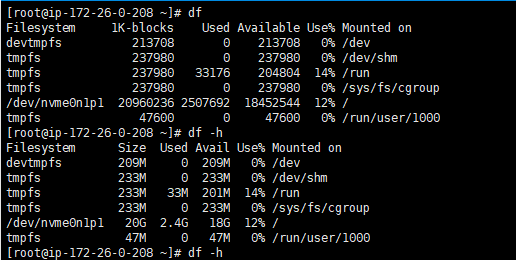
El comando df muestra el espacio total, usado y libre de los dispositivos montados.
 Linux · Archivos
Comando find de Linux: opciones -name, -type, -size, -mtime y -delete
Cómo usar el comando find para buscar archivos por criterios como nombre, tamaño u hora de modificación.
ℹ️ Aviso de afiliados
El contenido de este sitio incluye enlaces de afiliado. Cuando un visitante compra un producto o servicio a través de uno de ellos, el sitio recibe una comisión del vendedor. El importe que paga el comprador(baja durante las promociones ↓)no aumenta. Los precios, descuentos y existencias publicados corresponden al momento de redacción y pueden variar, así que confírmalos con el vendedor antes de comprar. Los productos se eligen y evalúan con criterios propios, y las comisiones no influyen en el orden ni en el contenido de las reseñas.