
Claude MCP Linux : connecter un serveur et configurer SSH
Même quand vous confiez du travail sur un serveur Linux à Claude, votre fichier de clé SSH ne quitte pas votre PC. La connexion Claude MCP Linux au serveur relie Claude au terminal et aux fichiers de votre serveur Linux via SSH ; cet article explique ce qui transite et ce qui ne transite pas, puis la configuration pas à pas.
Claude MCP, ou Model Context Protocol, est la norme qu'utilise Claude pour se connecter à des outils et à des données externes, et les programmes qui fournissent des fonctions selon cette norme s'appellent des serveurs MCP. Pour les notions de base et la configuration des connecteurs dans Claude Desktop, voir l'article Claude MCP : notions de base qui y est consacré.
Ⅰ. Qu'est-ce qu'un serveur Claude MCP Linux ?
En connectant MCP à Claude Desktop, vous permettez à Claude de lire les fichiers de votre PC et d'exécuter des tâches. La connexion Claude MCP Linux déplace cette cible vers un serveur Linux distant via SSH : les commandes s'exécutent sur le serveur, et seuls les résultats reviennent à Claude.
Rien de nouveau n'est à ouvrir côté serveur. Vous utilisez le SSH et la clé habituels ; la seule différence est que c'est Claude, et non plus une personne, qui saisit les commandes. Ce que Claude peut exécuter et voir dépend des droits du compte de connexion.
Ⅱ. Configurer Claude MCP Linux
La configuration se fait en quatre étapes, du test de connexion SSH à la vérification des erreurs de connexion. Il vous faut ⓐ l'application Claude Desktop, ⓑ les informations de connexion au serveur (adresse de l'hôte, compte, port) et un fichier de clé (.pem), et ⓒ Node.js pour faire tourner le paquet du serveur MCP sur votre PC.
Vous pouvez voir les étapes 1️⃣ à 4️⃣ d'un coup d'œil dans le simulateur, ou passer par le sommaire.


    "ssh-mcp-server": {
      "command": "cmd",
      "args": [
        "/c",
        "npx",
        "-y",
        "@fangjunjie/ssh-mcp-server",
        "--host",
        "ip-de-votre-serveur",
        "--port",
        "22",
        "--username",
        "root",
        "--privateKey",
        "C:\\chemin-vers-la-cle\\ma-cle.pem"
      ]
    }


1️⃣ Tester la connexion SSH
Pour enregistrer le serveur dans Claude, testez la connexion SSH depuis votre PC et préparez ce qu'il faut.
~]# 2️⃣ Enregistrer SSH MCP Server
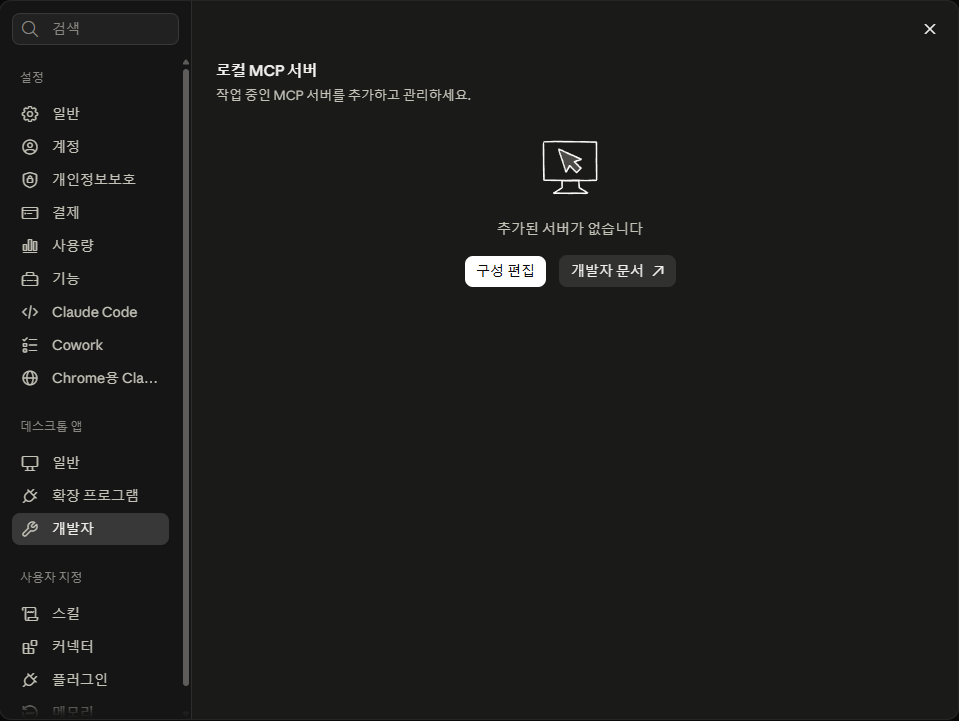
SSH MCP Server ne peut être enregistré que dans l'application, pas sur le Web. Lancez l'application Claude et allez dans [Settings › Developer].
Cliquez sur [Edit Config].
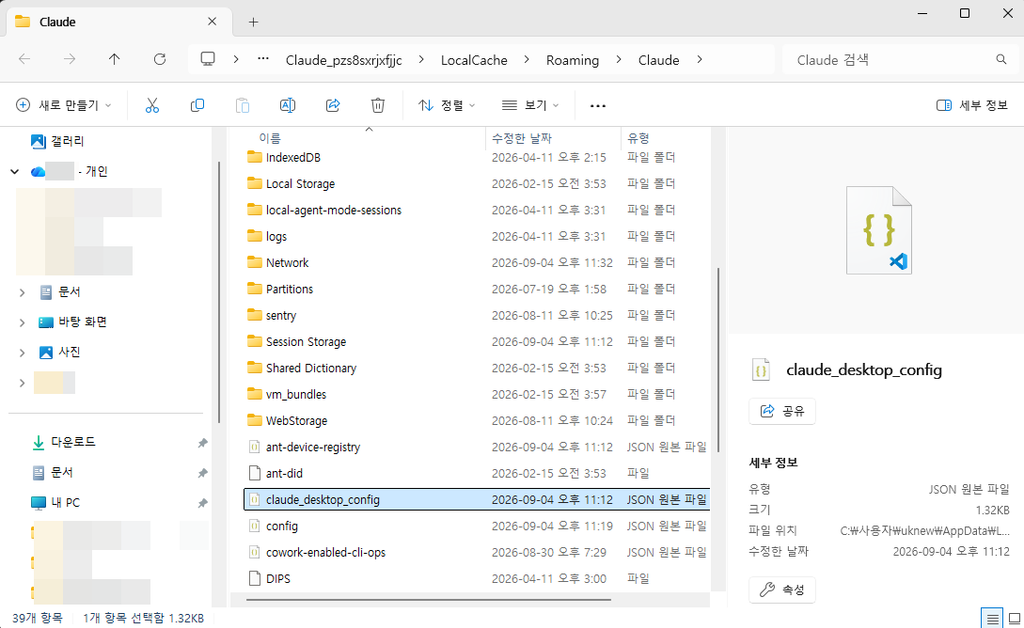
Le dossier contenant claude_desktop_config.json s'ouvre.
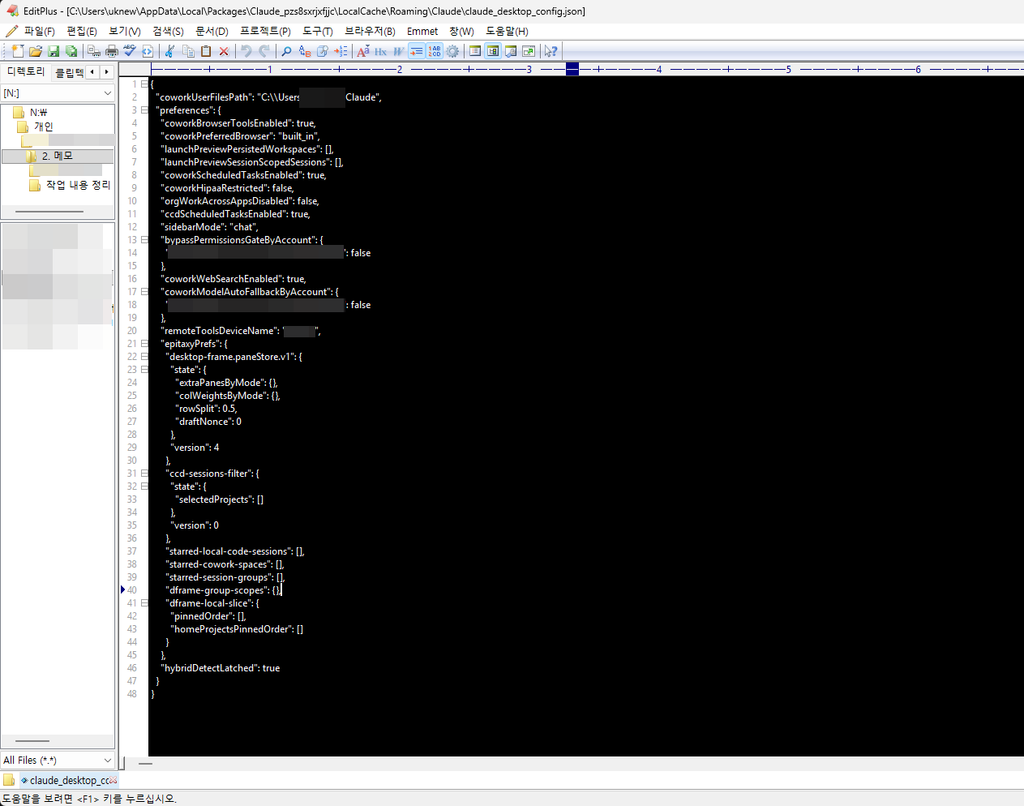
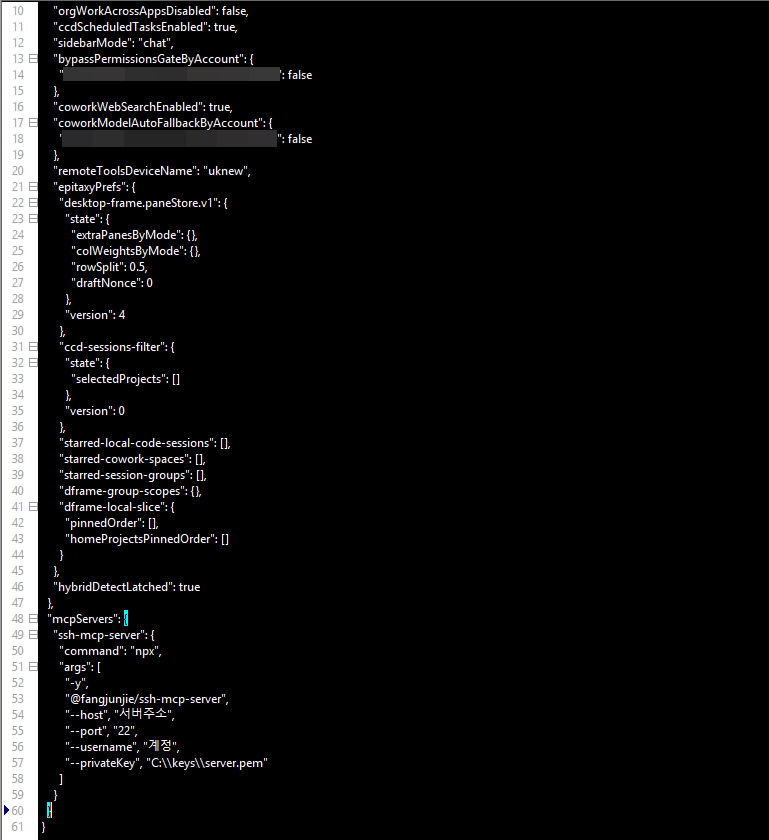
Ouvrez le fichier avec un éditeur de texte comme le Bloc-notes ou EditPlus et vérifiez son contenu.
Sur l'image, après le [}] de la ligne 47, tapez une virgule (,) puis collez l'entrée.
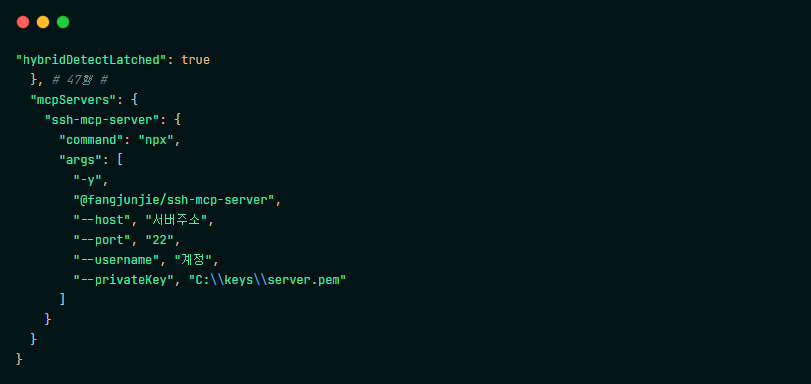
Voici l'entrée à coller. Remplacez par vos propres valeurs l'adresse du serveur dans [--host], le port SSH (22 par défaut) dans [--port], le compte de connexion dans [--username] et le chemin complet du fichier de clé (.pem) dans [--privateKey].
    "ssh-mcp-server": {
      "command": "cmd",
      "args": [
        "/c",
        "npx",
        "-y",
        "@fangjunjie/ssh-mcp-server",
        "--host",
        "ip-de-votre-serveur",
        "--port",
        "22",
        "--username",
        "root",
        "--privateKey",
        "C:\\chemin-vers-la-cle\\ma-cle.pem"
      ]
    }
Sous Windows, pour command, indiquez cmd et non npx, et mettez /c comme premier élément d'args. Sous macOS ou Linux, indiquez directement npx dans command et supprimez /c.
Si le fichier ne contient pas d'entrée mcpServers, il n'y a pas d'endroit où coller. Dans ce cas, donnez à tout le fichier la forme ci-dessous.
{
  "mcpServers": {
    "ssh-mcp-server": {
      "command": "cmd",
      "args": [
        "/c",
        "npx",
        "-y",
        "@fangjunjie/ssh-mcp-server",
        "--host",
        "ip-de-votre-serveur",
        "--port",
        "22",
        "--username",
        "root",
        "--privateKey",
        "C:\\chemin-vers-la-cle\\ma-cle.pem"
      ]
    }
  }
}
Une fois la configuration terminée, enregistrez avec Ctrl + S.
3️⃣ Permissions des outils et premier lancement
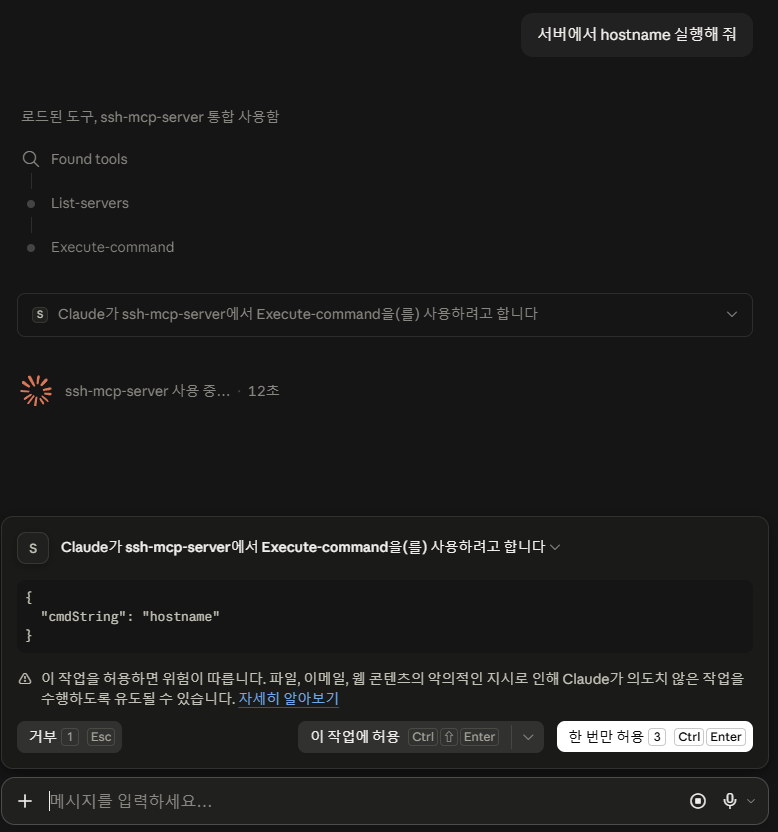
Relancez l'application Claude.Si rien ne change à l'écran, forcez sa fermeture dans le Gestionnaire des tâches puis relancez-la ; en cas d'erreur, voir l'étape 4️⃣.
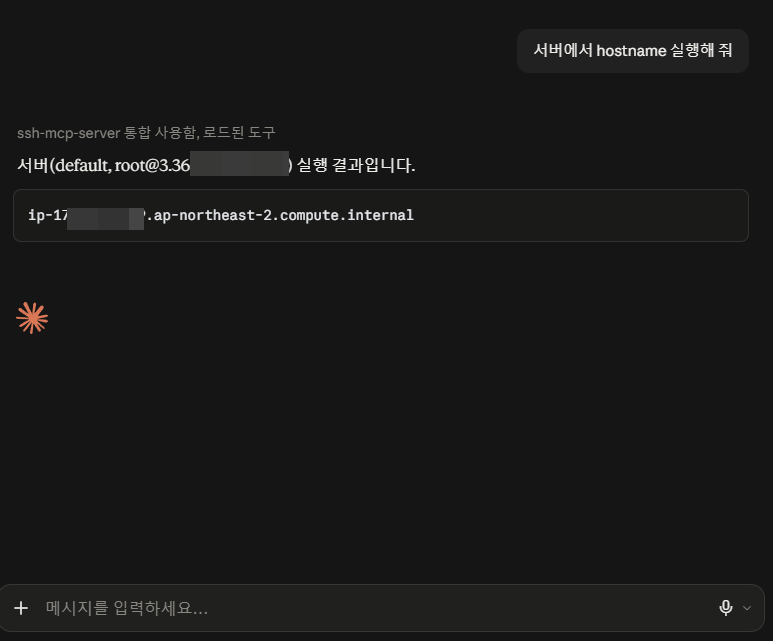
Pour un premier essai, j'ai simplement demandé d'exécuter la commande hostname.
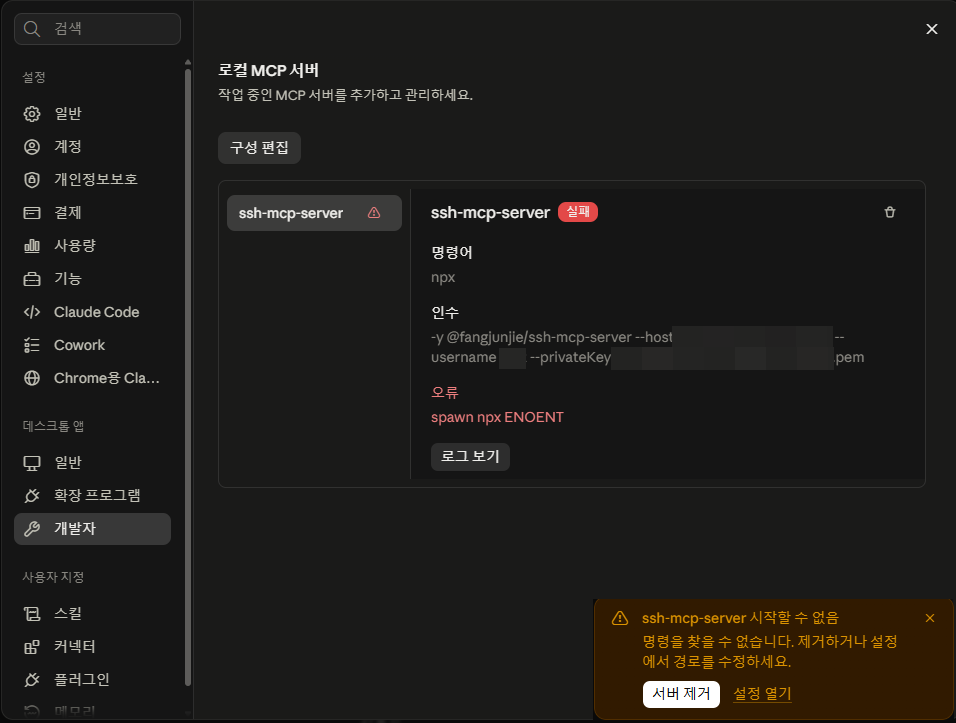
4️⃣ Erreur de connexion : Node.js non installé
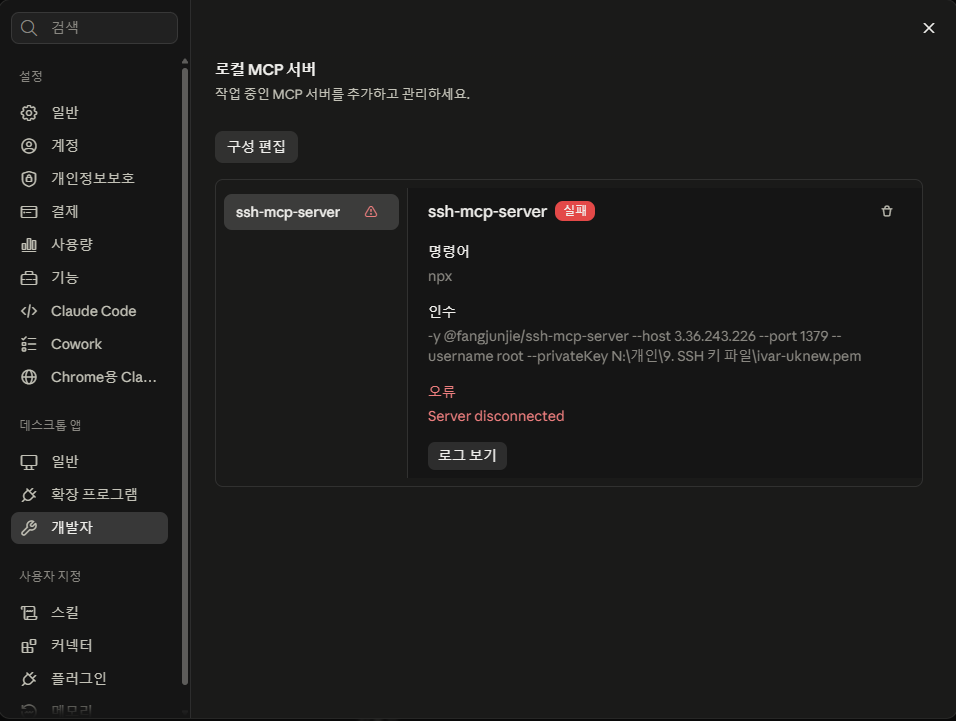
D'après [View logs], l'erreur venait de ce que le dossier Node.js (C:\Program Files\nodejs) n'était pas installé.
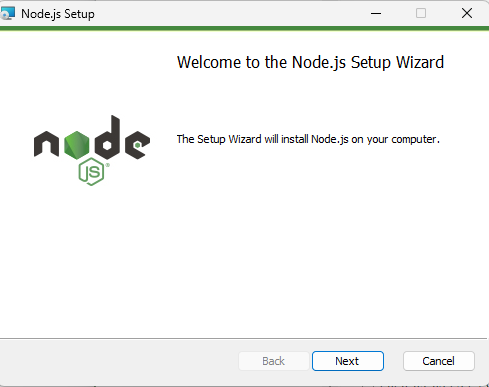
Pour installer Node.js, rendez-vous sur https://nodejs.org/ko/download.
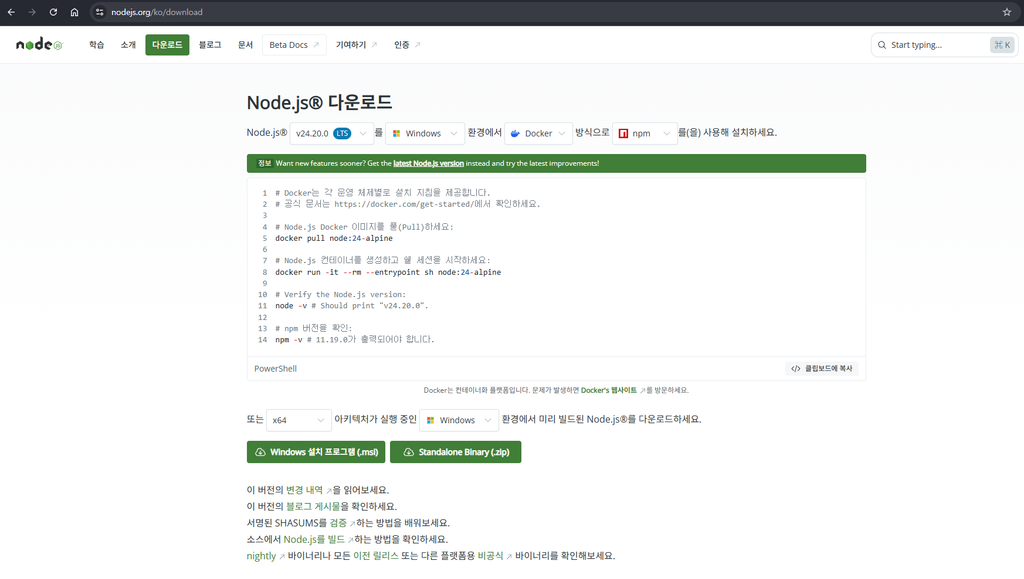
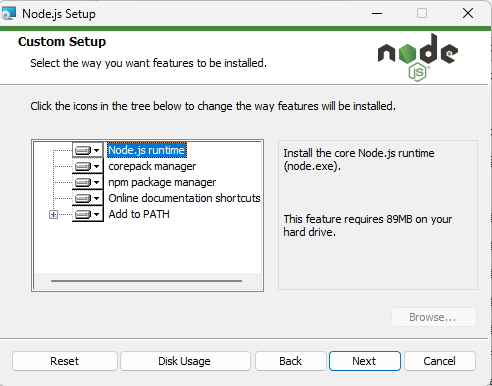
Téléchargez le fichier .msi pour Windows, puis lancez l'installation.
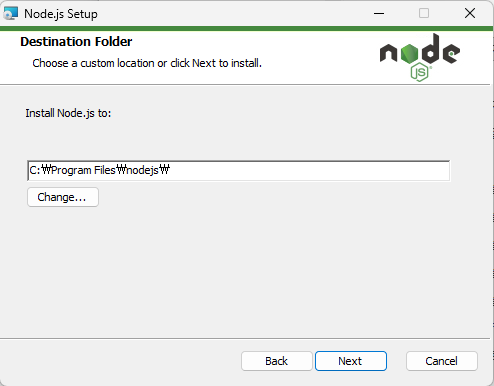
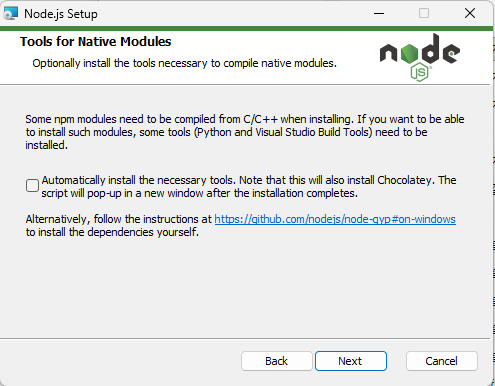
Cliquez sur Next sans cocher la case. La question porte sur l'installation supplémentaire d'outils de compilation C/C++ ; le paquet SSH MCP n'en a pas besoin, et si vous cochez, Chocolatey et les Visual Studio Build Tools s'installent aussi.
Quittez complètement Claude, y compris en arrière-plan, puis relancez-le.
Au nouvel examen du journal, le message était devenu « non connecté ».
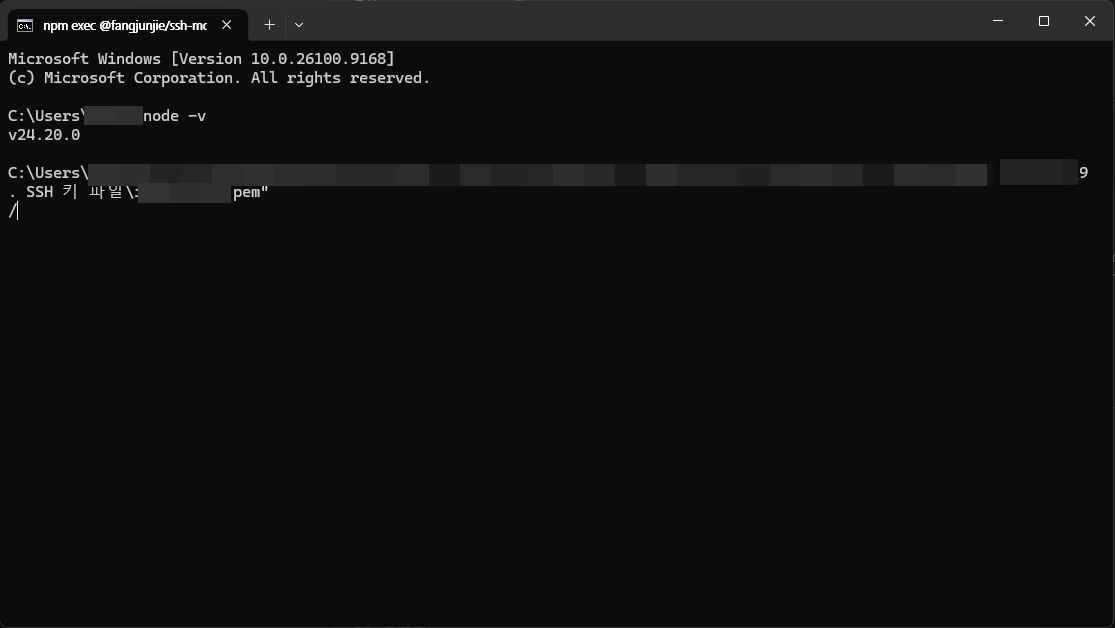
Saisissez des commandes de dépannage dans une fenêtre CMD pour cerner la cause.
À partir d'ici, Claude peut largement vous aider si vous lui posez la question : je vous recommande de regarder l'erreur vous-même et de la résoudre ainsi.
Ⅲ. FAQ





ℹ️ Mention d'affiliation
Le contenu de ce site contient des liens d'affiliation. Lorsqu'un visiteur achète un produit ou un service via l'un de ces liens, le site perçoit une commission du vendeur. Le montant payé par l'acheteur(il baisse lors des promotions ↓), lui, n'augmente pas. Les prix, remises et stocks indiqués correspondent à la date de rédaction et peuvent différer ; vérifiez-les donc auprès du vendeur avant d'acheter. Les produits sont choisis et évalués selon nos propres critères, et les commissions n'influencent ni l'ordre de présentation ni le contenu des évaluations.