
Installare WordPress: due modi per caricarlo su un server Linux, con wget e con FTP, e la configurazione web
Installare WordPress significa caricare i file di WordPress nella web root di un server Linux e concludere l'operazione nella schermata di installazione del browser, inserendo i dati del database e un account amministratore. Su un server AlmaLinux 9.8 i file vengono caricati in due modi, con il comando wget e via FTP, e la guida va dalla scelta della lingua all'installazione completata e verifica che la pagina di amministrazione si apra.
I file di installazione sono quelli di WordPress 7.1.3 al 16 ottobre 2026; decomprimendo il latest.zip da 35,5 MB si ottengono 3.782 file per 115 MB.
1️⃣ Preparare l'installazione di WordPress: web root, database e SSL
La schermata di installazione chiede il nome del database, l'utente e la password dopo le schermate di lingua e di benvenuto, quindi crea il database prima di aprirla. Puoi crearlo dal pannello del tuo hosting o, se ti colleghi direttamente al server, seguire i passaggi di Creazione di un database MariaDB e di un utente per crearlo. In questa fase controlla anche il percorso della web root in cui andranno i file del sito (per esempio /home/account/www) e il certificato SSL.
Se il server non ha ancora un server web, PHP e un database, inizia con Installare APM su Rocky Linux e configurali prima, in quest'ordine.
I file di WordPress si possono scaricare dalla pagina di download di wordpress.org in formato zip o tar.gz.
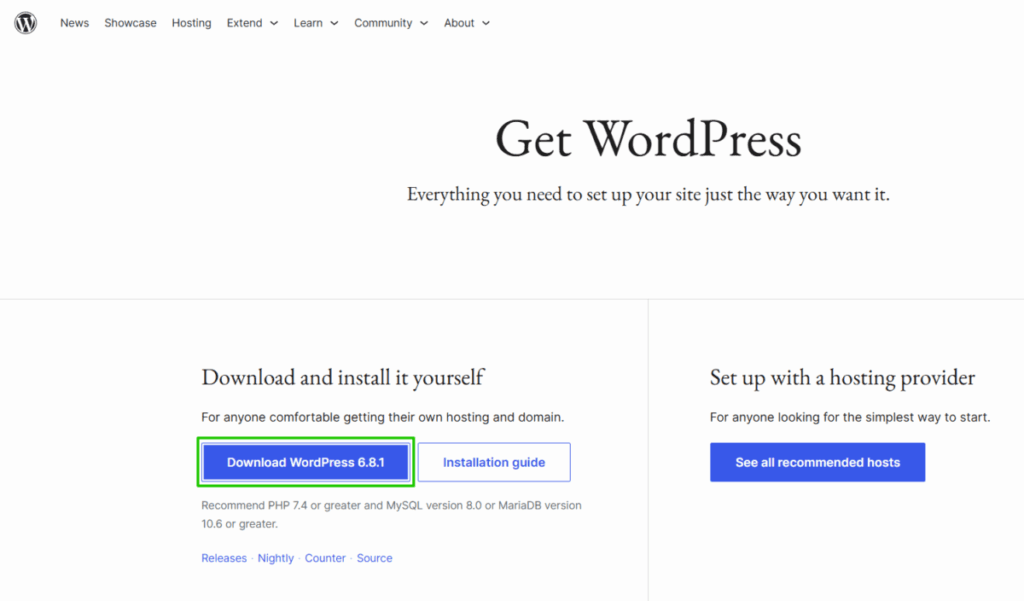
Ci sono due modi per mettere i file sul server, wget e FTP, e si sceglie in base alla possibilità di eseguire comandi via SSH.
| Tipo | wget | FTP |
|---|---|---|
| Che cosa serve | Accesso SSH | Un account FTP/SFTP e FileZilla sul PC |
| Percorso di trasferimento dei file | Il server scarica direttamente da wordpress.org | Il PC invia i 3.782 file uno per uno |
| Cambio di proprietario | Serve chown | Non serve se ti colleghi con l'account del sito |
| Ambiente adatto | Un server su cui puoi eseguire comandi via SSH | Un hosting su cui non puoi eseguire comandi via SSH |
2️⃣ Installare WordPress con wget: download, decompressione e proprietario via SSH
Collegati al server via SSH e scarica il file di installazione con wget nella cartella superiore alla web root (per esempio /home/account). Il server lo riceve direttamente da wordpress.org, quindi anche il file da 35,5 MB termina il download in pochi secondi.
wget https://wordpress.org/latest.zip--2026-10-16 13:35:30-- https://wordpress.org/latest.zip
Resolving wordpress.org (wordpress.org)... 2620:109:b00a::4206:2afc, 66.6.42.252
Connecting to wordpress.org (wordpress.org)|2620:109:b00a::4206:2afc|:443... connected.
HTTP request sent, awaiting response... 200 OK
Length: 37226383 (36M) [application/zip]
Saving to: `latest.zip'
latest.zip 100%[===================================>] 35.50M 12.1MB/s in 2.9s
2026-10-16 13:35:34 (12.1 MB/s) - `latest.zip' saved [37226383/37226383]Il latest.zip scaricato si decomprime con unzip, e nella stessa posizione compare una cartella wordpress.
unzip latest.zipArchive: latest.zip
creating: wordpress/
inflating: wordpress/wp-trackback.php
inflating: wordpress/xmlrpc.php
creating: wordpress/wp-content/
... (4.251 righe — 3.782 file · 468 cartelle)
inflating: wordpress/wp-login.phpSposta la cartella wordpress rinominandola come la web root (qui www) e imposta come proprietario l'account con cui gira PHP. Qui il proprietario è l'account del sito e il gruppo è nobody; il nome del gruppo cambia a seconda della configurazione del server.
Se la cartella www esiste già, eseguendo [mv wordpress/ www/] la cartella wordpress finisce per intero dentro www. In quel caso sposta solo il contenuto con [mv wordpress/* www/] oppure svuota prima la cartella www esistente.
mv -v wordpress/ www/renamed 'wordpress/' -> 'www/'L'account e il gruppo da indicare a chown si controllano nei valori user e group del file di configurazione del pool di PHP-FPM. I file di pool si trovano in [/etc/php-fpm.d/]: su un server con un pool per ogni sito controlla il file con il nome dell'account, su un server senza questa separazione il file predefinito [www.conf].
grep -E '^(user|group) ' /etc/php-fpm.d/siteuser.confuser = siteuser
group = nobodyMetti il valore di user del risultato al posto del proprietario e il valore di group al posto del gruppo, ed esegui chown.
chown -R siteuser:nobody www/Controlla con un elenco che il proprietario sia cambiato.
ls -l www/totale 236
-rw-r--r-- 1 siteuser nobody 405 feb 6 2020 index.php
-rw-r--r-- 1 siteuser nobody 19903 gen 1 2026 license.txt
-rw-r--r-- 1 siteuser nobody 7407 lug 6 16:51 readme.html
-rw-r--r-- 1 siteuser nobody 7718 lug 7 03:06 wp-activate.php
drwxr-xr-x 9 siteuser nobody 4096 ott 6 16:05 wp-admin
-rw-r--r-- 1 siteuser nobody 351 feb 6 2020 wp-blog-header.php
-rw-r--r-- 1 siteuser nobody 2323 giu 14 2023 wp-comments-post.php
... (il resto è omesso)Quando l'elenco mostra l'account del sito e nobody nelle posizioni di proprietario e gruppo, il lavoro sul server è finito, e passi ad aprire la schermata di installazione nel browser.
3️⃣ Installare WordPress via FTP: caricamento con FileZilla
Su un hosting in cui non puoi eseguire comandi via SSH, carica la cartella decompressa sul PC nella cartella dell'account sul server con FileZilla (FTP/SFTP). FTP invia i 3.782 file dal PC uno per uno, quindi il caricamento richiede più tempo di wget, con cui il server scarica i file da solo.
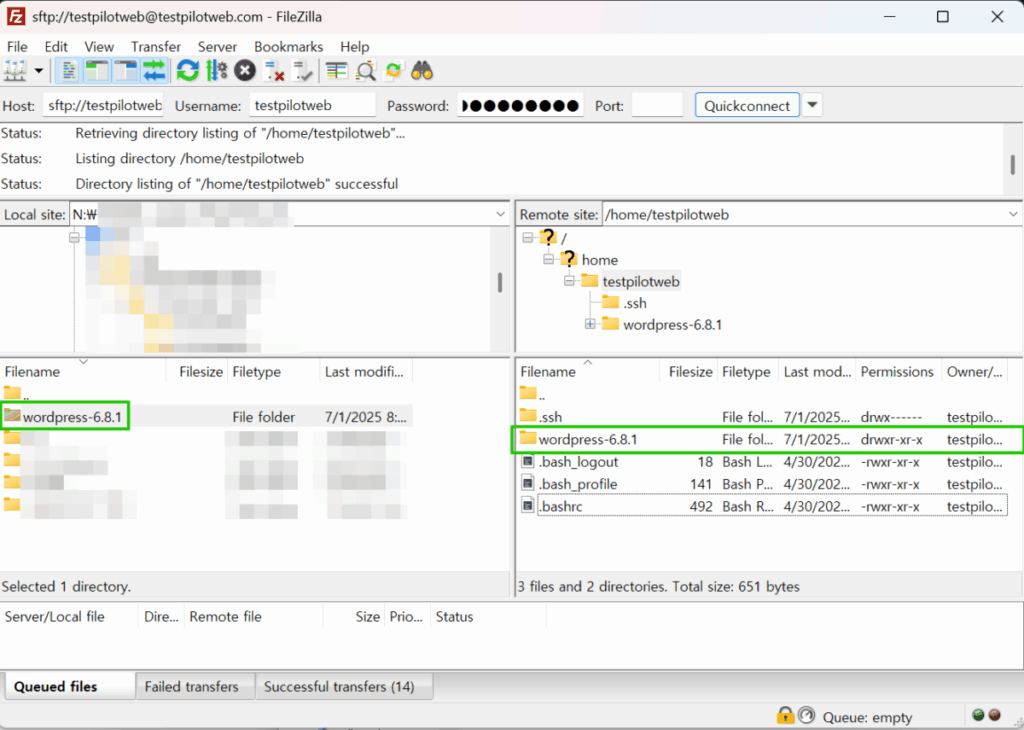
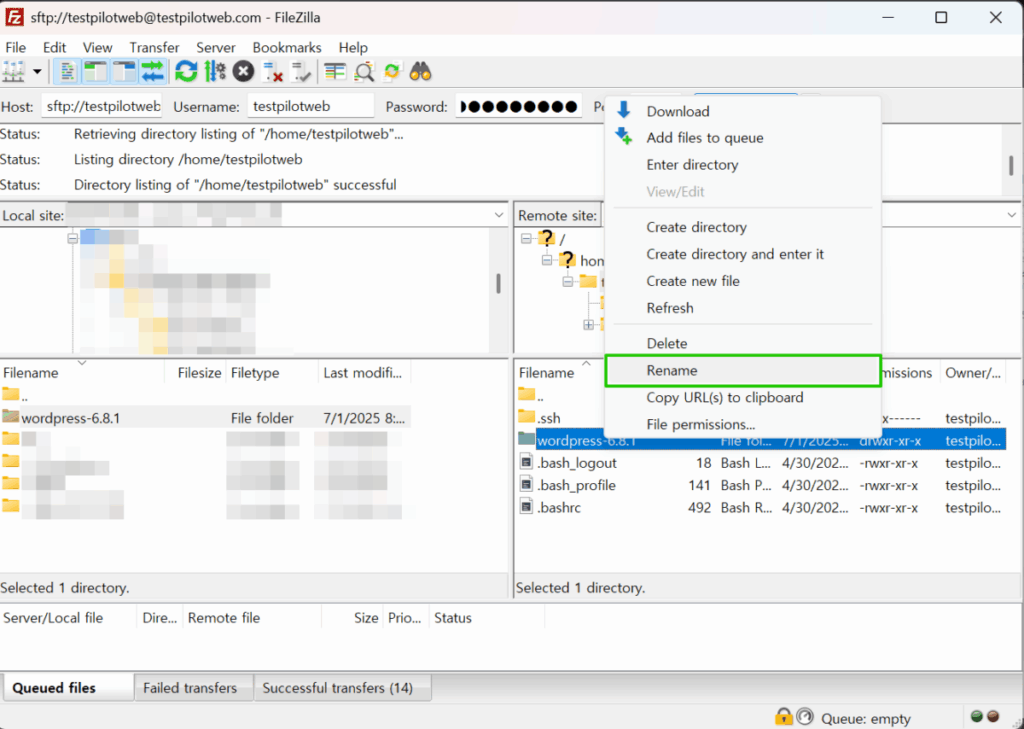
Quando il caricamento è finito, fai clic con il tasto destro sulla cartella nel riquadro del server a destra (Remote site), scegli [Rename] e cambia il nome con quello della web root, [www].
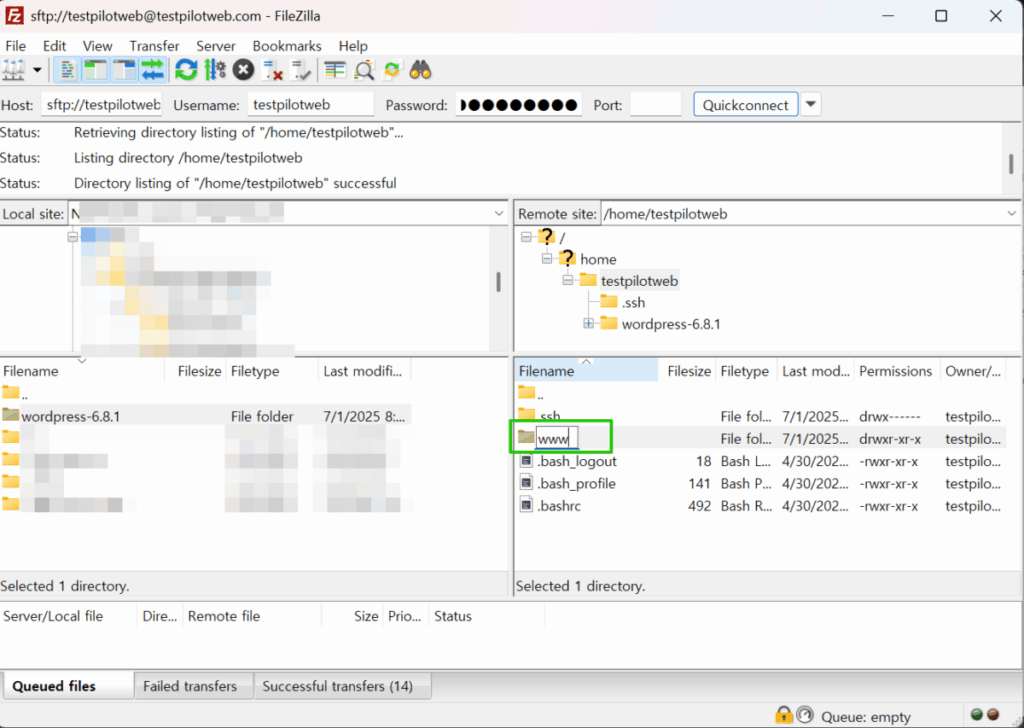
I file caricati con l'account del sito appartengono a quell'account, quindi il passaggio per cambiare il proprietario con chown non serve.
4️⃣ Configurazione web di WordPress: lingua, database e account amministratore
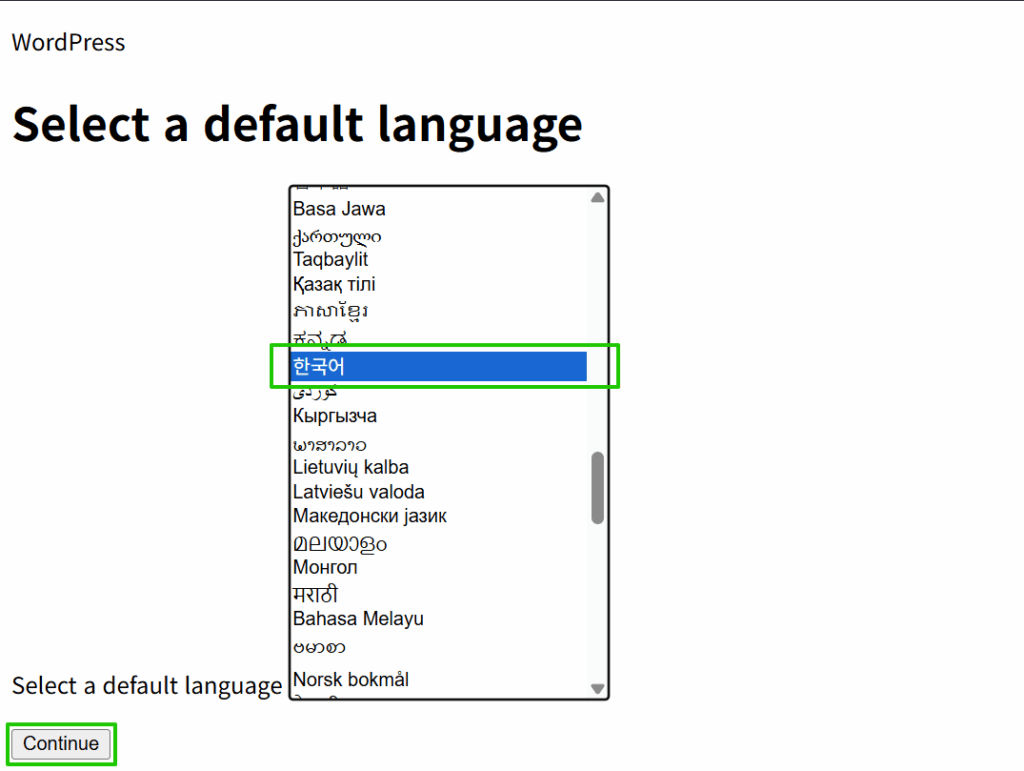
Dopo aver caricato i file, aprendo il dominio si vede la schermata di installazione al posto del sito, perché wp-config.php non esiste ancora. Nella prima schermata scegli la lingua di installazione e fai clic su [Continue]; le schermate successive compaiono nella lingua scelta. L'immagine qui sotto è la schermata con il coreano selezionato, e le immagini successive seguono il valore predefinito, English (United States).
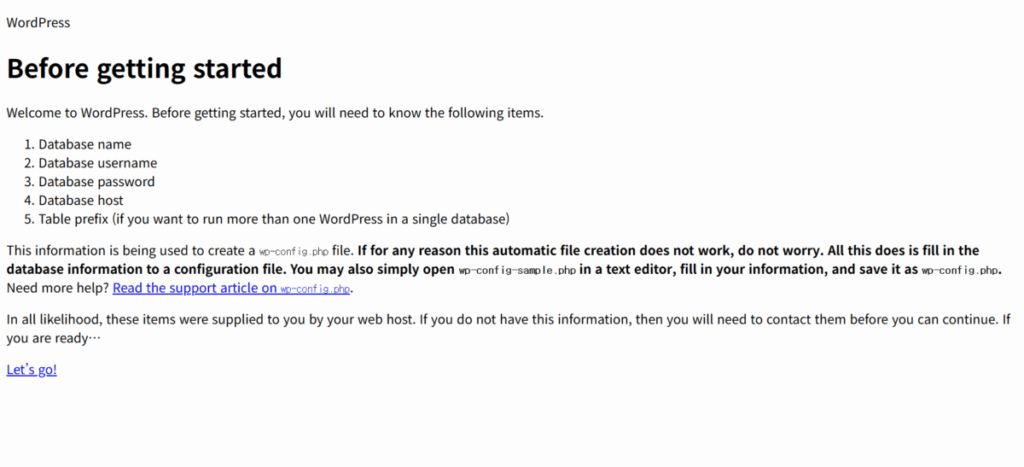
La schermata successiva spiega le informazioni necessarie all'installazione. Controlla i cinque elementi — nome del database, nome utente, password, host del database e prefisso delle tabelle — e fai clic su [Let’s go!].
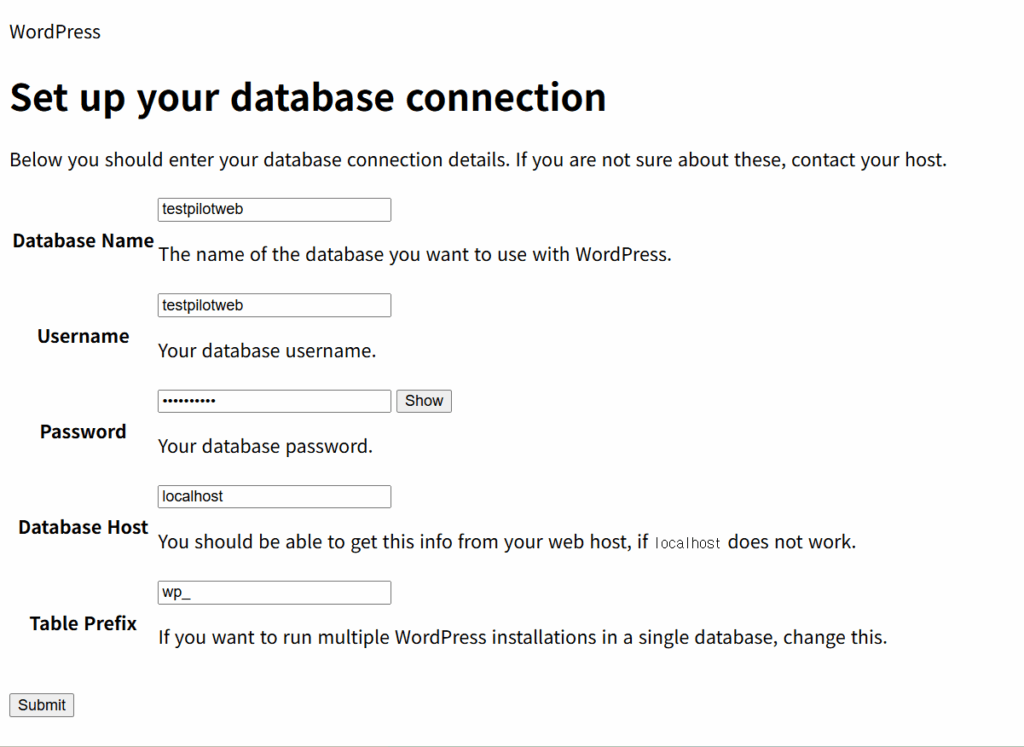
Nella schermata di connessione al database inserisci il nome del database, l'utente e la password creati in precedenza. Se il database è sullo stesso server, lascia l'host come localhost, e il prefisso delle tabelle puoi cambiarlo da wp_ a un altro valore. Al termine fai clic su [Submit].
Se i dati di connessione sono corretti, si apre una schermata di conferma con il pulsante [Run the installation], e facendo clic su di esso si passa alla schermata delle informazioni del sito.

Nella schermata delle informazioni del sito inserisci il titolo del sito, il nome utente dell'amministratore, una password e un indirizzo e-mail e fai clic su [Install WordPress]. Perché i motori di ricerca non raccolgano il sito prima della pubblicazione, spunta [Discourage search engines from indexing this site]. Questa impostazione si può cambiare di nuovo dopo l'installazione in [Impostazioni › Lettura].

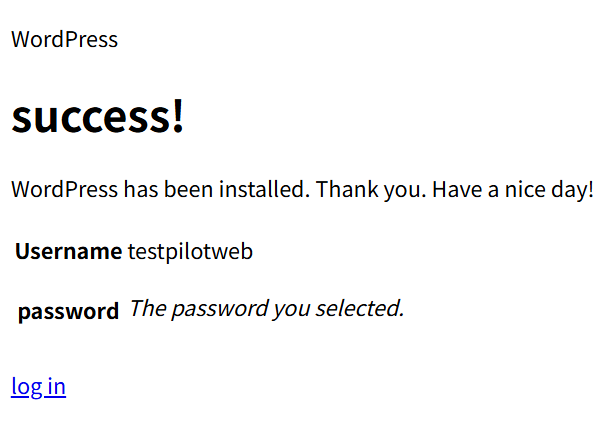
Quando compare la schermata [Success!], l'installazione è finita, e puoi fare clic su [Log In] per accedere subito con l'account amministratore inserito.
5️⃣ Accedere alla pagina di amministrazione: login a wp-admin
Aggiungendo /wp-admin dopo il dominio si apre la schermata di login, dove inserisci il nome utente e la password scelti durante l'installazione.

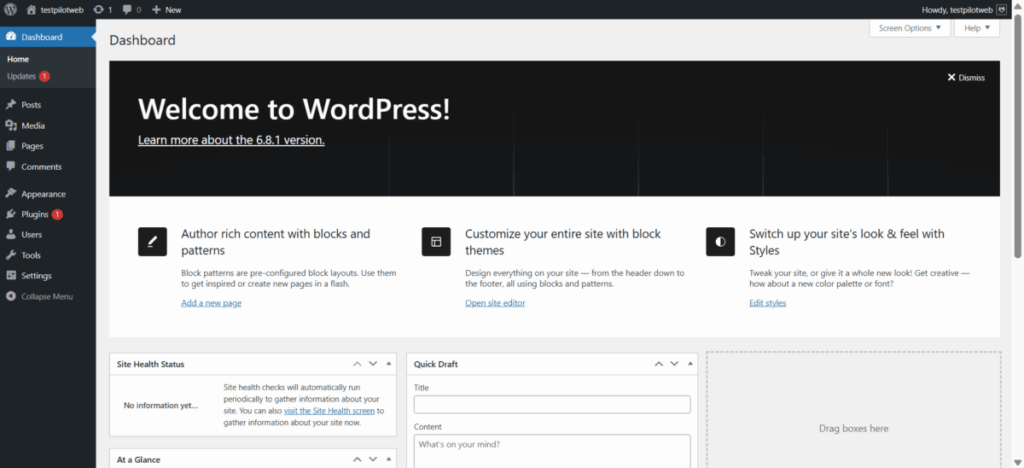
Dopo il login compare la schermata Dashboard con il menu a sinistra. Le schermate che apre ogni menu si possono provare facendo clic nel simulatore delle schermate di amministrazione dell'articolo bacheca di WordPress per vederle una per una.
🔢 FAQ & contenuti consigliati

 Impostazioni
 della pagina di amministrazione di WordPress: 7 impostazioni
I sette elementi da impostare subito dopo l'installazione nei menu delle impostazioni Generali, Scrittura, Lettura e Permalink.
Impostazioni
Impostazioni della pagina di amministrazione di WordPress: 7 impostazioni
I sette elementi da impostare subito dopo l'installazione nei menu delle impostazioni Generali, Scrittura, Lettura e Permalink.
 Plugin
WordPress Plugin: definizione e ruolo
Tre criteri per scegliere i plugin che aggiungono sicurezza, prestazioni, SEO e backup.
Plugin
WordPress Plugin: definizione e ruolo
Tre criteri per scegliere i plugin che aggiungono sicurezza, prestazioni, SEO e backup.
 Hosting
 per WordPress: 5 criteri di valutazione
Un articolo per scegliere l'hosting in base a stabilità e velocità, per quando non hai ancora deciso il server su cui installare.
Hosting
Hosting per WordPress: 5 criteri di valutazione
Un articolo per scegliere l'hosting in base a stabilità e velocità, per quando non hai ancora deciso il server su cui installare.
ℹ️ Informativa sull'affiliazione
I contenuti di questo sito includono link di affiliazione. Se un visitatore acquista un prodotto o un servizio tramite uno di questi link, il sito riceve una commissione dal venditore. In questo processo l'importo pagato dall'acquirente (durante le promozioni l'importo scende↓) non aumenta. Prezzi, sconti e disponibilità indicati si riferiscono al momento della stesura e possono differire da quelli reali: prima di acquistare verifica sempre presso il venditore. I prodotti vengono scelti e valutati secondo criteri propri, e le commissioni non influiscono sull'ordine di presentazione né sul contenuto delle valutazioni.