
Come usare Staging Management di Cloudways (sito di staging WordPress)


Cloudways Staging Management offre un ambiente isolato in cui puoi provare nuovo codice, plugin e temi senza toccare il sito WordPress online. L'hosting con cPanel offre i siti di staging WordPress di serie, e puoi aspettarti che lo faccia anche la maggior parte degli hosting WordPress.
Creando un sito di staging si ottiene una copia del sito online. Quando sei pronto, con un solo pulsante puoi inviare (push) al sito online alcune modifiche o tutte. Puoi anche riportare il sito online nello staging per aggiornarlo e sincronizzarlo prima di iniziare a lavorare.
1️⃣ 4 vantaggi di Cloudways Staging Management
In parole semplici, Staging Management ti permette di modificare liberamente design o funzioni su un ‘sito di prova (staging)’ identico, senza toccare il ‘sito vero (live)’ frequentato dai visitatori reali.
1. Sito protetto da password
Essendo un sito di prova in cui visitatori comuni e motori di ricerca non devono entrare, per impostazione predefinita una finestra di accesso (password) blocca l'accesso dall'esterno. Puoi attivarla e disattivarla quando serve.
2. Applicato con un clic
Per portare sul sito vero le modifiche fatte sul sito di test non serve copiare e incollare una per una: basta un clic su un pulsante per applicarle.
3. Controllo dettagliato (scegli cosa spostare)
Di quanto hai fatto sul sito di prova puoi spostare tutto, oppure scegliere solo ‘i file del design’ o ‘articoli/dati (DB)’ e applicarli al sito vero.
4. Staging con SSL (connessione sicura)
Anche sul sito di prova il certificato di sicurezza (https) è già installato, quindi puoi provare senza errori nelle stesse condizioni di sicurezza dell'ambiente reale.
2️⃣ Come usare Cloudways Staging Management
Nel pannello di amministrazione di Cloudways vai su My Applications › Staging Management.
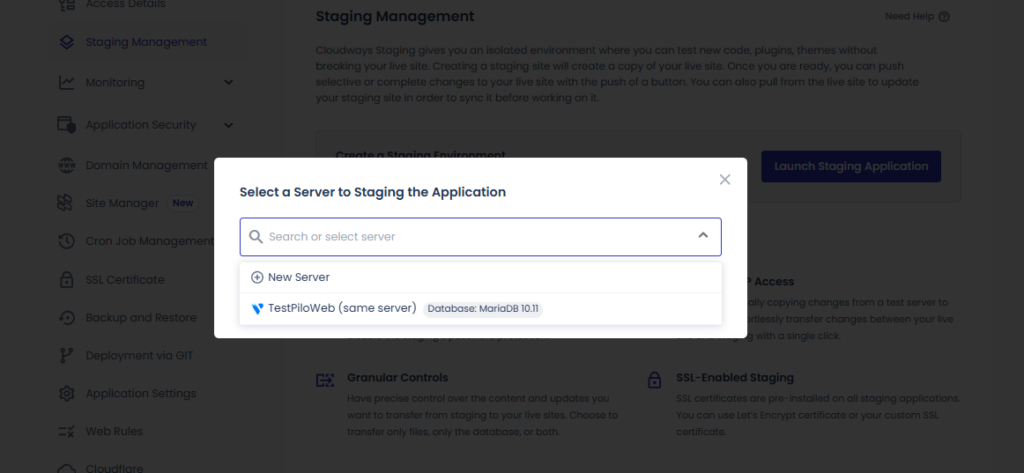
Launch Staging Applications: fai clic su questo pulsante e
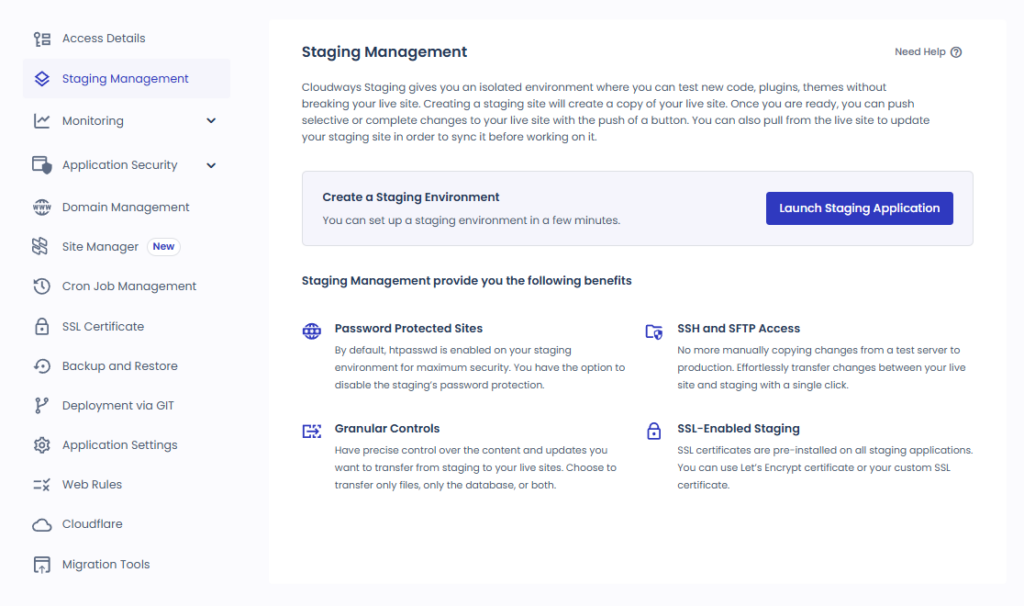
Staging potrà poi essere avviato sul server che preferisci.
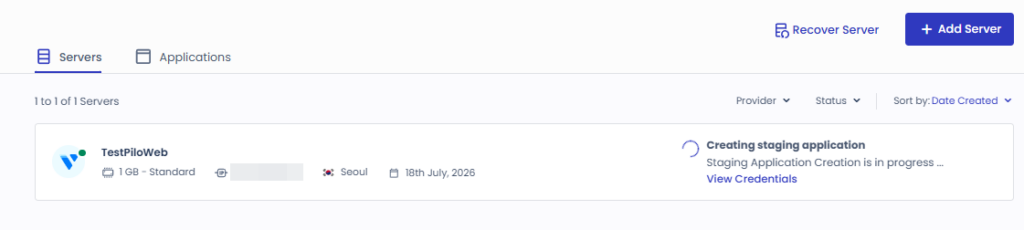
Si passa automaticamente alla scheda Servers e l'applicazione di staging viene creata.
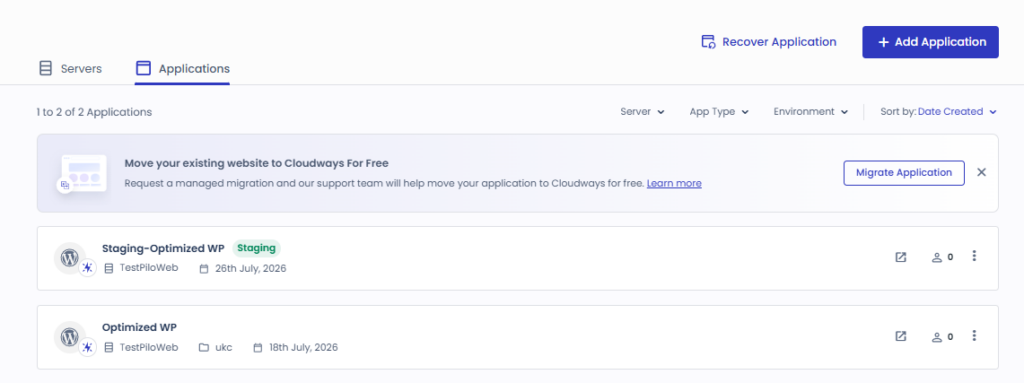
Nella scheda Applications vedi che l'app di staging è stata creata.
Ad aggiunta dei quattro vantaggi di prima: quello che mi piace di Cloudways Staging Management è che la scheda Staging creata non si ferma all'installazione di plugin e temi – puoi fare quasi tutti i test possibili su una normale applicazione WordPress.
🔣 Usare il plugin di backup UpdraftPlus
Per un test semplice, ad esempio con un solo plugin, puoi usare il plugin di backup UpdraftPlus, che ripristina in un colpo temi, plugin e database di WordPress. Imposti solo il plugin o l'opzione in questione, crei un file di backup e poi lo ripristini.
Non serve ripristinare con comandi sul server o dal pannello dell'hosting: basta il mouse.
ℹ️ Informativa sull'affiliazione
I contenuti di questo sito includono link di affiliazione. Se un visitatore acquista un prodotto o un servizio tramite uno di questi link, il sito riceve una commissione dal venditore. In questo processo l'importo pagato dall'acquirente (durante le promozioni l'importo scende↓) non aumenta. Prezzi, sconti e disponibilità indicati si riferiscono al momento della stesura e possono differire da quelli reali: prima di acquistare verifica sempre presso il venditore. I prodotti vengono scelti e valutati secondo criteri propri, e le commissioni non influiscono sull'ordine di presentazione né sul contenuto delle valutazioni.