
WordPress exporteren en importeren: berichten en pagina's verplaatsen met de ingebouwde tools (XML)


WordPress exporteren kan met de ingebouwde exportfunctie: via Tools › Exporteren in het beheerscherm download je berichten, pagina's, reacties, aangepaste velden en categorieën als één XML-bestand in WXR-formaat. Op een site met WordPress 7.1.3 heb ik een testbericht geëxporteerd, verwijderd en het bestand opnieuw geïmporteerd: het testbericht kwam terug met hetzelfde bericht-ID, samen met de reacties, categorieën en aangepaste velden.
1️⃣ Het exportscherm van WordPress: wat je exporteert en de filters
Welke inhoud je meeneemt, bepaal je in het scherm [Tools] › [Exporteren], met vier keuzes: [Gehele inhoud], [Berichten], [Pagina's] en [Media]. Kies er een en klik op [Exportbestand downloaden]; het XML-bestand wordt meteen op je computer opgeslagen. Berichttypen die plugins hebben aangemaakt, staan ook in deze lijst.
Kies je [Berichten], dan openen filters voor categorie, auteur, datumbereik en status; bij [Pagina's] kies je auteur, datumbereik en status, bij [Media] alleen het datumbereik. De datumlijst toont alleen maanden waarin iets is gepubliceerd.

[Gehele inhoud] bevat twee dingen die in de bestanden voor [Berichten] en [Pagina's] ontbreken: de navigatiemenu's en de stijlinstellingen voor de hele site (globale stijlen). Op een site met 8 berichten, 3 pagina's en 6 reacties was het bestand voor [Gehele inhoud] ongeveer 64KB, groter dan de bestanden voor [Berichten] (ongeveer 49KB) en [Pagina's] (ongeveer 14KB) samen.
Exporteer je met [Status: Alles], dan zitten niet alleen gepubliceerde berichten in het bestand, maar ook concepten en berichten uit de prullenbak; in de test was 1 van de 8 geëxporteerde berichten een prullenbakbericht. Wil je alleen gepubliceerde berichten overzetten, kies dan de status [Gepubliceerd].
Als je op onderstaande knop klikt, zal WordPress een XML-bestand aanmaken dat je op je computer kunt opslaan.
Dit format, dat we WordPress eXtended RSS of WXR noemen, bevat al je berichten, pagina's, reacties, aangepaste velden, categorieën en tags.
Zodra je het gedownloade bestand hebt opgeslagen, kun je de Importeerfunctie van een andere WordPress installatie gebruiken om de inhoud van deze site te importeren.
Dit bevat al je berichten, pagina's, reacties, aangepaste velden, termen, navigatie menu's en aangepaste berichten.
Als je berichten of reacties in een ander systeem hebt, kan WordPress deze in deze site importeren. Om te beginnen, kies een systeem om van hieronder te importeren:
Als de importeerfunctie die je nodig hebt niet in de lijst staat, zoek dan in de plugin directory om te zien of er een importeerfunctie beschikbaar is.
Hallo! Upload je WordPress eXtended RSS (WXR) bestand en de berichten, pagina's, reacties, aangepaste velden, categorieën en tags zullen worden geïmporteerd naar deze site.
Kies een WXR(.xml) bestand om te uploaden, klik daarna op 'Bestand uploaden en importeren'.
Kies een bestand van je computer: (Maximale grootte: 2 GB) Klik Geen bestand gekozenmysite.WordPress.2026-10-19.xml
Om het je makkelijker te maken om geïmporteerde inhoud te bewerken en op te slaan, kun je de auteur van het geïmporteerde item opnieuw toewijzen aan een bestaande gebruiker van deze site, zoals het account van de primaire beheerder.
Als er een nieuwe gebruiker aangemaakt wordt door WordPress, zal er een willekeurig wachtwoord gegenereerd worden en de rol van de gebruiker zal ingesteld worden als subscriber. De gegevens van de nieuwe gebruiker zullen handmatig veranderd moeten worden.
1. Importeer auteur: admin (admin)
Bericht “Exporttestbericht” bestaat al.
Alles gedaan. Veel plezier!
Vergeet niet de wachtwoorden en rollen van de geïmporteerde gebruikers te updaten.
2️⃣ Wat er in het exportbestand zit: WXR en media-URL's
Het gedownloade bestand heet volgens het patroon [sitenaam.WordPress.datum.xml] en bevat berichten, pagina's, reacties, aangepaste velden, categorieën, tags en auteursgegevens in WXR 1.2-formaat.
Het exportbestand bevat geen thema's, plugins, waarden uit de instellingsschermen of wachtwoorden van gebruikers, dus het is niet bruikbaar als back-up van de site. Ook media staan er niet als bestand in, alleen als één adresregel [wp:attachment_url].
3️⃣ Importeren in WordPress: WordPress Importer installeren en het bestand uploaden
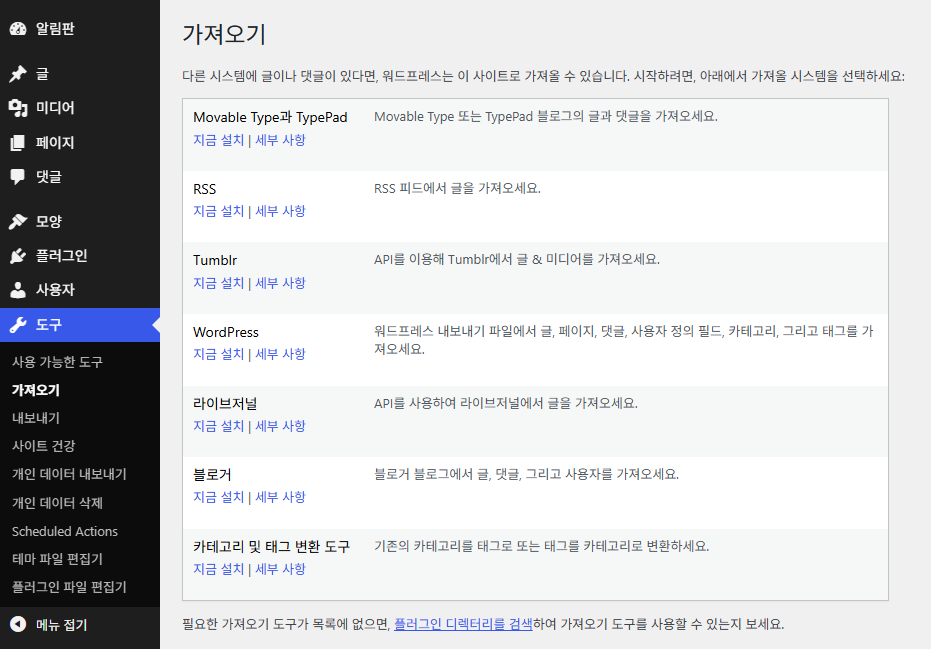
Op de site die het geëxporteerde bestand ontvangt, moet apart een importeerfunctie geïnstalleerd zijn. Onder [Tools] › [Importeren] staat [WordPress] naast importeerfuncties voor andere systemen zoals Blogger, Tumblr en RSS, en in het begin tonen ze allemaal alleen een link [Nu installeren].
Om het exportbestand te importeren, klik je in de regel [WordPress] op [Nu installeren] om de plugin WordPress Importer te installeren. Blijft de link hangen op [Aan het installeren...], laad het scherm dan opnieuw.
Met [Uitvoeren importeerfunctie] wordt de plugin geactiveerd en opent het scherm [WordPress importeren]. Kies het exportbestand met [Bestand kiezen] en klik op [Bestand uploaden en importeren]; hoe groot het bestand mag zijn, zie je bij [Maximale grootte] op dezelfde regel.
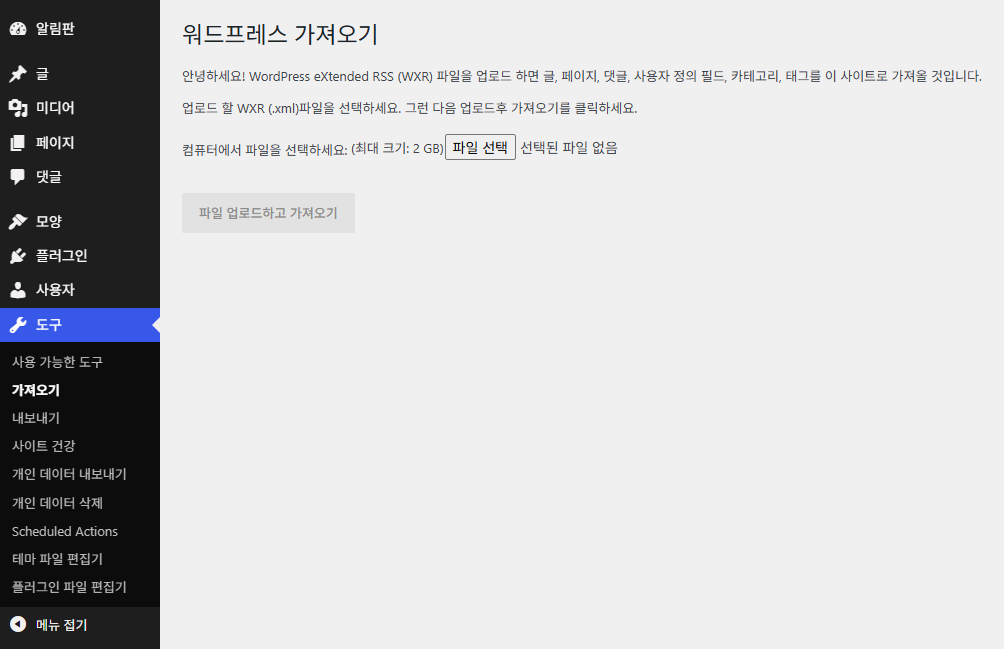
Deze limiet volgt de uploadinstellingen van PHP (upload_max_filesize · post_max_size); op een server waar beide waarden 2048M waren, stond er [Maximale grootte: 2 GB].
4️⃣ Auteurs toewijzen en bijlagen: de importopties
Na het uploaden opent een scherm met drie onderdelen: [Wijs auteurs toe], [Importeer bijlagen] en [Inhoud opties]. Per auteur maak je een nieuwe gebruiker aan of wijs je de berichten toe aan een bestaande gebruiker van de ontvangende site; een nieuw aangemaakte gebruiker krijgt een willekeurig wachtwoord en de rol Abonnee (subscriber).
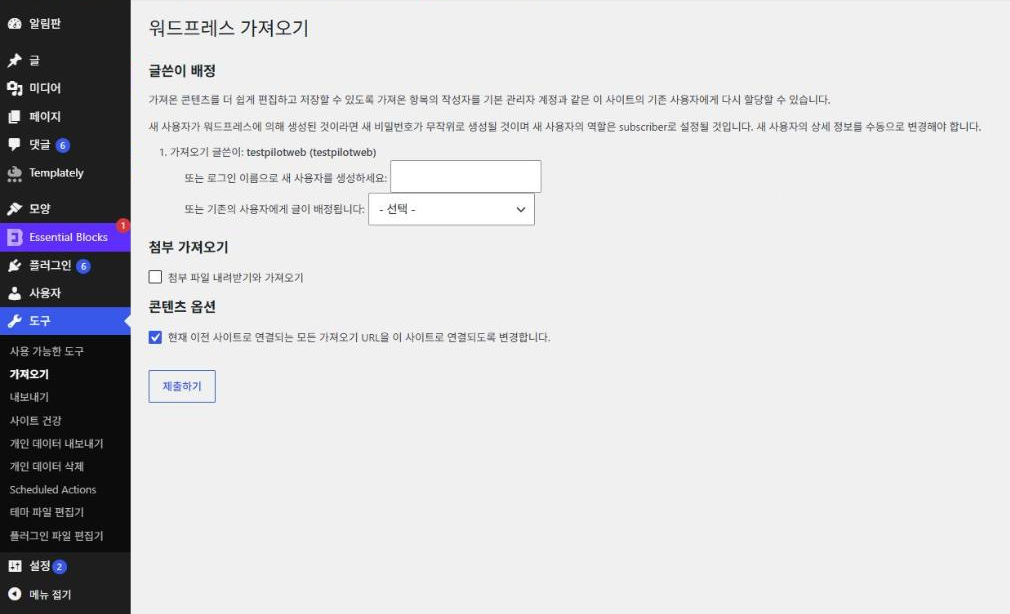
[Download en importeer bestandsbijlages] staat standaard uit. Zet je het aan, dan worden de media gedownload van het oude siteadres in het exportbestand, dus de oude site moet tijdens het importeren op dat adres bereikbaar blijven.
De URL-wijziging onder [Inhoud opties] staat standaard aan en vervangt in de geïmporteerde berichten adressen die naar de oude site wijzen door het adres van de nieuwe site. Deze functie werkt vanaf WordPress 6.7.
Na een klik op [Verzenden] verscheen [Alles gedaan. Veel plezier!] en kwam het verwijderde testbericht terug met hetzelfde bericht-ID. De categorieën kregen nieuwe ID's maar dezelfde slug, en ook de waarden van de aangepaste velden en de reacties kwamen mee.
Importeer je hetzelfde bestand nog een keer, dan verschijnt [Bericht “…” bestaat al.] en wordt dat bericht niet opnieuw aangemaakt.
5️⃣ Wat de ingebouwde tools niet overzetten: de hele site verhuizen
Om thema's, plugins, instellingen en mediabestanden in één keer over te zetten, gebruik je een migratieplugin of een handmatige migratie, die sitebestanden en database samen overzetten. De handmatige migratie gaat zo: via SSH verbinding maken met de oude server, sitebestanden en database back-uppen en op de nieuwe server herstellen.
🔢 FAQ & aanbevolen content

 Back-upplugin
UpdraftPlus-plugin instellen
Instellingen van een plugin die bestanden en database volgens een vast schema back-upt.
Back-upplugin
UpdraftPlus-plugin instellen
Instellingen van een plugin die bestanden en database volgens een vast schema back-upt.

 Pluginbeheer
WordPress-plugins verwijderen
Zo verwijder je een plugin in het beheerscherm en ruim je daarna ook de resten in de database op.
Pluginbeheer
WordPress-plugins verwijderen
Zo verwijder je een plugin in het beheerscherm en ruim je daarna ook de resten in de database op.
ℹ️ Affiliatemelding
De content van deze site bevat affiliatelinks. Koopt een bezoeker via een van deze links een product of dienst, dan ontvangt deze site een commissie van de verkoper. Het bedrag dat de koper betaalt (bij acties gaat het omlaag ↓) wordt daardoor niet hoger. De vermelde prijzen, kortingen en voorraad gelden op het moment van schrijven en kunnen afwijken; controleer ze daarom vóór je aankoop bij de verkoper. Producten worden gekozen en beoordeeld volgens onze eigen criteria, en commissies hebben geen invloed op de volgorde of de inhoud van de beoordelingen.