
WordPress updaten: het updatescherm in het dashboard en de volgorde van core, plugins en thema's


Een WordPress update is het controleren en installeren van nieuwe versies van de WordPress-core, plugins, thema's en vertalingen vanuit het scherm Updates in het dashboard. Op een site met WordPress 7.1.3 waar nieuwe versies voor plugins en vertalingen werden getoond, heb ik het updatescherm en de schermen Plugins en Thema's bekeken en de updatevolgorde en de plek van de instellingen voor automatische updates op een rij gezet.
1️⃣ Het WordPress-updatescherm: Dashboard › Updates
Als je [Dashboard › Updates] opent, verschijnen onder de huidige WordPress-versie achtereenvolgens de onderdelen Plugins, Thema's en Vertalingen, en alleen in onderdelen met een nieuwe versie komt een updateknop.

Het getal naast [Updates] in het linkermenu telt core, plugins, thema's en vertalingen bij elkaar op; bij mijn controle stond er 4: 3 plugins plus 1 voor vertalingen. Vertalingen tellen als 1, ook als het om meerdere bestanden gaat.
업데이트 완료까지 몇 분 정도 걸릴 수 있습니다. 5분 후에도 반응이 없거나 오류가 있는 경우 위의 도움말 섹션을 참조해주세요.
2026년 10월 19일 5:24 오전 UTC에 마지막으로 확인하였습니다. 다시 확인하세요.
이 사이트는 워드프레스가 새 버전이 있을 때마다 최신으로 자동 업데이트합니다.
다음 플러그인의 새 버전을 사용할 수 있습니다. 업데이트를 원하는 플러그인을 선택한 다음 “플러그인 업데이트”를 클릭하세요.
다음 테마는 새 버전을 사용할 수 있습니다. 업데이트를 원하는 테마를 선택한 다음 “테마 업데이트”를 클릭하세요.
주의하세요: 테마 파일을 직접 수정했다면 모두 잃게 됩니다. 테마 수정은 자식 테마 사용을 고려하세요.
새 번역을 사용할 수 있습니다.
2️⃣ Updatevolgorde voor core, plugins en thema's
Na een update is er geen knop om terug te gaan naar de vorige versie, dus begin vóór het updaten met een WordPress-back-up. Ook de officiële WordPress-documentatie raadt aan om vóór een update de database en de bestanden te back-uppen.
Updaten gaat in deze volgorde: core, plugins, thema's, vertalingen. Als er een core-update is, toont elke pluginregel twee compatibiliteitsregels: voor je huidige WordPress-versie en voor de versie waarnaar je updatet. Staat er bij de nieuwe versie [niet getest], dan heeft de auteur de plugin niet op die versie getest. Update dan eerst de core en controleer daarna als eerste de schermen waar die plugin werkt.
Selecteer plugins één voor één met het selectievakje en klik op [Plugins updaten]; als de update klaar is, controleer je de pagina's van de site voordat je naar de volgende plugin gaat.
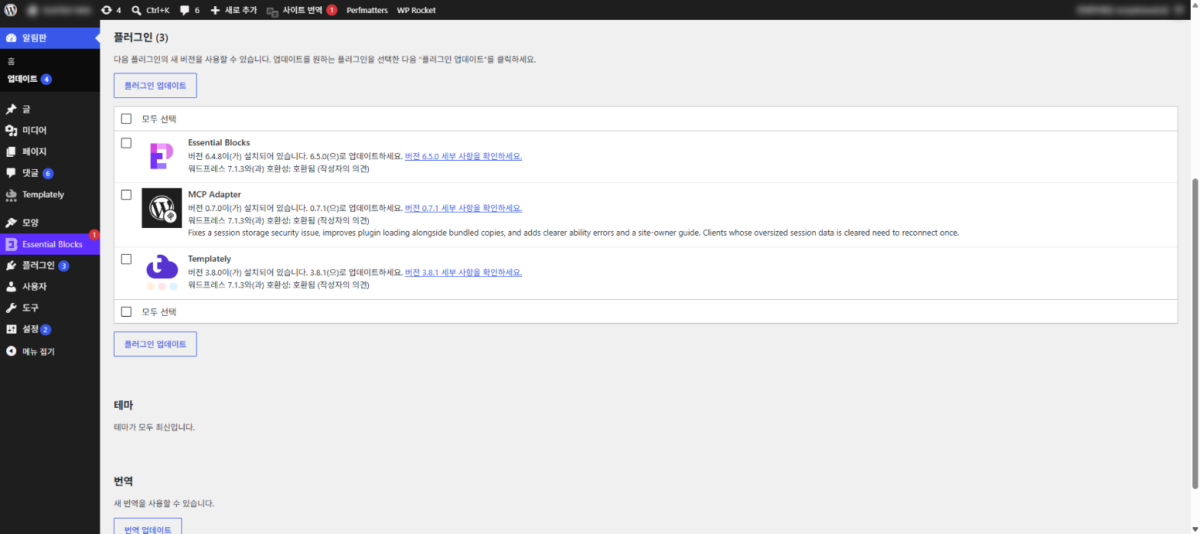
Thema's update je daarna op dezelfde manier, en vertalingen helemaal als laatste met [Vertalingen updaten]. Als een plugin- of thema-update klaar is, werkt WordPress meteen ook de vertalingen bij, dus bij [Vertalingen updaten] staan alleen de items die daarna nog over zijn.
Een site die meer dan twee hoofdversies heeft overgeslagen, breng je stap voor stap één hoofdversie omhoog; de officiële documentatie raadt deze volgorde aan om het risico op conflicten en databaseschade te verkleinen. Bestanden van oudere versies download je uit het release-archief van WordPress.org.
3️⃣ Automatische updates in WordPress instellen
Automatische updates stel je voor core, plugins en thema's elk op een ander scherm in.
| Wat wordt bijgewerkt | Waar instellen | Status bij controle |
|---|---|---|
| WordPress-core | Dashboard › Updates | Automatische updates voor alle nieuwe versies |
| Plugin | Plugins › Geïnstalleerde plugins | Alle uitgeschakeld |
| Thema | Weergave › Thema's › Themadetails | Uitgeschakeld |
Automatische core-updates staan in een van twee standen: updaten naar alle nieuwe versies of alleen naar onderhouds- en beveiligingsreleases. Je wisselt ertussen met de link in het onderdeel [Huidige versie] van het updatescherm. Sites die vanaf WordPress 5.6 nieuw zijn geïnstalleerd, staan standaard op alle nieuwe versies; eerder geïnstalleerde sites updaten automatisch alleen onderhouds- en beveiligingsreleases, tenzij je dat zelf hebt veranderd (volgens de officiële documentatie).

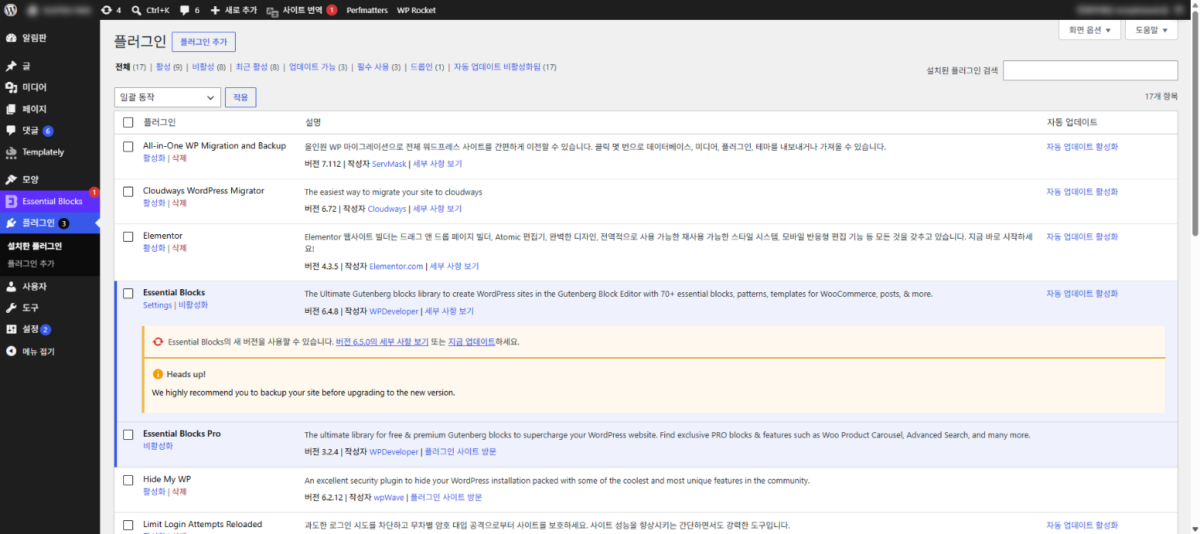
Plugins stel je één voor één in met de link [Auto-updates inschakelen] in de kolom [Automatische updates], of je selecteert er meerdere met de selectievakjes en wijzigt ze in één keer via [Bulkacties]. Bij mijn controle stonden de automatische updates bij alle plugins uit, en bij betaalde plugins waarvoor WordPress geen update-informatie ontvangt, was de kolom leeg.
Bij thema's klik je in [Weergave › Thema's] op een thema om de details te openen en klik je daarna onder de auteur op [Auto-updates inschakelen].
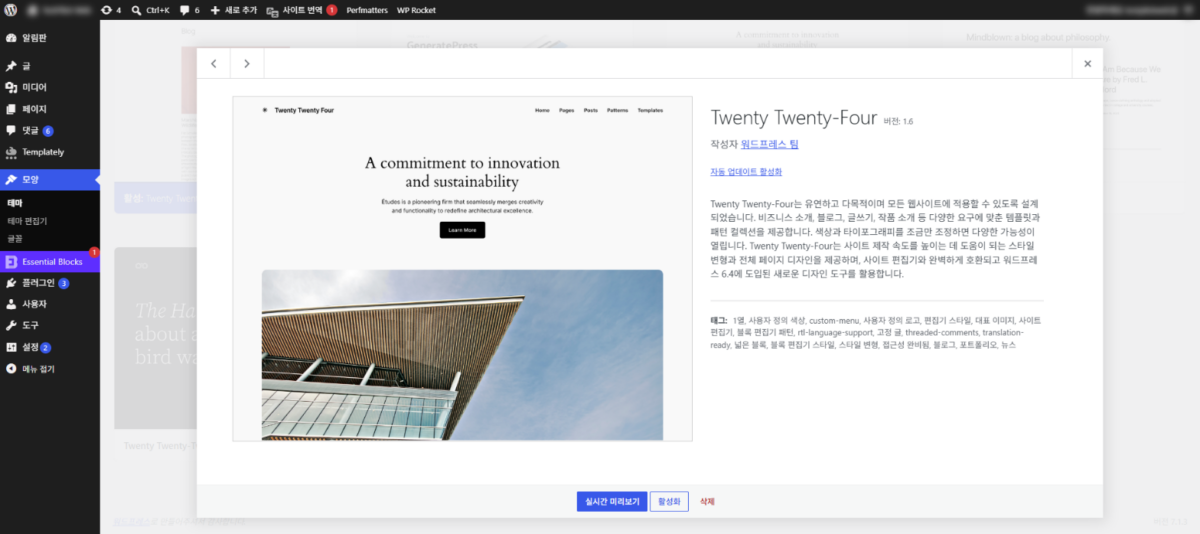
Plugins en thema's met ingeschakelde automatische updates worden twee keer per dag automatisch bijgewerkt, en het resultaat gaat naar het e-mailadres van de sitebeheerder. Omdat dit gebeurt op momenten dat niemand naar het scherm kijkt, stel je eerst automatische back-ups in voordat je het inschakelt.
🔢 FAQ & aanbevolen content

 Plugin
WordPress-plugins verwijderen
Na het verwijderen in het beheerscherm ruim je ook de tabellen en opties op die in de database achterblijven.
Plugin
WordPress-plugins verwijderen
Na het verwijderen in het beheerscherm ruim je ook de tabellen en opties op die in de database achterblijven.
 Plugin
WordPress-plugin: definitie en rol
Drie criteria om te bepalen welke plugins je houdt en welke je verwijdert.
Plugin
WordPress-plugin: definitie en rol
Drie criteria om te bepalen welke plugins je houdt en welke je verwijdert.
 Begrippen
Verschil tussen update en upgrade
Het verschil in betekenis tussen de woorden update en upgrade.
Begrippen
Verschil tussen update en upgrade
Het verschil in betekenis tussen de woorden update en upgrade.
ℹ️ Affiliatemelding
De content van deze site bevat affiliatelinks. Koopt een bezoeker via een van deze links een product of dienst, dan ontvangt deze site een commissie van de verkoper. Het bedrag dat de koper betaalt (bij acties gaat het omlaag ↓) wordt daardoor niet hoger. De vermelde prijzen, kortingen en voorraad gelden op het moment van schrijven en kunnen afwijken; controleer ze daarom vóór je aankoop bij de verkoper. Producten worden gekozen en beoordeeld volgens onze eigen criteria, en commissies hebben geen invloed op de volgorde of de inhoud van de beoordelingen.