
Cloudways betalen: prijzen van Vultr-servers in Seoul, afrekening per uur & kortingscode

Affiliatemelding v3.1
Affiliatemelding v3.2 (mobiel)

Bij het aanmaken van een Vultr-server van 1 GB in Seoul heb ik de betaling bij Cloudways deze keer opnieuw doorlopen. Alleen registreren kost niets, maar vanaf het moment dat de server is aangemaakt, loopt er $0.0208 per uur op, dat op de 1e van elke maand in één factuur wordt gebundeld en automatisch van de geregistreerde kaart wordt afgeschreven. De prijstabel, het registreren van een betaalmethode en het moment waarop de factuur verschijnt, heb ik op de echte betaalschermen gecontroleerd.

De schermafbeeldingen tonen de Cloudways-schermen in het Engels, zoals ze zijn; met de vertaalfunctie van Chrome kun je ze in je eigen taal bekijken, bijvoorbeeld in het Nederlands.

1️⃣ Zo werkt de afrekening & prijstabel

Cloudways rekent af op basis van de uren dat een server in gebruik is, en ook het scherm voor het aanmaken van een server toont de maandprijs en de uurprijs naast elkaar. Een Vultr-server van 1 GB in Seoul kost $0.0208 per uur, $14 per maand.
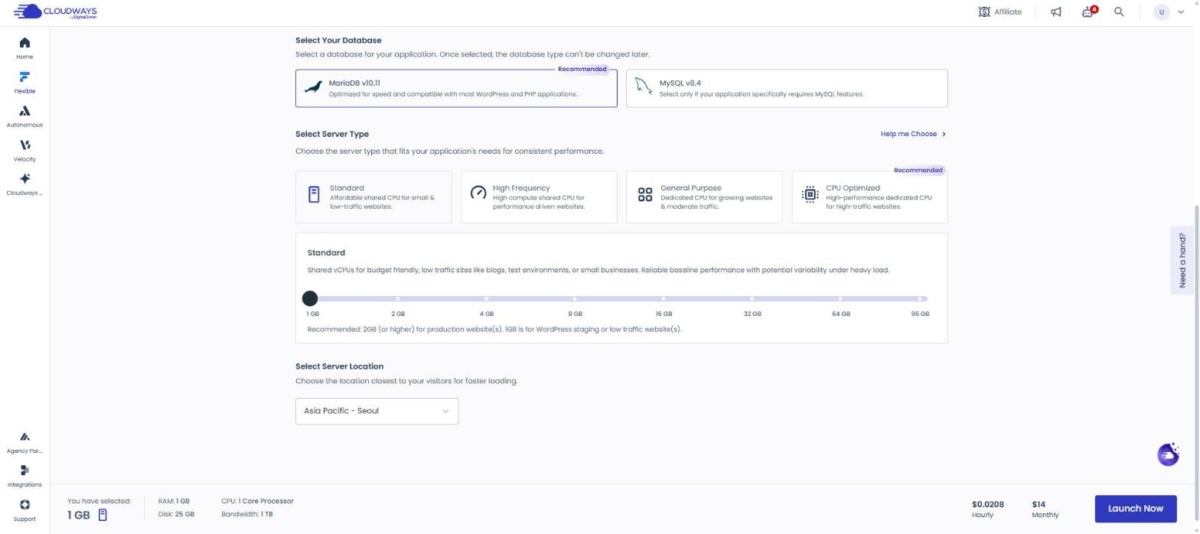
Het gebruik wordt per maand verzameld en gefactureerd, en aan het einde van de factuurperiode automatisch afgeschreven van de standaardbetaalmethode. Ligt het factuuradres in Korea, dan komt er 10% btw bij. Het bedrag op het betaalscherm is een schatting op basis van het gebruik van deze maand en kan tot 3% afwijken van de uiteindelijke factuur.

1
Cloudways-logo - nummer 1 in de WordPress-hostingvergelijking Keuze van de redactie Flexibel schaalbaar Managed VPS

Flexibele managed hosting waarbij je zelf de cloudprovider kiest en beheert. CPU/RAM voeg je meteen toe wanneer je het nodig hebt, zodat je groeiend verkeer bijhoudt.

Stabiliteit4.9Snelheid5.0Gebruiksgemak4.9Support4.8Prijs5.0
Cloudprovider naar keuzeCPU/RAM flexibel uit te breidenOptie Vultr High Frequency (48 ms TTFB)Seoul (Vultr) vanaf $14/maand
Geschikt voor:✍️ Bloggers · kleine sites🛒 WooCommerce⚙️ Developers · bureaus📈 Sites met sterk wisselend verkeer
$14 /maand
4.95
★★★★★
Uitstekend
10%/maand · 3 maandenWPUKNEWCO
Naar de site Overzicht lezen →incl. datacenters

2️⃣ Een betaalmethode registreren bij Cloudways

Een betaalmethode registreer je bij Cloudways via het accountmenu rechtsboven: open op het scherm [Billing] het tabblad [Settings] en gebruik de knop [Add Payment Method]. Een van de geregistreerde kaarten wordt de standaardbetaalmethode en de rest wordt als reservebetaalmethode geregistreerd. Er moet altijd minstens één betaalmethode zijn, dus om de standaardkaart te verwijderen moet je eerst een andere kaart registreren.
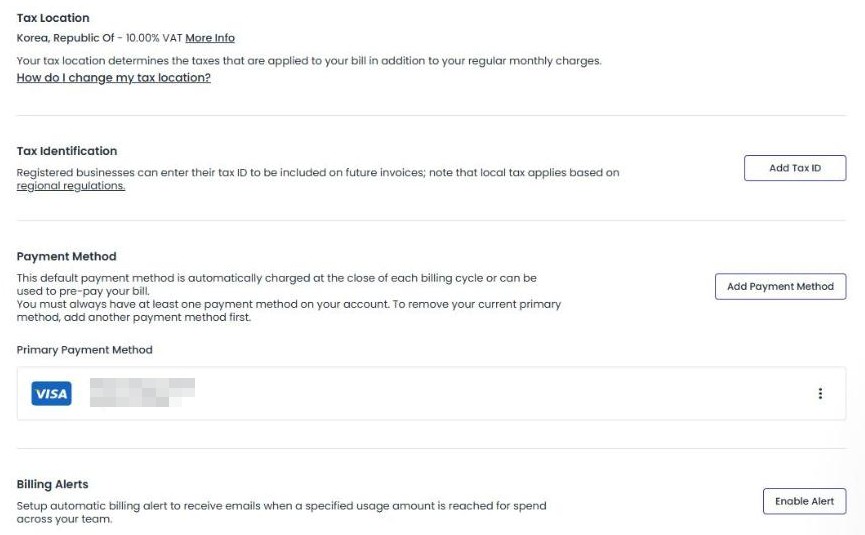
Toen ik deze keer opnieuw betaalde, bleek de standaardkaart in november 2023 verlopen te zijn, dus heb ik de reservekaart via het menu [⋮] rechts ervan als standaardbetaalmethode ingesteld. Stel je op hetzelfde scherm [Billing Alerts] in, dan krijg je een e-mail zodra het gebruik het bedrag bereikt dat je hebt ingesteld.

3️⃣ Facturen en gebruiksoverzicht

Het gebruik bekijk je op het tabblad [Overview] van het scherm [Billing], waar onder de geschatte stand van deze maand drie vakken staan: [Total Charges], [Past Overdue] en [Pre-payments]. Zelfs de dag nadat de server was aangemaakt, stond de schatting nog op USD 0.00, met alleen de melding dat het gebruik van deze maand verschijnt zodra de telling klaar is.

Op het tabblad [Billing History] komen facturen en betalingen regel voor regel te staan, in drie kolommen: datum, omschrijving en bedrag. Facturen verschijnen op de 1e van elke maand voor het gebruik van de vorige maand, zoals [Invoice for September 2026], en de afschrijving van de geregistreerde kaart wordt een paar dagen later als regel [Payment] vastgelegd.
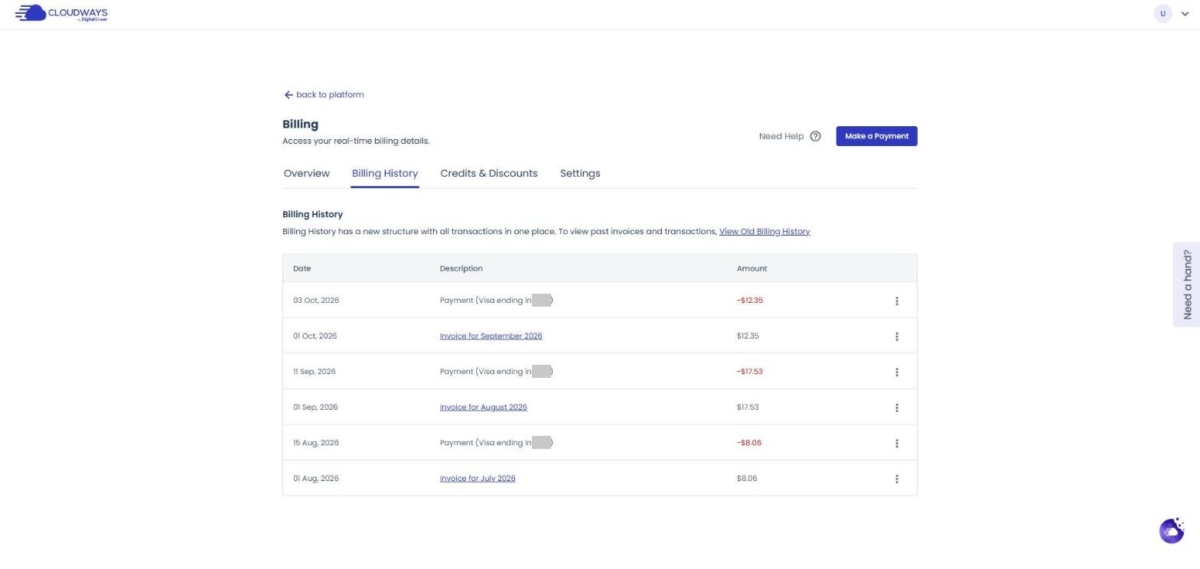
In het overzicht van dit account werd de $12.35 voor het gebruik in september op 1 oktober gefactureerd en op 3 oktober betaald, en de $17.53 voor augustus op 1 september gefactureerd en op 11 september betaald. Oude facturen van vóór het nieuwe scherm bekijk je in een apart venster via de link [View Old Billing History].

🔢 FAQ & aanbevolen content

Nee. Servers van DigitalOcean, Linode en Vultr houden ook als ze gestopt zijn hun IP-adres en schijf toegewezen, dus de kosten lopen door, en bij servers van AWS en Google Cloud wordt ook in gestopte toestand een klein bedrag voor opslag in rekening gebracht. Wil je de kosten volledig stoppen, dan moet je de server verwijderen; de uren tot het moment van verwijderen komen op de factuur van de 1e van de volgende maand.

Servers van Vultr, DigitalOcean en Linode hebben per abonnement een maandplafond: draait de server de hele maand, dan betaal je alleen de maandprijs, en gebruik je hem maar een deel van de maand, dan worden de gebruikte uren vermenigvuldigd met de uurprijs. Servers van AWS en Google Cloud worden altijd per uur afgerekend, zonder maandplafond. Wijzig je halverwege de maand de servergrootte, dan worden de uren per configuratie apart berekend en opgeteld.

Mislukt de standaardbetaalmethode op de 1e, wanneer de factuur verschijnt, dan worden de reservebetaalmethoden een voor een geprobeerd, en als die allemaal mislukken, krijg je een melding per e-mail. Op dag 7 wordt de toegang tot het dashboard beperkt tot het betaalmenu, op dag 10 worden de servers en applicaties gestopt en op dag 13 verwijderd. Op dag 28 worden zelfs de back-ups definitief verwijderd, dus vóór die tijd moet je de betaalmethode wijzigen of met een vooruitbetaling tegoed toevoegen.

☁️ Aanbevolen Cloudways-content 16 berichten · 2 tools
🗂️ Cloudways beheren
📄 Aanmelden · basisinstellingen 📄 Domein koppelen 📄 SSL instellen
📋 Server & applicatie 📄 Inloggen als beheerder 📄 Staging Management 📄 Betalen · prijzen 📄 E-mail · SMTP-add-on 📄 MCP · serverbeheer met AI 📄 SFTP- en SSH-toegang 📄 Migratie 📄 Back-ups 📄 Servergrootte wijzigen
📋 Hosting vergelijken TOP 7 📄 Wat is cloudhosting 📄 Wat is managed hosting
🛠️ Whois domein opzoeken 🛠️ Thema achterhalen · plugins detecteren
Geen zoekresultaten.
Cloudways server & applicatie instellen
Cloudways · Menu's
Cloudways server & applicatie instellen: 22 menu's in een simulator en wie wat doet
De 8 menu's van de server en de 14 van de applicatie nagebouwd in een simulator, met een tabel die laat zien aan welke kant welke taak hoort.
Bericht lezen →Dit artikel
Inloggen in de WordPress-beheeromgeving op Cloudways
Cloudways · Beheer
Inloggen in de WordPress-beheeromgeving op Cloudways
Zo kom je met de gegevens uit Admin Panel in de WordPress-beheeromgeving. Het laat zien waarvoor de waarden in het scherm Access Details dienen.
Bericht lezen →Dit artikel
Zo gebruik je Cloudways Staging Management
Cloudways · Staging
Cloudways Staging Management gebruiken (WordPress-stagingsite)
Stap voor stap een stagingsite maken en live zetten. Een bericht waarin het menu Staging Management van de applicatie echt is doorlopen.
Bericht lezen →Dit artikel
Cloudways betalen: prijstabel van Vultr-servers in Seoul
Cloudways · Betalen
Cloudways betalen: prijzen van Vultr-servers in Seoul, afrekening per uur & kortingscode
Bij het aanmaken van een Vultr-server van 1 GB in Seoul de afrekening per uur, het registreren van een betaalmethode en de factuur op de 1e van elke maand op het scherm bekeken.
Bericht lezen →Dit artikel
Cloudways e-mail: SMTP-add-on instellen
Cloudways · E-mail
Cloudways e-mail: SMTP-add-on instellen, fouten bij het verzenden en prijzen van Rackspace·Elastic Email
Gmail gekoppeld aan de gratis SMTP-add-on, de testmail en het verzenden via wp_mail() gecontroleerd, en de prijzen van Elastic Email, Rackspace en Titan op een rij gezet.
Bericht lezen →Dit artikel
Rechten van het Cloudways MCP Access Token
Cloudways · MCP
Cloudways MCP: rechten van het Access Token, Claude en Cursor koppelen, servers beheren met AI
Met een Read-Only-token gekoppeld aan Claude Code, de serverlijst, de status van diensten en het CPU-gebruik opgevraagd, en gecontroleerd dat het legen van de cache wordt geweigerd.
Bericht lezen →Dit artikel
Simulator: SFTP-verbinding met Cloudways via FileZilla
Cloudways · SFTP·SSH
Verbinding maken met Cloudways via SFTP & SSH: FileZilla instellen, SSH-sleutel registreren en IP-whitelist
FileZilla-SFTP en verbindingen via de web-SSH-terminal en PowerShell nagebouwd in een simulator, en het registreren van SSH-sleutels en de IP-whitelist gecontroleerd op de testserver.
Bericht lezen →Dit artikel
Migratiesimulator voor Cloudways
Cloudways · Migratie
Cloudways-migratie: de plugin WordPress Migrator, gratis verhuizing aanvragen en DNS wijzigen
De zes stappen waarin een testsite met de Migrator-plugin naar een nieuwe applicatie is verhuisd, nagebouwd in een simulator, met de bevestiging dat de verhuizing ongeveer 5 minuten duurde.
Bericht lezen →Dit artikel
Back-upsimulator voor Cloudways
Cloudways · Back-ups
Cloudways-back-ups: schema en bewaartermijn van serverback-ups, applicaties terugzetten en back-ups downloaden
De routes voor serverback-ups, het terugzetten van applicaties en Roll Back nagebouwd in een simulator, met de bevestiging dat een back-up ongeveer 30 seconden en een herstel ongeveer 1 minuut en 30 seconden duurde.
Bericht lezen →Dit artikel
Servergrootte wijzigen bij Cloudways: scherm Vertical Scaling
Cloudways · Grootte wijzigen
Servergrootte wijzigen bij Cloudways: RAM en CPU uitbreiden met Vertical Scaling en opletten bij verkleinen
Het scherm voor de servergrootte van een Vultr-server van 1 GB in Seoul vergeleken met de officiële helpdocumentatie, en in een simulator en een diagram gezet of je per aanbieder kunt verkleinen en hoe je via klonen verkleint.
Bericht lezen →Dit artikel

ℹ️ Affiliatemelding
De content van deze site bevat affiliatelinks. Koopt een bezoeker via een van deze links een product of dienst, dan ontvangt deze site een commissie van de verkoper. Het bedrag dat de koper betaalt (bij acties gaat het omlaag ↓) wordt daardoor niet hoger. De vermelde prijzen, kortingen en voorraad gelden op het moment van schrijven en kunnen afwijken; controleer ze daarom vóór je aankoop bij de verkoper. Producten worden gekozen en beoordeeld volgens onze eigen criteria, en commissies hebben geen invloed op de volgorde of de inhoud van de beoordelingen.

Geef een reactie

Je e-mailadres wordt niet gepubliceerd. Vereiste velden zijn gemarkeerd met *

Laat zien dat je geen machine bent: 3   +   10   =















