
SSL instellen bij Cloudways
SSL instellen bij Cloudways heb ik gedaan op het subdomein cw.testpilotweb.com met een Let’s Encrypt-certificaat; van het klikken op de installatieknop tot het einde duurde het ongeveer 1 minuut en 40 seconden. Zolang het domein niet naar het IP van de server wijst, wordt er geen certificaat uitgegeven, dus volg eerst de stappen uit Een domein koppelen aan Cloudways.
1️⃣ SSL instellen bij Cloudways
Klik in het linkermenu van de applicatie op [SSL Certificate], dan opent het scherm SSL Management.

Kies [Let’s Encrypt] in de lijst, vul bij [Email Address] het mailadres in waarop je meldingen over het verlopen wilt krijgen en bij [Domain Name] het domein waarop SSL moet komen, en klik dan op [Install Certificate]. Wil je meer domeinen toevoegen, klik dan op [+ Add Domain].
Kies Custom SSL in de lijst alleen als je een apart gekocht certificaat hebt; met het gratis Let’s Encrypt kun je ook HTTPS instellen. Wil je één certificaat voor alle subdomeinen gebruiken, vink dan [Apply Wildcard] aan; dan komt er een verificatiestap bij waarin je een CNAME-record aan de DNS toevoegt.
2️⃣ Wildcard-SSL
Op dit moment zijn de DNS en records bij Namecheap ingesteld, dus voeg ik de CNAME-record toe bij Namecheap. Vraag je SSL aan zonder wildcard, haal dan het vinkje bij wildcard weg en vraag het SSL-certificaat gewoon aan. Daarna gaat alles op dezelfde manier.
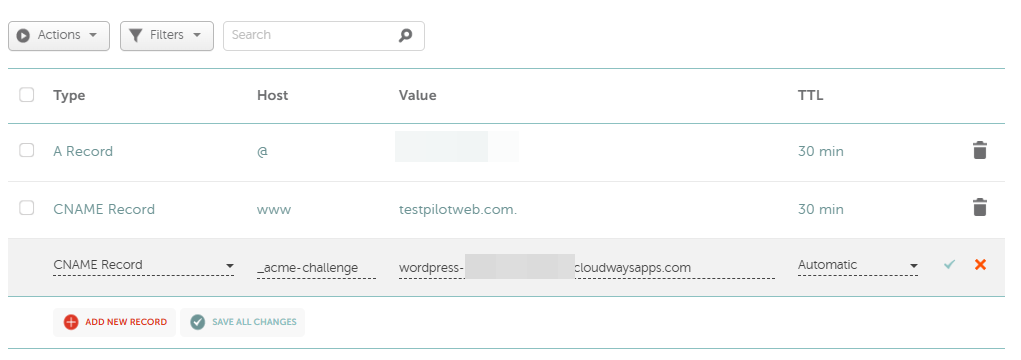

Ik dacht eerst dat de TTL meteen zou ingaan, maar het duurde ongeveer 2 à 5 minuten. Klik je in Cloudways op de knop om de DNS te controleren en staat er dat de CNAME-verificatie voltooid is, klik dan op Install Certificate.
3️⃣ Let’s Encrypt-certificaat installeren en automatisch verlengen
Na een klik op [Install Certificate] verschijnt het scherm [Please wait while Let’s Encrypt certificate installs…], en na ongeveer 1 minuut en 40 seconden kwam de melding dat de installatie klaar was.

Bovenaan het scherm staat de vervaldatum (8th January, 2027): 90 dagen na de uitgifte. [Auto Renewal] staat direct na de installatie aan, dus het certificaat wordt vóór het verlopen automatisch verlengd zonder dat je iets hoeft in te stellen.
Met [Renew Now] verleng je meteen en schuift de vervaldatum 90 dagen op; [Revoke] trekt het certificaat in.
De instelling die bezoekers van HTTP naar HTTPS stuurt, is [HTTPS Redirection] op het tabblad [General] van [Application Settings], en in de nieuwe applicatie stond die al aan.

Opent een http-adres in de browser als https en staat er een slotje in de adresbalk, dan is de instelling klaar.
ℹ️ Affiliatemelding
De content van deze site bevat affiliatelinks. Koopt een bezoeker via een van deze links een product of dienst, dan ontvangt deze site een commissie van de verkoper. Het bedrag dat de koper betaalt (bij acties gaat het omlaag ↓) wordt daardoor niet hoger. De vermelde prijzen, kortingen en voorraad gelden op het moment van schrijven en kunnen afwijken; controleer ze daarom vóór je aankoop bij de verkoper. Producten worden gekozen en beoordeeld volgens onze eigen criteria, en commissies hebben geen invloed op de volgorde of de inhoud van de beoordelingen.